
Gdy kamera monitoringu wyświetla czarny ekran, najpierw ustal, co jest nadal widoczne. Menu rejestratora z jednym czarnym kanałem wskazuje na tę ścieżkę kamery. Całkowicie pusty monitor wskazuje na wyjście rejestratora lub wyświetlacz. Czarny obraz w jednej aplikacji, podczas gdy inny odtwarzacz działa, wskazuje na klienta lub strumień.
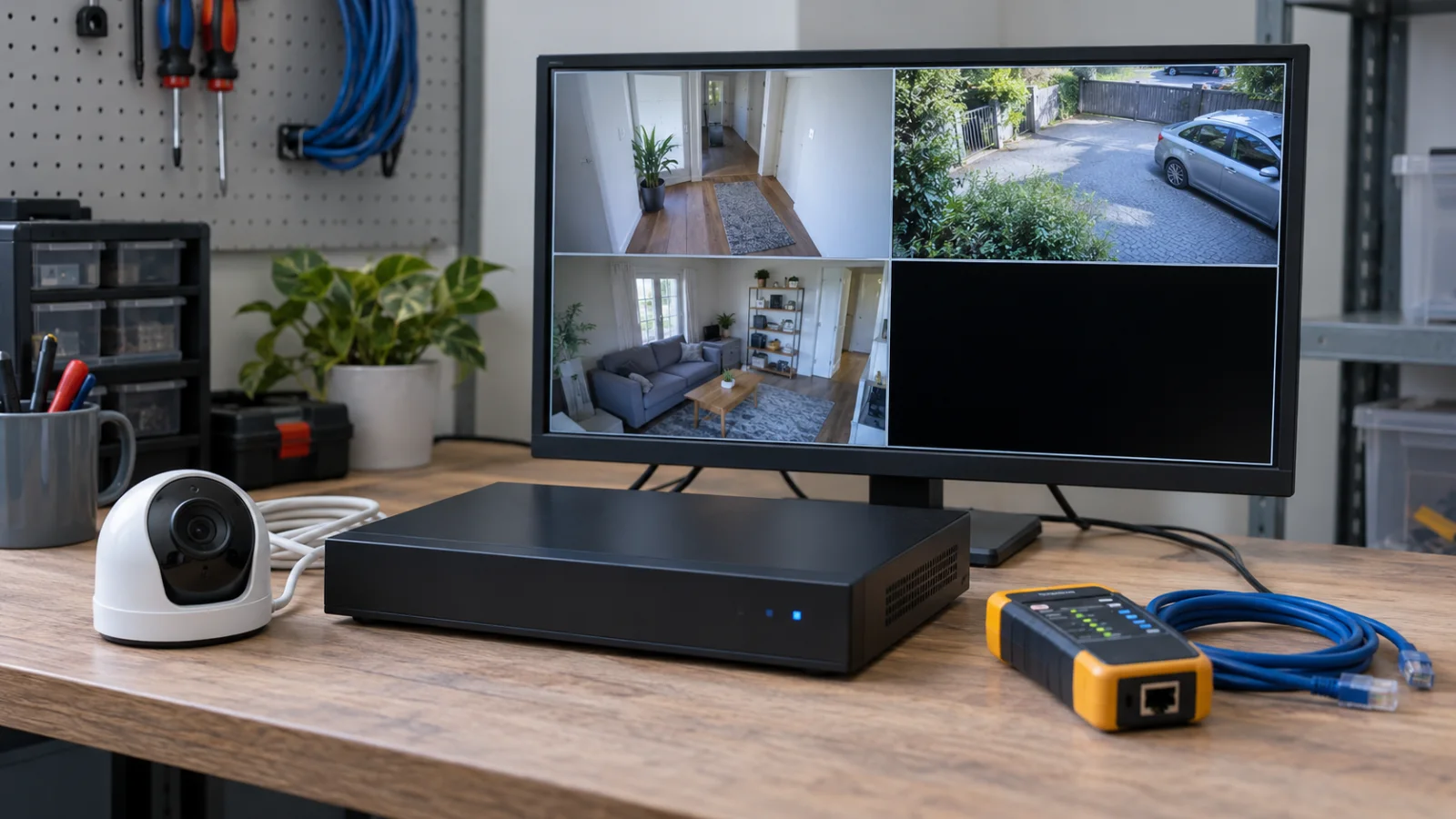
Czy nadal widzisz menu rejestratora lub siatkę kamer?
Otwórz menu rejestratora za pomocą myszy. Jeśli menu, obramowania kanałów, zegar lub inny interfejs pozostają widoczne, monitor odbiera sygnał wyjściowy z rejestratora. Jeśli cały wyświetlacz jest pusty i nie pojawia się żadne menu, rozwiąż problem z monitorem i wyjściem rejestratora, zanim zaczniesz sprawdzać poszczególne kamery.

Swann’s DVR video-loss guide wyraźnie to rozróżnia. Jeśli kliknięcie prawym przyciskiem otwiera menu rejestratora, Swann traktuje problem jako utratę obrazu z kamery. Jeśli nie pojawia się menu ani podziały kanałów, przewodnik kieruje użytkownika do kontroli wyjścia wyświetlacza rejestratora. Oddzielny blank-screen guide sprawdza wejście monitora, połączenia HDMI lub VGA, zasilanie rejestratora i rozdzielczość wyjściową.
Na podstawie stanu ekranu wybierz pierwszy test:
| Co pozostaje widoczne? | Sprawdź najpierw |
|---|---|
| No logo, menu, mouse pointer, or channel grid | Wejście monitora, kabel wyświetlacza, zasilanie rejestratora i obsługiwana rozdzielczość wyjściowa |
| Menu rejestratora i siatka, ale jeden czarny kanał | Zasilanie, łącze, kabel, port, strumień i zgodność tej kamery |
| Każdy kanał kamery jest czarny, ale menu działa | Wspólne zasilanie, obciążenie rejestratora, obsługa strumienia lub wspólna ścieżka sieciowa |
| Lokalny podgląd rejestratora działa, ale jedna aplikacja jest czarna | Aplikacja, przeglądarka, dekoder klienta, uprawnienia lub zdalna ścieżka sieciowa |
| Podgląd na żywo jest czarny, ale nowe nagrania odtwarzają się normalnie | Strumień podglądu na żywo, tryb wyświetlania lub ścieżka klienta |
Sfotografuj bieżący ekran przed ponownym uruchomieniem czegokolwiek. Zanotuj, czy podczas rozruchu pojawiło się logo rejestratora, czy mysz się porusza, które kanały są objęte problemem oraz czy wskaźniki dźwięku lub nagrywania nadal działają. Te szczegóły pozwalają uniknąć pomylenia usterki wyjścia monitora z kilkoma niesprawnymi kamerami.
Czy obraz wideo działa w innym programie do podglądu lub strumieniu?
Otwórz tę samą kamerę na drugim autoryzowanym telefonie, kliencie desktopowym, przeglądarce internetowej lub lokalnym rejestratorze. Jeśli jeden podgląd pokazuje normalny obraz, kamera generuje użyteczny strumień, a niesprawny podgląd należy sprawdzić przed wymianą kamery.
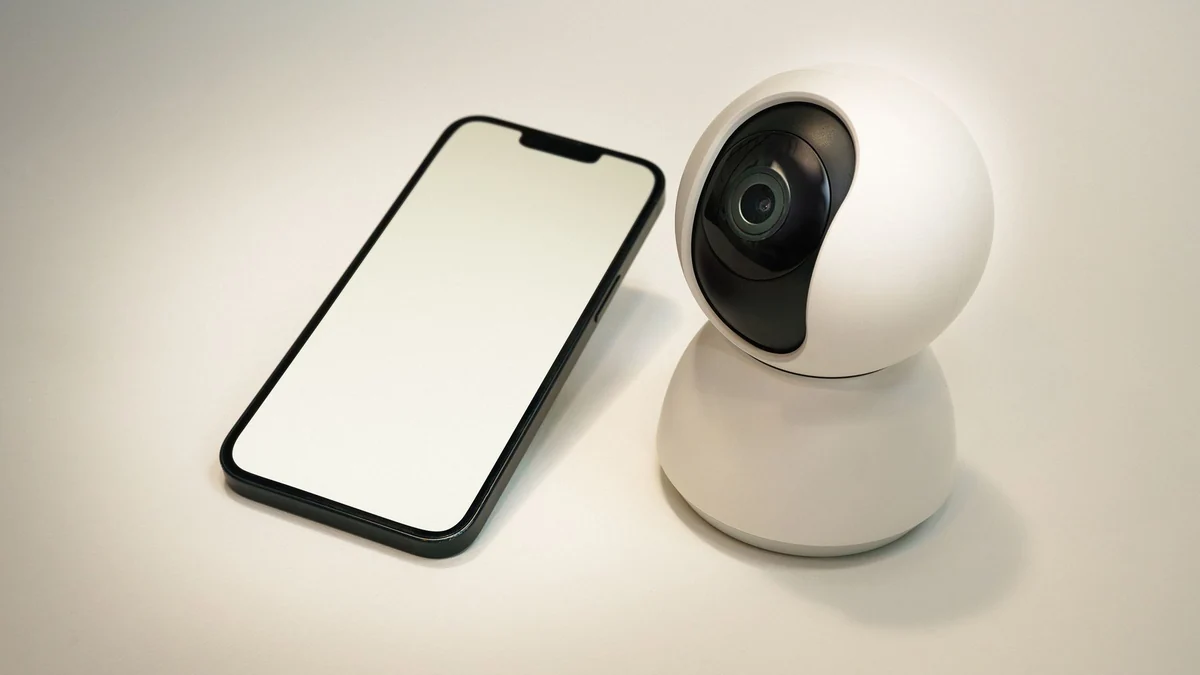
Przewodnik rozwiązywania problemów Axis Camera Station zaleca wyłączenie dekodowania sprzętowego, gdy znana kamera nie ma obrazu w podglądzie na żywo. Sprawdza również sterowniki grafiki, zablokowane połączenia i strumień o niższej rozdzielczości. Te ustawienia są specyficzne dla Axis, ale porównanie jest ogólnie przydatne: zmień jeden odtwarzacz lub jeden profil strumienia, pozostawiając kamerę na miejscu.
Przewodnik Reolink dotyczący przeglądarki prosi użytkowników o przetestowanie tej samej kamery na tym samym komputerze za pomocą klienta Reolink, wypróbowanie niższego strumienia Fluent, sprawdzenie stabilności sieci i przetestowanie strumienia RTSP w VLC. Postępuj zgodnie z równoważną obsługiwaną ścieżką dla zainstalowanej marki. Nie włączaj portów ani strumieniowania firm trzecich, chyba że pozwala na to instrukcja systemu i polityka bezpieczeństwa.
Zapisz wynik każdego porównania:
1. Lokalny monitor rejestratora a aplikacja zdalna.
2. Aplikacja mobilna a klient desktopowy lub webowy.
3. Strumień główny kontra obsługiwany strumień o niższej rozdzielczości.
4. Podgląd na żywo a nowo zapisane nagranie.
5. Jedno konto użytkownika kontra inne konto ze zweryfikowanym uprawnieniem do kamery.
Czarny lub kolorowy obraz ograniczony do jednego klienta należy do gałęzi odtwarzacza. kontrole zielonego ekranu kamery monitoringu omówienie dekodowania sprzętowego i programowego w większych szczegółach. Kamera, która jest offline w każdym odtwarzaczu, należy do Kontrola kamery WiFi offline instead.
Czy kamera ma prawidłowe zasilanie i połączenie sieciowe?
Potwierdź metodę zasilania dla dokładnego modelu. Gniazdo Ethernet nie dowodzi, że kamera obsługuje PoE, a kontrolka zasilania nie dowodzi, że łącze wideo jest aktywne. Sprawdź instrukcję przed przenoszeniem adapterów, iniektorów, rozdzielaczy lub kabli.
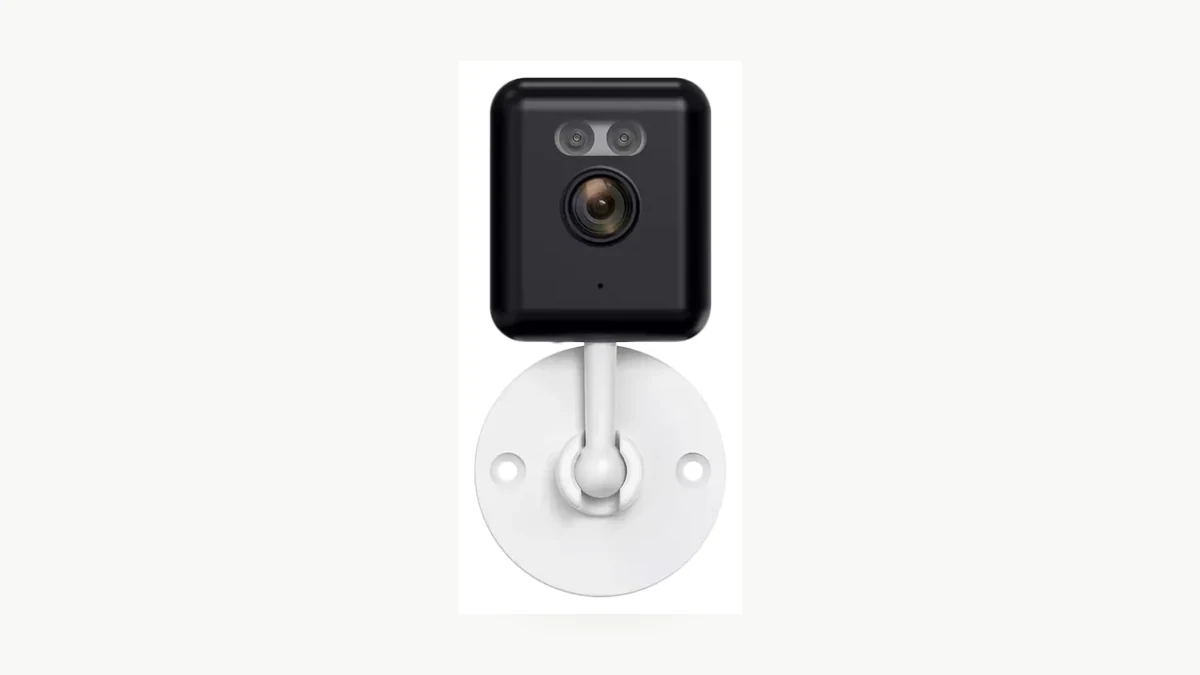
Przewodnik Defender dotyczący utraty obrazu wymienia luźne połączenia i utratę zasilania jako typowe przyczyny w swoich systemach Defender HD. Jego kontrole podążają ścieżką od kamery do DVR, rozdzielacza zasilania, zasilacza i gniazdka ściennego. Te złącza należą do objętego sprzętu Defender; w przypadku innej kamery użyj ścieżki połączeń pokazanej w instrukcji.
Przewodnik Swann dotyczący rejestratora DVR zauważa, że kilka kamer niedziałających na tym samym współdzielonym zasilaczu może wskazywać na ten zasilacz lub rozdzielacz. W przypadku kamer IP sprawdź port switcha PoE lub injektora, wskaźnik łącza, wynegocjowane połączenie oraz obecność kamery w rejestratorze lub narzędziu sieciowym. W przypadku kamer WiFi upewnij się, że urządzenie pozostaje online, a zasilanie jest stabilne podczas uruchamiania podglądu na żywo.
Nie wymieniaj zasilaczy wyłącznie na podstawie kształtu wtyczki. Napięcie, polaryzacja, złącze, wydajność prądowa i standard PoE muszą być zgodne z dokumentacją urządzenia. Wygodny zasilacz od innego urządzenia może uszkodzić kamerę lub spowodować usterkę intermittentną, która zniknie podczas krótkiego testu na stole.
Zapisz, co zmienia się po włączeniu kamery: diody statusu, kliknięcie lub poświata IR, jeśli dotyczy, link portu przełącznika, status aplikacji, bitrate rejestratora oraz czas do momentu, gdy ekran staje się czarny. Ten przewodnik po zasilaniu i transmisji danych kamery wewnętrznej przewodowej wyjaśnia, dlaczego zasilanie, dane, PoE i WiFi należy weryfikować jako oddzielne tory.
Czy sprawny kanał pozwala wyizolować kamerę, kabel lub rejestrator?
Wykonaj jedną kontrolowaną zamianę na kompatybilnym sprzęcie. Jeśli czarny ekran podąża za kamerą i jej kablem do działającego kanału, ścieżka kamery pozostaje podejrzana. Jeśli usterka pozostaje na oryginalnym kanale ze sprawną kamerą, sprawdź ten port rejestratora lub konfigurację kanału.
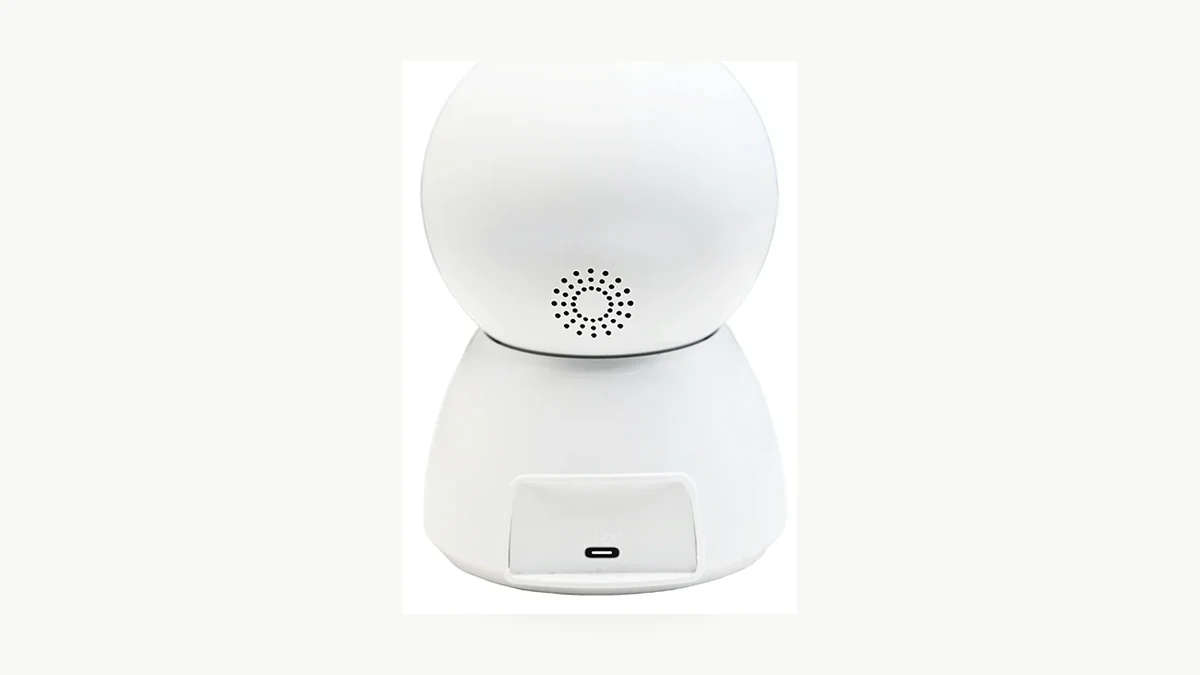
Defender zaleca przeniesienie złącza BNC do znanego działającego kanału rejestratora DVR, a w przypadku objętego systemu – ominięcie wspólnego rozdzielacza zasilania za pomocą prawidłowego bezpośredniego adaptera. Nie przenoś tej analogowej procedury na system IP lub PoE. Zasada polega na wymianie pojedynczo jednego znanego zgodnego ogniwa, a nie na mieszaniu typów kamer lub standardów zasilania.
Przewodnik Reolink dotyczący czarnego ekranu w NVR oddziela pojedynczy czarny kafelek kamery od całkowicie czarnego ekranu NVR. W przypadku pojedynczej kamery sprawdza, czy użycie CPU lub bitrate w czasie rzeczywistym wynosi zero, a następnie sprawdza kompatybilność kamery/NVR i firmware. Reolink zauważa również, że niektóre z jego NVR nie obsługują kamer 12MP i sugeruje tymczasowy test strumienia 6MP lub 8MP dla wymienionych systemów.
Traktuj niższą rozdzielczość jako wynik diagnostyczny. Jeśli kamera działa tylko po obniżeniu strumienia, zapisz działający kodek, rozdzielczość, liczbę klatek na sekundę, przepływność, model NVR i wersję sprzętową. Trwałym rozwiązaniem jest albo obsługiwany profil strumienia, albo rejestrator o wymaganej wydajności dekodowania.
Przed przeniesieniem kamery w działającej instalacji oznacz oryginalny port i wykonaj kopię zapasową konfiguracji, jeśli rejestrator to obsługuje. Po zakończeniu testu przywróć pierwotną konfigurację, chyba że nowa została zatwierdzona i udokumentowana.
Czy tryb prywatności lub tryb wyświetlania może ukrywać obraz?
Przed uznaniem kamery za uszkodzoną sprawdź ustawienia prywatności, trybu ukrytego, zasłony obiektywu i wyświetlania. Niektóre systemy mogą ukrywać obraz na żywo, podczas gdy nagrywanie trwa, więc czarny kafelek nie zawsze oznacza, że kamera przestała rejestrować materiał.
Defender documents a Covert mode który wyłącza wyświetlanie kamery, podczas gdy system kontynuuje nagrywanie. W objętym DVR Defender czerwone ikony nagrywania lub ruchu mogą pozostać widoczne. Inne systemy mogą nazywać tę funkcję trybem prywatności, ukrywaniem kanału, maską wyświetlania lub uprawnieniem do podglądu na żywo. Sprawdź dokładną instrukcję i rolę konta, zamiast szukać tej samej nazwy menu u każdej marki.
Sprawdź również widok fizyczny. Usuń folię transportową lub zamkniętą przesłonę prywatności wyłącznie metodą opisaną w dokumentacji. Potwierdź, że obiektyw nie jest zasłonięty, a scena testowa ma wystarczające oświetlenie dla wybranego trybu dziennego lub nocnego. Jeśli obraz staje się fioletowy lub różowy podczas przełączania dzień/noc, użyj oddzielnego Kontrola filtra IR-cut instead of treating it as a black-screen fault.
Otwórz nowe nagranie z dotkniętego okresu. Odtwarzalne nagranie z normalnym obrazem zawęża problem do wyświetlania na żywo, uprawnień lub dostarczania strumienia. Nowe nagranie, które również jest czarne, przenosi usterkę w górę strumienia w kierunku ścieżki obrazu kamery lub przychodzącego strumienia. Jeśli os czasu jest pusty, a nie czarny, postępuj zgodnie z kontrole nagrywania na karcie SD przed formatowaniem pamięci.
Jak udowodnić, że usterka czarnego ekranu została naprawiona?
Zweryfikuj naprawioną ścieżkę w podglądzie na żywo i w nowym nagraniu. Powtórz test po normalnym restarcie, ponieważ tymczasowe ponowne połączenie może usunąć czarny ekran bez rozwiązania pierwotnego problemu z zasilaniem, dekoderem lub kompatybilnością.
Prowadź krótki protokół odbioru:
1. Zapisz model kamery, rejestratora, monitora, aplikacji lub klienta, wersję oprogramowania układowego, kodek, rozdzielczość, liczbę klatek na sekundę i sposób zasilania.
2. Obserwuj główny podgląd na żywo i jednego niezależnego autoryzowanego widza przez pięć minut.
3. Poruszaj się po scenie, aby strumień zawierał zmieniające się szczegóły.
4. Zapisz nowe nagranie i odtwórz je od początku do końca.
5. Wyeksportuj nagranie i otwórz je na drugim autoryzowanym urządzeniu.
6. Zrestartuj kamerę i rejestrator w normalny sposób, a następnie powtórz podgląd na żywo i odtwarzanie.
7. Powtórz w pierwotnych warunkach wystąpienia usterki, takich jak tryb nocny, dostęp zdalny, widok wielu kamer lub strumieniowanie w wysokiej rozdzielczości.
Użyj udanego klipu oraz zrzutów ekranu przed i po jako zapisu serwisowego. Zanotuj tę jedną zmianę, która przywróciła obraz wideo. Jeśli naprawa zależy od niższego strumienia, innego monitora, dekodowania programowego lub konkretnego kanału rejestratora, zachowaj ten warunek w protokole przekazania zamiast zgłaszać bezwarunkową naprawę.
W przypadku nowych próbek przeprowadź ten sam test odbioru przed instalacją lub zatwierdzeniem ilości. Ten kontrole statusu nagrywania wyjaśniają, dlaczego obraz na żywo, ikona nagrywania, zapisany plik i wyeksportowany klip dowodzą różnych części systemu.
Często zadawane pytania
Dlaczego kamera monitoringu jest czarna, mimo że aplikacja pokazuje status online?
Czarny ekran kamery monitoringu ze statusem online oznacza, że połączenie sterujące może być aktywne, podczas gdy strumień wideo nadal zawodzi. Porównaj drugi autoryzowany podgląd, obsługiwany niższy strumień i nowe nagranie. Jeśli inny podgląd działa, sprawdź pierwszą aplikację, dekoder, uprawnienia i ścieżkę sieciową przed wymianą sprzętu.
Czy słaby sygnał WiFi może powodować czarny ekran kamery monitoringu?
Czarny ekran kamery monitoringu może wystąpić, gdy zdalny strumień na żywo nie może załadować się przez niestabilną sieć, podczas gdy lokalne nagrywanie pozostaje prawidłowe. Przetestuj lokalny rejestrator lub klip z karty SD, a następnie porównaj strumień główny i obsługiwany strumień niższy. Czarny obraz na każdej ścieżce lokalnej i zdalnej wymaga innej gałęzi diagnostyki.
Dlaczego tylko jeden kanał NVR wyświetla czarny ekran?
Czarny ekran kamery monitoringu na jednym kanale NVR może pochodzić od tej kamery, ścieżki zasilania, kabla, portu, strumienia lub kompatybilności. Podczas testu przenoś wyłącznie sprzęt o znanej kompatybilności. Reolink dokumentuje również ograniczenia kompatybilności 12MP dla konkretnych modeli oraz tymczasowe porównanie 6MP lub 8MP dla affected rejestratorów Reolink NVR.
Czy ukryty lub zamaskowany tryb wyświetlania nadal nagrywa wideo?
Czarny ekran kamery monitoringu może być zamierzony, gdy rejestrator ukrywa podgląd na żywo, ale kontynuuje nagrywanie. Defender dokumentuje to zachowanie dla trybu Covert. Sprawdź ustawienia prywatności, ukrywania kanału i uprawnień konta w danym systemie, a następnie otwórz nowe nagranie, zanim uznasz, że kamera lub rejestrator uległy awarii.
Kiedy należy wymienić kamerę monitoringu z czarnym ekranem?
Kamerę monitoringu z czarnym ekranem należy rozważyć do naprawy lub wymiany po sprawdzeniu kompatybilnego zasilania, łącza, kabla, portu, programów do podglądu, ustawień strumienia i obsługiwanego firmware. Przekaż dostawcy model, wersję sprzętową, firmware, dotknięty plik i wyniki kontrolowanej zamiany, aby decyzja o wymianie była oparta na dowodach.
Powiąż diagnozę czarnego ekranu z pierwszym punktem, w którym znika obraz. Jeśli wymiana jest konieczna, porównaj kamery monitoringu QZT i potwierdź metodę zasilania, kodek, kompatybilność z rejestratorem, obsługiwaną rozdzielczość, oprogramowanie klienckie, pamięć masową i zachowanie w trybie nocnym przed złożeniem zamówienia.

 English
  Italiano
  Deutsch
  Français
  Español
  Polski