
Wenn eine Überwachungskamera einen schwarzen Bildschirm anzeigt, stellen Sie zunächst fest, was noch sichtbar ist. Ein Rekorder-Menü mit einem schwarzen Kanal deutet auf diesen Kamerapfad hin. Ein vollständig leerer Monitor deutet auf den Rekorder-Ausgang oder das Display hin. Eine schwarze Ansicht in einer App, während ein anderer Viewer funktioniert, deutet auf den Client oder den Stream hin.
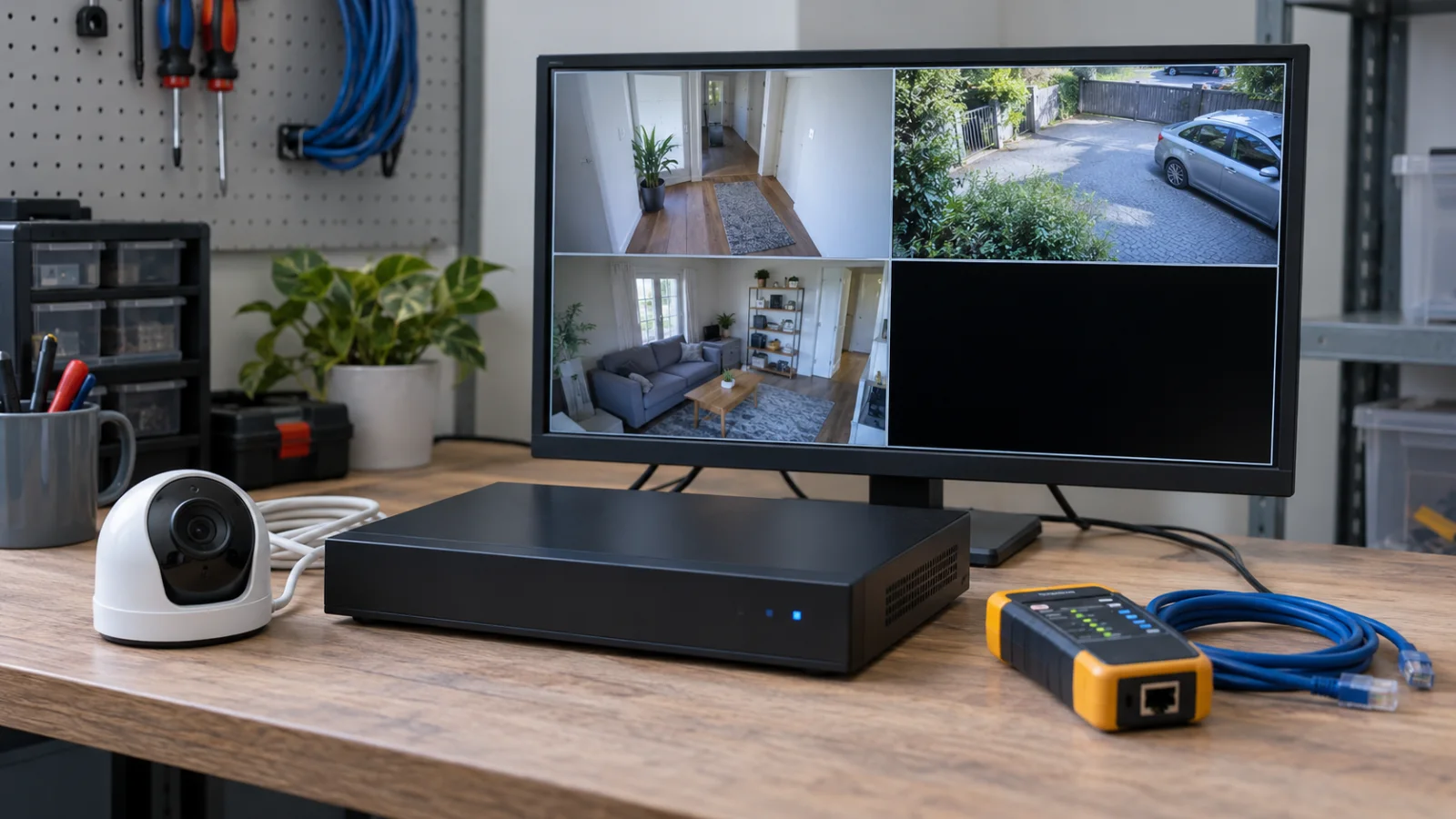
Können Sie das Rekordermenü oder das Kameraraster noch sehen?
Öffnen Sie das Rekorder-Menü mit der Maus. Wenn das Menü, Kanalränder, die Uhr oder andere Schnittstellenelemente sichtbar bleiben, empfängt der Monitor das Rekorder-Ausgangssignal. Wenn die gesamte Anzeige leer ist und kein Menü erscheint, beheben Sie zuerst Monitor- und Rekorder-Ausgangsprobleme, bevor Sie einzelne Kameras anfassen.

Swanns DVR-Anleitung bei Videoausfall macht diese Unterscheidung explizit. Wenn ein Rechtsklick das Rekorder-Menü öffnet, behandelt Swann das Problem als Kamera-Videoausfall. Wenn kein Menü oder keine Kanalaufteilungen erscheinen, verweist der Leitfaden den Benutzer stattdessen auf die Display-Ausgangsprüfungen des Rekorders. Swanns separates Anleitung für schwarzen Bildschirm prüft den Monitoreingang, HDMI- oder VGA-Verbindungen, die Stromversorgung des Aufnahmegeräts und die Ausgabeauflösung.
Nutzen Sie den Bildschirmzustand, um den ersten Test auszuwählen:
| Was bleibt sichtbar? | Zuerst prüfen |
|---|---|
| Kein Logo, Menü, Mauszeiger oder Kanalraster | Monitor-Eingang, Display-Kabel, Rekorder-Stromversorgung und unterstützte Ausgabeauflösung |
| Recorder-Menü und -Raster, aber ein schwarzer Kanal | Stromversorgung, Verbindung, Kabel, Port, Stream und Kompatibilität dieser Kamera |
| Jeder Kamerakanal ist schwarz, aber das Menü funktioniert | Gemeinsame Stromversorgung, Rekorderlast, Stream-Unterstützung oder ein gemeinsamer Netzwerkpfad |
| Lokale Rekorderansicht funktioniert, aber eine App ist schwarz | App, Browser, Client-Decoder, Berechtigungen oder Remote-Netzwerkpfad |
| Live-Ansicht ist schwarz, aber neue Aufnahmen werden normal abgespielt | Live-Ansicht-Stream, Anzeigemodus oder Client-Pfad |
Fotografieren Sie den aktuellen Bildschirm, bevor Sie irgendetwas neu starten. Halten Sie fest, ob das Rekorder-Logo während des Bootvorgangs erschien, ob sich die Maus bewegt, welche Kanäle betroffen sind und ob Audio- oder Aufnahmeindikatoren weiterlaufen. Diese Details verhindern, dass ein Monitor-Ausgangsfehler mit mehreren ausgefallenen Kameras verwechselt wird.
Funktioniert das Video in einem anderen Viewer oder Stream?
Öffnen Sie dieselbe Kamera auf einem zweiten autorisierten Smartphone, Desktop-Client, Webbrowser oder lokalen Rekorder. Wenn ein Viewer normales Video anzeigt, erzeugt die Kamera einen nutzbaren Stream, und der fehlerhafte Viewer sollte überprüft werden, bevor die Kamera ausgetauscht wird.
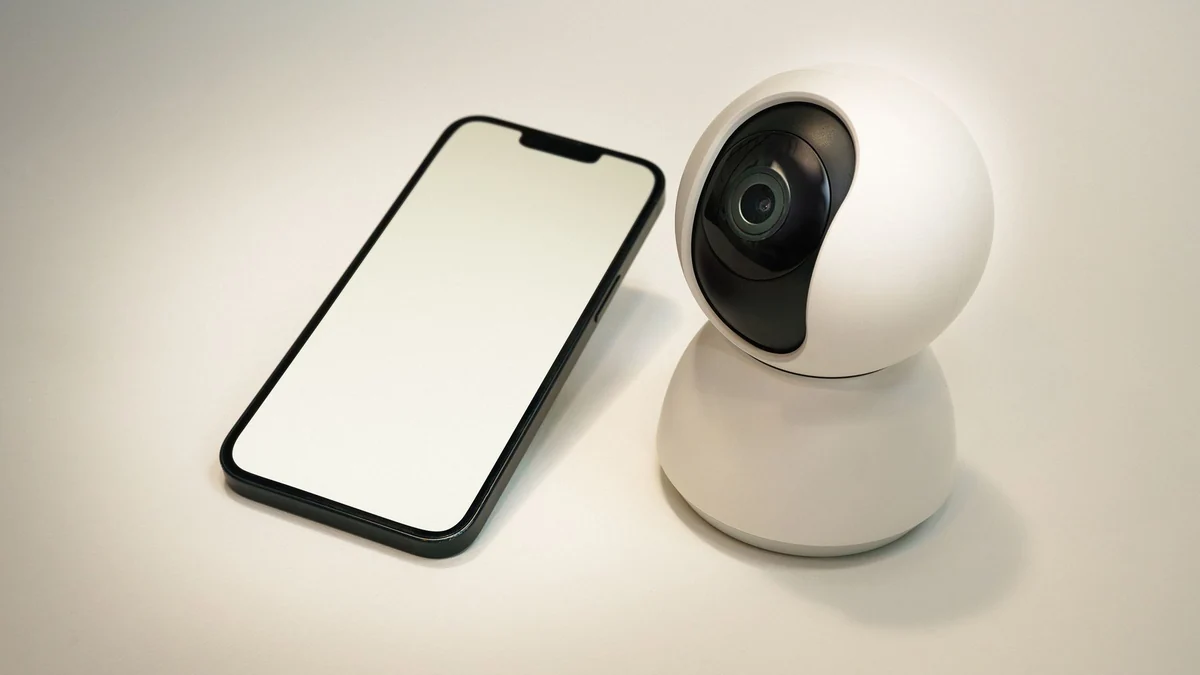
Axis Camera Stations Fehlerbehebungsleitfaden empfiehlt, die Hardware-Dekodierung zu deaktivieren, wenn eine bekannte Kamera in der Live-Ansicht kein Video liefert. Es prüft auch Grafiktreiber, blockierte Verbindungen und einen Stream mit niedrigerer Auflösung. Diese Steuerelemente sind Axis-spezifisch, aber der Vergleich ist allgemein nützlich: Ändern Sie einen Viewer oder ein Stream-Profil, während die Kamera an ihrem Platz bleibt.
Reolinks Browser-Anleitung fordert Benutzer auf, dieselbe Kamera am selben Computer mit dem Reolink-Client zu testen, den niedrigeren Fluent-Stream auszuprobieren, die Netzwerkstabilität zu prüfen und den RTSP-Stream in VLC zu testen. Folgen Sie dem entsprechenden unterstützten Pfad für die installierte Marke. Aktivieren Sie keine Ports oder Drittanbieter-Streaming, es sei denn, das Systemhandbuch und die Sicherheitsrichtlinie erlauben es.
Notieren Sie das Ergebnis jedes Vergleichs:
1. Lokaler Rekordermonitor versus Remote-App.
2. Mobile App versus Desktop- oder Web-Client.
3. Hauptstream im Vergleich zum unterstützten niedriger aufgelösten Stream.
4. Live-Ansicht versus eine neu gespeicherte Aufnahme.
5. Ein Benutzerkonto im Vergleich zu einem anderen Konto mit verifizierter Kameraberechtigung.
Eine schwarze oder farbige Ansicht, die auf einen Client beschränkt ist, gehört in den Viewer-Zweig. Die Grünbild-Prüfungen bei Überwachungskameras behandeln Hardware- versus Software-Dekodierung ausführlicher. Eine Kamera, die in jedem Viewer offline ist, gehört in den WLAN-Kamera offline Prüfungen instead.
Verfügt die Kamera über die richtige Stromversorgung und Netzwerkverbindung?
Bestätigen Sie die Stromversorgungsmethode für das genaue Modell. Eine Ethernet-Buchse beweist nicht, dass eine Kamera PoE akzeptiert, und eine Betriebsanzeige beweist nicht, dass die Videoverbindung aktiv ist. Prüfen Sie das Handbuch, bevor Sie Adapter, Injektoren, Splitter oder Kabel umstecken.
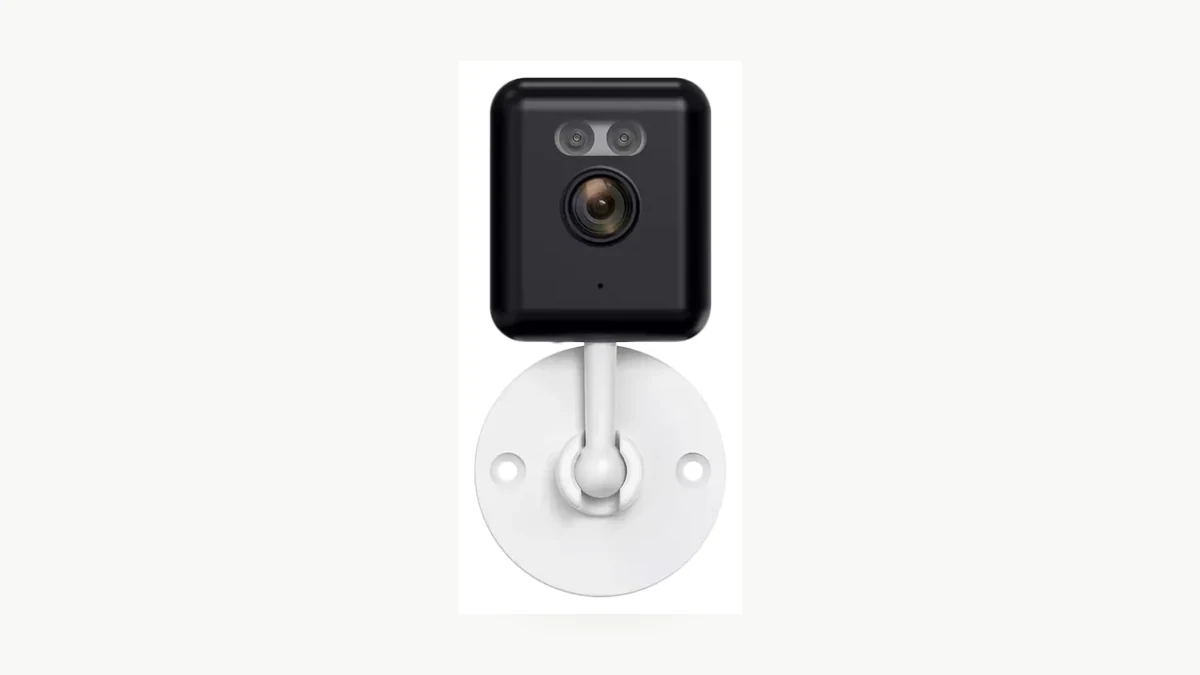
Defenders Leitfaden bei Videoausfall nennt lockere Verbindungen und Stromausfall als häufige Ursachen für seine Defender HD-Systeme. Die Prüfungen folgen dem Pfad von der Kamera zum DVR, zum Stromverteiler, zum Netzteil und zur Wandsteckdose. Diese Anschlüsse gehören zu den abgedeckten Defender-Geräten; verwenden Sie den im Handbuch gezeigten Verbindungspfad für eine andere Kamera.
Der DVR-Leitfaden von Swann weist darauf hin, dass mehrere Kameras, die am selben gemeinsam genutzten Adapter ausfallen, auf diesen Adapter oder Splitter hindeuten können. Prüfen Sie bei IP-Kameras den PoE-Switch oder Injektor-Port, die Link-Anzeige, die ausgehandelte Verbindung und die Präsenz der Kamera im Rekorder oder Netzwerk-Tool. Bestätigen Sie bei WLAN-Kameras, dass das Gerät online bleibt und die Stromversorgung stabil bleibt, während die Live-Ansicht startet.
Tauschen Sie Adapter nicht allein anhand der Steckerform aus. Spannung, Polarität, Stecker, Strombelastbarkeit und PoE-Standard müssen mit der Gerätedokumentation übereinstimmen. Ein praktischer Adapter von einem anderen Gerät kann die Kamera beschädigen oder einen sporadischen Fehler verursachen, der bei einem kurzen Test auf dem Prüftisch verschwindet.
Notieren Sie, was sich beim Einschalten der Kamera ändert: Status-LEDs, IR-Klicken oder -Leuchten, falls zutreffend, Switch-Port-Link, App-Status, Rekorder-Bitrate und die Zeit bis zum Schwarzwerden des Bildschirms. Die Leitfaden für Strom- und Datenversorgung kabelgebundener Innenkameras erklärt, warum Strom, Daten, PoE und WLAN als separate Pfade überprüft werden sollten.
Kann ein bekanntermaßen funktionierender Kanal die Kamera, das Kabel oder den Recorder isolieren?
Führen Sie einen kontrollierten Tausch mit kompatibler Ausrüstung durch. Wenn der schwarze Bildschirm der Kamera und ihrem Kabel zu einem funktionierenden Kanal folgt, bleibt der Kamerapfad verdächtig. Wenn der Fehler mit einer bekanntermaßen funktionierenden Kamera auf dem ursprünglichen Kanal bleibt, überprüfen Sie diesen Recorder-Port oder die Kanalkonfiguration.
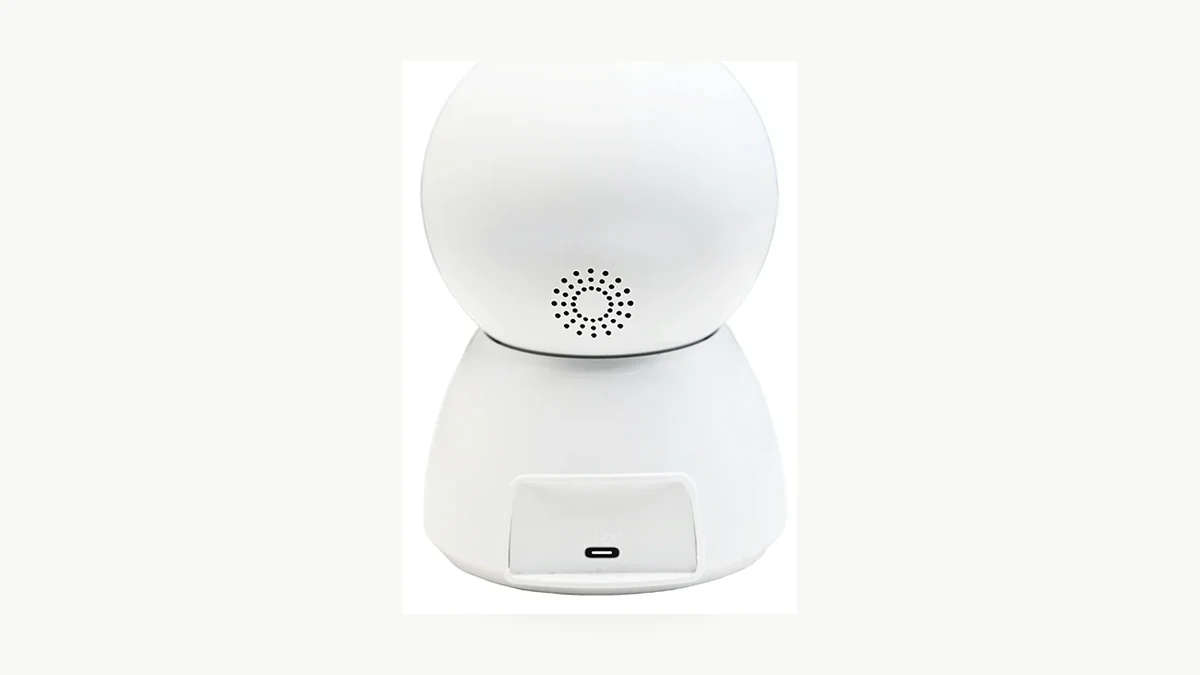
Defender empfiehlt, den BNC-Anschluss auf einen bekanntermaßen funktionierenden DVR-Kanal zu verlegen und bei dem abgedeckten System den gemeinsamen Stromverteiler mit dem korrekten Direktadapter zu umgehen. Übertragen Sie dieses analoge Verfahren nicht auf ein IP- oder PoE-System. Das Prinzip besteht darin, jeweils eine bekannte kompatible Verbindung zu ersetzen, nicht Kameratypen oder Stromstandards zu vermischen.
Reolinks NVR-Schwarzbild-Leitfaden unterscheidet eine einzelne schwarze Kamera-Kachel von einem vollständig schwarzen NVR-Display. Bei einer einzelnen Kamera wird geprüft, ob die CPU-Auslastung oder die Echtzeit-Bitrate null ist, dann werden Kamera-/NVR-Kompatibilität und Firmware geprüft. Reolink weist auch darauf hin, dass einige seiner NVRs keine 12MP-Kameras unterstützen, und schlägt einen temporären 6MP- oder 8MP-Stream-Test für die genannten Systeme vor.
Betrachten Sie eine niedrigere Auflösung als diagnostisches Ergebnis. Wenn die Kamera nur nach Reduzierung des Streams funktioniert, notieren Sie den funktionierenden Codec, die Auflösung, Bildrate, Bitrate, das NVR-Modell und die Hardwareversion. Die dauerhafte Wahl ist entweder ein unterstütztes Stream-Profil oder ein Rekorder mit der erforderlichen Dekodierungskapazität.
Bevor Sie eine Kamera in einer laufenden Installation versetzen, kennzeichnen Sie den ursprünglichen Port und erstellen Sie eine Konfigurationssicherung, falls der Rekorder dies unterstützt. Stellen Sie nach dem Test die ursprüngliche Anordnung wieder her, es sei denn, die neue Konfiguration wurde genehmigt und dokumentiert.
Könnte ein Datenschutz- oder Anzeigemodus das Video verbergen?
Prüfen Sie die Datenschutz-, Tarn-, Objektivabdeckungs- und Anzeigeeinstellungen, bevor Sie die Kamera für defekt erklären. Manche Systeme können Live-Video ausblenden, während die Aufzeichnung weiterläuft. Eine schwarze Kachel bedeutet also nicht immer, dass die Kamera keine Aufnahmen mehr macht.
Defender documents a Verdeckter Modus die die Kameraanzeige ausschaltet, während das System weiter aufzeichnet. Im abgedeckten Defender DVR können rote Aufnahme- oder Bewegungs-Symbole sichtbar bleiben. Andere Systeme nennen die Funktion möglicherweise Privatsphäre-Modus, Kanal ausblenden, Anzeigemaske oder Live-Ansicht-Berechtigung. Prüfen Sie das genaue Handbuch und die Kontorolle, anstatt bei jeder Marke nach demselben Menünamen zu suchen.
Überprüfen Sie auch die physische Ansicht. Entfernen Sie eine Transportfolie oder einen geschlossenen Sichtschutz nur nach der dokumentierten Methode. Bestätigen Sie, dass das Objektiv nicht abgedeckt ist und dass die Testszene genügend Licht für den ausgewählten Tag- oder Nachtmodus hat. Wenn das Bild beim Tag-/Nachtwechsel lila oder rosa wird, verwenden Sie die separate Prüfungen des IR-Sperrfilters instead of treating it as a black-screen fault.
Öffnen Sie eine neue Aufnahme aus dem betroffenen Zeitraum. Eine abspielbare Aufnahme mit normalem Video grenzt das Problem auf Live-Anzeige, Berechtigung oder Stream-Übertragung ein. Eine neue Aufnahme, die ebenfalls schwarz ist, verschiebt den Fehler stromaufwärts in Richtung Kamera-Bildpfad oder eingehender Stream. Wenn die Zeitleiste leer statt schwarz ist, folgen Sie der SD-Karten-Aufnahmeprüfungen vor dem Formatieren des Speichers.
Wie beweisen Sie, dass der Schwarzbild-Fehler behoben ist?
Überprüfen Sie den reparierten Pfad in der Live-Ansicht und in einer neuen Aufnahme. Wiederholen Sie den Test nach einem normalen Neustart, da eine vorübergehende Neuverbindung einen schwarzen Bildschirm beheben kann, ohne das ursprüngliche Strom-, Decoder- oder Kompatibilitätsproblem zu korrigieren.
Führen Sie ein kurzes Abnahmeprotokoll:
1. Notieren Sie Kamera, Rekorder, Monitor, App oder Client, Firmware, Codec, Auflösung, Bildrate und Stromversorgungsmethode.
2. Beobachten Sie die primäre Live-Ansicht und einen unabhängigen autorisierten Viewer fünf Minuten lang.
3. Bewegen Sie sich durch die Szene, damit der Stream wechselnde Details überträgt.
4. Speichern Sie eine neue Aufnahme und spielen Sie sie von Anfang bis Ende ab.
5. Exportieren Sie die Aufnahme und öffnen Sie sie auf einem zweiten autorisierten Gerät.
6. Starten Sie Kamera und Rekorder normal neu und wiederholen Sie dann Live-Ansicht und Wiedergabe.
7. Wiederholen Sie den Test unter der ursprünglichen Fehlerbedingung, z. B. Nachtmodus, Fernzugriff, Mehrkameraansicht oder hochauflösendes Streaming.
Verwenden Sie den erfolgreichen Clip und Vorher-Nachher-Screenshots als Serviceprotokoll. Notieren Sie die eine Änderung, die das Video wiederhergestellt hat. Wenn die Reparatur von einem niedrigeren Stream, einem anderen Monitor, Software-Dekodierung oder einem bestimmten Rekorder-Kanal abhängt, halten Sie diese Bedingung in der Übergabe fest, anstatt eine bedingungslose Behebung zu melden.
Führen Sie bei neuen Mustern denselben Abnahmetest vor der Installation oder Massengenehmigung durch. Die Aufnahmestatus-Prüfungen erklären, warum ein Live-Bild, ein Aufnahme-Symbol, eine gespeicherte Datei und ein exportierter Clip verschiedene Teile des Systems belegen.
Häufig gestellte Fragen
Warum ist eine Überwachungskamera schwarz, obwohl die App online anzeigt?
Ein schwarzer Bildschirm einer Überwachungskamera mit Online-Status bedeutet, dass die Steuerverbindung aktiv sein kann, während der Videostream weiterhin ausfällt. Vergleichen Sie einen zweiten autorisierten Viewer, den unterstützten niedrigeren Stream und eine neue Aufnahme. Wenn ein anderer Viewer funktioniert, überprüfen Sie die erste App, den Decoder, die Berechtigungen und den Netzwerkpfad, bevor Sie Hardware ersetzen.
Kann schwaches WLAN ein Schwarzbild bei einer Überwachungskamera verursachen?
Ein schwarzer Bildschirm bei einer Überwachungskamera kann auftreten, wenn ein Remote-Live-Stream über ein instabiles Netzwerk nicht geladen werden kann, während die lokale Aufzeichnung normal bleibt. Testen Sie den lokalen Rekorder oder den SD-Karten-Clip und vergleichen Sie dann den Haupt- und den unterstützten niedrigeren Stream. Eine schwarze Ansicht auf jedem lokalen und Remote-Pfad erfordert einen anderen Zweig.
Warum zeigt nur ein NVR-Kanal einen schwarzen Bildschirm?
Ein schwarzer Bildschirm einer Überwachungskamera auf einem NVR-Kanal kann von dieser Kamera, dem Strompfad, dem Kabel, dem Port, dem Stream oder der Kompatibilität herrühren. Bewegen Sie während des Tests nur bekanntermaßen kompatible Geräte. Reolink dokumentiert auch modellspezifische 12MP-Kompatibilitätsgrenzen und einen temporären 6MP- oder 8MP-Vergleich für betroffene Reolink-NVRs.
Kann ein versteckter oder getarnter Anzeigemodus weiterhin Video aufzeichnen?
Ein schwarzer Bildschirm bei einer Überwachungskamera kann beabsichtigt sein, wenn ein Rekorder die Live-Anzeige ausblendet, aber weiter aufzeichnet. Defender dokumentiert dieses Verhalten für seinen Tarnmodus. Prüfen Sie die Datenschutz-, Kanalausblendungs- und Kontoberechtigungseinstellungen des jeweiligen Systems und öffnen Sie dann eine neue Aufnahme, bevor Sie entscheiden, dass die Kamera oder der Rekorder ausgefallen ist.
Wann sollte eine Überwachungskamera mit schwarzem Bildschirm ersetzt werden?
Eine Überwachungskamera mit schwarzem Bildschirm sollte nach Prüfung von kompatibler Stromversorgung, Verbindung, Kabel, Port, Viewern, Stream-Einstellungen und unterstützter Firmware für Reparatur oder Austausch in Betracht gezogen werden. Stellen Sie dem Lieferanten Modell, Hardwareversion, Firmware, betroffene Datei und Ergebnisse der kontrollierten Tauschvorgänge zur Verfügung, damit die Austauschentscheidung auf Beweisen basiert.
Halten Sie die Schwarzschirm-Diagnose an den ersten Punkt gebunden, an dem das Video verschwindet. Wenn ein Austausch erforderlich ist, vergleichen Sie QZT Überwachungskameras und bestätigen Sie Stromversorgungsmethode, Codec, Rekorder-Kompatibilität, unterstützte Auflösung, Client-Software, Speicher und Nachtmodus-Verhalten, bevor Sie bestellen.

 English
  Italiano
  Deutsch
  Français
  Español
  Polski