
Jeśli Twój kamera monitoringu wyświetla komunikat „No SD card”, sprawdź osadzenie karty i wymagania dotyczące pamięci dla danego modelu przed formatowaniem. Wyłącz kamerę zgodnie z udokumentowaną metodą, ponownie włóż kartę, a następnie porównaj z kompatybilną kartą zapasową. Czytelna karta bez klipów wymaga innej weryfikacji. Zapisz potrzebne nagrania przed inicjalizacją, narzędziami naprawczymi lub testami zapisu.
Przejdź przez poniższe sześć kontroli po kolei. Każda daje wynik do zapisania, dzięki czemu możesz odróżnić problem z kartą od problemu z kamerą, nagrywaniem lub odtwarzaniem, bez wielokrotnego kasowania tej samej karty.
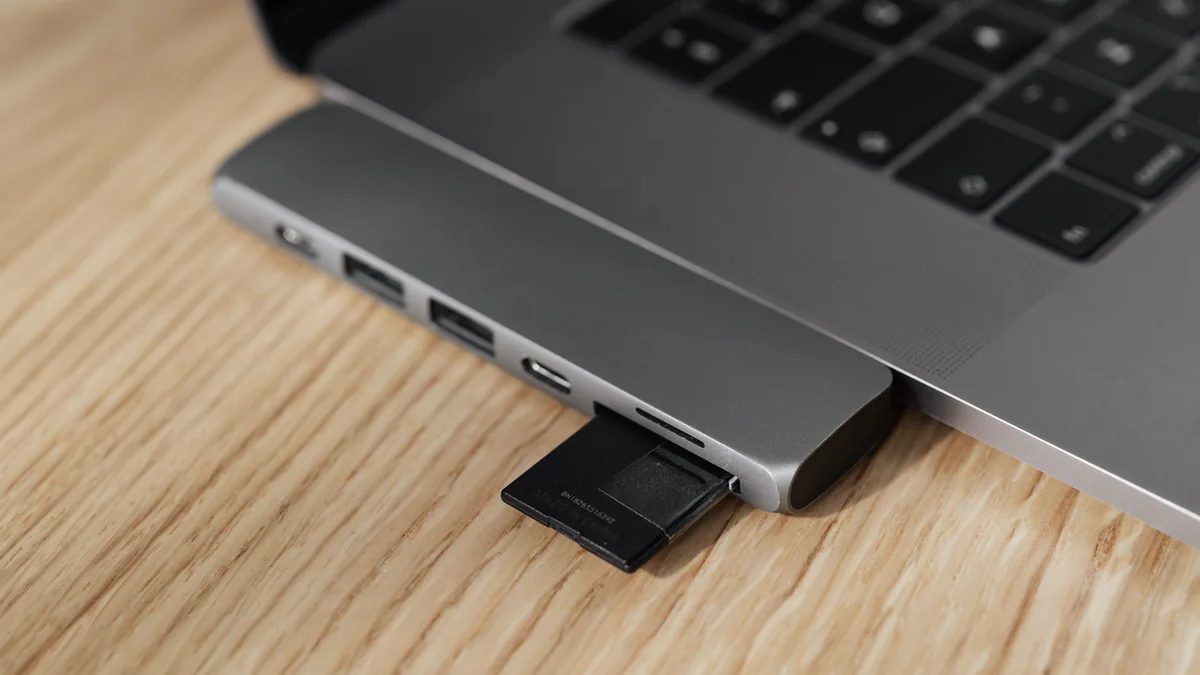
Czy kamera nie wykrywa, nie zapisuje lub nie odtwarza karty SD?
Otwórz stronę pamięci lokalnej kamery i skopiuj dokładny komunikat. „Brak karty”, 0 GB i pusta os czasu nie oznaczają tego samego. Zacznij od statusu pamięci, a nie od brakującego wideo.
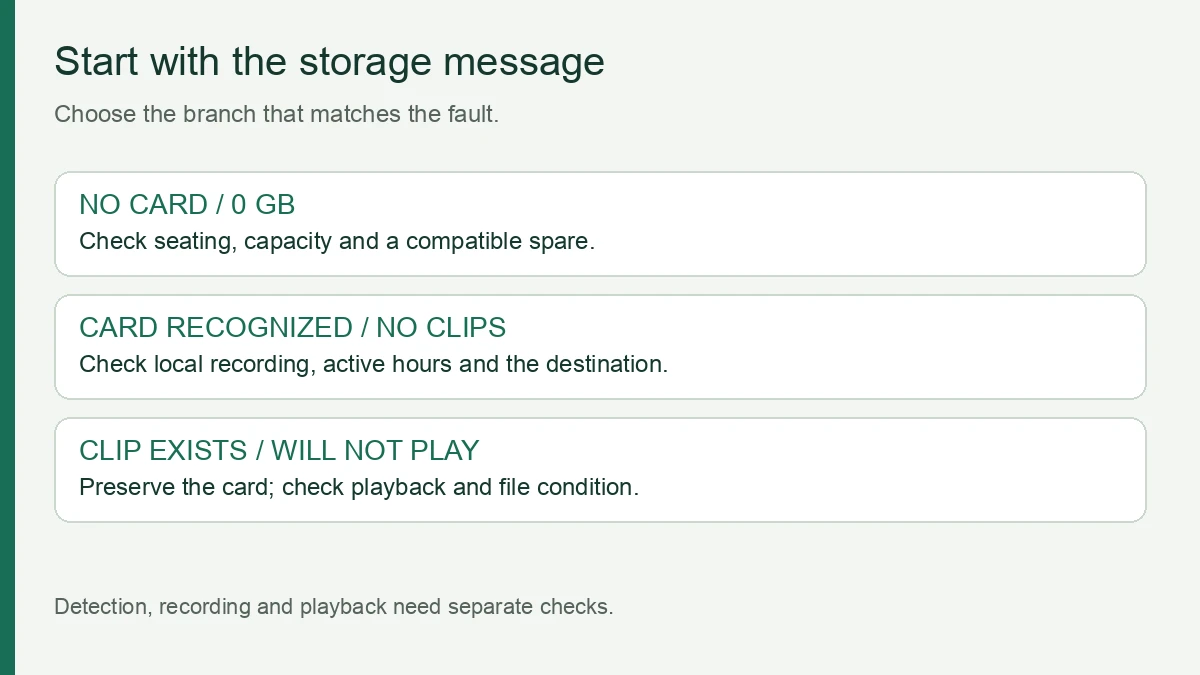
| Co widzisz | Sprawdź najpierw | Wynik, którego należy szukać |
|---|---|---|
| Brak karty, nie wykryto lub 0 GB | Osadzenie karty, obsługiwana pojemność i kompatybilna karta zapasowa | Kamera zgłasza użyteczną pojemność karty |
| Pojemność karty widoczna, ale brak nowych klipów | Nagrywanie lokalne, aktywny harmonogram i miejsce docelowe przechowywania | Nowy klip testowy pojawia się we właściwym czasie |
| Klip się pojawia, ale nie otwiera się | Obsługiwana metoda odtwarzania i stan pliku | Klip odtwarza się i eksportuje pomyślnie |
The przewodnik producenta dotyczący wykrywania karty SD identyfikuje „not detected” i 0 GB jako objawy problemu z rozpoznawaniem. Jeśli kamera zgłasza użyteczną pojemność, przejdź do poniższych kontroli nagrywania, zanim uznasz, że gniazdo uległo awarii.
W przypadku usterki wykrywania wyłącz kamerę zgodnie z instrukcją, wyjmij kartę i sprawdź pokazany kierunek wkładania. Włóż ją delikatnie; gniazdo z mechanizmem sprężynowym powinno zatrzasnąć się zgodnie z opisem w instrukcji. Przerwij, jeśli karta wymaga użycia siły lub gniazdo wygląda na uszkodzone. Przywróć zasilanie, poczekaj na zakończenie normalnego rozruchu i ponownie sprawdź pamięć. Nie wkładaj narzędzi ani płynów do gniazda.
Co należy zapisać przed formatowaniem karty microSD?
Zachowaj potrzebne nagrania przed każdą operacją, która zmienia zawartość karty. Formatowanie przygotowuje pamięć do ponownego użycia i usuwa jej zawartość; test pojemności również zapisuje dane na karcie. Żadna z tych czynności nie jest pierwszym krokiem, gdy brakujące nagranie ma znaczenie.
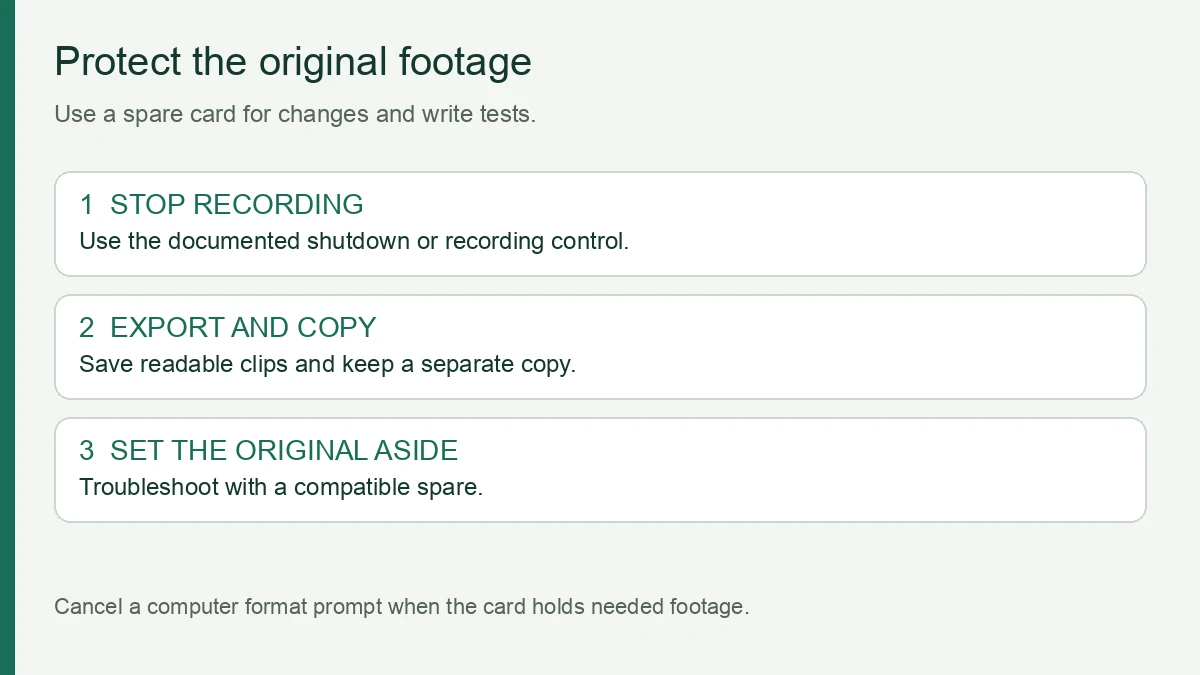
- Zatrzymaj nagrywanie lub wyłącz kamerę zgodnie z udokumentowaną metodą.
- Wyeksportuj odtwarzalne klipy przez kamerę lub aplikację.
- Jeśli instrukcja pozwala na dostęp z komputera, a karta jest czytelna, skopiuj jej pliki i foldery na oddzielny dysk.
- Odłóż oryginalną kartę na bok i przeprowadź diagnostykę z kompatybilną kartą zapasową.
Jeśli komputer poprosi o sformatowanie karty, anuluj. Komunikat nie dowodzi, że nagrania przepadły. Czytnik może być niekompatybilny, system plików może być nieodczytywalny lub kamera może używać chronionego formatu nagrywania. Jeśli karta zawiera jedyną kopię potrzebnego materiału, przed formatowaniem lub uruchomieniem oprogramowania naprawczego zasięgnij porady dotyczącej odzyskiwania danych.
Zapisz model kamery, wersję sprzętową, wersję firmware, markę karty, pojemność i dokładny błąd. Dodaj zrzut ekranu strony pamięci. Te szczegóły czynią zgłoszenie do wsparcia użytecznym, nawet gdy oryginalna karta nie może zostać odczytana. Instrukcje EZVIZ dotyczące braku karty również wymaga zarchiwizowania ważnych plików przed inicjalizacją.
Czy karta microSD jest zgodna z dokładnym modelem kamery?
Dopasowanie fizyczne nie oznacza zgodności. Sprawdź maksymalną pojemność kamery, wymagany system plików oraz klasę prędkości nagrywania. Oznaczenie SDHC lub SDXC na karcie opisuje standard; to instrukcja kamery decyduje, czego może używać dany model.
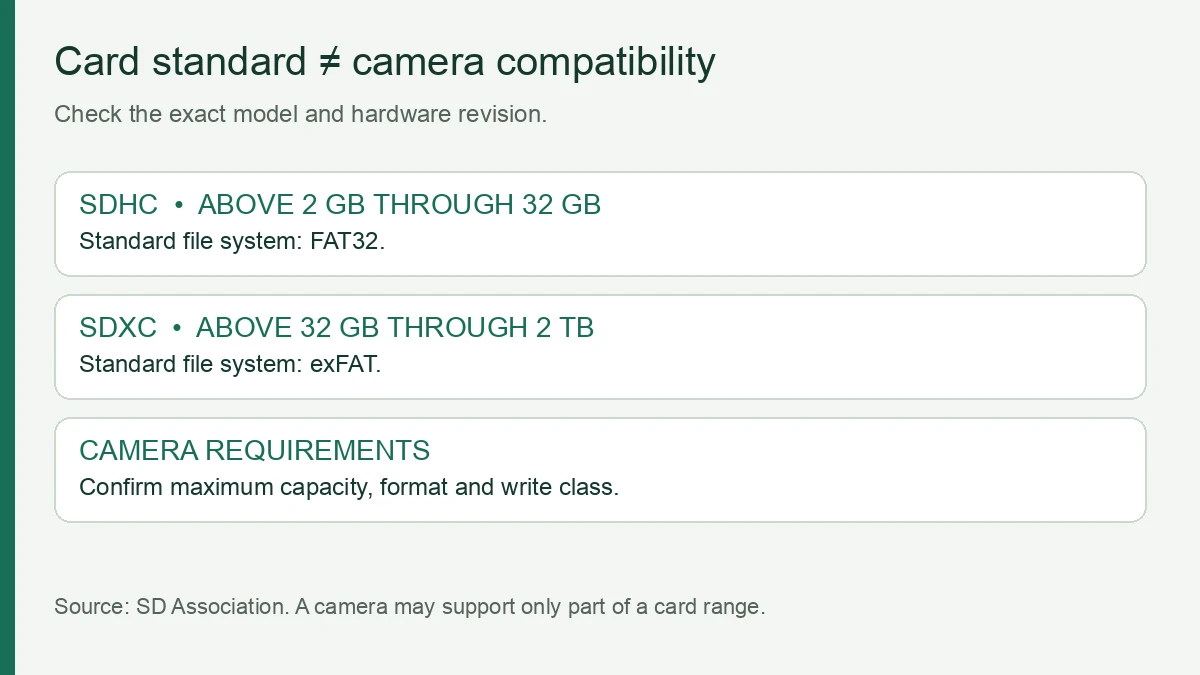
The Standard pojemności SD Association definiuje SDHC jako więcej niż 2 GB do 32 GB z FAT32, a SDXC jako więcej niż 32 GB do 2 TB z exFAT. Te zakresy opisują standardy kart, a nie gwarancję, że kamera obsługuje każdą pojemność w tym zakresie.
| Sprawdzenie przez kupującego | Co potwierdzić |
|---|---|
| Pojemność | Obsługiwane maksimum dla dokładnej kamery i wersji sprzętowej |
| System plików | Format podany w instrukcji lub utworzony przez jej funkcję inicjalizacji |
| Klasa zapisu | Klasa wymagana dla wybranego trybu nagrywania |
| Obciążenie nagrywaniem | Kompatybilna karta przeznaczona do wielokrotnego zapisu wideo |
Na przykład, Kamera WiFi wewnętrzna stała QZT C12 strona podaje maksymalną pojemność karty SD wynoszącą 256 GB. Ta wartość dotyczy wymienionej konfiguracji C12; nie jest to limit dla każdej kamery QZT, a strona nie ustala uniwersalnej zasady systemu plików.
Po zabezpieczeniu plików użyj udokumentowanej metody inicjalizacji kamery. Jeśli inicjalizacja jest niedostępna, ponieważ karta nie jest wykrywana, wypróbuj zweryfikowaną kompatybilną kartę zapasową. Formatowania w komputerze użyj tylko wtedy, gdy dokładne instrukcje wsparcia określają system plików. Zmiana formatu nie zwiększa obsługiwanej pojemności kamery.
Jak sprawdzić stan karty bez zgadywania?
Porównaj podejrzaną kartę z kompatybilną zapasową przy tych samych ustawieniach kamery. Karta zapasowa powinna być oryginalna, spełniać wymagania modelu i mieć potwierdzoną sprawność. Karta, która otwiera się na laptopie, przeszła test rozpoznawania, a nie pełny test nagrywania.
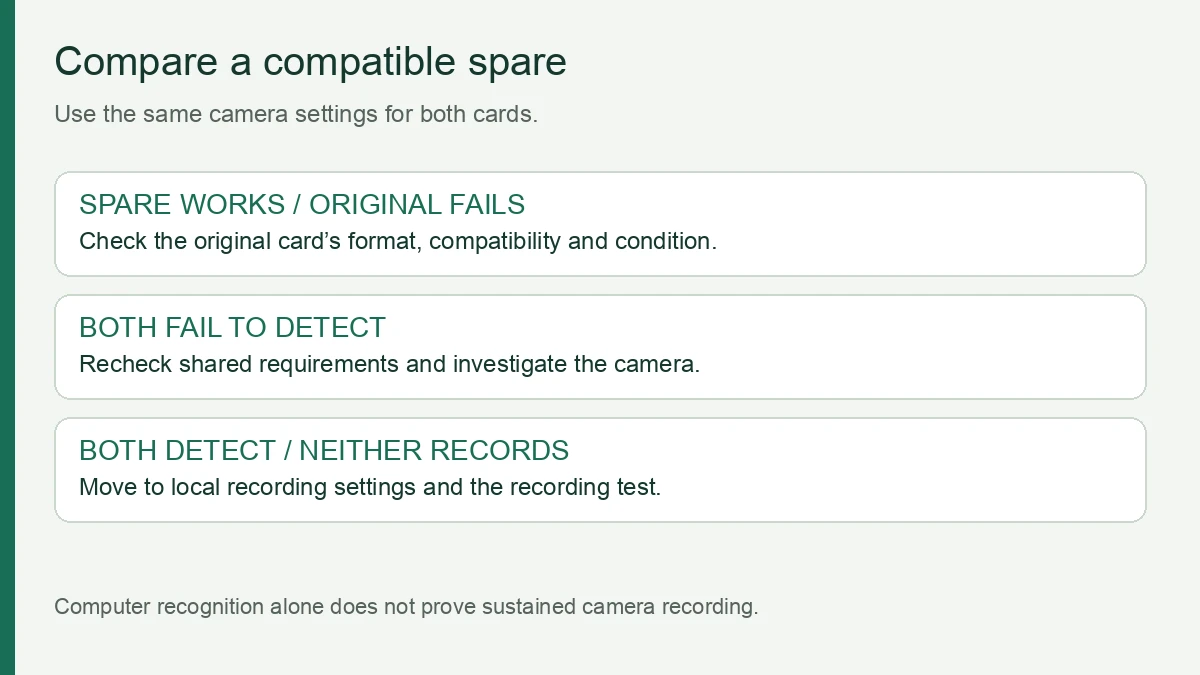
Po zabezpieczeniu nagrań sprawdź podejrzaną kartę w odpowiednim czytniku. Jeśli czytnik nie rozpoznaje karty, porównaj z innym czytnikiem lub sprawną kartą, zanim obwinisz kamerę. W przypadku pustej lub jednorazowej karty test weryfikacji pojemności i zapisu/odczytu może ujawnić kartę o fałszywej pojemności lub uszkodzoną. Takie testy zapisują dane; nie poddawaj testowi karty z oryginalnymi nagraniami.
Procedura rozwiązywania problemów z wykrywaniem TP-Link zaleca kompatybilną kartę zapasową o wysokiej wytrzymałości, inną kamerę lub czytnik oraz testowanie pojemności w razie potrzeby. Te kontrole dają niezależne obserwacje zamiast polegania na powtarzanym formatowaniu.
| Wynik porównania | Co to sugeruje | Następne działanie |
|---|---|---|
| Zapasowa działa; oryginalna zawodzi | Zgodność, format lub stan oryginalnej karty wymaga uwagi | Sprawdź wymagania; wymień zawodną kartę |
| Żadna z kart nie jest wykrywana | Pozostaje wspólny problem ze zgodnością lub usterka po stronie kamery | Ponownie sprawdź model, osadzenie, obsługiwane oprogramowanie układowe i gniazdo |
| Obie karty są wykrywane; żadna nie nagrywa | Wykrywanie działa; nagrywanie nadal wymaga zbadania | Sprawdź miejsce docelowe, tryb i harmonogram |
Do powtarzalnego nagrywania wideo wybierz kartę o podwyższonej wytrzymałości, która spełnia również wymagania kamery. Oznaczenie wytrzymałości nie potwierdza zgodności ani stałego okresu eksploatacji. Jeśli zgodna karta zapasowa nadal zawodzi, prześlij do wsparcia technicznego wyniki porównania i wersję oprogramowania układowego. Używaj wyłącznie pakietu aktualizacji i metody zatwierdzonej dla dokładnego modelu.
Czy nagrywanie lokalne, harmonogram i wykrywanie są włączone?
Gdy karta zostanie rozpoznana, sprawdź, czy kamera jest skonfigurowana do lokalnego zapisu wideo. Podgląd na żywo online lub powiadomienie o ruchu nie dowodzą, że klip został zapisany na karcie microSD.
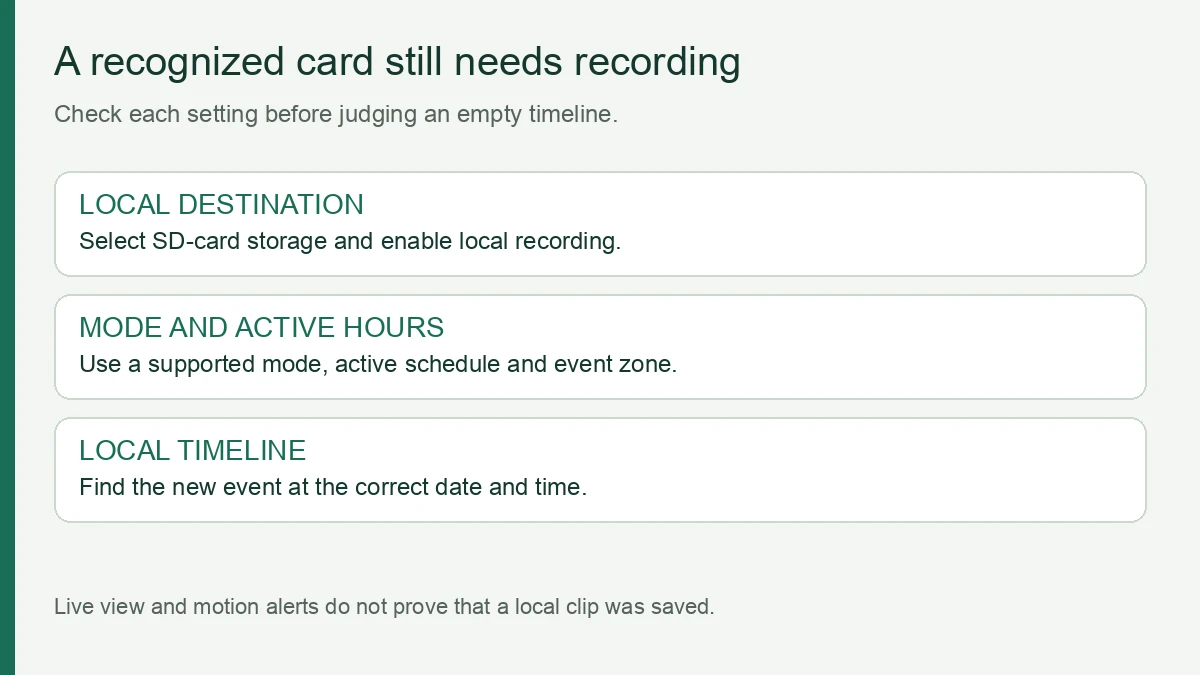
Wybierz kartę SD kamery lub lokalizację pamięci lokalnej. Włącz funkcję nagrywania, a następnie wybierz obsługiwany tryb zdarzeniowy lub ciągły. W przypadku nagrywania zdarzeniowego sprawdź strefę wykrywania, czułość i godziny aktywności. W przypadku nagrywania zaplanowanego upewnij się, że bieżący dzień i godzina mieszczą się w aktywnym przedziale.
Przeszukaj lokalną os czasu w poszukiwaniu nowego zdarzenia testowego, używając właściwej kamery, daty i strefy czasowej. Nagrania w chmurze i nagrania na karcie SD mogą pojawiać się w oddzielnych widokach. Jeśli klipy istnieją w niewłaściwym czasie, postępuj zgodnie z przewodnik po dacie i czasie w kamerze przed powtórzeniem kontroli karty.
Jeśli strona pamięci nadal zgłasza „Brak karty”, wróć do zgodności i porównania z kartą zapasową. Zmiana strefy ruchu nie potwierdza rozpoznania karty. Traktuj komunikat o pamięci i wynik nagrywania jako osobne obserwacje, a następnie wykonaj poniższą kontrolę odbiorczą.
Jak udowodnić, że nagrywanie na karcie SD znów działa?
Zakończ nowym nagraniem lokalnym, które możesz odtworzyć i wyeksportować. Komunikat o pomyślnym formatowaniu dowodzi jedynie, że operacja formatowania została zakończona. W przypadku kontroli próbki przez dystrybutora przechowuj razem model kamery, szczegóły karty i wynik testu.
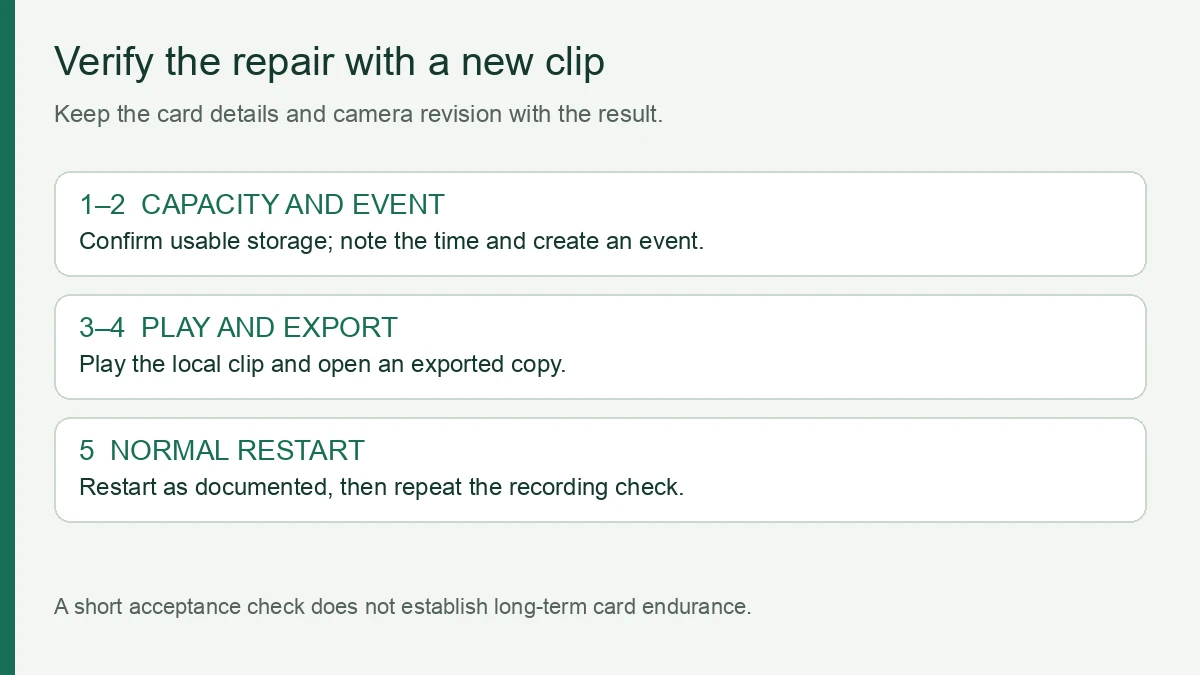
- Potwierdź, że pamięć zgłasza użyteczną pojemność i brak błędu karty.
- Zanotuj czas, a następnie wywołaj jedno zdarzenie w aktywnej strefie nagrywania.
- Poczekaj na zakończenie udokumentowanego okresu zapisu i otwórz lokalną os czasu w tym momencie.
- Odtwórz klip od początku do końca. Wyeksportuj obsługiwaną metodą i otwórz wyeksportowany plik.
- Uruchom ponownie w normalny sposób zgodnie z dokumentacją, a następnie powtórz kontrolę nagrywania.
Jeśli wykrywanie działa, ale nagrywanie zawodzi, zachowaj wynik rozpoznawania i rozwiąż problem z nagrywaniem osobno. Jeśli wyeksportowany klip jest uszkodzony, zachowaj kartę i zbadaj odtwarzanie lub stan pliku. Krótka kontrola potwierdza sprawdzone funkcje; nie określa długoterminowej wytrzymałości ani wydajności w każdym trybie nagrywania.
W przypadku zamówienia partii uwzględnij zatwierdzony model i pojemność karty, wersję sprzętową kamery, firmware i wymagany tryb nagrywania w protokole odbioru próbki. Gdy nagrywanie działa, użyj przewodnik planowania pamięci 1080p aby oszacować czas przechowywania na podstawie rzeczywistych ustawień nagrywania.
Często zadawane pytania
Dlaczego moja kamera zgłasza brak wykrytej karty SD?
Kamera monitoringu może zgłaszać brak karty SD, gdy karta jest źle osadzona, niekompatybilna, uszkodzona lub nieczytelna dla kamery. Sprawdź wymagania dla dokładnego modelu, wyłącz kamerę zgodnie z dokumentacją i ponownie osadź kartę. Przed formatowaniem porównaj z kompatybilną kartą zapasową. Odczyt pamięci 0 GB może również wskazywać na błąd rozpoznawania.
Czy każdą kartę microSD do kamery należy formatować jako FAT32?
Kamera monitoringu nie ma uniwersalnego wymogu formatu FAT32. Karty SDHC o pojemności powyżej 2 GB do 32 GB wykorzystują FAT32 zgodnie ze standardem SD; karty SDXC powyżej 32 GB wykorzystują exFAT. Postępuj zgodnie z instrukcją konkretnej kamery i metodą inicjalizacji. Przed formatowaniem zapisz wymagane nagrania i potwierdź, że kamera obsługuje daną pojemność.
Dlaczego karta microSD działa w komputerze, ale nie w kamerze?
Kamera monitoringu może odrzucić kartę microSD, którą komputer odczytuje, ponieważ kamera wymaga innej pojemności, systemu plików lub specyfikacji karty. Rozpoznanie przez komputer nie weryfikuje również ciągłego nagrywania. Porównaj zgodną kartę zapasową w tej samej kamerze, a następnie zweryfikuj nowy lokalny klip przed zatwierdzeniem oryginalnej karty do ponownego użycia.
Co zrobić, jeśli karta microSD nie zatrzaskuje się w kamerze?
Kamera monitoringu z gniazdem microSD ze sprężyną powinna przytrzymywać kartę zgodnie z opisem w instrukcji. Wyłącz zasilanie, sprawdź orientację pokazaną na ilustracji i włóż kartę delikatnie. Przerwij, jeśli karta wymaga użycia siły, nie zatrzaskuje się lub gniazdo wygląda na uszkodzone. Przed kolejną próbą poproś wsparcie o potwierdzenie mechanizmu gniazda; nie dotykaj styków.
Czy udane formatowanie oznacza, że kamera jest naprawiona?
Kamera monitoringu, która pomyślnie sformatowała kartę microSD, nadal wymaga sprawdzenia nagrywania. Potwierdź użyteczną pojemność, utwórz nowe zdarzenie, odtwórz lokalny klip i zweryfikuj wyeksportowaną kopię. Powtórz po normalnym restarcie. Te wyniki potwierdzają wykrywanie i nagrywanie w testowanej konfiguracji; nie określają pozostałego okresu eksploatacji karty.
Poznaj wymagania dotyczące karty dla swojej kamery
W przypadku urządzenia QZT, które nadal zgłasza brak karty, prześlij model, wersję sprzętową, firmware, szczegóły karty i wynik testu karty zapasowej przez kontakt wsparcia na odpowiedniej Strona kamery QZT.

 English
  Italiano
  Deutsch
  Français
  Español
  Polski