
Cuando una cámara de seguridad muestra una pantalla negra, primero averigüe qué sigue siendo visible. Un menú del grabador con un canal en negro apunta hacia esa ruta de cámara. Un monitor completamente en blanco apunta hacia la salida o pantalla del grabador. Una vista en negro en una aplicación, mientras otro visor funciona, apunta hacia el cliente o la transmisión.
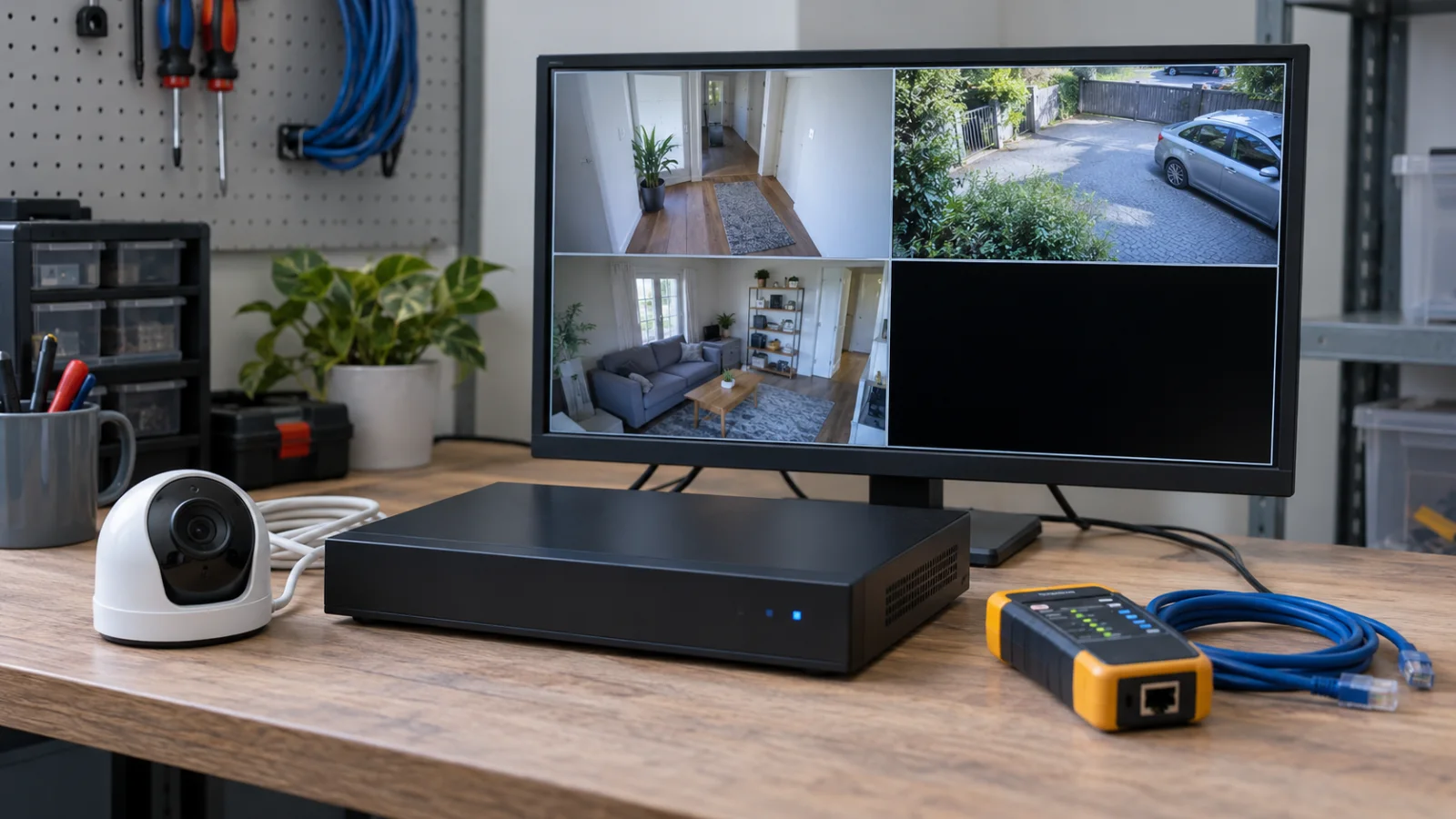
¿Todavía puede ver el menú del grabador o la cuadrícula de cámaras?
Abra el menú del grabador con el mouse. Si el menú, los bordes de los canales, el reloj u otra interfaz permanecen visibles, el monitor está recibiendo la salida del grabador. Si toda la pantalla está en blanco y no aparece ningún menú, solucione problemas del monitor y la salida del grabador antes de tocar cámaras individuales.

Swann’s DVR video-loss guide hace esta distinción de forma explícita. Si al hacer clic derecho se abre el menú del grabador, Swann trata el problema como pérdida de vídeo de la cámara. Si no aparece ningún menú ni divisiones de canales, la guía dirige al usuario a las comprobaciones de salida de pantalla del grabador. La guía separada de Swann guía de pantalla negra verifica la entrada del monitor, las conexiones HDMI o VGA, la alimentación del grabador y la resolución de salida.
Utilice el estado de la pantalla para elegir la primera prueba:
| ¿Qué permanece visible? | Verificar primero |
|---|---|
| Sin logo, menú, puntero del ratón ni cuadrícula de canales | Entrada del monitor, cable de pantalla, alimentación del grabador y resolución de salida compatible |
| Menú y cuadrícula del grabador, pero un canal en negro | Alimentación, enlace, cable, puerto, transmisión y compatibilidad de esa cámara |
| Todos los canales de cámara están en negro, pero el menú funciona | Alimentación compartida, carga del grabador, soporte de transmisión o una ruta de red común |
| La vista local del grabador funciona, pero una aplicación se ve en negro | Aplicación, navegador, decodificador del cliente, permisos o ruta de red remota |
| La visualización en directo se ve en negro, pero las grabaciones nuevas se reproducen con normalidad | Live-view stream, display mode, or client path |
Fotografíe la pantalla actual antes de reiniciar nada. Registre si apareció el logotipo del grabador durante el arranque, si el ratón se mueve, qué canales están afectados y si continúan los indicadores de audio o grabación. Estos detalles evitan que un fallo de salida del monitor se confunda con varias cámaras averiadas.
¿Funciona el vídeo en otro visor o transmisión?
Abra la misma cámara en un segundo teléfono autorizado, cliente de escritorio, navegador web o grabador local. Si un visor muestra video normal, la cámara está produciendo una transmisión utilizable y se debe revisar el visor que falla antes de reemplazar la cámara.
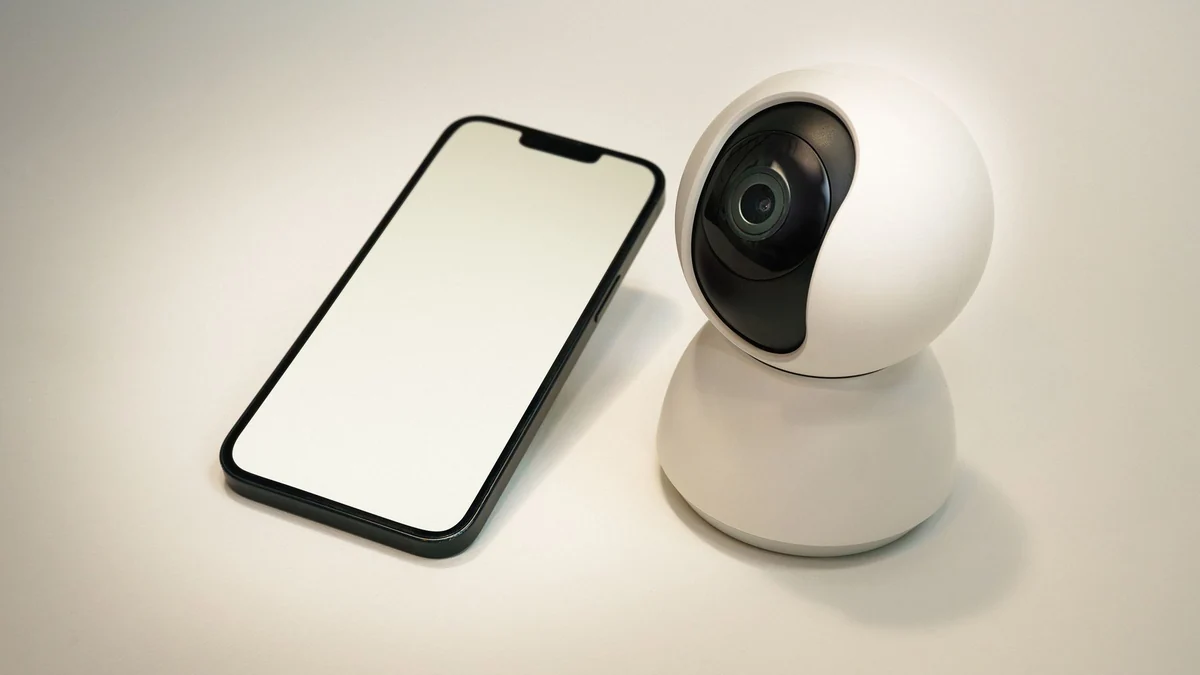
Guía de solución de problemas de Axis Camera Station recomienda desactivar la decodificación por hardware cuando una cámara conocida no tiene vídeo en la visualización en vivo. También comprueba los controladores gráficos, las conexiones bloqueadas y una transmisión de menor resolución. Estos controles son específicos de Axis, pero la comparación es ampliamente útil: cambie un visor o un perfil de transmisión mientras deja la cámara en su lugar.
Guía del navegador de Reolink pide a los usuarios que prueben la misma cámara en el mismo ordenador con el cliente Reolink, prueben la transmisión Fluent de menor calidad, comprueben la estabilidad de la red y prueben la transmisión RTSP en VLC. Siga la ruta compatible equivalente para la marca instalada. No habilite puertos ni transmisiones de terceros a menos que el manual del sistema y la política de seguridad lo permitan.
Registre el resultado de cada comparación:
1. Local recorder monitor versus remote app.
2. Aplicación móvil frente a cliente de escritorio o web.
3. Transmisión principal frente a la transmisión compatible de menor resolución.
4. Vista en directo frente a una grabación recién guardada.
5. Una cuenta de usuario frente a otra cuenta con permiso de cámara verificado.
Una vista negra o con color limitada a un cliente pertenece a la rama del visor. La comprobaciones de pantalla verde en cámara de seguridad cubren la decodificación por hardware frente a la de software con más detalle. Una cámara que está desconectada en todos los visores pertenece a la comprobaciones de cámara WiFi sin conexión instead.
¿Tiene la cámara la alimentación y el enlace de red correctos?
Confirme el método de alimentación para el modelo exacto. Un conector Ethernet no prueba que una cámara acepte PoE, y una luz de encendido no prueba que el enlace de video esté activo. Consulte el manual antes de mover adaptadores, inyectores, divisores o cables.
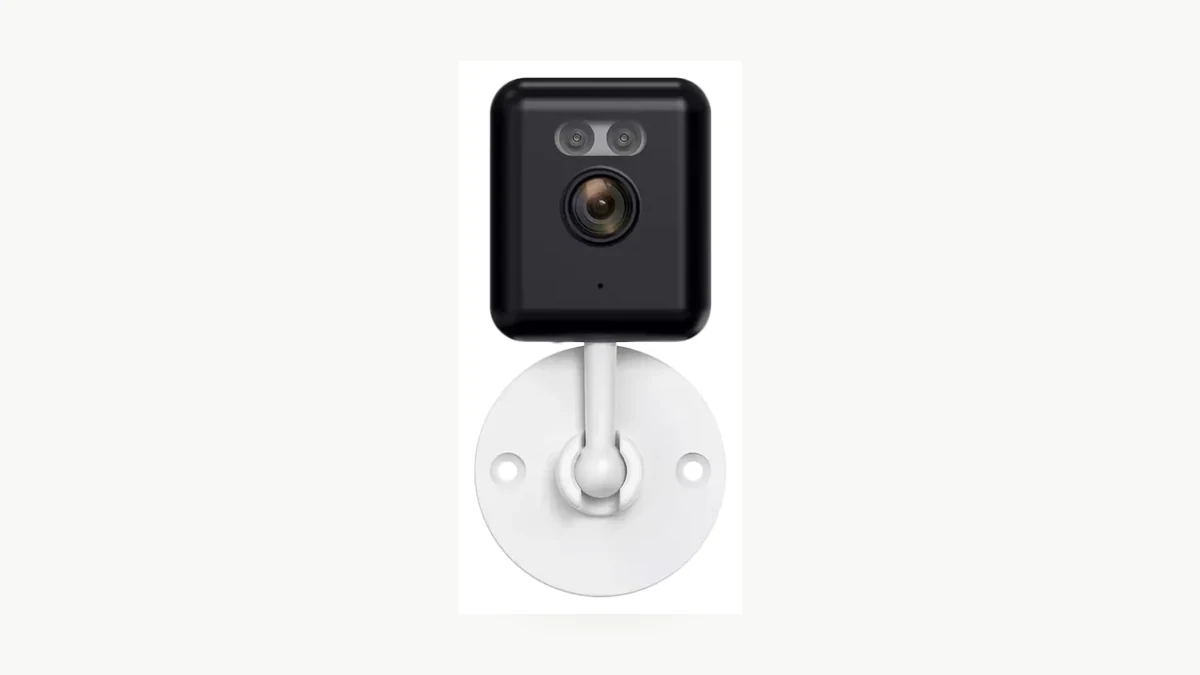
Guía de pérdida de vídeo de Defender nombra las conexiones flojas y la pérdida de energía como causas comunes para sus sistemas Defender HD. Sus comprobaciones siguen la ruta desde la cámara hasta el DVR, el divisor de alimentación, el adaptador de corriente y la toma de pared. Esos conectores pertenecen al equipo Defender cubierto; utilice la ruta de conexión que se muestra en el manual para otra cámara.
La guía de DVR de Swann señala que varias cámaras que fallan en el mismo adaptador compartido pueden apuntar hacia ese adaptador o divisor. Para cámaras IP, compruebe el switch PoE o el puerto del inyector, el indicador de enlace, la conexión negociada y la presencia de la cámara en el grabador o herramienta de red. Para cámaras WiFi, confirme que el dispositivo permanece en línea y que la fuente de alimentación se mantiene estable al iniciar la vista en directo.
Evite cambiar adaptadores solo por la forma del conector. El voltaje, la polaridad, el conector, la capacidad de corriente y el estándar PoE deben coincidir con la documentación del equipo. Un adaptador conveniente de otro dispositivo puede dañar la cámara o crear una falla intermitente que desaparece durante una prueba breve en banco.
Anote qué cambia cuando la cámara se enciende: LED de estado, clic o brillo IR cuando corresponda, enlace del puerto del switch, estado de la aplicación, bitrate del grabador y el tiempo hasta que la pantalla se vuelve negra. La guía de alimentación y datos para cámara interior con cable explica por qué la alimentación, los datos, PoE y WiFi deben verificarse como rutas separadas.
¿Puede un canal que funciona correctamente aislar la cámara, el cable o el grabador?
Realice un intercambio controlado con equipo compatible. Si la pantalla negra sigue a la cámara y su cable a un canal que funciona, la ruta de la cámara sigue siendo sospechosa. Si el fallo permanece en el canal original con una cámara que funciona correctamente, inspeccione ese puerto del grabador o la configuración del canal.
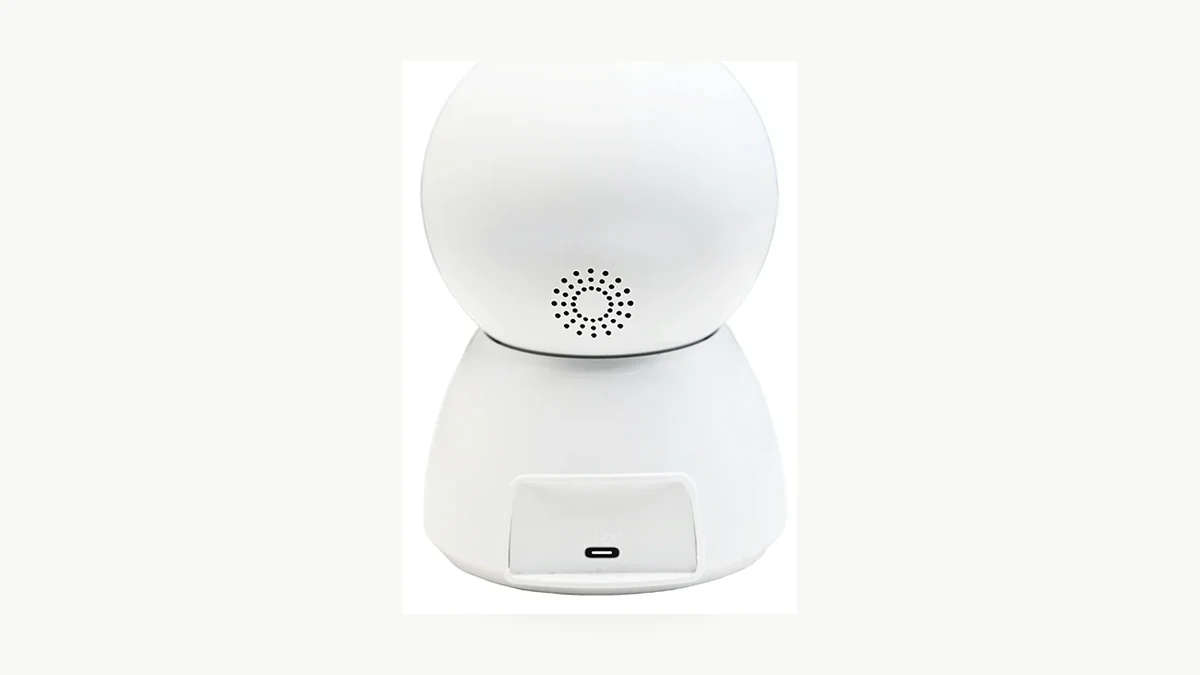
Defender recomienda mover la conexión BNC a un canal del DVR que se sabe que funciona y, para su sistema cubierto, omitir el divisor de alimentación compartido con el adaptador directo correcto. No copie ese procedimiento analógico en un sistema IP o PoE. El principio es reemplazar un enlace compatible conocido a la vez, no mezclar tipos de cámara o estándares de alimentación.
Guía de pantalla negra del NVR de Reolink separa un único mosaico de cámara en negro de una pantalla NVR completamente negra. Para una sola cámara, comprueba si el uso de CPU o el bitrate en tiempo real es cero, luego verifica la compatibilidad entre cámara y NVR y el firmware. Reolink también señala que algunos de sus NVR no admiten cámaras de 12MP y sugiere una prueba temporal de transmisión de 6MP u 8MP para los sistemas nombrados.
Trate una resolución más baja como un resultado de diagnóstico. Si la cámara funciona solo después de reducir la transmisión, registre el códec, la resolución, la velocidad de fotogramas, el bitrate, el modelo de NVR y la versión de hardware que funcionan. La elección permanente es un perfil de transmisión compatible o un grabador con la capacidad de decodificación requerida.
Antes de mover una cámara en una instalación en vivo, etiquete el puerto original y haga una copia de seguridad de la configuración si el grabador la admite. Restaure la disposición original después de la prueba a menos que la nueva configuración haya sido aprobada y documentada.
¿Podría un modo de privacidad o de pantalla estar ocultando el vídeo?
Compruebe la configuración de privacidad, modo encubierto, cubierta del objetivo y pantalla antes de declarar que la cámara está averiada. Algunos sistemas pueden ocultar el vídeo en vivo mientras la grabación continúa, por lo que un mosaico en negro no siempre significa que la cámara haya dejado de capturar imágenes.
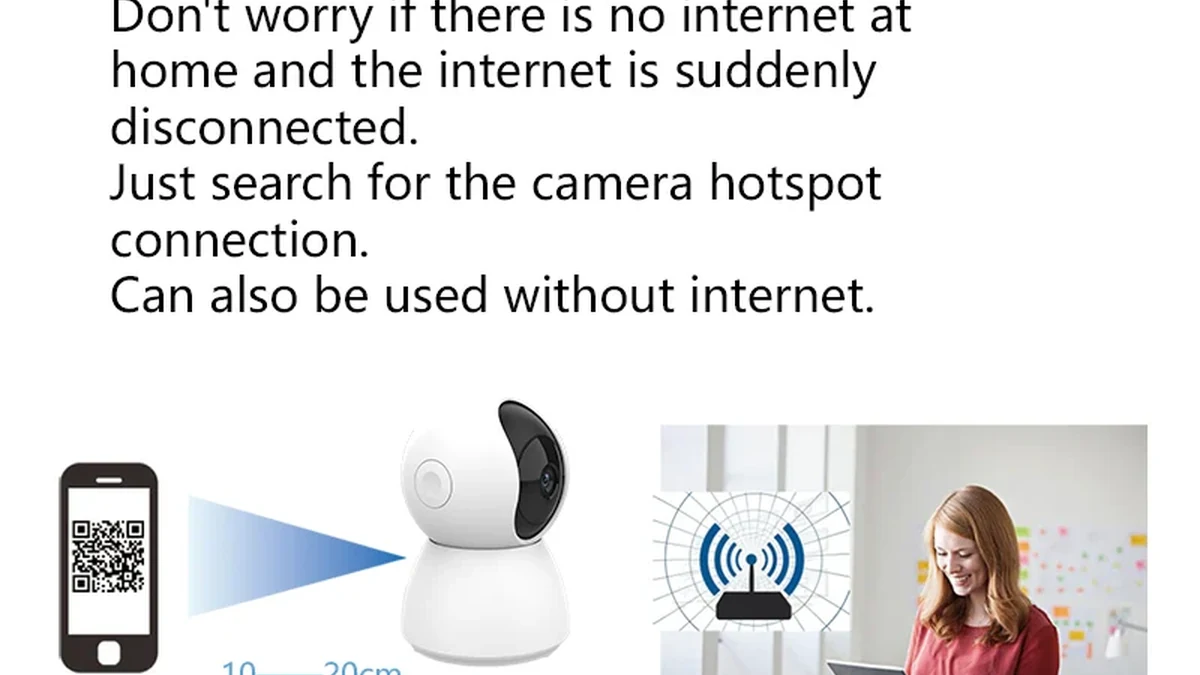
Defender documents a Covert mode que apaga la pantalla de la cámara mientras el sistema continúa grabando. En el DVR Defender cubierto, los iconos rojos de grabación o movimiento pueden permanecer visibles. Otros sistemas pueden llamar a la función modo de privacidad, ocultar canal, máscara de pantalla o permiso de visualización en vivo. Consulte el manual exacto y el rol de la cuenta en lugar de buscar el mismo nombre de menú en todas las marcas.
Inspeccione también la vista física. Retire una lámina de envío o una persiana de privacidad cerrada solo mediante el método documentado. Confirme que el objetivo no esté cubierto y que la escena de prueba tenga suficiente luz para el modo día o noche seleccionado. Si la imagen se vuelve morada o rosada durante el cambio día/noche, utilice el Comprobaciones del filtro IR-cut instead of treating it as a black-screen fault.
Abra una nueva grabación del momento afectado. Una grabación reproducible con vídeo normal reduce el problema a la visualización en directo, el permiso o la entrega del flujo. Una nueva grabación que también esté en negro desplaza el fallo aguas arriba hacia la ruta de imagen de la cámara o el flujo entrante. Si la línea de tiempo está vacía en lugar de negra, siga el Comprobaciones de grabación en tarjeta SD antes de formatear el almacenamiento.
¿Cómo demuestra que el fallo de pantalla negra está resuelto?
Verifique la ruta reparada en vista en vivo y en una nueva grabación. Repita la prueba después de un reinicio normal, porque una reconexión temporal puede eliminar una pantalla negra sin corregir el problema original de alimentación, decodificador o compatibilidad.
Mantenga un breve registro de aceptación:
1. Registre la cámara, el grabador, el monitor, la aplicación o el cliente, el firmware, el códec, la resolución, la velocidad de fotogramas y el método de alimentación.
2. Observe la vista en directo principal y un visor autorizado independiente durante cinco minutos.
3. Muévete por la escena para que la transmisión capture detalles cambiantes.
4. Guarde una nueva grabación y reprodúzcala de principio a fin.
5. Exporte la grabación y ábrala en un segundo dispositivo autorizado.
6. Reinicie la cámara y el grabador de forma normal, luego repita la vista en vivo y la reproducción.
7. Repita bajo la condición de fallo original, como modo nocturno, acceso remoto, vista multicámara o transmisión en alta resolución.
Use el clip exitoso y las capturas de pantalla de antes y después como registro de servicio. Anote el único cambio que restauró el video. Si la reparación depende de una transmisión inferior, un monitor diferente, decodificación por software o un canal específico del grabador, mantenga esa condición en la entrega en lugar de informar una solución incondicional.
Para nuevas muestras, realice la misma prueba de aceptación antes de la instalación o la aprobación del volumen. El Comprobaciones del estado de grabación explique por qué una imagen en directo, un icono de grabación, un archivo almacenado y un clip exportado demuestran partes diferentes del sistema.
Preguntas frecuentes
¿Por qué una cámara de seguridad se ve en negro aunque la app indique que está en línea?
Una pantalla negra en una cámara de seguridad con estado en línea significa que la conexión de control puede estar activa mientras la transmisión de video aún falla. Compare un segundo visor autorizado, la transmisión inferior compatible y una nueva grabación. Si otro visor funciona, revise la primera aplicación, el decodificador, los permisos y la ruta de red antes de reemplazar el hardware.
¿Puede el WiFi débil causar una pantalla negra en una cámara de seguridad?
Una pantalla negra en una cámara de seguridad puede ocurrir cuando un flujo en directo remoto no puede cargarse por una red inestable, mientras que la grabación local sigue siendo normal. Pruebe el grabador local o el clip de la tarjeta SD, luego compare el flujo principal y el flujo inferior compatible. Una vista en negro en todas las rutas locales y remotas necesita una rama de diagnóstico diferente.
¿Por qué solo un canal del NVR muestra una pantalla negra?
Una pantalla negra de cámara de seguridad en un canal del NVR puede provenir de esa cámara, la ruta de alimentación, el cable, el puerto, el flujo o la compatibilidad. Mueva solo equipo de compatibilidad conocida durante la prueba. Reolink también documenta límites de compatibilidad de 12MP específicos por modelo y una comparación temporal de 6MP u 8MP para los NVR de Reolink afectados.
¿Puede un modo de visualización oculta seguir grabando vídeo?
Una pantalla negra en una cámara de seguridad puede ser intencional cuando un grabador oculta la visualización en vivo pero continúa grabando. Defender documenta este comportamiento para su modo Covert. Verifique la configuración de privacidad, ocultación de canales y permisos de cuenta del sistema exacto, luego abra una nueva grabación antes de decidir que la cámara o el grabador han fallado.
¿Cuándo se debe reemplazar una cámara de seguridad con pantalla negra?
Una cámara de seguridad con pantalla negra debe considerarse para reparación o reemplazo después de verificar la alimentación compatible, el enlace, el cable, el puerto, los visores, la configuración de transmisión y el firmware compatible. Proporcione al proveedor el modelo, la versión de hardware, el firmware, el archivo afectado y los resultados del intercambio controlado para que la decisión de reemplazo se base en evidencia.
Mantenga el diagnóstico de pantalla negra vinculado al primer punto donde desaparece el vídeo. Si es necesario reemplazar, compare cámaras de seguridad QZT y confirme el método de alimentación, el códec, la compatibilidad con el grabador, la resolución compatible, el software cliente, el almacenamiento y el comportamiento en modo nocturno antes de realizar el pedido.

 English
  Italiano
  Deutsch
  Français
  Español
  Polski