
Lorsqu'une caméra de surveillance affiche un écran noir, déterminez d'abord ce qui est encore visible. Un menu d'enregistreur avec un canal noir indique ce chemin de caméra. Un moniteur complètement vide indique la sortie ou l'affichage de l'enregistreur. Une vue noire sur une application, alors qu'un autre visualiseur fonctionne, indique le client ou le flux.
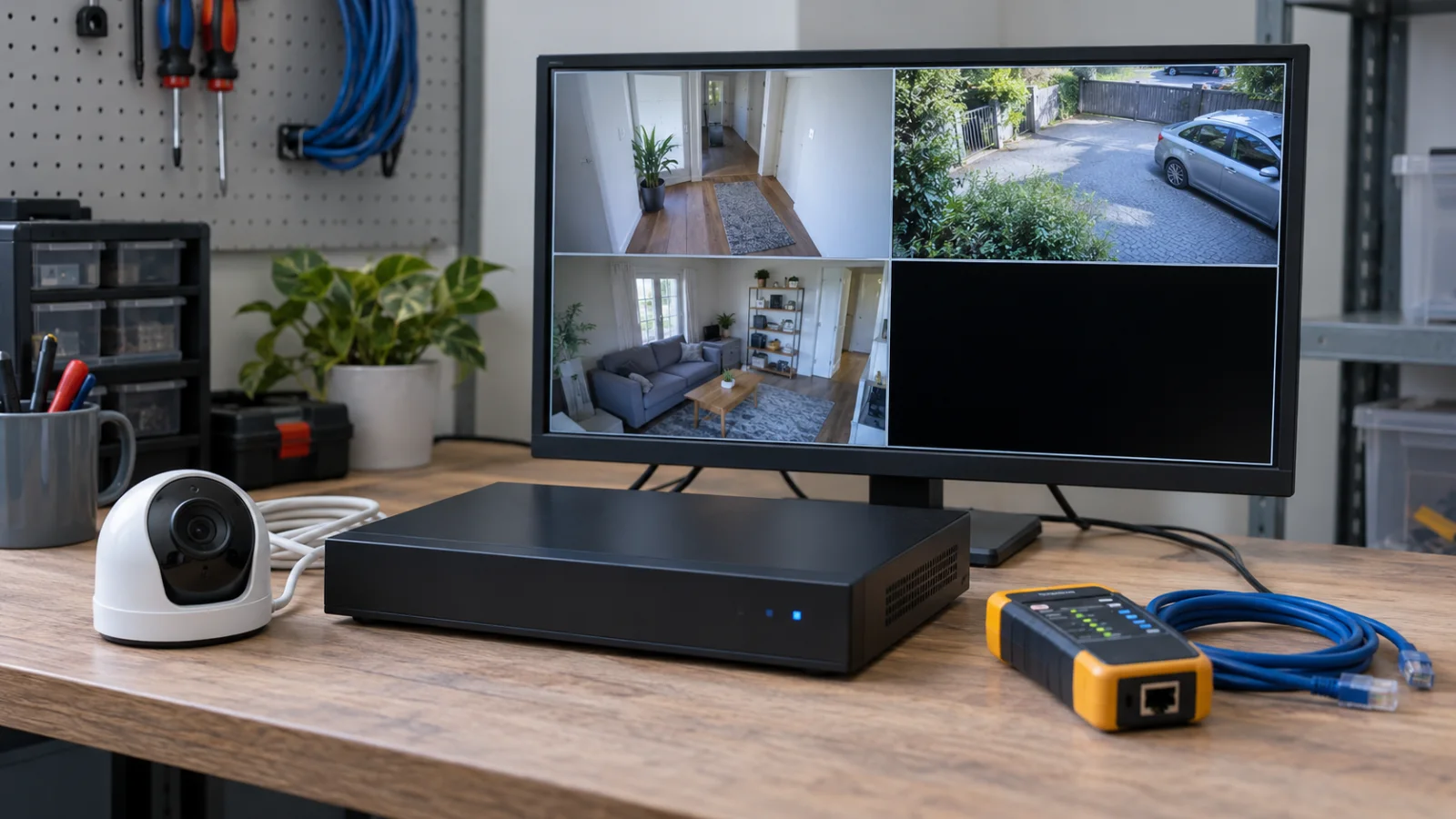
Voyez-vous encore le menu de l'enregistreur ou la grille des caméras ?
Ouvrez le menu de l'enregistreur avec la souris. Si le menu, les bordures de canal, l'horloge ou d'autres éléments d'interface restent visibles, le moniteur reçoit la sortie de l'enregistreur. Si l'affichage entier est vide et qu'aucun menu n'apparaît, dépannez le moniteur et la sortie de l'enregistreur avant de toucher aux caméras individuelles.

Guide de perte vidéo DVR de Swann fait cette distinction explicitement. Si un clic droit ouvre le menu de l'enregistreur, Swann traite le problème comme une perte de vidéo de la caméra. Si aucun menu ou division de canal n'apparaît, le guide oriente l'utilisateur vers les vérifications de sortie d'affichage de l'enregistreur. Le guide séparé de Swann guide écran noir vérifie l'entrée du moniteur, les connexions HDMI ou VGA, l'alimentation de l'enregistreur et la résolution de sortie.
Utilisez l'état de l'écran pour choisir le premier test :
| Que reste-t-il de visible ? | Vérifier d'abord |
|---|---|
| Aucun logo, menu, pointeur de souris ou grille de canaux | Entrée du moniteur, câble d'affichage, alimentation de l'enregistreur et résolution de sortie prise en charge |
| Menu et grille de l'enregistreur, mais un canal noir | L'alimentation, la liaison, le câble, le port, le flux et la compatibilité de cette caméra |
| Tous les canaux de caméra sont noirs, mais le menu fonctionne | Alimentation partagée, charge de l'enregistreur, prise en charge du flux ou chemin réseau commun |
| La vue locale de l'enregistreur fonctionne, mais une application est noire | Application, navigateur, décodeur client, autorisations ou chemin réseau distant |
| La visualisation en direct est noire, mais les nouveaux enregistrements se lisent normalement | Flux de visualisation en direct, mode d'affichage ou chemin client |
Photographiez l'écran actuel avant de redémarrer quoi que ce soit. Notez si le logo de l'enregistreur est apparu au démarrage, si la souris bouge, quels canaux sont affectés et si les indicateurs audio ou d'enregistrement continuent. Ces détails évitent de confondre une panne de sortie moniteur avec plusieurs caméras défaillantes.
La vidéo fonctionne-t-elle dans un autre lecteur ou flux ?
Ouvrez la même caméra sur un second téléphone autorisé, un client de bureau, un navigateur web ou un enregistreur local. Si un visualiseur affiche une vidéo normale, la caméra produit un flux utilisable et le visualiseur défaillant doit être vérifié avant de remplacer la caméra.
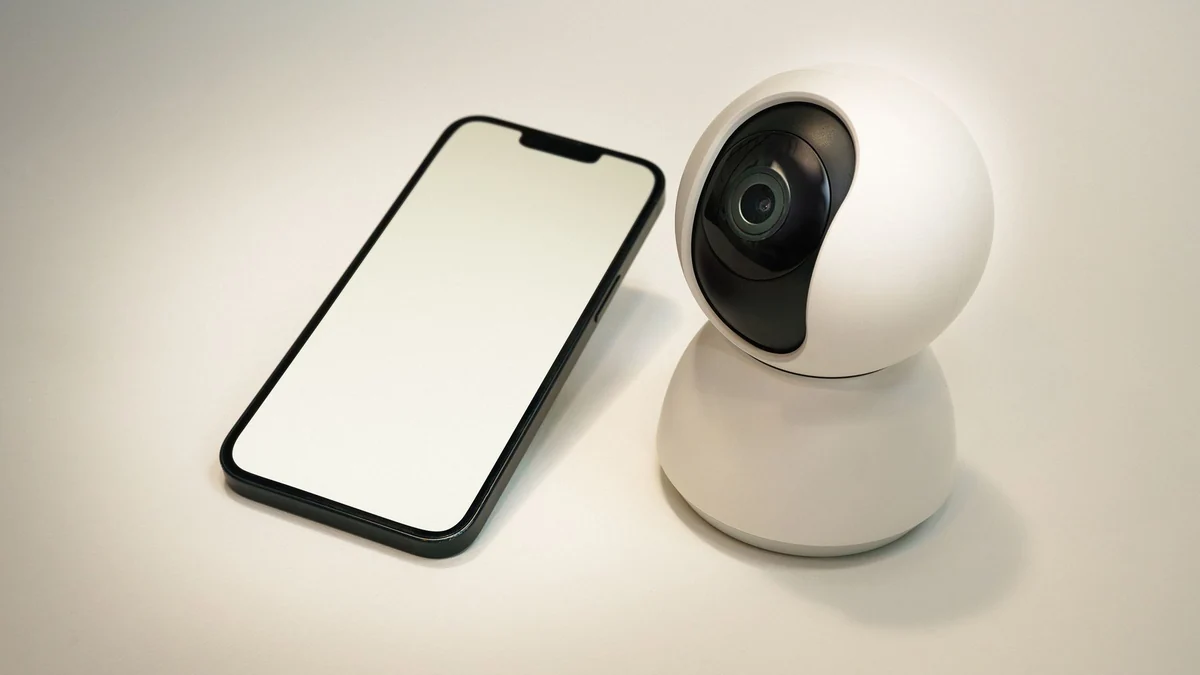
Le guide de dépannage d'Axis Camera Station recommande de désactiver le décodage matériel lorsqu'une caméra connue n'a pas de vidéo en direct. Il vérifie également les pilotes graphiques, les connexions bloquées et un flux de résolution inférieure. Ces contrôles sont spécifiques à Axis, mais la comparaison est largement utile : changez un visualiseur ou un profil de flux tout en laissant la caméra en place.
Guide navigateur de Reolink demande aux utilisateurs de tester la même caméra sur le même ordinateur avec le client Reolink, d'essayer le flux Fluent inférieur, de vérifier la stabilité du réseau et de tester le flux RTSP dans VLC. Suivez le chemin pris en charge équivalent pour la marque installée. N'activez pas les ports ou la diffusion tierce à moins que le manuel du système et la politique de sécurité ne le permettent.
Notez le résultat de chaque comparaison :
1. Moniteur local de l'enregistreur par rapport à l'application distante.
2. Application mobile par rapport au client de bureau ou web.
3. Flux principal par rapport au flux basse résolution pris en charge.
4. Visualisation en direct par rapport à un enregistrement récemment sauvegardé.
5. Un compte utilisateur par rapport à un autre compte avec autorisation de caméra vérifiée.
Une vue noire ou colorée limitée à un client appartient à la branche du visualiseur. Le vérifications de l'écran vert sur caméra de surveillance couvrent plus en détail le décodage matériel par rapport au logiciel. Une caméra hors ligne dans tous les visualiseurs appartient à la Vérifications de caméra WiFi hors ligne instead.
La caméra dispose-t-elle de l'alimentation et de la liaison réseau correctes ?
Confirmez la méthode d'alimentation pour le modèle exact. Une prise Ethernet ne prouve pas qu'une caméra accepte le PoE, et un voyant d'alimentation ne prouve pas que la liaison vidéo est active. Consultez le manuel avant de déplacer des adaptateurs, injecteurs, répartiteurs ou câbles.
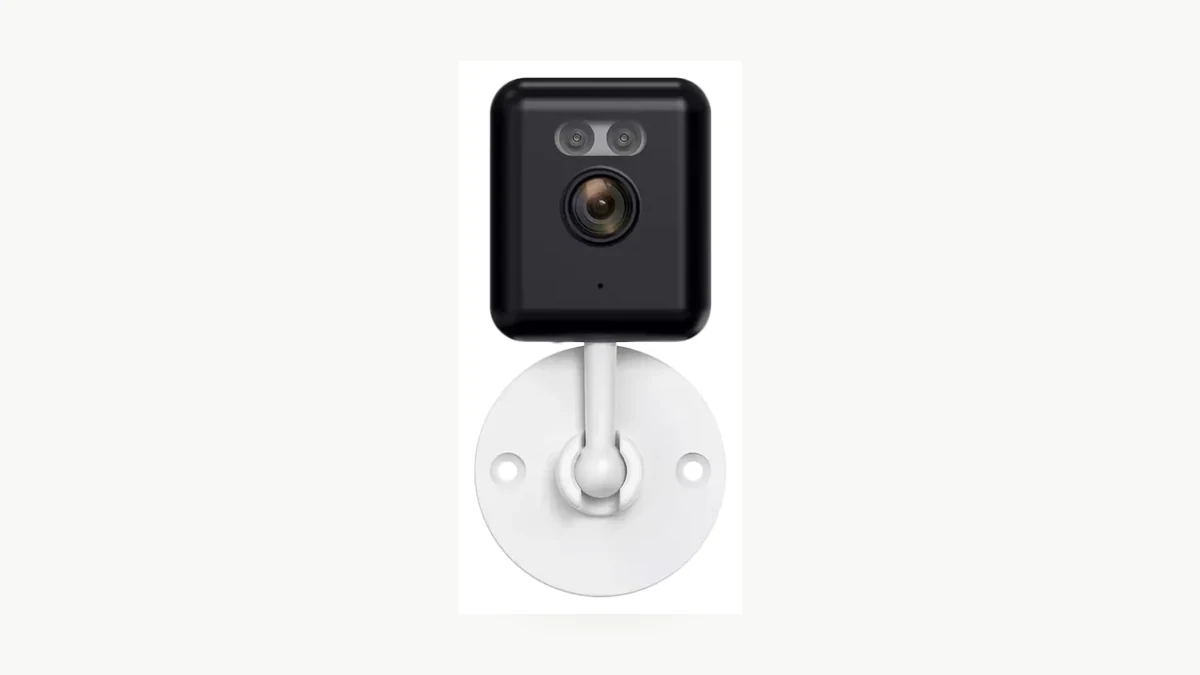
Guide de perte vidéo de Defender nomme les connexions desserrées et la perte d'alimentation comme causes courantes pour ses systèmes Defender HD. Ses vérifications suivent le chemin de la caméra au DVR, au répartiteur d'alimentation, à l'adaptateur secteur et à la prise murale. Ces connecteurs appartiennent à l'équipement Defender couvert ; utilisez le chemin de connexion indiqué dans le manuel pour une autre caméra.
Le guide DVR de Swann note que plusieurs caméras défaillantes sur le même adaptateur partagé peuvent indiquer un problème au niveau de cet adaptateur ou du répartiteur. Pour les caméras IP, vérifiez le commutateur PoE ou le port de l'injecteur, l'indicateur de liaison, la connexion négociée et la présence de la caméra dans l'enregistreur ou l'outil réseau. Pour les caméras WiFi, confirmez que l'appareil reste en ligne et que l'alimentation reste stable au démarrage de la visualisation en direct.
Évitez de remplacer les adaptateurs en vous fiant uniquement à la forme de la fiche. La tension, la polarité, le connecteur, la capacité de courant et la norme PoE doivent correspondre à la documentation de l'équipement. Un adaptateur pratique provenant d'un autre appareil peut endommager la caméra ou créer un défaut intermittent qui disparaît lors d'un court test sur banc.
Notez ce qui change lorsque la caméra s'allume : LED d'état, clic ou lueur IR le cas échéant, lien de port de commutation, état de l'application, débit de l'enregistreur et le temps jusqu'à ce que l'écran devienne noir. Le guide d'alimentation et de données pour caméra intérieure filaire explique pourquoi l'alimentation, les données, le PoE et le WiFi doivent être vérifiés comme des chemins distincts.
Un canal connu comme fonctionnel peut-il isoler la caméra, le câble ou l'enregistreur ?
Effectuez une permutation contrôlée avec du matériel compatible. Si l'écran noir suit la caméra et son câble vers un canal fonctionnel, le chemin de la caméra reste suspect. Si le défaut persiste sur le canal d'origine avec une caméra connue comme fonctionnelle, inspectez ce port d'enregistreur ou la configuration du canal.
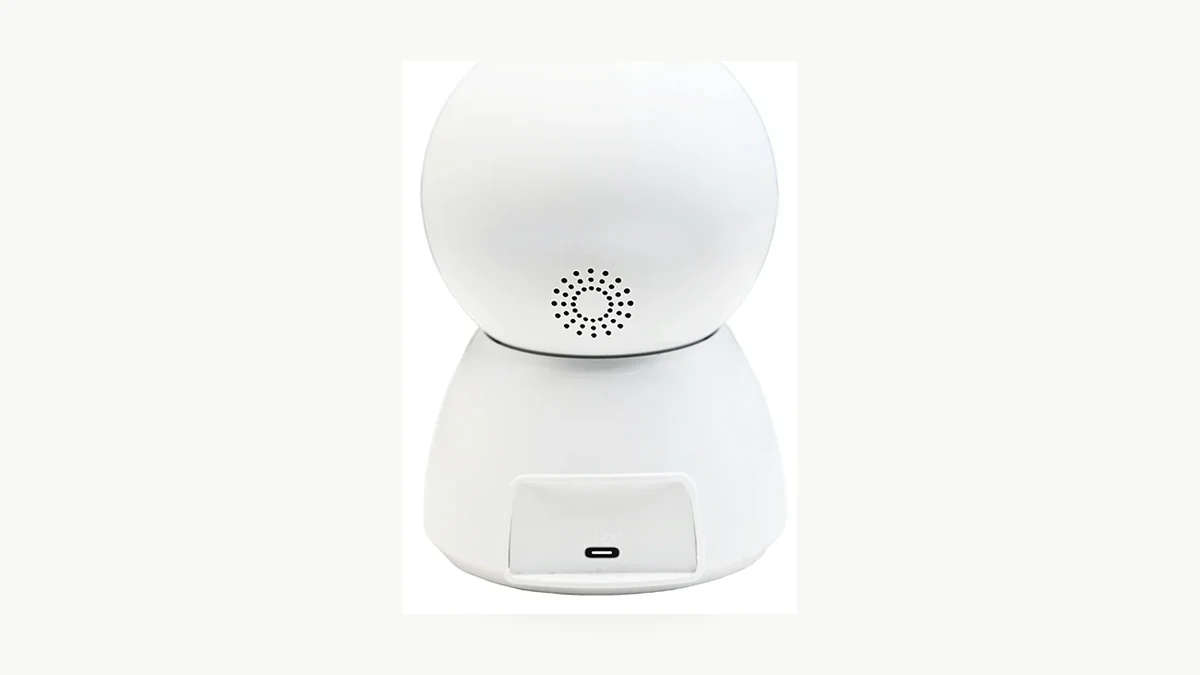
Defender recommande de déplacer la connexion BNC vers un canal DVR connu comme fonctionnel et, pour son système couvert, de contourner le répartiteur d'alimentation partagé avec l'adaptateur direct approprié. Ne reproduisez pas cette procédure analogique sur un système IP ou PoE. Le principe est de remplacer un seul lien compatible connu à la fois, sans mélanger les types de caméras ni les normes d'alimentation.
Le guide Reolink pour écran noir sur NVR sépare une tuile de caméra noire d'un affichage NVR entièrement noir. Pour une seule caméra, il vérifie si l'utilisation du CPU ou le débit en temps réel est nul, puis vérifie la compatibilité caméra/NVR et le firmware. Reolink note également que certains de ses NVR ne prennent pas en charge les caméras 12MP et suggère un test temporaire de flux 6MP ou 8MP pour les systèmes nommés.
Considérez une résolution inférieure comme un résultat de diagnostic. Si la caméra ne fonctionne qu'après réduction du flux, notez le codec, la résolution, la fréquence d'images, le débit binaire, le modèle de NVR et la version matérielle qui fonctionnent. Le choix permanent est soit un profil de flux pris en charge, soit un enregistreur avec la capacité de décodage requise.
Avant de déplacer une caméra dans une installation en service, étiquetez le port d'origine et effectuez une sauvegarde de la configuration si l'enregistreur le permet. Rétablissez la disposition d'origine après le test, sauf si la nouvelle configuration a été approuvée et documentée.
Un mode confidentialité ou d'affichage pourrait-il masquer la vidéo ?
Vérifiez les paramètres de confidentialité, de mode discret, de cache d'objectif et d'affichage avant de déclarer la caméra hors service. Certains systèmes peuvent masquer la vidéo en direct alors que l'enregistrement continue, donc une vignette noire ne signifie pas toujours que la caméra a cessé de capturer des images.
Defender documents a Mode discret qui éteint l'affichage de la caméra pendant que le système continue d'enregistrer. Dans le DVR Defender couvert, les icônes rouges d'enregistrement ou de mouvement peuvent rester visibles. D'autres systèmes peuvent appeler cette fonction mode confidentialité, masquage de canal, masque d'affichage ou autorisation de vue en direct. Consultez le manuel exact et le rôle du compte plutôt que de rechercher le même nom de menu sur toutes les marques.
Inspectez également la vue physique. Retirez un film de protection ou un obturateur de confidentialité fermé uniquement selon la méthode documentée. Confirmez que l'objectif n'est pas couvert et que la scène de test dispose de suffisamment de lumière pour le mode jour ou nuit sélectionné. Si l'image devient violette ou rose lors de la commutation jour/nuit, utilisez le guide séparé Vérifications du filtre IR-cut instead of treating it as a black-screen fault.
Ouvrez un nouvel enregistrement à partir de l'heure affectée. Un enregistrement lisible avec une vidéo normale limite le problème à l'affichage en direct, à l'autorisation ou à la diffusion du flux. Un nouvel enregistrement également noir déplace la panne en amont vers le chemin d'image de la caméra ou le flux entrant. Si la chronologie est vide plutôt que noire, suivez le vérifications de l'enregistrement sur carte SD avant de formater le stockage.
Comment prouver que la panne d'écran noir est réparée ?
Vérifiez le chemin réparé en visualisation en direct et dans un nouvel enregistrement. Répétez le test après un redémarrage normal, car une reconnexion temporaire peut effacer un écran noir sans corriger le problème initial d'alimentation, de décodeur ou de compatibilité.
Conservez un bref procès-verbal de réception :
1. Notez la caméra, l'enregistreur, le moniteur, l'application ou le client, le firmware, le codec, la résolution, la fréquence d'images et le mode d'alimentation.
2. Observez la vue en direct principale et un spectateur autorisé indépendant pendant cinq minutes.
3. Déplacez-vous dans la scène pour que le flux transporte des détails changeants.
4. Enregistrez un nouvel enregistrement et lisez-le du début à la fin.
5. Exportez l'enregistrement et ouvrez-le sur un second appareil autorisé.
6. Redémarrez normalement la caméra et l'enregistreur, puis répétez la visualisation en direct et la lecture.
7. Répétez dans la condition de défaillance d'origine, comme le mode nuit, l'accès à distance, la vue multi-caméras ou la diffusion haute résolution.
Utilisez le clip réussi et les captures avant/après comme fiche d'intervention. Notez le seul changement qui a rétabli la vidéo. Si la réparation dépend d'un flux inférieur, d'un moniteur différent, d'un décodage logiciel ou d'un canal d'enregistreur spécifique, conservez cette condition dans la remise au lieu de signaler une réparation inconditionnelle.
Pour les nouveaux échantillons, effectuez le même test de réception avant l'installation ou l'approbation du volume. Le vérifications de l'état d'enregistrement expliquez pourquoi une image en direct, une icône d'enregistrement, un fichier stocké et un clip exporté prouvent différentes parties du système.
Questions fréquemment posées
Pourquoi une caméra de surveillance est-elle noire alors que l'application indique qu'elle est en ligne ?
Un écran noir de caméra de surveillance avec un statut en ligne signifie que la connexion de contrôle peut être active alors que le flux vidéo échoue toujours. Comparez un second visualiseur autorisé, le flux inférieur pris en charge et un nouvel enregistrement. Si un autre visualiseur fonctionne, vérifiez la première application, le décodeur, les autorisations et le chemin réseau avant de remplacer le matériel.
Un WiFi faible peut-il provoquer un écran noir sur une caméra de surveillance ?
Un écran noir de caméra de surveillance peut se produire lorsqu'un flux en direct distant ne peut pas se charger sur un réseau instable, tandis que l'enregistrement local reste normal. Testez l'enregistreur local ou le clip sur carte SD, puis comparez le flux principal et le flux inférieur pris en charge. Une vue noire sur tous les chemins locaux et distants nécessite une branche différente.
Pourquoi un seul canal NVR affiche-t-il un écran noir ?
Un écran noir de caméra de surveillance sur un canal NVR peut provenir de cette caméra, du chemin d'alimentation, du câble, du port, du flux ou de la compatibilité. Ne déplacez que des équipements connus comme compatibles pendant le test. Reolink documente également des limites de compatibilité 12MP spécifiques au modèle et une comparaison temporaire 6MP ou 8MP pour les NVR Reolink concernés.
Un mode d'affichage masqué ou discret peut-il encore enregistrer de la vidéo ?
Un écran noir de caméra de surveillance peut être intentionnel lorsqu'un enregistreur masque l'affichage en direct mais continue d'enregistrer. Defender documente ce comportement pour son mode discret. Vérifiez les paramètres de confidentialité, de masquage de canal et d'autorisation de compte du système exact, puis ouvrez un nouvel enregistrement avant de conclure que la caméra ou l'enregistreur est en panne.
Quand faut-il remplacer une caméra de surveillance à écran noir ?
Une caméra de surveillance à écran noir doit être envisagée pour réparation ou remplacement après vérification de l'alimentation compatible, de la liaison, du câble, du port, des visionneuses, des paramètres de flux et du firmware pris en charge. Fournissez au fournisseur le modèle, la version matérielle, le firmware, le fichier affecté et les résultats des permutations contrôlées afin que la décision de remplacement soit fondée sur des preuves.
Gardez le diagnostic d'écran noir lié au premier point où la vidéo disparaît. Si un remplacement est nécessaire, comparez Caméras de surveillance QZT et confirmez la méthode d'alimentation, le codec, la compatibilité avec l'enregistreur, la résolution prise en charge, le logiciel client, le stockage et le comportement en mode nuit avant de commander.

 English
  Italiano
  Deutsch
  Français
  Español
  Polski