
Zielony ekran w kamerze monitoringu zwykle należy do jednej z czterech warstw: aplikacji do podglądu, strumienia sieciowego, zapisanego nagrania lub wyjścia kamery. Porównaj tę samą scenę na innym autoryzowanym urządzeniu i w wyeksportowanym klipie, zanim cokolwiek zresetujesz. Jeśli tylko jeden podgląd jest zielony, zacznij od dekodowania. Jeśli każdy podgląd i zapisany plik są zielone, zbliż się do kamery.
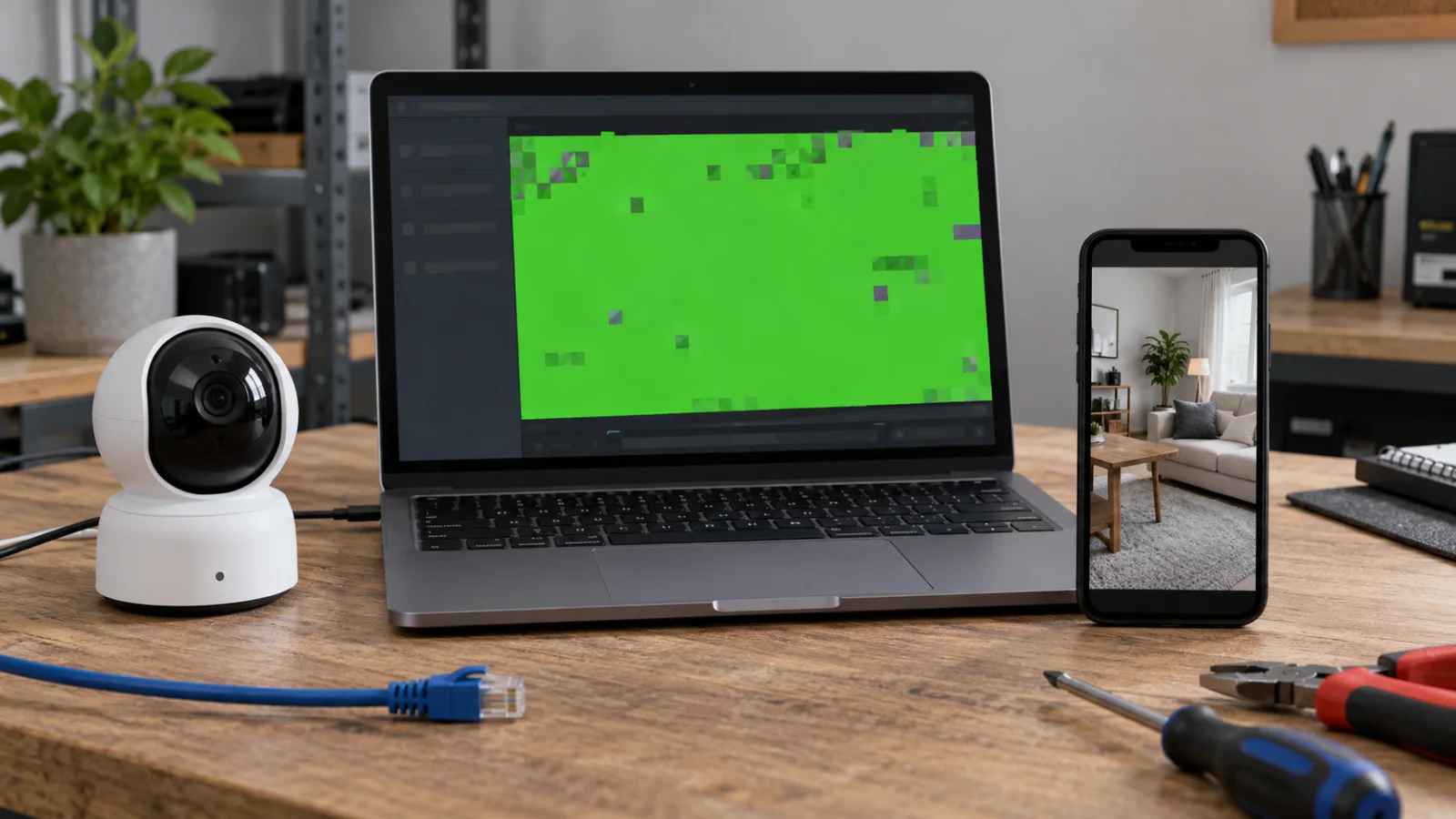
Czy zielony ekran kamery monitoringu ogranicza się do jednego odbiorcy?
Sprawdź tę samą kamerę i ten sam moment w co najmniej dwóch miejscach. Prawidłowy obraz na jednym urządzeniu dowodzi, że kamera wciąż może generować użyteczne wideo, natomiast zielony obraz tylko na jednym telefonie, w przeglądarce lub kliencie wskazuje na ten odtwarzacz.
Zapisz, gdzie pojawia się usterka, przed zmianą ustawień:
– Tylko jeden telefon lub komputer: podejrzewaj wersję aplikacji, przeglądarkę, sterownik karty graficznej lub dekodowanie sprzętowe na tym urządzeniu.
– Live view is green but playback is normal: podejrzewaj strumień na żywo, dostępną przepustowość lub dekoder podglądu na żywo.
– Live view is normal but one saved clip is green: podejrzewaj nagranie, pamięć, pobieranie lub odtwarzacz.
– Jeden kanał NVR jest zielony: porównaj tę kamerę, kabel, port i profil strumienia z działającym kanałem.
– Każdy podgląd na żywo i każdy zapisany klip są zielone: zbadaj konfigurację kamery, oprogramowanie układowe, potok przetwarzania obrazu lub sprzęt.
Użyj własnego znacznika czasu kamery, aby porównać ten sam 30-sekundowy przedział. Klip nagrany o 14:05 nie jest prawidłowym porównaniem z podglądem na żywo sprawdzonym po restarcie o 14:20. Oddziel też zieloną klatkę wideo od zielonej diody statusu na obudowie kamery; znaczenie diod statusu zależy od modelu i wymaga dokładnej instrukcji obsługi.
Ten test lokalizacji jest bardziej przydatny niż reset do ustawień fabrycznych, ponieważ zachowuje dowody identyfikujące warstwę, w której występuje awaria. Zrób zrzut zielonej klatki, zanotuj wersję aplikacji lub klienta i zapisz, czy dźwięk jest kontynuowany. Nie zmieniaj rozdzielczości, kodeka, firmware, pamięci masowej i ustawień sieciowych w jednej próbie, bo wynik nie pokaże, która zmiana miała znaczenie.
Czy dekodowanie programowe usuwa problem z podglądem na żywo?
Jeśli zielony ekran pojawia się na jednym telefonie lub komputerze, ale nie na innym, zaktualizuj problematycznego klienta i przetestuj opcję dekodowania programowego. Prawidłowy wynik przy dekodowaniu programowym wskazuje na problem ze zgodnością po stronie klienta, a nie automatycznie na uszkodzoną kamerę.
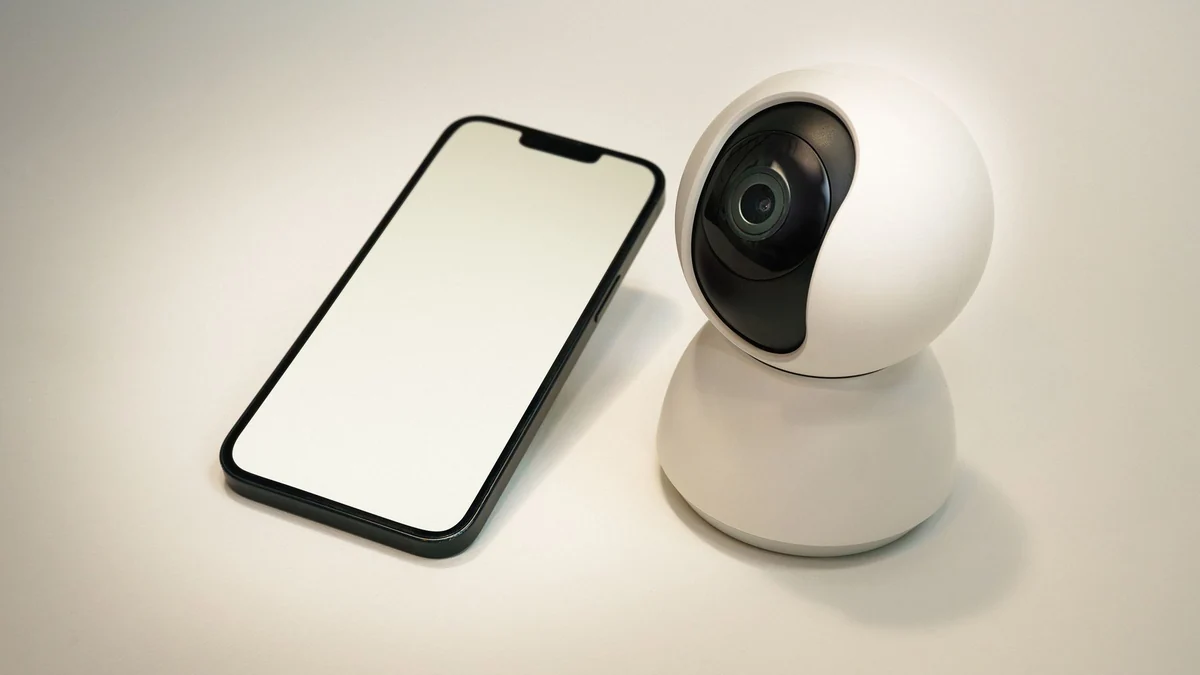
Przewodnik pomocy technicznej TP-Link VIGI mówi, że zielony lub zpikselizowany podgląd na żywo może wystąpić, gdy urządzenie klienckie nie dekoduje strumienia prawidłowo. Jego rozwiązanie zależne od modelu polega na włączeniu Dekodowanie programowe w aplikacji VIGI; TP-Link zauważa również, że dekodowanie programowe może zużywać więcej energii urządzenia. Inne marki mogą używać innej nazwy lub mogą nie udostępniać tej opcji, więc korzystaj z instrukcji dla zainstalowanej aplikacji, zamiast kopiować ścieżkę menu VIGI do innego systemu.
Wypróbuj te zmiany pojedynczo na dotkniętym podglądzie:
1. Zamknij i ponownie otwórz podgląd na żywo, a następnie zainstaluj aktualną obsługiwaną wersję aplikacji lub klienta.
2. Przetestuj przeglądarkę internetową, aplikację desktopową lub mobilną producenta na drugim autoryzowanym urządzeniu.
3. Jeśli klient oferuje dekodowanie sprzętowe i programowe, przełącz tryby i ponownie załaduj ten sam strumień.
4. Na komputerze zainstaluj obsługiwany sterownik graficzny od producenta komputera lub GPU.
5. Tymczasowo wybierz strumień podrzędny o niższej rozdzielczości. Jeśli to działa, zapisz profil strumienia i warunki sieciowe przed zmianą stałej konfiguracji.
Przepustowość może również wpływać na podgląd na żywo w wysokiej rozdzielczości. Aktualne wskazówki Arlo mówi, że jego usterka zielonego, fioletowego lub szarego strumienia na żywo może pojawić się, gdy kilka strumieni 4K konkuruje o zasoby sieciowe. Arlo podaje średnie wymagania dotyczące wysyłania wynoszące 3 Mbps na kamerę Arlo Ultra, 2 Mbps dla nowszych kamer Pro i wideodomofonów oraz 1 Mbps dla pozostałych wymienionych kamer. Te wartości dotyczą wymienionych rodzin Arlo, a nie każdej kamery monitoringu.
Czy pobrane nagranie jest zielone w innym odtwarzaczu?
Pobierz jedno krótkie dotknięte nagranie i jedno znane dobre nagranie, a następnie otwórz oba za pomocą obsługiwanego drugiego odtwarzacza na innym autoryzowanym urządzeniu. Jeśli zielona klatka istnieje w pobranym pliku, usterka znajduje się powyżej wyświetlania oryginalnej aplikacji.
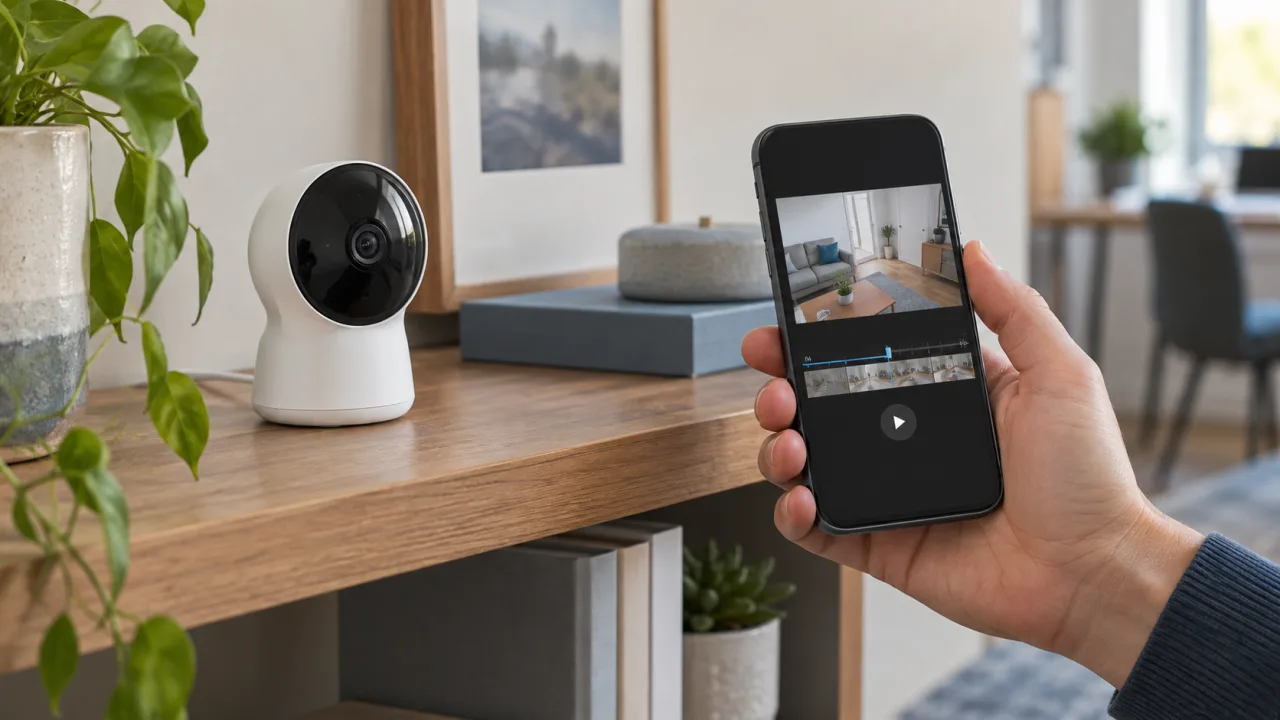
Przewodnik Reolink dotyczący rozwiązywania problemów z odtwarzaniem stosuje ten sam podział: sprawdź problem w aplikacji, kliencie desktopowym i przeglądarce, następnie pobierz nagranie i przetestuj je w innym odtwarzaczu. Reolink traktuje uszkodzoną pamięć, ścieżkę sieciową, firmware i sterownik graficzny klienta jako różne gałęzie. Jego oddzielny przewodnik do pobrania zaleca również krótsze pobieranie lub inny odtwarzacz, gdy oryginalne odtwarzanie jest prawidłowe, ale pobrana kopia jest zielona.
Zachowaj oryginalny plik przed rozpoczęciem prac naprawczych. Zapisz jego nazwę pliku, znacznik czasu, czas trwania, rozmiar pliku, identyfikator kamery i metodę eksportu. Jeśli krótki klip otwiera się, a dłuższy eksport kończy się niepowodzeniem, nie nadpisuj oryginalnego nagrania ani nie formatuj karty pamięci. Wyeksportuj drugi krótki przedział i porównaj sumy kontrolne lub rozmiary plików, jeśli nagranie ma znaczenie.
Zielony plik z karty SD na dwóch różnych odtwarzaczach może wskazywać na uszkodzone dane nagrania, ale nie dowodzi, że każdy klip na karcie jest utracony. Postępuj zgodnie z kontrole nagrywania na karcie SD w kamerze monitoringu przed formatowaniem lub wymianą pamięci. Jeśli podgląd na żywo pozostaje czysty, a tylko starsze odtwarzanie zawodzi, przetwornik obrazu kamery jest złym pierwszym podejrzanym.
Czy NVR pokazuje jeden zielony kanał, czy wszystkie kanały?
Jeden zielony kanał NVR zwykle wymaga porównania kanał po kanale. Zielona mozaika na wielu kanałach wskazuje raczej na wyświetlacz rejestratora, obciążenie dekodowania, ścieżkę wyjściową lub wspólne warunki sieciowe.

Zacznij od lokalnego monitora rejestratora przed otwarciem aplikacji zdalnej. Wytyczne Reolink dotyczące NVR pyta, czy problem pojawia się na monitorze i czy wszystkie kamery wykazują tę samą usterkę. Następnie rozdziela przyczyny związane z dyskiem HDD, siecią, firmware, kamerą i NVR na podstawie tych wyników. Zastosuj to samo porównanie do innych systemów, ale korzystaj z menu, limitów kodeka i procedury firmware dla zainstalowanego modelu.
W przypadku pojedynczego dotkniętego kanału zapisz model kamery, oprogramowanie układowe, adres IP, kodek, rozdzielczość, liczbę klatek na sekundę, tryb przepływności i wybór strumienia. Porównaj te wartości z jednym działającym kanałem. Jeśli instrukcja pozwala na kontrolowaną zamianę, podłącz dotkniętą kamerę do sprawnego kompatybilnego portu lub dodaj sprawną kamerę do dotkniętego kanału. Zmieniaj tylko jedną część na raz i po teście przywróć pierwotną konfigurację.
W przypadku kilku dotkniętych kanałów ogranicz test do jednego strumienia na żywo i odłącz niepotrzebne ścieżki wyświetlania. Potwierdź, czy lokalny monitor NVR, zdalny klient i wyeksportowane nagranie zawodzą w ten sam sposób. Prawidłowy wyeksportowany plik z zielonym lokalnym monitorem wskazuje na wyjście wyświetlania lub dekodera. Zielony wyeksportowany plik tylko z jednej kamery wskazuje z powrotem na tę kamerę lub jej strumień przychodzący.
Nie obniżaj jakości każdej kamery na stałe bez sprawdzenia udokumentowanej zdolności dekodowania rejestratora. Niższy strumień podrzędny to porównanie diagnostyczne. Pytanie zakupowe brzmi, czy rejestrator NVR obsługuje wymagany kodek, rozdzielczość, liczbę klatek na sekundę i liczbę jednoczesnych kanałów w tym samym czasie.
Czy obraz z kamery jest zielony na każdym urządzeniu?
Gdy podgląd na żywo i nowo nagrane klipy są zielone u każdego odbiorcy, zrestartuj kamerę raz zgodnie z udokumentowaną metodą, zweryfikuj dokładny firmware i ustawienia obrazu oraz sprawdź scenę. Utrzymująca się usterka u niezależnych odbiorców wskazuje raczej na kamerę.
Najpierw sprawdź proste przyczyny zewnętrzne. Wskazówki pomocy technicznej Zosi w przypadku zielonych lub różowych obrazów zaleca usunięcie kolorowych lub zakłócających źródeł światła, sprawdzenie kolorowego szkła, zmianę kąta obiektywu i ponowne uruchomienie kamery. Nie oznacza to, że każda zielona klatka pochodzi od oświetlenia; to szybki test sceny, gdy kamera nadal tworzy rozpoznawalne kształty z nieprawidłowym odcieniem.
Następnie porównaj zachowanie w dzień i w nocy. Jeśli obraz jest prawidłowy w trybie podczerwieni, ale zielony w świetle dziennym, lub zmienia kolor przy każdym przejściu dzień/noc, objaw może dotyczyć ścieżki obrazu dzień/noc kamery. Fioletowy lub różowy obraz ma własną ścieżkę diagnostyczną w Kontrola filtra IR-cut. Trzymaj ten sąsiedni problem oddzielnie od jednolicie zielonej zdekodowanej klatki.
Używaj wyłącznie firmware wymienionego dla dokładnego modelu i wersji sprzętowej. Zapisz istniejącą konfigurację, potwierdź stabilne zasilanie i postępuj zgodnie z kolejnością producenta dotyczącą aktualizacji, restartu i resetowania. Nie otwieraj zapieczętowanej kamery ani objętej gwarancją, aby ponownie podłączyć wewnętrzny kabel. Jeśli wymagany jest reset do ustawień fabrycznych, wyeksportuj ustawienia i zanotuj konfigurację konta, sieci, nagrywania i czasu potrzebną do przywrócenia usługi.
Gdy zielony obraz utrzymuje się po udokumentowanym restarcie, obsługiwanym firmware, czystej scenie i testach u niezależnych odbiorców, wyślij dostawcy oryginalne zrzuty ekranu, problematyczny plik, prawidłowe porównanie, jeśli jest dostępne, oraz szczegóły konfiguracji. Te dowody wystarczą do omówienia naprawy lub wymiany bez twierdzenia o awarii przetwornika tylko na podstawie koloru.
Jak udowodnić, że zielony ekran w kamerze monitoringu został naprawiony?
Naprawa jest zakończona tylko wtedy, gdy podgląd na żywo i nowy zapisany klip pozostają normalne na wymaganych odbiorcach. Powtórz ten sam test po standardowym restarcie, aby tymczasowe odświeżenie dekodera nie zostało pomylone ze stabilnym wynikiem.
Użyj krótkiego zapisu odbioru:
1. Zapisz kamerę, NVR, aplikację lub klienta, telefon lub komputer, firmware, profil strumienia i czas lokalny.
2. Otwórz podgląd na żywo na głównym odtwarzaczu i drugim autoryzowanym odtwarzaczu na pięć minut.
3. Przejdź przez scenę, aby test obejmował ruch, a także widok nieruchomy.
4. Zapisz lub uruchom nagranie, a następnie odtwórz cały klip w normalnym systemie.
5. Wyeksportuj ten klip i otwórz go na drugim autoryzowanym urządzeniu.
6. Zrestartuj kamerę i rejestrator w normalny sposób, a następnie powtórz podgląd na żywo i odtwarzanie.
7. Jeśli usterka pojawiła się tylko w nocy lub pod obciążeniem, powtórz test w tych samych warunkach.
Zachowaj zrzuty ekranu przed i po oraz plik próbki, który zadziałał, wraz z zapisem zgłoszenia do pomocy technicznej. Zapisz dokładnie, która pojedyncza zmiana usunęła zielony ekran. Jeśli wynik zależy od niższego strumienia podrzędnego lub dekodowania programowego, zapisz kompromis, zamiast uznawać, że podstawowy problem z wydajnością został rozwiązany.
W przypadku nowej instalacji lub próbki zamiennej uwzględnij ten test w kontroli odbiorczej. Potwierdź wymagany kodek, aplikację, NVR, rozdzielczość, liczbę jednoczesnych strumieni, metodę przechowywania i tryb nocny przed zatwierdzeniem większego zamówienia. Próbka, która wygląda prawidłowo na telefonie jednego sprzedawcy, nie przeszła jeszcze testu nagrywania na wielu urządzeniach.
Często zadawane pytania
Czy słabe Wi-Fi może powodować zielony ekran kamery monitoringu?
Zielony ekran kamery monitoringu może pojawić się podczas intensywnego transmisji na żywo, nawet gdy zapisane nagrania pozostają prawidłowe. Arlo podaje średnie wymagania dotyczące wysyłania od 1 do 3 Mbps na kamerę dla swoich nazwanych rodzin produktów. Przetestuj jeden strumień, niższy obsługiwany profil i nagranie lokalne, zanim obwinisz sprzęt kamery.
Dlaczego zielony ekran kamery monitoringu pojawia się tylko na moim telefonie?
Zielony ekran kamery monitoringu ograniczony do jednego telefonu zwykle wskazuje na tę aplikację, urządzenie lub tryb dekodowania. TP-Link dokumentuje przypadek VIGI, w którym dekodowanie programowe koryguje zielony lub zniekształcony podgląd na żywo, kosztem wyższego zużycia energii przez urządzenie. Zaktualizuj aplikację i najpierw porównaj z innym autoryzowanym urządzeniem.
Czy uszkodzona karta SD może powodować zielony ekran kamery monitoringu?
Zielony ekran kamery monitoringu podczas odtwarzania nagrania może wynikać z uszkodzonych danych na nośniku, ale karta nie jest uznana za wadliwą, dopóki pobrany plik nie zostanie sprawdzony w innym miejscu. Reolink zaleca porównanie podglądu na żywo, pobranego odtwarzania i bezpośredniego odtwarzania z karty przed formatowaniem lub wymianą karty SD. Najpierw zachowaj potrzebne nagrania.
Czy zielony ekran w kamerze monitoringu zawsze oznacza problem z filtrem IR-cut?
Zielony ekran kamery monitoringu nie zawsze oznacza usterkę filtra IR-cut. Jednolita lub zniekształcona zielona klatka u jednego klienta może być problemem z dekodowaniem, podczas gdy zmiana kolorów dzień/noc może leżeć w torze obrazu kamery. Przed wyborem naprawy porównaj wielu odbiorców, zapisany klip, tryb dzienny i podczerwony.
Kiedy należy wymienić kamerę monitoringu z zielonym ekranem?
Kamerę monitoringu z zielonym ekranem należy rozważyć do naprawy lub wymiany, jeśli usterka utrzymuje się po sprawdzeniu na niezależnych odtwarzaczach, nowych zapisanych klipach, stabilnym zasilaniu, dokładnie wspieranym oprogramowaniu sprzętowym i procedurze resetowania producenta. Przed autoryzacją wymiany wyślij dostawcy jeden dotknięty plik oraz model, wersję sprzętową, oprogramowanie sprzętowe i wyniki testów.
Użyj zielonej klatki, aby zlokalizować usterkę. Znajdź pierwszy punkt, w którym normalny obraz staje się zielony, zmień jedną zmienną i zachowaj odtwarzalny klip po teście. Przy wyborze sprzętu zastępczego porównaj kamery monitoringu QZT i potwierdź wymagania dotyczące kodeka, klienta, NVR, pamięci masowej, liczby strumieni i trybu nocnego przed złożeniem zamówienia.

 English
  Italiano
  Deutsch
  Français
  Español
  Polski