
Quando una telecamera di sicurezza mostra uno schermo nero, prima scoprire cosa è ancora visibile. Un menu del registratore con un canale nero indica quel percorso della telecamera. Un monitor completamente vuoto indica l'uscita o il display del registratore. Una vista nera su un'app, mentre un altro visualizzatore funziona, indica il client o il flusso.
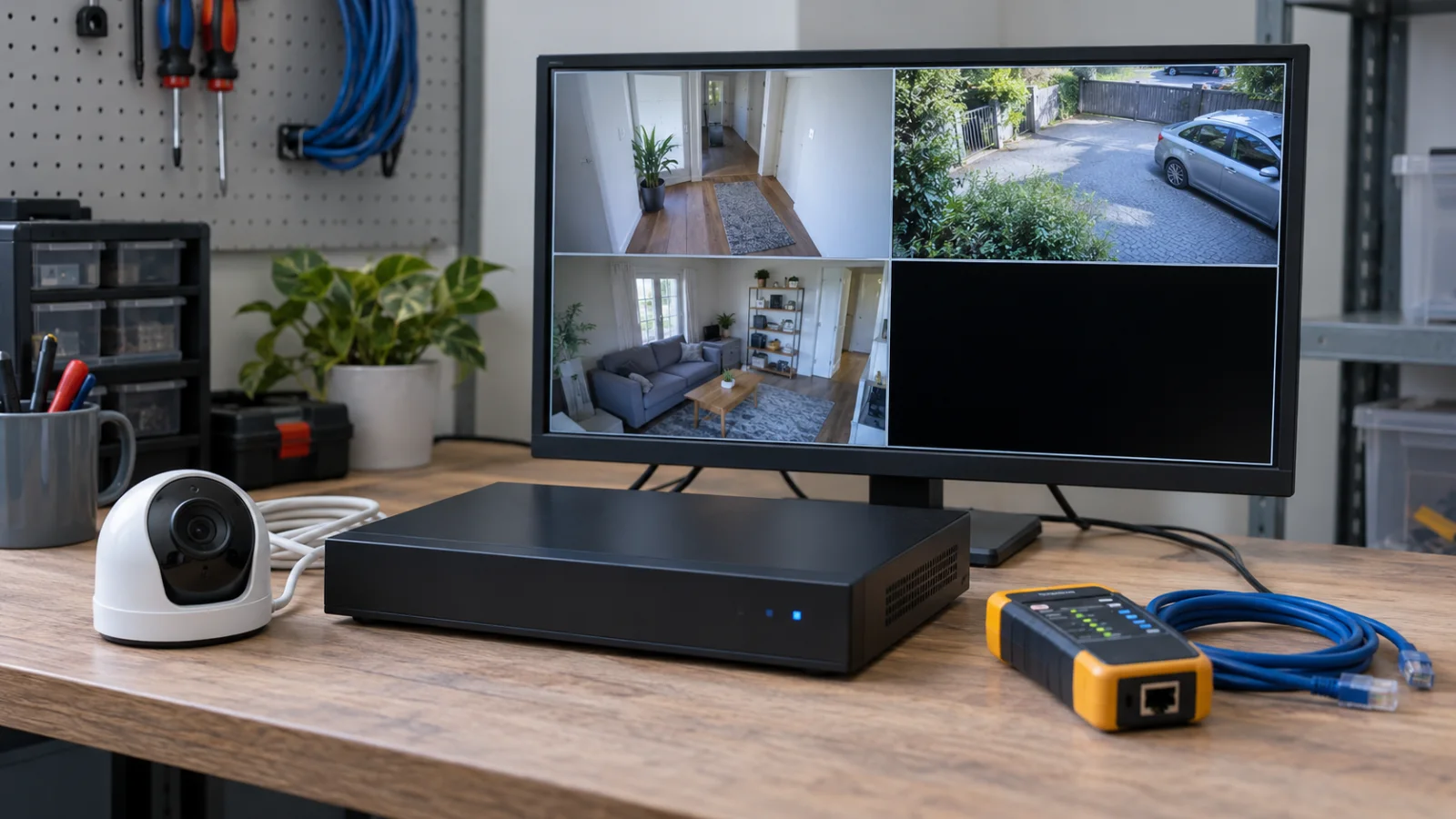
Riesci ancora a vedere il menu del registratore o la griglia delle telecamere?
Apri il menu del registratore con il mouse. Se il menu, i bordi dei canali, l'orologio o altre parti dell'interfaccia rimangono visibili, il monitor sta ricevendo l'uscita del registratore. Se l'intero display è vuoto e non appare alcun menu, risolvi i problemi del monitor e dell'uscita del registratore prima di intervenire sulle singole telecamere.

Guida alla perdita video del DVR Swann fa esplicitamente questa distinzione. Se il clic destro apre il menu del registratore, Swann tratta il problema come perdita video della telecamera. Se non appaiono menu o divisioni dei canali, la guida indirizza l'utente ai controlli dell'uscita display del registratore. La separata guida allo schermo nero verifica l'ingresso del monitor, le connessioni HDMI o VGA, l'alimentazione del registratore e la risoluzione di uscita.
Usa lo stato dello schermo per scegliere il primo test:
| Cosa rimane visibile? | Controllare prima |
|---|---|
| Nessun logo, menu, puntatore del mouse o griglia dei canali | Ingresso monitor, cavo display, alimentazione registratore e risoluzione di uscita supportata |
| Menu e griglia del registratore presenti, ma un canale nero | Alimentazione, collegamento, cavo, porta, stream e compatibilità di quella telecamera |
| Tutti i canali delle telecamere sono neri, ma il menu funziona | Alimentazione condivisa, carico del registratore, supporto dello stream o percorso di rete comune |
| La vista del registratore locale funziona, ma un'app è nera | App, browser, decoder client, autorizzazioni o percorso di rete remoto |
| La visualizzazione live è nera, ma le nuove registrazioni vengono riprodotte normalmente | Stream di visualizzazione live, modalità display o percorso client |
Fotografa lo schermo attuale prima di riavviare qualsiasi cosa. Annota se il logo del registratore è apparso durante l'avvio, se il mouse si muove, quali canali sono interessati e se gli indicatori audio o di registrazione continuano. Questi dettagli evitano che un guasto dell'uscita del monitor venga scambiato per diverse telecamere guaste.
Il video funziona in un altro visualizzatore o stream?
Apri la stessa telecamera su un secondo telefono autorizzato, client desktop, browser web o registratore locale. Se un visualizzatore mostra video normale, la telecamera sta producendo uno stream utilizzabile e il visualizzatore non funzionante dovrebbe essere controllato prima di sostituire la telecamera.
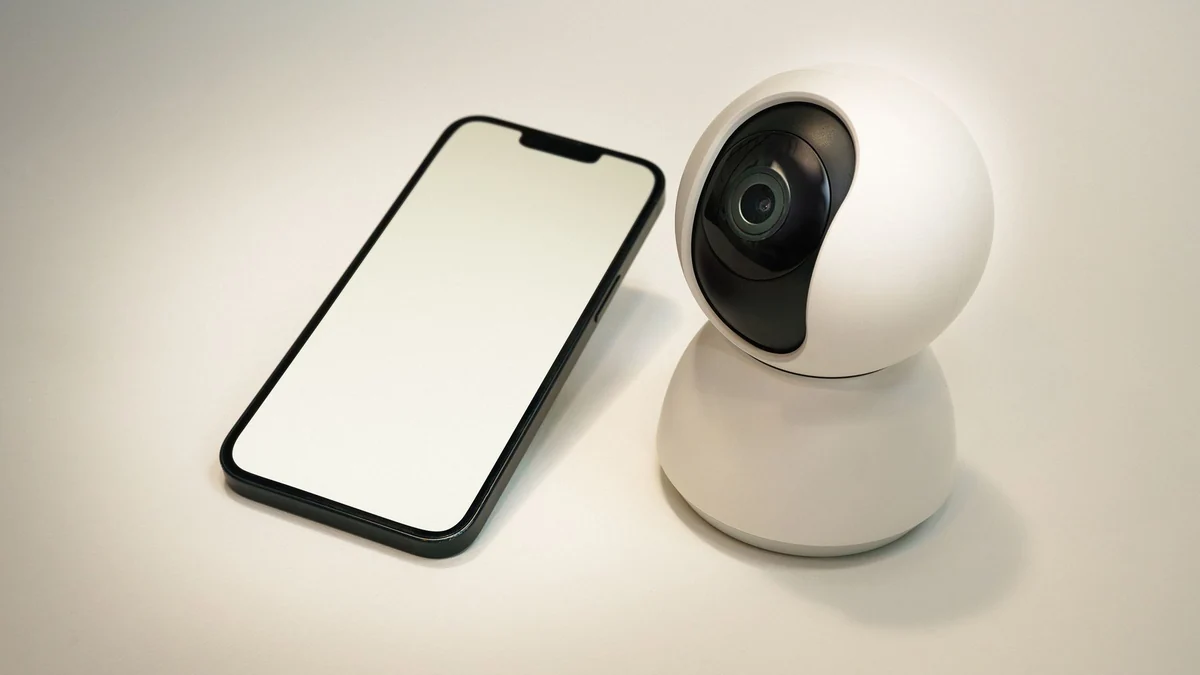
La guida alla risoluzione dei problemi di Axis Camera Station consiglia di disattivare la decodifica hardware quando una telecamera nota non ha video in visualizzazione in diretta. Controlla anche i driver grafici, le connessioni bloccate e un flusso a risoluzione inferiore. Questi controlli sono specifici di Axis, ma il confronto è ampiamente utile: cambiare un visualizzatore o un profilo di flusso lasciando la telecamera in posizione.
La guida del browser di Reolink chiede agli utenti di testare la stessa telecamera sullo stesso computer con il client Reolink, provare il flusso Fluent inferiore, controllare la stabilità della rete e testare il flusso RTSP in VLC. Seguire il percorso supportato equivalente per la marca installata. Non abilitare porte o streaming di terze parti a meno che il manuale del sistema e la politica di sicurezza lo consentano.
Registra il risultato di ogni confronto:
1. Monitor del registratore locale rispetto all'app remota.
2. App mobile rispetto al client desktop o web.
3. Stream principale rispetto allo stream supportato a risoluzione inferiore.
4. Visualizzazione in diretta rispetto a una registrazione appena salvata.
5. Un account utente rispetto a un altro account con autorizzazione verificata alla telecamera.
Una vista nera o colorata limitata a un client appartiene al ramo del visualizzatore. Il controlli schermo verde telecamera di sicurezza coprono la decodifica hardware rispetto a quella software in maggior dettaglio. Una telecamera offline in ogni visualizzatore appartiene al Controlli telecamera WiFi offline instead.
La telecamera ha l'alimentazione e il collegamento di rete corretti?
Conferma il metodo di alimentazione per il modello esatto. Una presa Ethernet non prova che una telecamera accetti PoE, e una spia di alimentazione non prova che il collegamento video sia attivo. Controlla il manuale prima di spostare adattatori, iniettori, splitter o cavi.
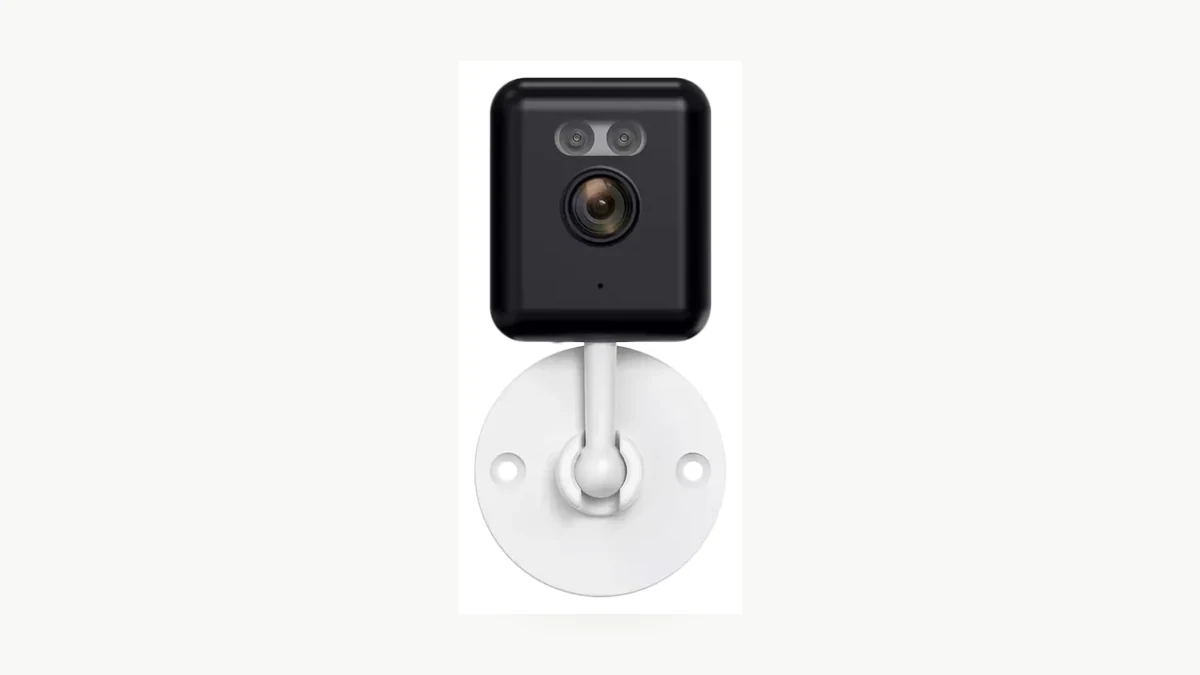
La guida alla perdita video di Defender indica collegamenti allentati e perdita di alimentazione come cause comuni per i suoi sistemi Defender HD. I suoi controlli seguono il percorso dalla telecamera al DVR, al ripartitore di alimentazione, all'alimentatore e alla presa a muro. Quei connettori appartengono all'apparecchiatura Defender coperta; per un'altra telecamera, utilizzare il percorso di connessione indicato nel manuale.
La guida DVR di Swann osserva che diverse telecamere che smettono di funzionare sullo stesso alimentatore condiviso possono indicare un problema di quell'alimentatore o dello splitter. Per le telecamere IP, controlla lo switch PoE o la porta dell'iniettore, l'indicatore di collegamento, la connessione negoziata e la presenza della telecamera nel registratore o nello strumento di rete. Per le telecamere WiFi, verifica che il dispositivo rimanga online e che l'alimentazione resti stabile all'avvio della visualizzazione in diretta.
Evita di sostituire gli alimentatori basandoti solo sulla forma della spina. Tensione, polarità, connettore, capacità di corrente e standard PoE devono corrispondere alla documentazione dell'apparecchiatura. Un alimentatore comodo preso da un altro dispositivo può danneggiare la telecamera o creare un guasto intermittente che scompare durante un breve test in banco.
Annotare cosa cambia all'accensione della telecamera: LED di stato, clic o bagliore IR ove applicabile, link della porta switch, stato dell'app, bitrate del registratore e il tempo fino a quando lo schermo diventa nero. Il guida alimentazione e dati per telecamera interna con filo spiega perché alimentazione, dati, PoE e WiFi devono essere verificati come percorsi separati.
Un canale funzionante può isolare la telecamera, il cavo o il registratore?
Esegui una sostituzione controllata con attrezzatura compatibile. Se lo schermo nero segue la telecamera e il suo cavo su un canale funzionante, il percorso della telecamera rimane sospetto. Se il guasto rimane sul canale originale con una telecamera funzionante, ispeziona quella porta del registratore o la configurazione del canale.
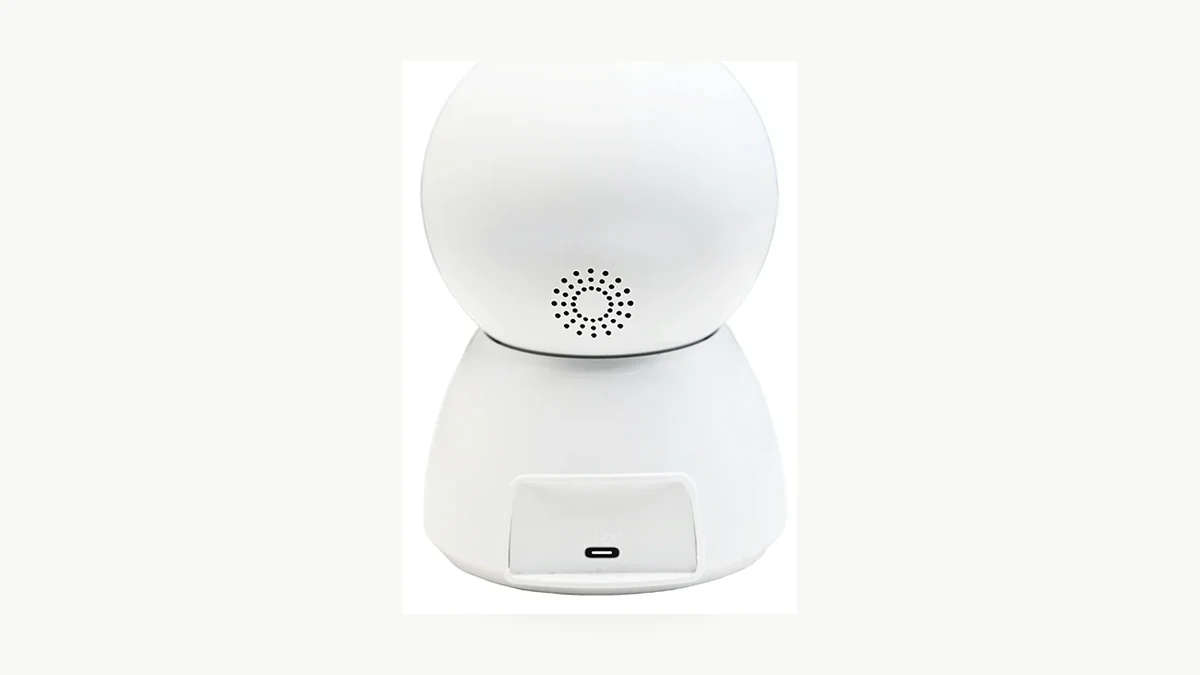
Defender consiglia di spostare il collegamento BNC su un canale DVR funzionante e, per il sistema trattato, di bypassare il ripartitore di alimentazione condiviso con il corretto adattatore diretto. Non copiare questa procedura analogica su un sistema IP o PoE. Il principio è sostituire un collegamento compatibile noto alla volta, non mescolare tipi di telecamera o standard di alimentazione.
La guida allo schermo nero dell'NVR di Reolink distingue un singolo riquadro nero della telecamera da un display NVR completamente nero. Per una singola telecamera, verifica se l'utilizzo della CPU o il bitrate in tempo reale è zero, poi controlla la compatibilità telecamera/NVR e il firmware. Reolink osserva inoltre che alcuni dei suoi NVR non supportano telecamere da 12MP e suggerisce un test temporaneo dello stream a 6MP o 8MP per i sistemi indicati.
Considera una risoluzione inferiore come risultato diagnostico. Se la telecamera funziona solo dopo aver ridotto lo stream, annota codec, risoluzione, frame rate, bitrate, modello NVR e versione hardware funzionanti. La scelta permanente è un profilo di stream supportato oppure un registratore con la capacità di decodifica richiesta.
Prima di spostare una telecamera in un impianto attivo, etichetta la porta originale e crea un backup della configurazione se il registratore lo supporta. Ripristina la disposizione originale dopo il test, a meno che la nuova configurazione sia stata approvata e documentata.
Una modalità privacy o di visualizzazione potrebbe nascondere il video?
Controlla le impostazioni di privacy, modalità nascosta, copertura obiettivo e visualizzazione prima di dichiarare la telecamera guasta. Alcuni sistemi possono nascondere il video in diretta mentre la registrazione continua, quindi un riquadro nero non significa sempre che la telecamera ha smesso di acquisire filmati.
Defender documents a Modalità nascosta che disattiva la visualizzazione della telecamera mentre il sistema continua a registrare. Nel DVR Defender coperto, le icone rosse di registrazione o movimento possono rimanere visibili. Altri sistemi possono chiamare la funzione modalità privacy, nascondi canale, maschera display o autorizzazione live view. Controllare il manuale esatto e il ruolo dell'account invece di cercare lo stesso nome di menu su ogni marca.
Ispezionare anche la vista fisica. Rimuovere una pellicola di spedizione o un otturatore privacy chiuso solo con il metodo documentato. Confermare che l'obiettivo non sia coperto e che la scena di test abbia luce sufficiente per la modalità giorno o notte selezionata. Se l'immagine diventa viola o rosa durante la commutazione giorno/notte, utilizzare il separato Controlli del filtro IR-cut instead of treating it as a black-screen fault.
Aprire una nuova registrazione dal momento interessato. Una registrazione riproducibile con video normale restringe il problema alla visualizzazione live, ai permessi o alla trasmissione dello stream. Una nuova registrazione anch'essa nera sposta il guasto a monte verso il percorso dell'immagine della telecamera o lo stream in ingresso. Se la timeline è vuota anziché nera, seguire il controlli registrazione su scheda SD prima di formattare l'archiviazione.
Come si dimostra che il guasto dello schermo nero è risolto?
Verificare il percorso riparato in visualizzazione live e in una nuova registrazione. Ripetere il test dopo un riavvio normale, perché una riconnessione temporanea può eliminare uno schermo nero senza correggere il problema originale di alimentazione, decoder o compatibilità.
Conserva un breve verbale di collaudo:
1. Registra telecamera, registratore, monitor, app o client, firmware, codec, risoluzione, frame rate e metodo di alimentazione.
2. Osserva la visualizzazione live principale e un visualizzatore autorizzato indipendente per cinque minuti.
3. Muoviti attraverso la scena in modo che il flusso contenga dettagli in cambiamento.
4. Salva una nuova registrazione e riproducila dall'inizio alla fine.
5. Esporta la registrazione e aprila su un secondo dispositivo autorizzato.
6. Riavviare normalmente la telecamera e il registratore, poi ripetere la visualizzazione live e la riproduzione.
7. Ripetere nella condizione di errore originale, come modalità notturna, accesso remoto, visualizzazione multi-telecamera o streaming ad alta risoluzione.
Usa il clip riuscito e gli screenshot prima e dopo come registro di intervento. Annota l'unica modifica che ha ripristinato il video. Se la riparazione dipende da uno stream inferiore, un monitor diverso, la decodifica software o un canale specifico del registratore, mantieni quella condizione nel passaggio di consegne invece di dichiarare una riparazione incondizionata.
Per i nuovi campioni, eseguire lo stesso test di accettazione prima dell'installazione o dell'approvazione del volume. Il controlli dello stato di registrazione spiegano perché un'immagine live, un'icona di registrazione, un file memorizzato e una clip esportata dimostrano parti diverse del sistema.
Domande frequenti
Perché una telecamera di sicurezza è nera anche se l'app dice online?
Uno schermo nero di una telecamera di sicurezza con stato online significa che la connessione di controllo potrebbe essere attiva mentre lo stream video fallisce ancora. Confrontare un secondo visualizzatore autorizzato, lo stream inferiore supportato e una nuova registrazione. Se un altro visualizzatore funziona, controllare la prima app, il decoder, le autorizzazioni e il percorso di rete prima di sostituire l'hardware.
Un WiFi debole può causare lo schermo nero di una telecamera di sicurezza?
Uno schermo nero della telecamera di sicurezza può verificarsi quando uno stream in diretta remoto non riesce a caricarsi su una rete instabile, mentre la registrazione locale rimane normale. Prova la clip del registratore locale o della scheda SD, poi confronta lo stream principale e quello inferiore supportato. Una visualizzazione nera su ogni percorso locale e remoto richiede un ramo diverso.
Perché solo un canale NVR mostra uno schermo nero?
Uno schermo nero di una telecamera di sicurezza su un canale NVR può derivare da quella telecamera, dal percorso di alimentazione, dal cavo, dalla porta, dallo stream o dalla compatibilità. Spostare solo apparecchiature note come compatibili durante il test. Reolink documenta anche limiti di compatibilità 12MP specifici per modello e un confronto temporaneo 6MP o 8MP per gli NVR Reolink interessati.
Una modalità di visualizzazione nascosta o covert può comunque registrare video?
Uno schermo nero della telecamera di sicurezza può essere intenzionale quando un registratore nasconde la visualizzazione in diretta ma continua a registrare. Defender documenta questo comportamento per la sua modalità Covert. Controlla le impostazioni di privacy, occultamento canale e autorizzazioni account del sistema specifico, poi apri una nuova registrazione prima di decidere che la telecamera o il registratore si sono guastati.
Quando sostituire una telecamera di sicurezza con schermo nero?
Una telecamera di sicurezza con schermo nero dovrebbe essere presa in considerazione per la riparazione o la sostituzione dopo aver verificato alimentazione compatibile, link, cavo, porta, visualizzatori, impostazioni dei flussi e firmware supportato. Fornisci al fornitore modello, versione hardware, firmware, file interessato e risultati delle sostituzioni controllate, così che la decisione di sostituzione sia basata su prove concrete.
Mantenere la diagnosi dello schermo nero legata al primo punto in cui il video scompare. Se è necessaria la sostituzione, confrontare Telecamere di sicurezza QZT e confermare metodo di alimentazione, codec, compatibilità con il registratore, risoluzione supportata, software client, archiviazione e comportamento in modalità notturna prima di ordinare.

 English
  Italiano
  Deutsch
  Français
  Español
  Polski