
Możesz rozpoznać kamera monitoringu nagrywa tylko wtedy, gdy tworzy materiał, który możesz znaleźć i odtworzyć. Dioda zasilania, podgląd na żywo, alert ruchu, ruch obiektywu lub świecąca dioda IR LED dowodzą, że jedna część systemu jest aktywna; żadna z nich nie dowodzi, że wideo zostało zapisane. Najszybszy test to wywołanie kontrolowanego zdarzenia, zanotowanie godziny, otwarcie historii i odtworzenie nowego klipu.
Wykorzystaj poniższe testy na kamerze lub rejestratorze, który posiadasz lub którym zarządzasz. Przeprowadź je po instalacji i powtórz po każdej zmianie karty pamięci, sieci, subskrypcji, harmonogramu nagrywania, aplikacji lub oprogramowania sprzętowego.
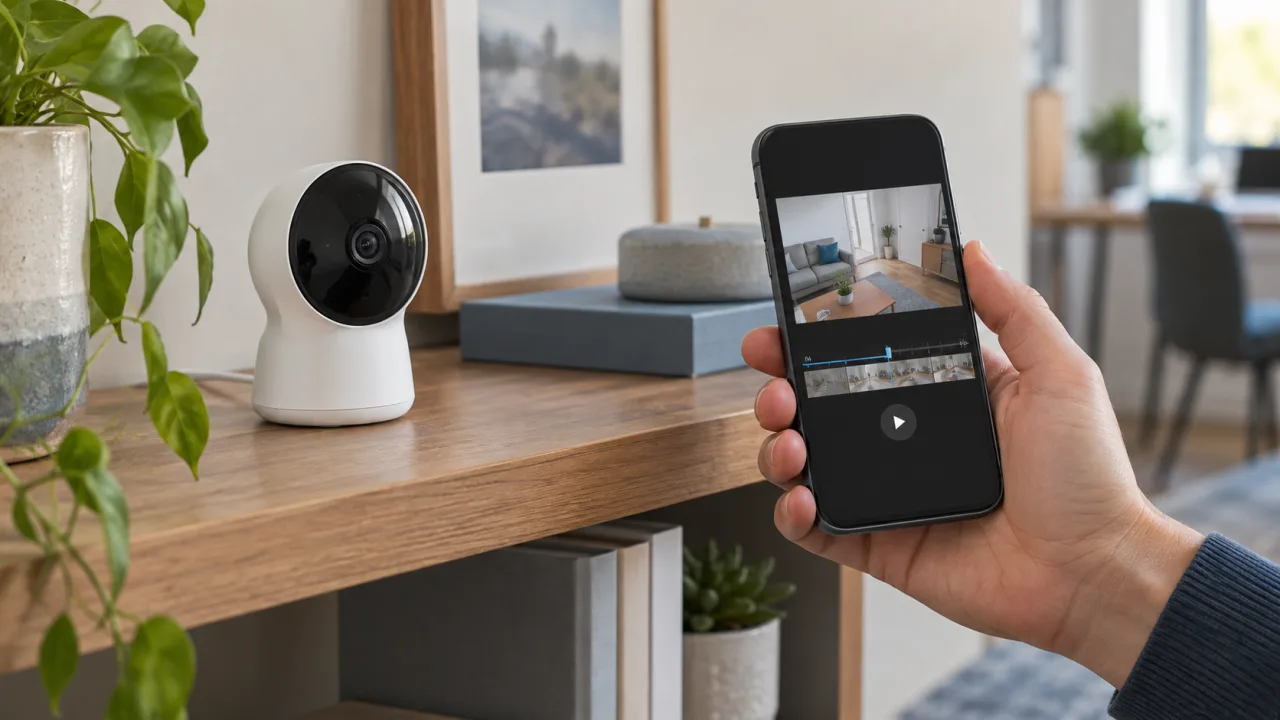
Co dowodzi, że kamera monitoringu nagrywa?
Najmocniejszym dowodem jest nowy klip ze znanego zdarzenia testowego, który otwiera się, odtwarza i zawiera oczekiwany znacznik czasu. Wszystko przed odtworzeniem to jedynie wskazówka dotycząca jednego etapu systemu.
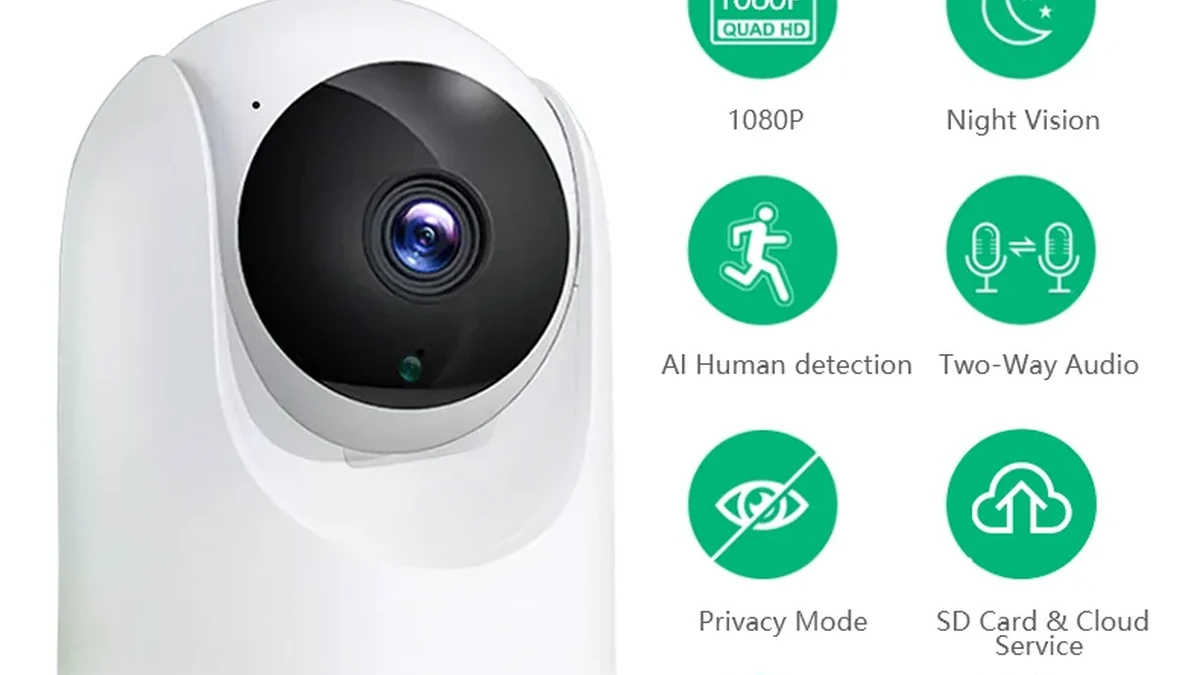
Kamera może być zasilana, połączona i dostępna w podglądzie na żywo, podczas gdy nagrywanie jest wyłączone lub pamięć jest niedostępna. Google wyraźnie rozdziela to w przypadku kamer Nest: wideo na żywo pozostaje dostępne niezależnie od opcji historii wideo, natomiast zapisana historia zdarzeń lub ciągła zależy od kamery, sposobu zasilania i usługi. Zobacz dokumentacja zdarzeń i historii wideo 24/7.
Podczas sprawdzania systemu korzystaj z tej drabiny dowodowej:
| Co można zaobserwować | Co to potwierdza | Czego to nie dowodzi |
|---|---|---|
| Dioda zasilania lub statusu | Niektóre urządzenia mają zasilanie | Klip jest zapisywany |
| Kamera jest widoczna jako online | Aplikacja lub rejestrator ma do niej dostęp | Pamięć jest sprawna |
| Podgląd na żywo otwiera się | Dostępny jest bieżący strumień | Istnieje wcześniejsze nagranie wideo |
| Wykryto ruch | Ścieżka detekcji zareagowała | Zdarzenie zostało zarejestrowane |
| Powiadomienie push dociera | Ścieżka powiadomień zadziałała | Odtwarzalny klip został zachowany |
| Pojawia się nowy element na osi czasu | Zdarzenie lub zrzut został zarejestrowany | Pełny klip zostanie odtworzony |
| Nowy klip odtwarza się od początku do końca | Wideo zostało zapisane dla tego przedziału czasu | Każdy zaplanowany okres jest objęty |
| Wyeksportowany plik otwiera się na innym urządzeniu | Odzyskiwanie i eksport działały | Przyszłe nagrania będą kontynuowane |
Udany klip jest dowodem dla tego interwału testowego, a nie dożywotnią gwarancją. Pamięć może się zapełnić, karty mogą zawieść, harmonogramy mogą się zmienić, a dostęp do chmury może wygasnąć. Utrzymuj test na tyle krótki, aby móc go powtarzać przy każdej zmianie w systemie.
Czy dioda statusu lub diody IR potwierdzają nagrywanie?
Żaden uniwersalny kolor diody LED nie dowodzi, że każda kamera monitoringu nagrywa. Przed użyciem światła jako dowodu zapoznaj się z tabelą statusów dla dokładnego modelu kamery lub rejestratora.
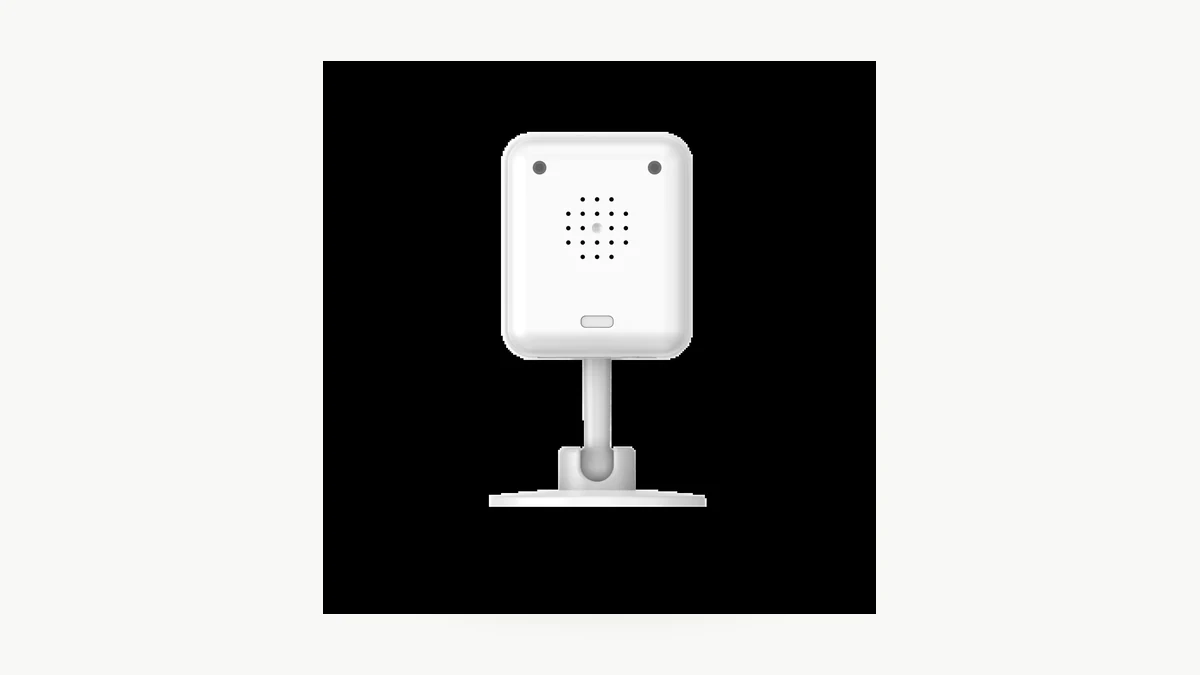
Znaczenie może się różnić nawet w ramach oferty jednego producenta. W Instrukcja obsługi bezprzewodowej kamery bateryjnej Reolink, czerwony i niebieski oznaczają awarię lub powodzenie WiFi, a miganie i światło ciągłe odróżniają tryb czuwania od pracy. Ten sam podręcznik podaje, że tryb pracy może się rozpocząć, ponieważ ktoś ogląda kamerę lub ponieważ czujnik PIR wykrył ruch. To światło nadal nie potwierdza, że klip trafił do pamięci.
Dioda rejestratora może być bardziej precyzyjna, ale tylko wtedy, gdy podręcznik to potwierdza. Instrukcja Reolink PoE NVR przypisuje migającą czerwoną diodę HDD do nagrywania na dysku twardym, a świecącą czerwoną diodę HDD do wykrytego dysku, który nie nagrywa. To definicja specyficzna dla modelu, a nie kod kolorów dla wszystkich rejestratorów NVR.
Oświetlenie podczerwone to kolejna słaba wskazówka. Słaby czerwony blask lub podczerwień widoczna przez niektóre aparaty telefonów oznacza, że oświetlenie nocne jest aktywne. Nie mówi jednak, czy nagrywanie zdarzeń jest włączone, czy miejsce zapisu pozwala na zapis ani czy nagranie przetrwało wystarczająco długo, by je przejrzeć.
Jak przeprowadzić pięciominutowy test odtwarzania?
Utwórz jedno zdarzenie, które łatwo zidentyfikować, a następnie prześledź je od sceny aż do zapisanego odtwarzania. Nie zostawiaj otwartego podglądu na żywo i nie myl bieżącego strumienia z zapisanym nagraniem.
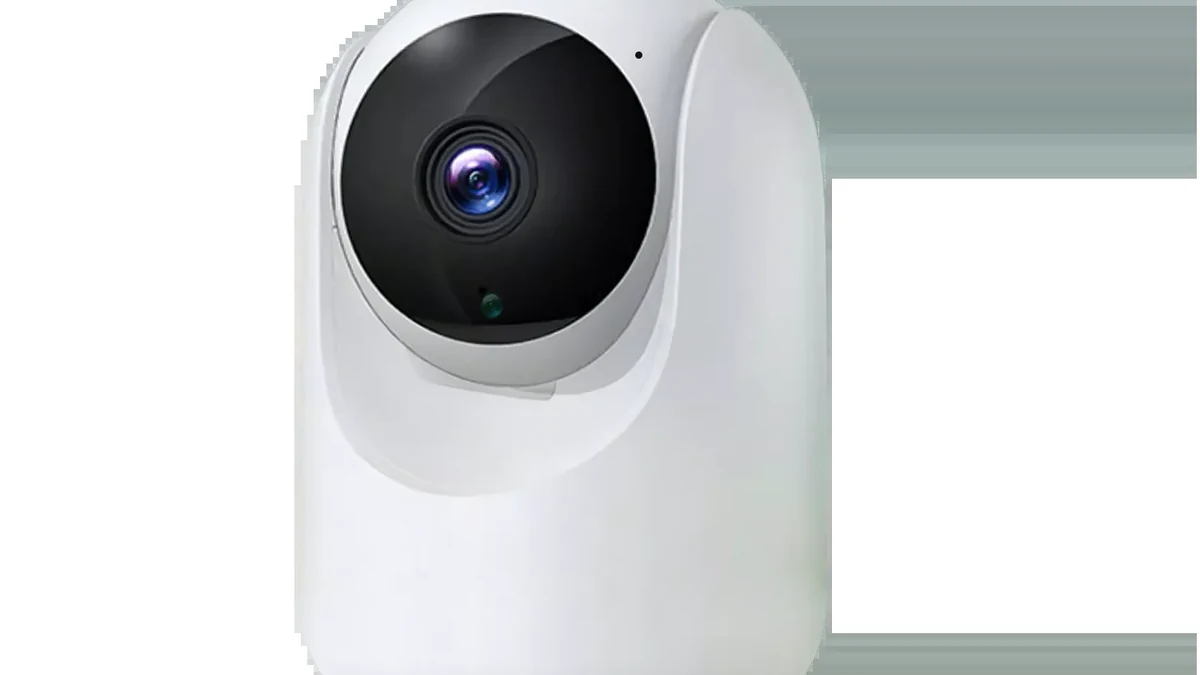
1. Potwierdź, że aplikacja lub rejestrator pokazuje właściwą kamerę, datę, strefę czasową, tryb nagrywania i miejsce zapisu.
2. Stań w zamierzonym polu widzenia i zanotuj czas wyświetlany na telefonie.
3. Przejdź przez kadr, zatrzymaj się i wykonaj jeden wyraźny gest ręką. Utrzymuj zdarzenie wystarczająco długo, aby skonfigurowany detektor zareagował.
4. Poczekaj na deklarowany przez model okres po zdarzeniu oraz na zakończenie wymaganego zapisu lokalnego lub wysyłania do chmury.
5. Opuść podgląd na żywo. Otwórz historię nagrań, os czasu, odtwarzanie z karty, ekran odtwarzania DVR lub NVR dla tej kamery.
6. Znajdź nowy element o zanotowanej godzinie. Odtwórz go od początku przez gest i potwierdź, że klip nie zacina się ani nie kończy przed zakończeniem zdarzenia.
7. Powtórz test przy poziomie oświetlenia, który ma znaczenie dla instalacji. Sukces w świetle dziennym nie dowodzi, że zdarzenie nocne zostanie prawidłowo naświetlone lub wykryte.
Jeśli klip pojawia się pod niewłaściwą datą, popraw strefę czasową lub problem synchronizacji czasu, zanim uznasz test za zaliczony. przewodnik po dacie i czasie w kamerze szpiegowskiej wyjaśnia, dlaczego działająca kamera może nadal tworzyć pliki, które trudno zlokalizować lub uporządkować.
W przypadku wdrożenia z kilkoma kamerami zapisz nazwę kamery, czas testu, tryb, miejsce przechowywania, wynik odtwarzania i osobę weryfikującą. Krótki dziennik odbioru jest bardziej przydatny niż zdjęcie zielonego światła.
Jak testować nagrywanie zdarzeń i nagrywanie 24/7?
Przetestuj tryb, który został zamówiony. Nagrywanie zdarzeniowe i ciągłe tworzą różne osie czasu, więc luka może być normalna w jednym trybie, a awarią w innym.
| Tryb nagrywania | Gdzie testować | Warunek zaliczenia |
|---|---|---|
| Nagrywanie ruchu lub zdarzeń | Wywołaj wyraźne zdarzenie w aktywnej strefie i harmonogramie | Nowy odtwarzalny klip obejmuje zdarzenie |
| Ciągłe nagrywanie 24/7 | Wybierz spokojną minutę w aktywnym harmonogramie | Odtwarzanie obejmuje tę minutę bez niewyjaśnionej luki |
| Nagrywanie według harmonogramu | Przetestuj raz w oknie czasowym i raz poza nim | Materiał wideo respektuje skonfigurowaną granicę |
| Nagrywanie lokalne na karcie | Jeśli instrukcja obsługi przewiduje nagrywanie offline, powtórz test podczas kontrolowanego wyłączenia internetu | Lokalny klip pozostaje dostępny zgodnie z udokumentowaną metodą odzyskiwania |
| Nagrywanie w chmurze | Wywołaj zdarzenie, gdy kamera jest online | Nowy klip w chmurze pojawia się i odtwarza na prawidłowym koncie |
Dokumentacja Google podaje użyteczny przykład, dlaczego etykiety trybów mają znaczenie: historia zdarzeń zapisuje włączone zdarzenia, a kwalifikująca się historia 24/7 zapisuje ciągły strumień. Zauważa również, że bateryjna kamera Nest wymaga zewnętrznego zasilania do historii 24/7. Nie przenoś tej dokładnej zasady na inną markę; użyj jej jako przypomnienia, aby zweryfikować tryb, zasilanie i usługę dla modelu, który masz przed sobą.
Jeśli nadal decydujesz, który tryb jest odpowiedni, porównaj kompromisy dotyczące rejestracji i przechowywania w Nagrywanie kamerą wewnętrzną z detekcją ruchu lub ciągłe: co jest zapisywane?. Następnie wróć do tego testu odbiorczego i zweryfikuj wybrany tryb, zamiast zakładać, że ustawienie w menu zadziałało.
Dlaczego alert o wykryciu ruchu może przyjść bez odtwarzalnego klipu?
Wykrywanie, powiadomienie, nagrywanie, przechowywanie i odtwarzanie to oddzielne ścieżki. Alert dowodzi, że jedna ścieżka dotarła do Twojego telefonu. Nie dowodzi, że plik wideo został ukończony lub zachowany.
Sprawdź system w następującej kolejności:
1. Historia: Sprawdź właściwą kamerę, konto, datę i filtr zdarzeń. Spróbuj otworzyć element, zamiast polegać na jego miniaturze.
2. Tryb i harmonogram: Potwierdź, że wykryty typ zdarzenia jest włączony do nagrywania w oknie testowym, a nie tylko do powiadomień.
3. Składowanie: Sprawdź, czy karta, NVR, DVR, NAS lub miejsce docelowe w chmurze jest obecne, zainicjowane, zapisywalne i nie zgłasza błędu.
4. Retencja: Potwierdź, że klip nie został usunięty przez limit historii zapętlonej ani nadpisany przez nowy materiał.
5. Czas: Sprawdź strefę czasową kamery i znacznik czasu, jeśli klip pojawia się pod niewłaściwą godziną lub dniem.
6. Sieć i zasilanie: W przypadku nagrywania w chmurze potwierdź, że kamera pozostawała online wystarczająco długo, aby przesłać zdarzenie. Następnie powtórz kontrolowany test.
Błędy pamięci mogą zatrzymać nagrywanie, podczas gdy inne części systemu wciąż wyglądają na sprawne. Synology Dokumentacja nagrywania Surveillance Station podaje, że funkcje nagrywania zatrzymują się, gdy skonfigurowana pamięć do nagrywania stanie się niedostępna. Google podobnie zauważa, że kamera Nest offline nie może zapisywać wideo w chmurze i może pozostawiać luki w historii wideo.
Przed przywróceniem ustawień fabrycznych wyeksportuj potrzebne nagrania i przeczytaj instrukcję resetowania danego modelu. Reset może usunąć ustawienia, parowanie lub historię; Google wyraźnie ostrzega, że przywrócenie ustawień fabrycznych Nest trwale usuwa historię wideo tej kamery.
Co powinno znaleźć się w teście odbioru nagrywania kamery?
Kupujący powinien być w stanie odtworzyć wynik na jednej próbce przed zatwierdzeniem większego wdrożenia. Protokół testu powinien wskazywać dokładny system i dowody, a nie tylko stwierdzenie „kamera działa”.
| Sprawdzenie przez kupującego | Co nagrywać | Praktyczny warunek zaliczenia |
|---|---|---|
| Dokładna wersja | Model, wersja sprzętowa, oprogramowanie sprzętowe, wersja aplikacji lub rejestratora | Testowana wersja odpowiada proponowanemu zamówieniu |
| Polityka nagrywania | Typy zdarzeń, tryb ciągły lub harmonogram, godziny aktywności | Ustawienie odpowiada zamierzonemu zastosowaniu |
| Ścieżka zapisu | Karta, NVR, DVR, NAS lub konto w chmurze | Miejsce docelowe zgłasza stan zdrowy i możliwość zapisu |
| Kontrolowane zdarzenie | Czas testu, oświetlenie, odległość, trasa przejścia przez kadr | Oczekiwane zdarzenie jest wykrywane i zapisywane |
| Odtwarzanie | Czas rozpoczęcia, czas zakończenia, obraz oraz wymagane audio, jeśli jest autoryzowane | Kompletny klip odtwarza się bez niewyjaśnionej przerwy |
| Eksport | Format pliku i odtwarzanie na drugim autoryzowanym urządzeniu | Wyeksportowany plik otwiera się i zawiera zdarzenie testowe |
| Przechowywanie | Zasada nadpisywania, limit historii w chmurze lub polityka archiwizacji | Wymagany okres przeglądu jest obsługiwany |
| Powrót do zdrowia | Restart zasilania oraz, jeśli obsługiwane, zachowanie po utracie sieci | Nagrywanie wznawia się lub lokalny materiał pozostaje dostępny zgodnie z dokumentacją |
Nie wyciągaj tych wniosków z etykiet rozdzielczości, WiFi, baterii lub pojemności pamięci. Poproś o podręcznik i przykładową konfigurację dla dokładnej wersji. Karta 256 GB mówi o dostępnej pojemności; nie dowodzi, że kamera zapisuje pliki ani że aplikacja może je odzyskać. przewodnik po przechowywaniu na microSD może pomóc dobrać pojemność pamięci po tym, jak samo nagrywanie przejdzie test.
W projektach wewnętrznych i zewnętrznych przechowuj wypełniony protokół odbioru wraz z urządzeniem lub partią. Powtórz krótki test po wymianie karty, aktualizacji oprogramowania sprzętowego, zmianie routera, migracji rejestratora, zmianie subskrypcji lub edycji harmonogramu nagrywania.
Często zadawane pytania
Czy czerwone światło oznacza, że kamera monitoringu nagrywa?
Czerwona dioda nie zawsze oznacza, że kamera monitoringu nagrywa. W jednym modelu może wskazywać zasilanie, noktowizję podczerwieni, awarię WiFi, parowanie lub aktywny zapis. Sprawdź dokładną instrukcję obsługi, a następnie potwierdź nagrywanie, wywołując znane zdarzenie i odtwarzając nowy klip z sygnaturą czasową z pamięci.
Czy kamera monitoringu może być włączona, ale nie nagrywać?
Tak. Kamera monitoringu może być zasilana, online i dostępna w podglądzie na żywo, gdy nagrywanie jest wyłączone, poza harmonogramem lub zablokowane przez niedostępną pamięć. Wiarygodnym sprawdzeniem nie jest obraz na żywo. Wywołaj kontrolowane zdarzenie, otwórz właściwą historię i odtwórz powstały klip od początku do końca.
Czy podgląd na żywo dowodzi, że kamera monitoringu zapisuje wideo?
Nie. Podgląd na żywo dowodzi, że kamera monitoringu może dostarczyć bieżący strumień do aplikacji lub rejestratora. Zapisana historia korzysta z oddzielnej ścieżki nagrywania i przechowywania. Wyjdź z podglądu na żywo, wywołaj zdarzenie, a następnie zlokalizuj i odtwórz nowy klip. W przypadku nagrywania ciągłego sprawdź również spokojną minutę w harmonogramie.
Jak potwierdzić nagrywanie kamery monitoringu aktywowanej ruchem?
Aby potwierdzić nagrywanie kamery monitoringu aktywowanej ruchem, zanotuj czas, przejdź przez aktywną strefę wykrywania, zatrzymaj się i wykonaj jeden wyraźny gest. Po skonfigurowanym okresie po zdarzeniu otwórz historię zdarzeń i odtwórz nowy klip. Sprawdź, czy klip zaczyna się wystarczająco wcześnie i trwa przez cały gest.
Jak często należy testować nagrywanie kamery monitoringu?
Nagrywanie kamery monitoringu należy przetestować po instalacji oraz po każdej zmianie oprogramowania sprzętowego, pamięci, sieci, subskrypcji, aplikacji, rejestratora, zasilania lub harmonogramu. Krótki okresowy test jest również wskazany, gdy nagrania mają istotne znaczenie operacyjne. Zapisz czas testu i wynik odtwarzania, aby późniejszą awarię łatwiej było zlokalizować.
Wnioski
Za dowód, że nagrywanie działa, uznaj odtwarzalny, prawidłowo zsynchronizowany klip — a nie diodę, alert czy podgląd na żywo. Wykonaj ten sam krótki test odbiorczy przed wyborem lub wdrożeniem dowolnego modelu z Gama kamer QZT.

 English
  Italiano
  Deutsch
  Français
  Español
  Polski