
Quando una telecamera di sicurezza l'immagine è capovolta, confrontare prima la posizione di montaggio fisica con l'immagine mostrata nell'app della telecamera, nel registratore e in una clip salvata. Un'impostazione di rotazione a 180 gradi spesso corregge una telecamera montata a soffitto, ma il mirroring, le viste a 90 gradi per corridoio e le posizioni di montaggio non supportate richiedono soluzioni diverse.
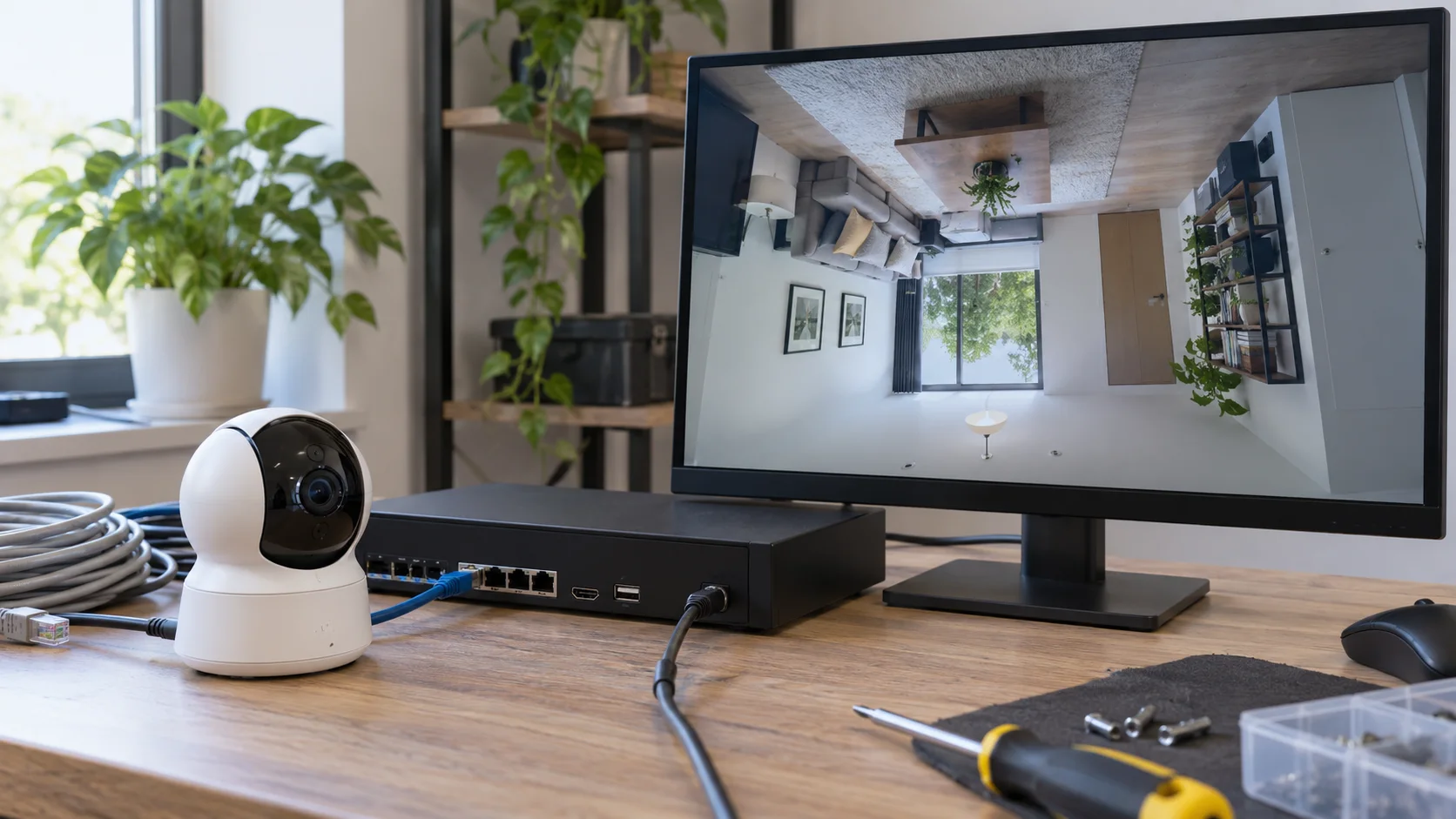
La telecamera si è spostata o è cambiata l'impostazione di rotazione?
Usa oggetti fissi per identificare cosa è cambiato. Una porta, un orologio, un'etichetta sullo scaffale o un cartello di uscita rendono chiari l'alto, il basso, la sinistra e la destra della scena. Controlla la telecamera fisica e il supporto prima di modificare il software.
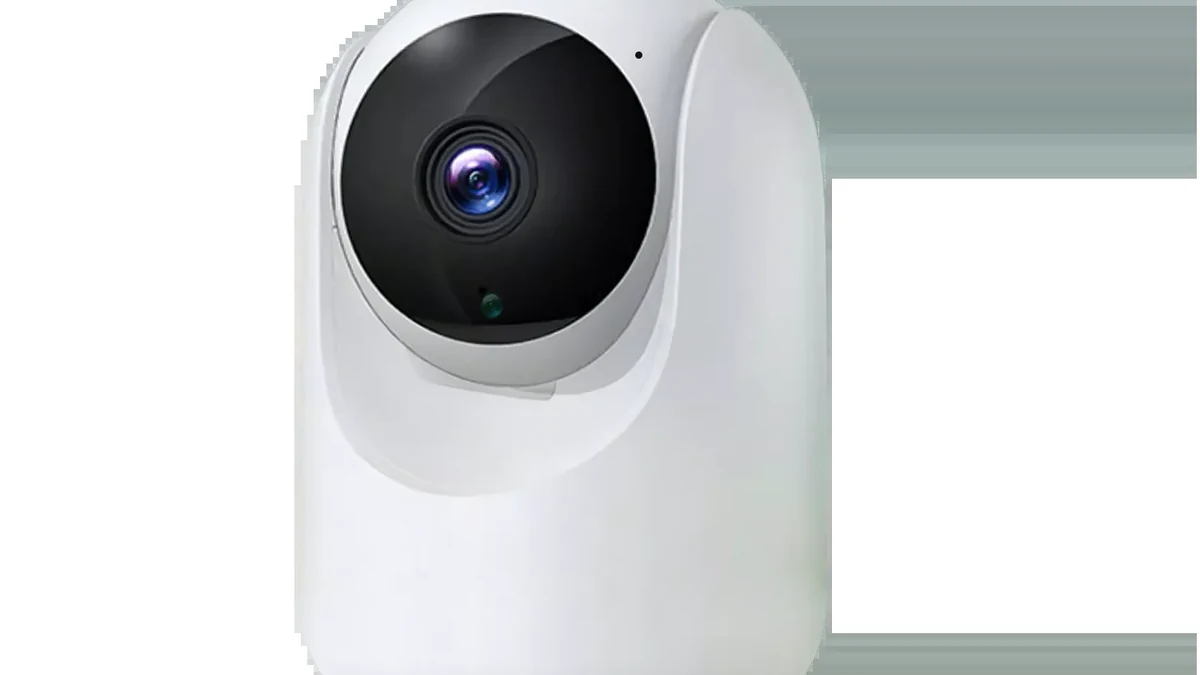
Istruzioni per la telecamera Nest di Google separano due soluzioni. Alcune installazioni possono essere corrette ruotando la telecamera nel suo supporto o staffa. I modelli Nest supportati possono invece ruotare il video di 180 gradi nell'app. Google afferma inoltre che l'impostazione software non è disponibile per i suoi campanelli o Nest Cam IQ Outdoor, quindi il modello esatto è importante.
Fai uno screenshot prima di modificare qualsiasi cosa. Poi ispeziona il corpo della telecamera, il supporto e l'uscita del cavo. Se il supporto è scivolato o una telecamera pan-tilt si è spostata nel suo anello di montaggio, correggi la posizione fisica solo quando le istruzioni di installazione lo consentono. Non allentare una guarnizione esterna, non tendere un cavo né ruotare un alloggiamento oltre il suo fermo meccanico per far apparire l'immagine dritta.
Se la telecamera non si è spostata, apri le impostazioni di visualizzazione o immagine per quel canale specifico. Cerca un controllo denominato Ruota, Rotazione, Capovolgi, Inverti immagine, Orientamento immagine o Posizione di installazione. Annota il valore originale in modo che possa essere ripristinato se la modifica influisce su un altro visualizzatore.
IL guida all'installazione della telecamera spia copre i controlli di posizionamento e campo visivo che dovrebbero essere completati prima di fissare definitivamente una staffa.
Hai bisogno di rotazione, specchiatura o visualizzazione a 90 gradi?
La rotazione e il mirroring risolvono problemi di orientamento diversi. Usa una scena con un oggetto su un solo lato, poi abbina il sintomo alla correzione più piccola.
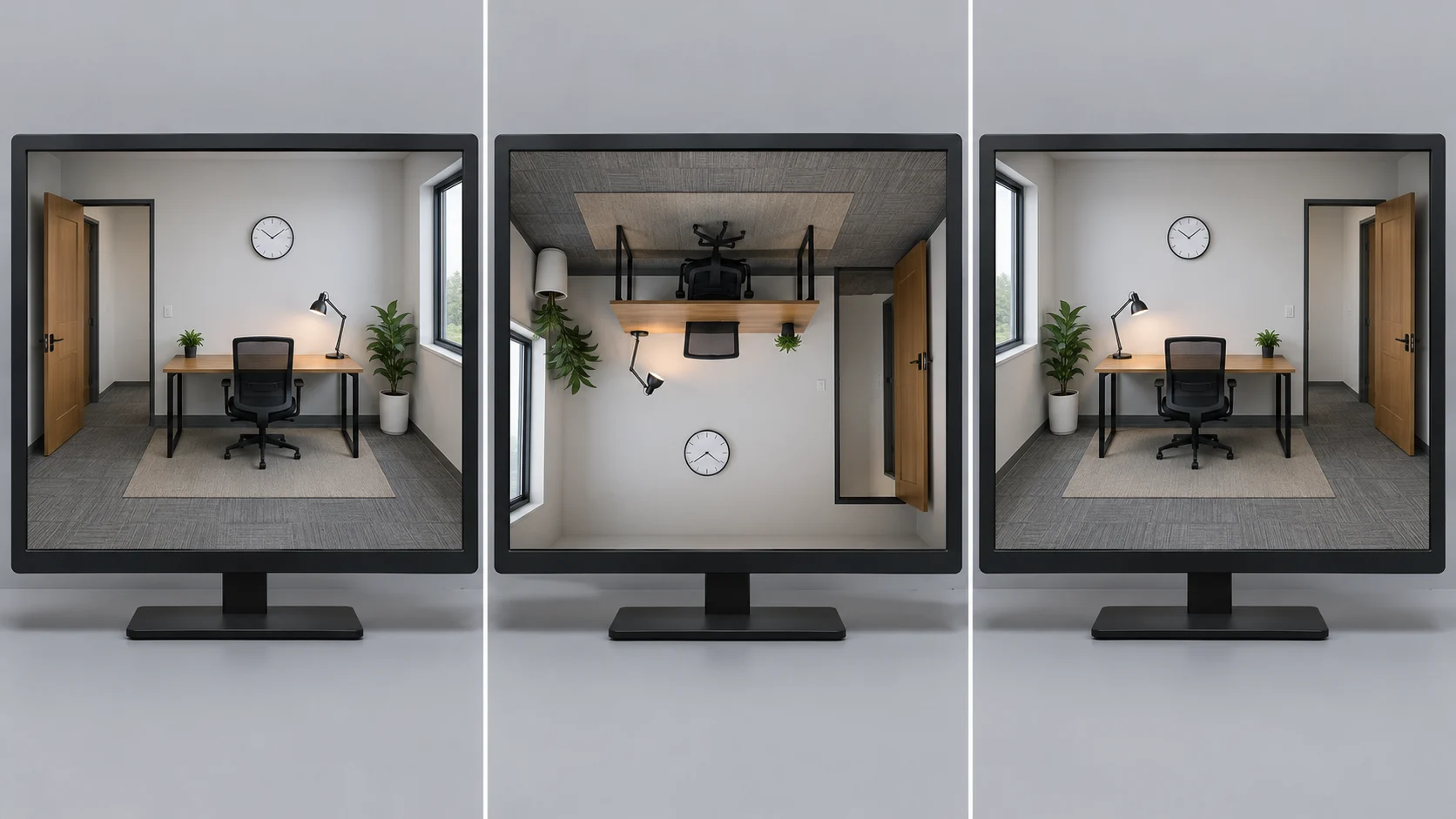
– Soffitto e pavimento si sono scambiati di posto: testare una rotazione a 180 gradi o l'inversione dell'immagine. Il mirroring orizzontale non riporterà il soffitto in alto.
– Sinistra e destra sono invertite, ma la scena è dritta: testare il mirroring orizzontale. Una rotazione a 180 gradi cambia anche l'alto e il basso.
– La scena è ruotata di lato: utilizzare un orientamento supportato a 90 o 270 gradi. Una telecamera che offre solo la rotazione a 180 gradi non può creare una corretta vista verticale.
– La scena è dritta ma l'orizzonte è inclinato: regolare il supporto fisico o un controllo di rollio supportato. Una rotazione completa a 180 gradi capovolgerà la scena.
Pagina di supporto Tapo e Kasa di TP-Link descrive un'impostazione Inverti immagine o Rotazione video che ruota l'immagine coperta di 180 gradi. Guida al ribaltamento di Reolink distingue il flip verticale dal mirroring orizzontale e afferma che le telecamere coperte supportano cambiamenti a 180 gradi, non rotazioni a 90 gradi.
Alcuni modelli di telecamera forniscono più angolazioni. Il Manuale AXIS P5654-E offre 0, 90, 180 e 270 gradi sotto Video, Installazione e Rotazione. Segui i termini utilizzati dal modello installato invece di copiare un percorso di menu da un'altra marca.
Quale dispositivo gestisce l'impostazione di orientamento?
Una modifica dell'orientamento può essere memorizzata nella telecamera, nel registratore, nel sistema di gestione video o nell'app di visualizzazione. Verifica ogni livello separatamente invece di modificare più menu contemporaneamente.

Inizia con l'app approvata o l'interfaccia web della telecamera. Poi confronta il monitor NVR locale, il client desktop e l'app mobile. Reolink documenta percorsi separati per le sue interfacce app, client, browser web e NVR. Le etichette variano e i controlli disponibili dipendono dal modello e dal software.
Usa questa sequenza:
1. Apri lo stesso canale nell'interfaccia propria della telecamera, se il modello ne dispone.
2. Confronta il monitor del registratore locale con un client mobile o desktop autorizzato.
3. Modifica un'impostazione di orientamento e aggiorna ogni visualizzatore.
4. Annota quali viste sono cambiate e quali sono rimaste invariate.
5. Riportare l'impostazione di test al valore originale prima di provare il livello successivo.
Se tutti i visualizzatori cambiano insieme, la correzione viene probabilmente applicata a livello di telecamera o registratore condiviso. Se un'app cambia mentre la registrazione esportata e gli altri visualizzatori no, la correzione è probabilmente limitata a quel client. Considera questo risultato una diagnosi di lavoro e confermalo con una nuova registrazione prima di chiudere l'intervento.
Per le apparecchiature basate su Tuya, il supporto PC dipende anch'esso dal modello. Il Controlli di visualizzazione su PC della telecamera Tuya spiegare perché un'app, un visualizzatore web, un client ONVIF e un NVR non devono essere considerati intercambiabili.
La telecamera supporta quella direzione di montaggio?
Un'immagine dritta non prova che l'installazione fisica sia sicura. Controlla il manuale per la direzione di montaggio consentita della telecamera, le guarnizioni meteo, la posizione del sensore e la corsa meccanica.
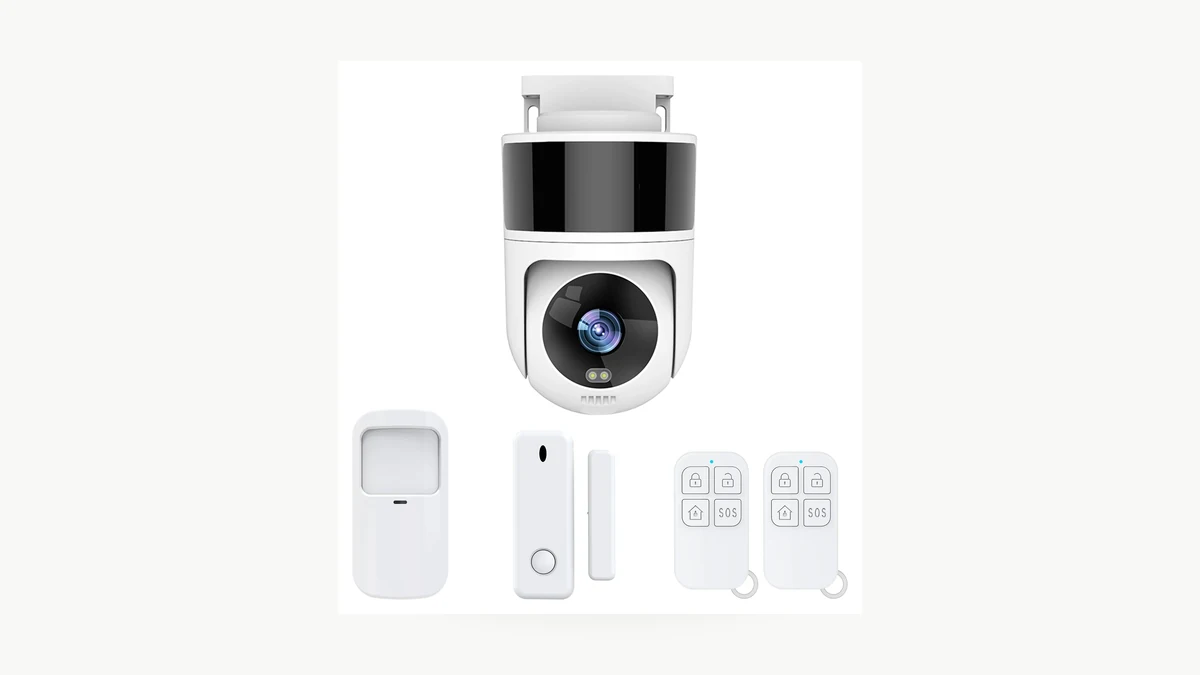
TP-Link consiglia agli utenti di mantenere le telecamere a batteria con copertura in posizione verticale perché il montaggio capovolto può compromettere le prestazioni del PIR e aumentare il rischio di infiltrazioni d'acqua nella porta di ricarica. Le sue FAQ affermano che l'inversione dell'immagine non è quindi supportata per quelle telecamere a batteria.
Guida al montaggio capovolto di Reolink elenca le eccezioni per modello e avverte che alcuni modelli da esterno non devono essere capovolti perché le aperture potrebbero far entrare acqua o l'intervallo di inclinazione potrebbe ridursi. L'elenco di supporto attuale è specifico per marca e modello, quindi verifica la versione hardware invece di presumere che ogni telecamera di una serie si comporti allo stesso modo.
Prima di rimontare una telecamera esterna, verifica:
– l'orientamento approvato a parete, a soffitto o a sospensione;
– la direzione dei pressacavi, delle porte di ricarica, delle aperture degli altoparlanti e dei coperchi microSD;
– se il sensore PIR ha una posizione verticale specificata;
– l'intero intervallo di pan e tilt dopo l'installazione;
– drenaggio, anelli di gocciolamento e compressione della guarnizione;
– se il firmware offre la rotazione dell'immagine richiesta.
Se il software può raddrizzare l'immagine solo mettendo l'alloggiamento in una posizione vietata, rimonta la telecamera o scegli un supporto compatibile. Non sacrificare la resistenza alle intemperie o la copertura di rilevamento per una visualizzazione live dall'aspetto corretto.
La visualizzazione live e le registrazioni salvate sono orientate allo stesso modo?
Apri una nuova registrazione dopo aver modificato l'orientamento. Una visualizzazione live può sembrare corretta mentre un registratore, una clip esportata o un secondo client utilizza ancora un'altra impostazione.
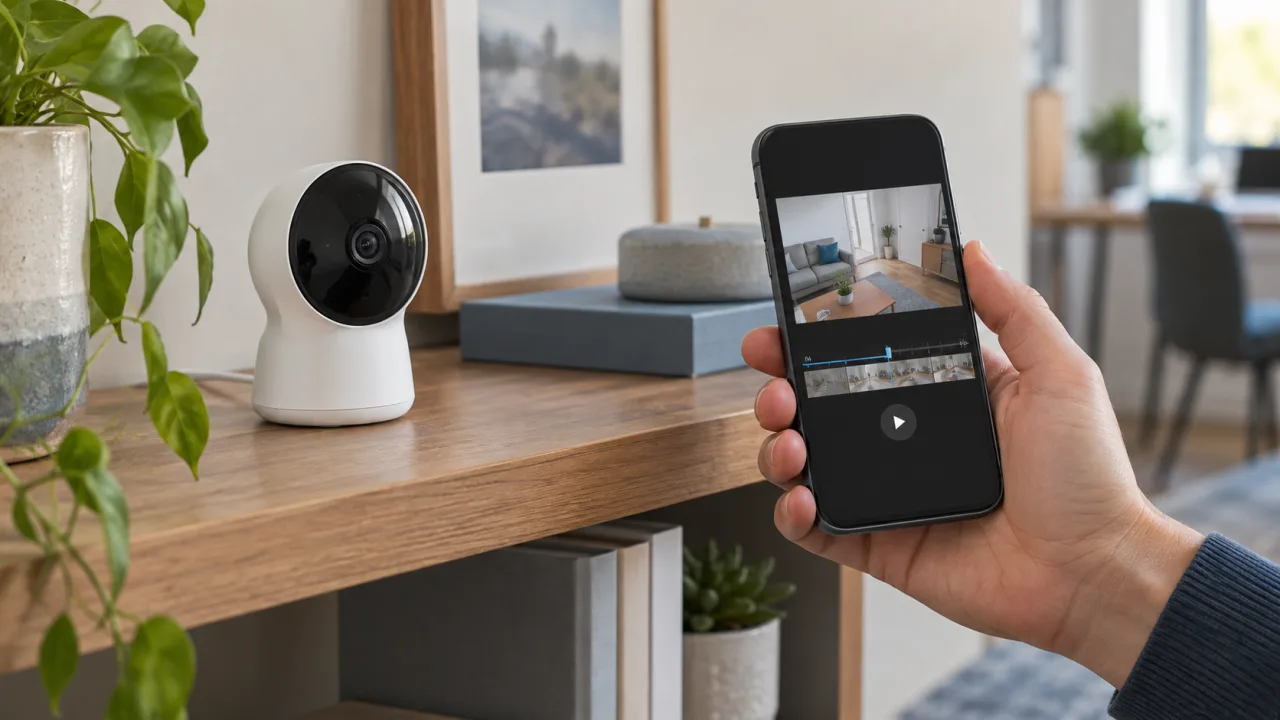
Crea un breve test con un chiaro riferimento direzionale. Cammina dal lato sinistro contrassegnato della scena verso destra, poi indica brevemente verso il soffitto e il pavimento. Rivedi lo stesso momento sull'app della telecamera, sul registratore locale e sul file esportato.
Registra il risultato in quattro punti:
– Visualizzazione live nell'app della telecamera: annotare se l'immagine è dritta, se sinistra e destra sono corrette e quale valore della telecamera o dell'app è attivo.
– Visualizzazione live sul monitor dell'NVR: ripetere gli stessi controlli e registrare l'impostazione del canale.
– Riproduzione della nuova registrazione: confermare l'orientamento e annotare quale percorso di registrazione è stato testato.
– Clip esportata su un secondo dispositivo: verificare il clip in un lettore indipendente e registrare il risultato.
Se la nuova registrazione e la clip esportata sono dritte ovunque, il percorso video salvato è corretto. Se solo un visualizzatore live è dritto, continua a tracciare le impostazioni del client e del registratore. Non usare una vecchia clip come prova perché una modifica di rotazione può applicarsi solo al video acquisito dopo il salvataggio dell'impostazione.
IL controlli di registrazione della telecamera di sicurezza separare visualizzazione live, riproduzione, file memorizzati e clip esportati in modo che ogni parte del percorso sia verificata in modo indipendente.
La correzione resisterà a un riavvio e al movimento normale?
Salvare l'impostazione, riavviare l'apparecchiatura normalmente e ripetere il test di orientamento. Una modifica temporanea del visualizzatore non è una riparazione completa se l'immagine torna capovolta dopo il riavvio della telecamera o del registratore.
Usa questa sequenza di accettazione:
1. Fotografare il supporto fisico e registrare i dati di telecamera, versione hardware, firmware e versioni del visualizzatore.
2. Salva l'impostazione di orientamento e chiudi completamente l'app o il client.
3. Riapri la visualizzazione in diretta sull'app della telecamera e sul registratore locale.
4. Riavviare la telecamera e il registratore con il metodo normale documentato.
5. Per un modello pan-tilt, percorrere l'intero intervallo normale e tornare alla posizione home o preimpostata.
6. Registra una nuova clip, riproducila localmente ed esportala su un secondo dispositivo autorizzato.
7. Verifica che timestamp, maschere privacy e zone di rilevamento siano ancora allineati con la scena corretta.
Fermati se l'immagine diventa dritta ma la telecamera perde parte del suo campo visivo, raggiunge un limite meccanico o punta una maschera privacy nell'area sbagliata. Correggi insieme l'installazione e la configurazione, poi conserva gli screenshot finali e la clip esportata con il registro di servizio.
Domande frequenti
Si può correggere un'immagine capovolta della telecamera di sicurezza senza rimontarla?
Un'immagine capovolta della telecamera di sicurezza può spesso essere corretta con una rotazione di 180 gradi supportata o un'impostazione di inversione. Google Nest, TP-Link e Reolink documentano i controlli software per i modelli coperti. Controlla prima l'hardware esatto e la versione dell'app perché alcuni campanelli, telecamere a batteria e altri modelli nominati non offrono la stessa opzione.
Ribaltare l'immagine di una telecamera di sicurezza è la stessa cosa che specchiarla?
Capovolgere l'immagine di una telecamera di sicurezza non è sempre la stessa cosa che applicare il mirroring. Reolink distingue un capovolgimento verticale di 180 gradi dal mirroring orizzontale. Un capovolgimento verticale può correggere una scena capovolta, mentre il mirroring orizzontale scambia sinistra e destra. Usare una porta o un'etichetta stampata per identificare l'operazione necessaria.
Perché una telecamera di sicurezza è dritta nell'app ma capovolta sull'NVR?
Una telecamera di sicurezza può apparire dritta in un'app e capovolta sull'NVR quando l'orientamento viene memorizzato a livelli di visualizzazione diversi. Confronta l'interfaccia della telecamera, il canale NVR, il client desktop e una nuova clip esportata. Modifica un'impostazione alla volta in modo che sia chiaro chi ha apportato la correzione.
Una telecamera di sicurezza esterna può essere montata capovolta?
Una telecamera di sicurezza esterna può essere montata capovolta solo quando il produttore approva tale posizione per il modello esatto. TP-Link sconsiglia di invertire le telecamere a batteria con copertura, e Reolink elenca limiti di impermeabilità e inclinazione specifici per modello. Controlla la direzione delle porte, le guarnizioni, il drenaggio, l'orientamento del PIR e la rotazione software prima dell'installazione.
Devo ripristinare le impostazioni di fabbrica di una telecamera di sicurezza con immagine capovolta?
Un ripristino di fabbrica non dovrebbe essere la prima soluzione per una telecamera di sicurezza con immagine capovolta. Controlla prima l'orientamento fisico, la rotazione, la specchiatura e il visualizzatore responsabile. Se l'assistenza richiede un ripristino, esegui il backup delle impostazioni e annota i valori di rete, registrazione, zone privacy e notifiche perché il ripristino potrebbe cancellarli.
Conserva la posizione di montaggio finale e l'impostazione di orientamento con il registro della telecamera. Quando è necessaria la sostituzione, confronta Telecamere di sicurezza QZT in base al metodo di montaggio, alla protezione dalle intemperie, al supporto di rotazione, alla compatibilità con il client, al percorso di registrazione e all'intervallo pan-tilt prima di ordinare.

 English
  Italiano
  Deutsch
  Français
  Español
  Polski