
Wenn eine Überwachungskamera Wenn das Bild auf dem Kopf steht, vergleichen Sie zunächst die physische Montageposition mit dem Bild, das in der Kamera-App, am Rekorder und in einem gespeicherten Clip angezeigt wird. Eine 180-Grad-Drehung in den Einstellungen korrigiert häufig eine an der Decke montierte Kamera, doch Spiegelung, 90-Grad-Korridoransichten und nicht unterstützte Montagepositionen erfordern andere Lösungen.
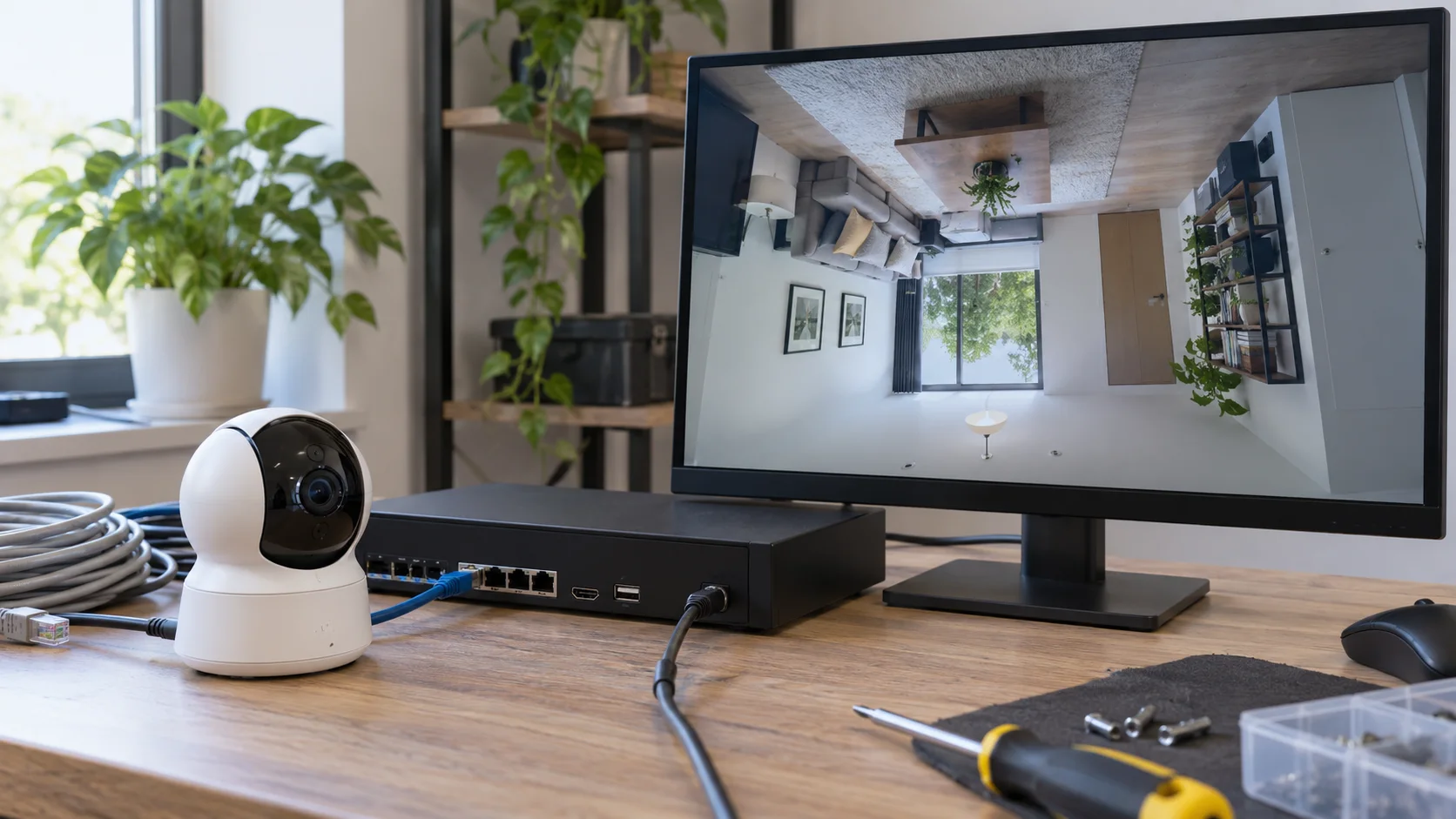
Hat sich die Kamera bewegt oder hat sich die Dreheinstellung geändert?
Verwenden Sie feste Objekte, um festzustellen, was sich geändert hat. Ein Türrahmen, eine Uhr, ein Regaletiket oder ein Notausgangsschild machen die Ober-, Unter-, Links- und Rechtsseite der Szene eindeutig. Überprüfen Sie die physische Kamera und die Halterung, bevor Sie die Software ändern.
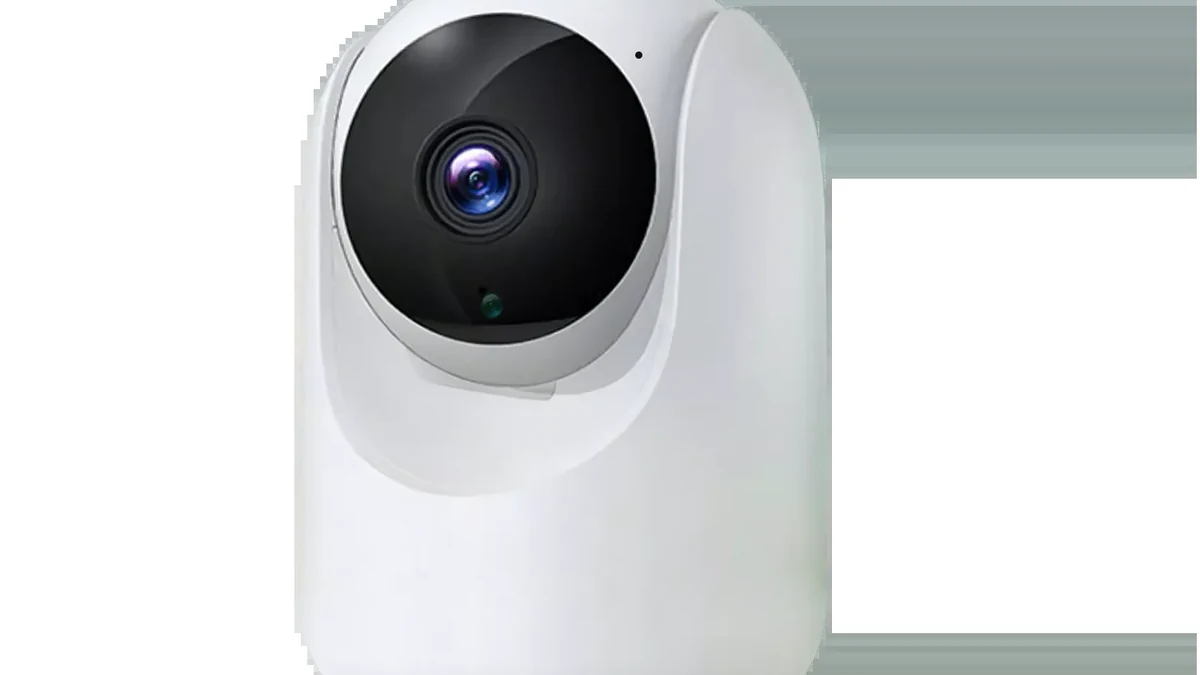
Googles Nest-Kamera-Anleitung Trennen Sie zwei Lösungsansätze. Bei manchen Installationen lässt sich das Problem durch Drehen der Kamera in ihrem Ständer oder ihrer Halterung beheben. Unterstützte Nest-Modelle können das Video stattdessen in der App um 180 Grad drehen. Google gibt außerdem an, dass die Software-Einstellung für seine Türklingeln oder die Nest Cam IQ Outdoor nicht verfügbar ist, daher ist das genaue Modell entscheidend.
Erstellen Sie einen Screenshot, bevor Sie etwas ändern. Untersuchen Sie dann das Kameragehäuse, die Halterung und den Kabelaustritt. Wenn die Halterung verrutscht ist oder sich eine Pan-Tilt-Kamera in ihrem Montagering verschoben hat, korrigieren Sie die physische Position nur, wenn die Installationsanleitung dies zulässt. Lösen Sie keine Außendichtung, belasten Sie kein Kabel und drehen Sie kein Gehäuse über den mechanischen Anschlag hinaus, nur damit das Bild aufrecht erscheint.
Wenn die Kamera nicht bewegt wurde, öffnen Sie die Anzeige- oder Bild-Einstellungen für genau diesen Kanal. Suchen Sie nach einer Steuerung namens Drehen, Rotation, Spiegeln, Bild invertieren, Bildausrichtung oder Montageposition. Notieren Sie den ursprünglichen Wert, damit er wiederhergestellt werden kann, falls die Änderung einen anderen Betrachter betrifft.
Die Installationsanleitung für Spionagekameras behandelt die Überprüfung von Platzierung und Sichtfeld, die abgeschlossen sein sollte, bevor eine Halterung dauerhaft befestigt wird.
Benötigen Sie Drehung, Spiegelung oder eine 90-Grad-Ansicht?
Rotation und Spiegelung lösen unterschiedliche Ausrichtungsprobleme. Verwenden Sie eine Szene mit einem Objekt auf nur einer Seite und ordnen Sie dann das Symptom der kleinsten Korrektur zu.
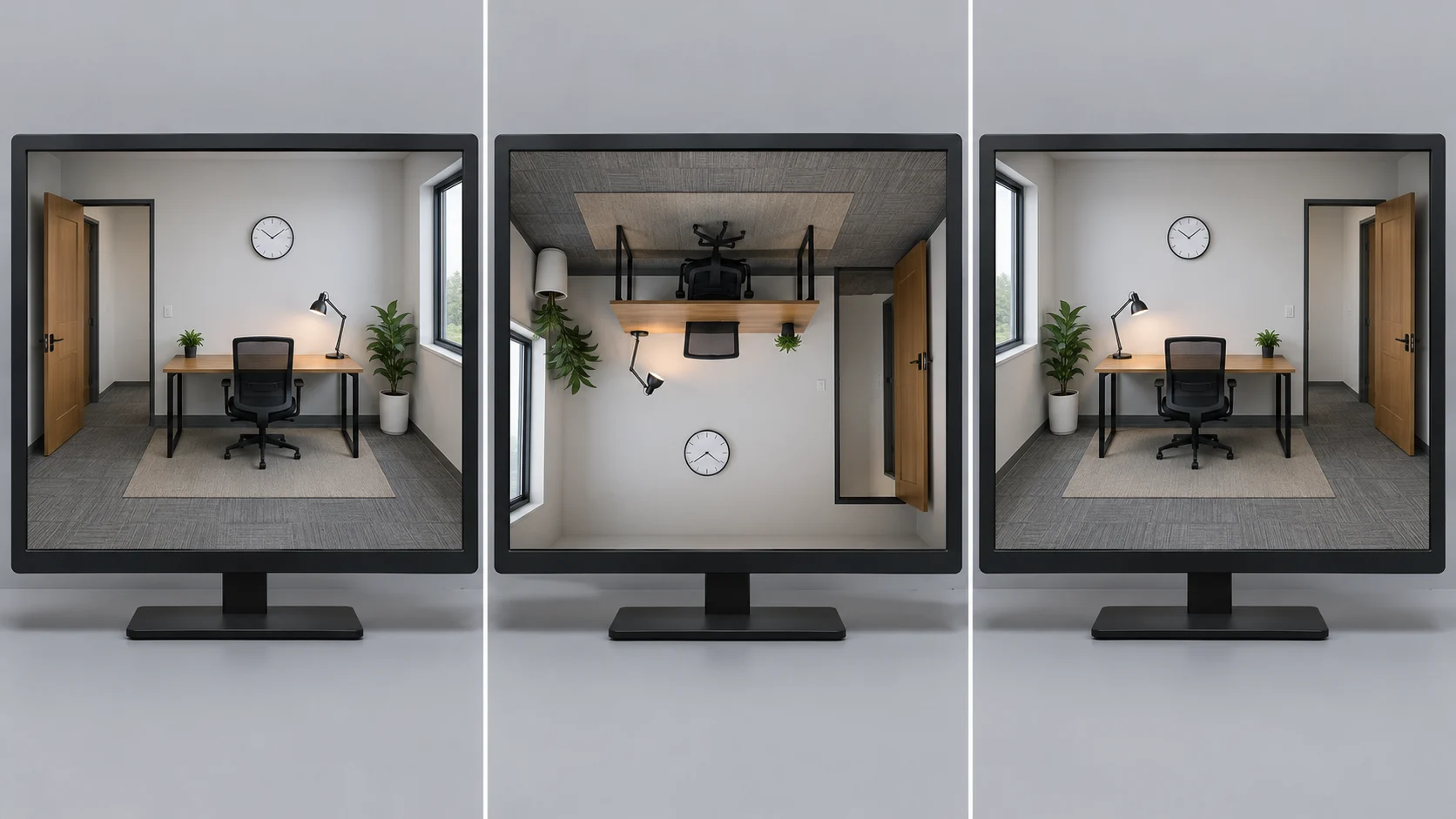
– Decke und Boden haben die Plätze getauscht: Testen Sie eine 180-Grad-Drehung oder Bildinvertierung. Horizontale Spiegelung bringt die Decke nicht wieder nach oben.
– Links und rechts sind vertauscht, aber die Szene ist aufrecht: Testen Sie die horizontale Spiegelung. Eine 180-Grad-Drehung vertauscht zusätzlich oben und unten.
– Die Szene ist seitlich: Verwenden Sie eine unterstützte 90- oder 270-Grad-Ausrichtung. Eine Kamera, die nur eine 180-Grad-Drehung bietet, kann keine korrekte Hochformatansicht erzeugen.
– Die Szene ist aufrecht, aber der Horizont ist geneigt: Passen Sie die physische Halterung oder eine unterstützte Roll-Steuerung an. Eine vollständige 180-Grad-Drehung stellt die Szene auf den Kopf.
TP-Links Tapo- und Kasa-Supportseite beschreibt eine Einstellung „Bild invertieren“ oder „Videodrehung“, die das abgedeckte Bild um 180 Grad dreht. Reolinks Anleitung zum Spiegeln/Drehen unterscheidet vertikales Spiegeln von horizontaler Spiegelung und gibt an, dass die abgedeckten Kameras 180-Grad-Änderungen unterstützen, jedoch keine 90-Grad-Drehung.
Einige Kameramodelle bieten mehr Winkel. Die AXIS P5654-E Handbuch bietet 0, 90, 180 und 270 Grad unter Video, Installation und Drehen. Folgen Sie den Bezeichnungen des installierten Modells, anstatt einen Menüpfad einer anderen Marke zu übernehmen.
Welches Gerät besitzt die Ausrichtungseinstellung?
Eine Ausrichtungsänderung kann in der Kamera, im Rekorder, im Videomanagementsystem oder in der Anzeige-App gespeichert werden. Testen Sie jede Ebene separat, anstatt mehrere Menüs gleichzeitig zu ändern.

Beginnen Sie mit der zugelassenen App oder Weboberfläche der Kamera. Vergleichen Sie dann den lokalen NVR-Monitor, den Desktop-Client und die mobile App. Reolink dokumentiert separate Wege für seine App-, Client-, Webbrowser- und NVR-Schnittstellen. Die Bezeichnungen variieren, und die verfügbaren Steuerelemente hängen vom Modell und der Software ab.
Verwenden Sie diese Reihenfolge:
1. Öffnen Sie denselben Kanal in der eigenen Oberfläche der Kamera, sofern das Modell eine bietet.
2. Vergleichen Sie den lokalen Rekorder-Monitor mit einem autorisierten mobilen oder Desktop-Client.
3. Ändern Sie eine Ausrichtungseinstellung und aktualisieren Sie jede Ansicht.
4. Notieren Sie, welche Ansichten sich geändert haben und welche gleich geblieben sind.
5. Setzen Sie die Testeinstellung auf ihren ursprünglichen Wert zurück, bevor Sie die nächste Ebene ausprobieren.
Wenn sich alle Betrachter gemeinsam ändern, wird die Korrektur wahrscheinlich auf Kamera- oder gemeinsamer Rekorder-Ebene angewendet. Wenn sich eine App ändert, während die exportierte Aufnahme und andere Betrachter unverändert bleiben, ist die Korrektur wahrscheinlich auf diesen Client beschränkt. Behandeln Sie dieses Ergebnis als Arbeitsdiagnose und bestätigen Sie es mit einer neuen Aufnahme, bevor Sie den Auftrag abschließen.
Bei Geräten auf Tuya-Basis ist die PC-Unterstützung ebenfalls modellabhängig. Die Tuya-Kamera-Prüfungen für die PC-Ansicht erklären, warum eine App, ein Web-Viewer, ein ONVIF-Client und ein NVR nicht als austauschbar behandelt werden sollten.
Unterstützt die Kamera diese Montagerichtung?
Ein aufrechtes Bild beweist nicht, dass die physische Installation sicher ist. Prüfen Sie im Handbuch die zulässige Montagerichtung der Kamera, Wetterschutzdichtungen, Sensorposition und mechanischen Spielraum.
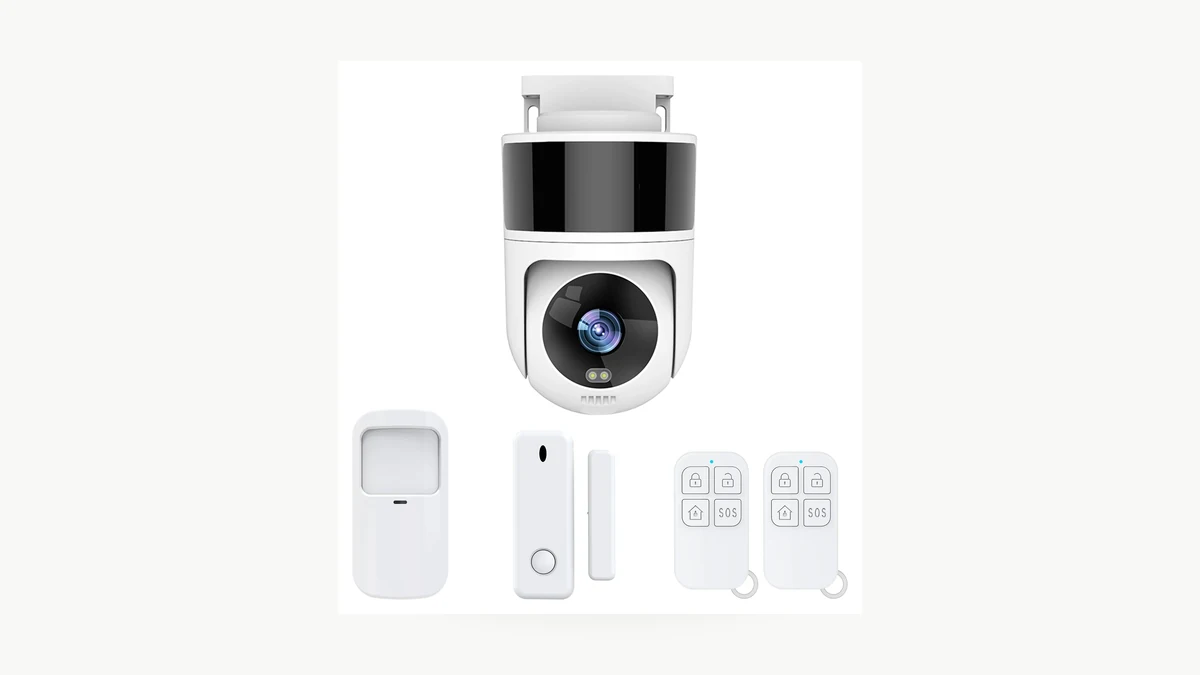
TP-Link empfiehlt Nutzern, die abgedeckten Akkukameras aufrecht zu montieren, da eine umgekehrte Montage die PIR-Leistung beeinträchtigen und das Risiko erhöhen kann, dass Wasser in den Ladeanschluss eindringt. In den FAQ heißt es, dass die Bildumkehr für diese Akkukameras daher nicht unterstützt wird.
Reolinks Anleitung zur umgekehrten Montage listet Modellausnahmen auf und warnt davor, dass einige Außenmodelle nicht invertiert werden sollten, da Öffnungen Wasser eindringen lassen könnten oder der Neigebereich eingeschränkt sein kann. Die aktuelle Support-Liste ist marken- und modellspezifisch, prüfen Sie daher die Hardware-Version, anstatt anzunehmen, dass sich jede Kamera einer Serie gleich verhält.
Bevor Sie eine Außenkamera neu montieren, prüfen Sie:
– die zulässige Wand-, Decken- oder Hängeausrichtung;
– die Ausrichtung von Kabelverschraubungen, Ladeanschlüssen, Lautsprecheröffnungen und microSD-Abdeckungen;
– ob der PIR-Sensor eine vorgeschriebene aufrechte Position hat;
– der volle Schwenk- und Neigebereich nach der Installation;
– Entwässerung, Tropfschlaufen und Dichtungsdruck;
– ob die Firmware die erforderliche Bilddrehung bietet.
Wenn die Software das Bild nur aufrecht machen kann, indem das Gehäuse in eine unzulässige Position gebracht wird, montieren Sie die Kamera neu oder wählen Sie eine kompatible Halterung. Tauschen Sie nicht Wetterbeständigkeit oder Erkennungsabdeckung gegen eine korrekt aussehende Live-Ansicht ein.
Sind Live-Ansicht und gespeicherte Aufnahmen gleich ausgerichtet?
Öffnen Sie eine neue Aufnahme, nachdem Sie die Ausrichtung geändert haben. Eine Live-Ansicht kann korrekt aussehen, während ein Rekorder, ein exportierter Clip oder ein zweiter Client noch eine andere Einstellung verwendet.
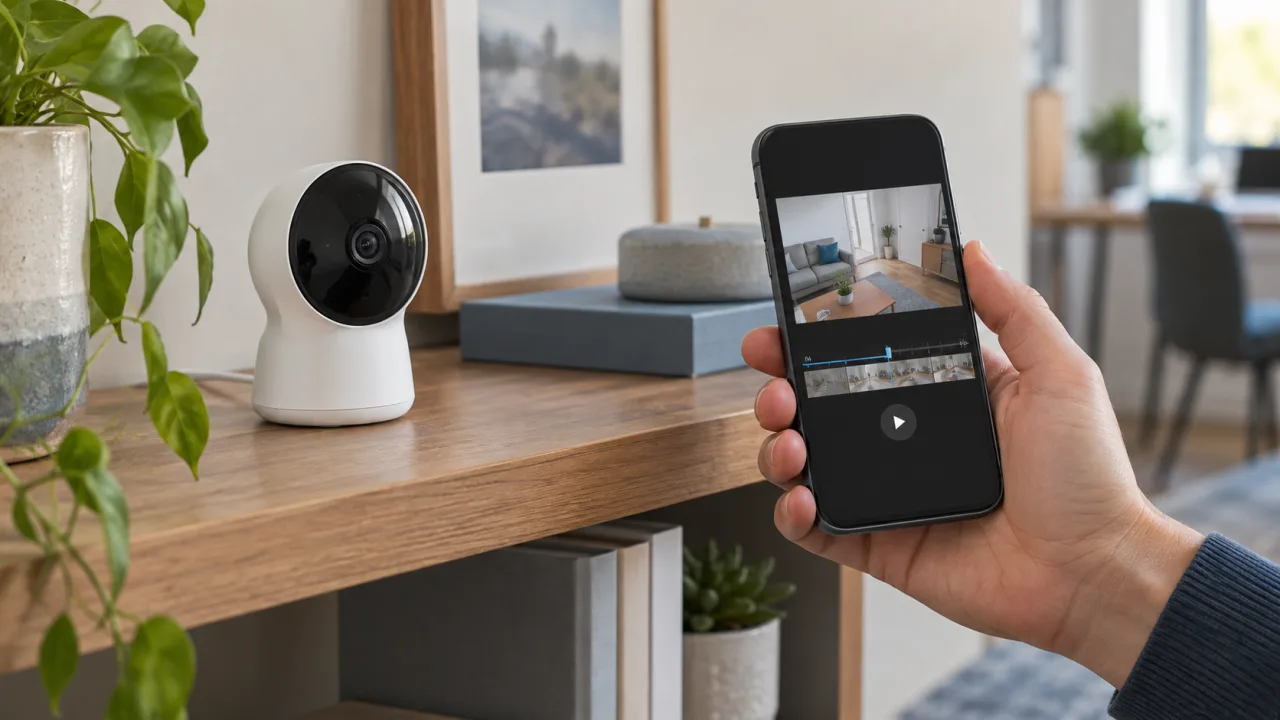
Erstellen Sie einen kurzen Test mit einer eindeutigen Richtungsreferenz. Gehen Sie von der markierten linken Seite der Szene nach rechts und zeigen Sie dann kurz zur Decke und zum Boden. Überprüfen Sie dieselbe Zeit in der Kamera-App, am lokalen Rekorder und in der exportierten Datei.
Notieren Sie das Ergebnis an vier Stellen:
– Live-Ansicht in der Kamera-App: notieren Sie, ob das Bild aufrecht steht, ob links und rechts korrekt sind und welcher Kamera- oder App-Wert aktiv ist.
– Live-Ansicht auf dem NVR-Monitor: wiederholen Sie die gleichen Prüfungen und notieren Sie die Kanaleinstellung.
– Wiedergabe einer neuen Aufnahme: bestätigen Sie die Ausrichtung und notieren Sie, welcher Aufzeichnungspfad getestet wurde.
– Exportierter Clip auf einem zweiten Gerät: überprüfen Sie den Clip in einem unabhängigen Player und notieren Sie das Ergebnis.
Wenn die neue Aufnahme und der exportierte Clip überall aufrecht sind, ist der gespeicherte Videopfad korrigiert. Wenn nur ein Live-Viewer aufrecht ist, verfolgen Sie weiter die Client- und Recorder-Einstellungen. Verwenden Sie keinen alten Clip als Beweis, da eine Drehungsänderung möglicherweise nur für Videos gilt, die nach dem Speichern der Einstellung aufgenommen wurden.
Die Überprüfungen der Überwachungskamera-Aufzeichnung trennen Sie Live-Ansicht, Wiedergabe, gespeicherte Dateien und exportierte Clips, damit jeder Teil des Pfades unabhängig überprüft wird.
Übersteht die Korrektur einen Neustart und normale Bewegung?
Speichern Sie die Einstellung, starten Sie die Geräte normal neu und wiederholen Sie den Ausrichtungstest. Eine vorübergehende Änderung im Viewer ist keine vollständige Reparatur, wenn das Bild nach dem Neustart der Kamera oder des Rekorders wieder auf dem Kopf steht.
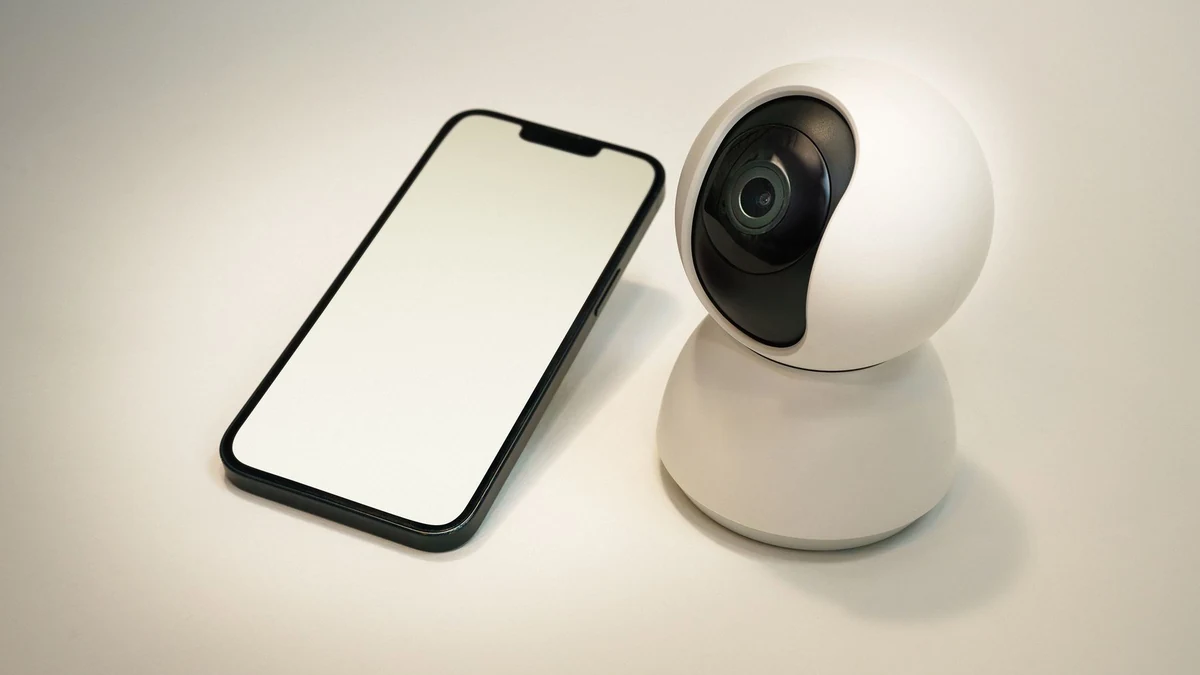
Verwenden Sie diese Abnahmereihenfolge:
1. Fotografieren Sie die physische Halterung und notieren Sie die Kamera-, Hardware-, Firmware- und Viewer-Versionen.
2. Speichern Sie die Ausrichtungseinstellung und schließen Sie die App oder den Client vollständig.
3. Öffnen Sie die Live-Ansicht in der Kamera-App und auf dem lokalen Rekorder erneut.
4. Starten Sie die Kamera und den Rekorder auf die übliche, dokumentierte Weise neu.
5. Bewegen Sie bei einem Schwenk-Neige-Modell die Kamera durch ihren normalen Bereich und kehren Sie zur Home- oder Preset-Position zurück.
6. Nehmen Sie einen neuen Clip auf, spielen Sie ihn lokal ab und exportieren Sie ihn auf ein zweites autorisiertes Gerät.
7. Bestätigen Sie, dass Zeitstempel, Privatsphäre-Masken und Erkennungszonen weiterhin mit der korrigierten Szene übereinstimmen.
Stoppen Sie, wenn das Bild aufrecht wird, aber die Kamera einen Teil ihres Sichtfelds verliert, an eine mechanische Grenze stößt oder eine Privatsphärenmaske auf den falschen Bereich richtet. Korrigieren Sie Installation und Konfiguration gemeinsam und bewahren Sie die finalen Screenshots und den exportierten Clip zusammen mit dem Serviceprotokoll auf.
Häufig gestellte Fragen
Kann ein auf dem Kopf stehendes Überwachungskamera-Bild ohne Neuinstallation behoben werden?
Ein auf dem Kopf stehendes Überwachungskamera-Bild kann oft mit einer unterstützten 180-Grad-Rotation oder Invertierungseinstellung korrigiert werden. Google Nest, TP-Link und Reolink dokumentieren Software-Steuerungen für abgedeckte Modelle. Prüfen Sie zuerst die genaue Hardware- und App-Version, da einige Türklingeln, Akkukameras und andere genannte Modelle nicht dieselbe Option bieten.
Ist das Drehen eines Überwachungskamerabildes dasselbe wie das Spiegeln?
Das Spiegeln eines Überwachungskamera-Bildes ist nicht immer dasselbe wie das horizontale Spiegeln. Reolink unterscheidet zwischen einer vertikalen 180-Grad-Drehung und einer horizontalen Spiegelung. Eine vertikale Drehung kann eine auf dem Kopf stehende Szene korrigieren, während eine horizontale Spiegelung links und rechts vertauscht. Verwenden Sie eine Türöffnung oder ein gedrucktes Etikett, um den erforderlichen Vorgang zu identifizieren.
Warum ist eine Überwachungskamera in der App aufrecht, aber auf dem NVR kopfüber?
Eine Überwachungskamera kann in einer App aufrecht erscheinen und auf dem NVR auf dem Kopf stehen, wenn die Ausrichtung auf verschiedenen Ansichtsebenen gespeichert wird. Vergleichen Sie die Kameraoberfläche, den NVR-Kanal, den Desktop-Client und einen neu exportierten Clip. Ändern Sie jeweils nur eine Einstellung, damit klar ist, wo die Korrektur vorgenommen wurde.
Kann eine Außenkamera kopfüber montiert werden?
Eine Außenkamera darf nur dann kopfüber montiert werden, wenn der Hersteller diese Position für das genaue Modell freigibt. TP-Link warnt davor, abgedeckte Akkukameras umzudrehen, und Reolink listet modellspezifische Wasserdichtigkeit und Neigungsgrenzen auf. Prüfen Sie vor der Installation die Anschlussrichtung, Dichtungen, Entwässerung, PIR-Ausrichtung und Software-Drehung.
Sollte ich eine Überwachungskamera mit kopfüber stehendem Bild auf die Werkseinstellungen zurücksetzen?
Ein Werksreset sollte nicht die erste Lösung für eine Überwachungskamera mit kopfüber stehendem Bild sein. Prüfen Sie zuerst die physische Ausrichtung, Drehung, Spiegelung und die verantwortliche Ansicht. Wenn der Support einen Reset verlangt, sichern Sie die Einstellungen und notieren Sie Netzwerk-, Aufzeichnungs-, Privatzonen- und Benachrichtigungswerte, da der Reset sie löschen kann.
Bewahren Sie die endgültige Montageposition und Ausrichtungseinstellung zusammen mit dem Kameradatensatz auf. Wenn ein Austausch erforderlich ist, vergleichen Sie QZT Überwachungskameras nach Montageart, Witterungsschutz, Rotationsunterstützung, Client-Kompatibilität, Aufzeichnungspfad und Schwenk-Neige-Bereich, bevor Sie bestellen.

 English
  Italiano
  Deutsch
  Français
  Español
  Polski