
Cuando una cámara de seguridad la imagen está boca abajo, primero compare la posición de montaje física con la imagen mostrada en la app de la cámara, el grabador y un clip guardado. Un ajuste de rotación de 180 grados a menudo corrige una cámara montada en el techo, pero el espejado, las vistas de pasillo de 90 grados y las posiciones de montaje no compatibles necesitan soluciones diferentes.
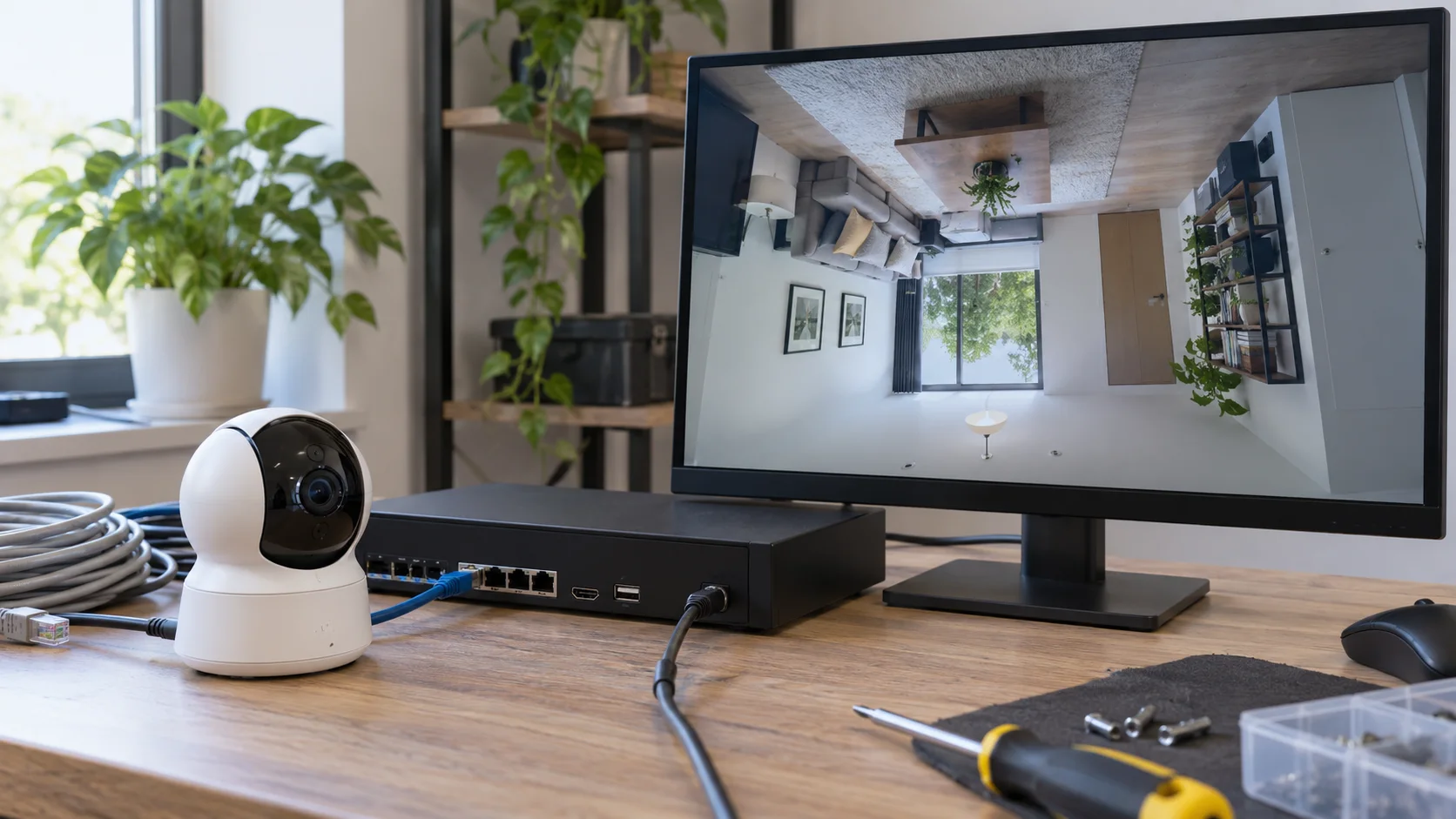
¿Se movió la cámara o cambió el ajuste de rotación?
Utilice objetos fijos para identificar qué cambió. Una puerta, un reloj, una etiqueta de estante o una señal de salida dejan claro la parte superior, inferior, izquierda y derecha de la escena. Revise la cámara física y el soporte antes de cambiar el software.
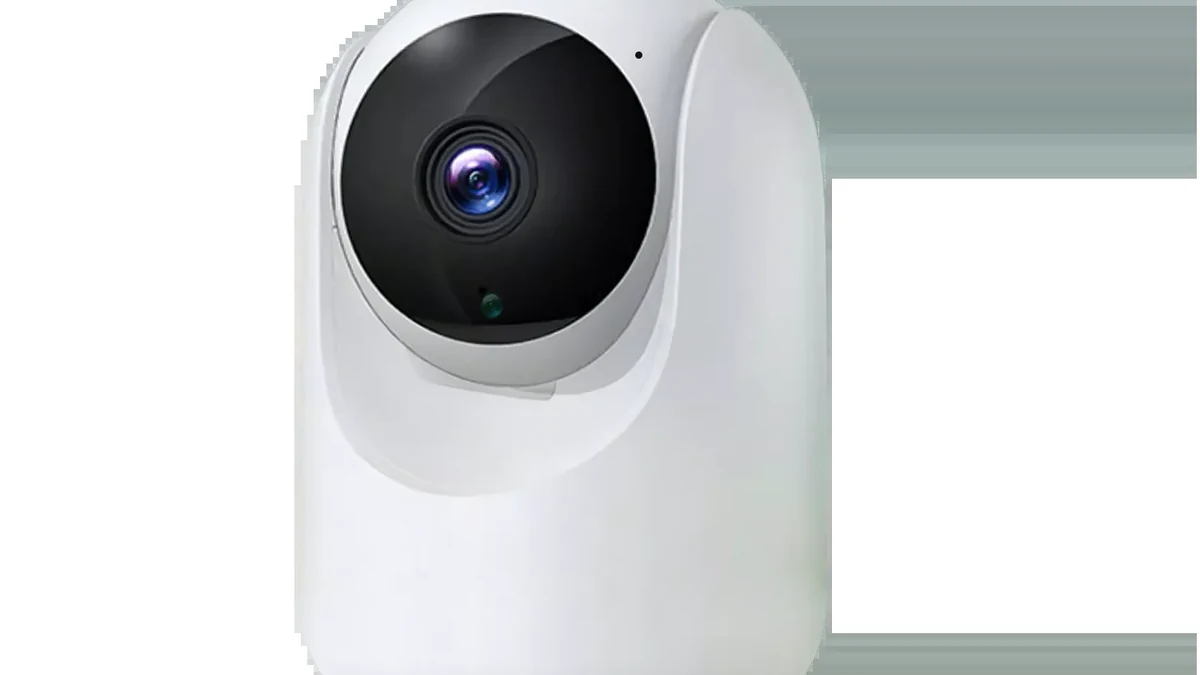
Instrucciones de la cámara Google Nest separa dos soluciones. Algunas instalaciones pueden corregirse girando la cámara en su soporte o montura. Los modelos Nest compatibles pueden en su lugar rotar el vídeo 180 grados en la app. Google también indica que el ajuste de software no está disponible para sus timbres o Nest Cam IQ Outdoor, por lo que el modelo exacto es importante.
Tome una captura de pantalla antes de cambiar cualquier cosa. Luego inspeccione el cuerpo de la cámara, el soporte y la salida del cable. Si el soporte se deslizó o una cámara con paneo e inclinación se movió en su anillo de montaje, corrija la posición física solo cuando las instrucciones de instalación lo permitan. No afloje un sello exterior, tense un cable ni gire una carcasa más allá de su tope mecánico para que la imagen se vea derecha.
Si la cámara no se ha movido, abra los ajustes de pantalla o imagen de ese canal exacto. Busque un control llamado Rotar, Rotación, Voltear, Invertir imagen, Orientación de imagen o Posición de instalación. Anote el valor original para poder restaurarlo si el cambio afecta a otro visor.
En guía de instalación de cámara espía cubre las comprobaciones de colocación y campo de visión que deben completarse antes de fijar un soporte de forma permanente.
¿Necesita rotación, reflejo o una vista de 90 grados?
La rotación y el reflejo resuelven problemas de orientación diferentes. Utilice una escena con un objeto en un solo lado y luego ajuste el síntoma a la corrección más pequeña.
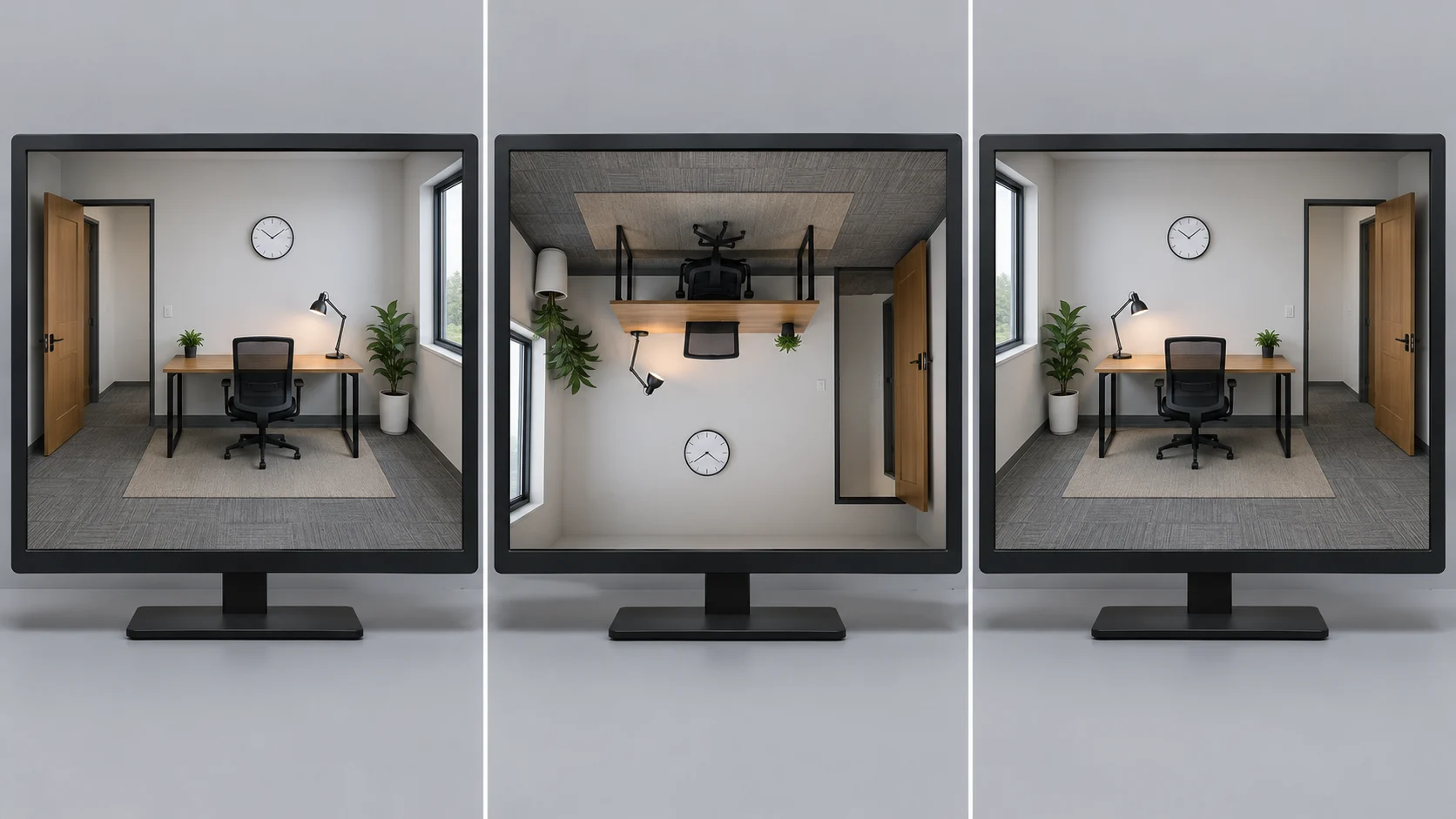
– El techo y el suelo han intercambiado sus lugares: pruebe una rotación de 180 grados o una inversión de imagen. El espejado horizontal no devolverá el techo a la parte superior.
– Izquierda y derecha están intercambiadas, pero la escena está en posición vertical: pruebe el espejado horizontal. Una rotación de 180 grados también cambia la parte superior e inferior.
– La escena está de lado: utilice una orientación compatible de 90 o 270 grados. Una cámara que solo ofrece rotación de 180 grados no puede crear una vista vertical adecuada.
– La escena está derecha pero el horizonte está inclinado: ajuste la montura física o un control de balanceo compatible. Una rotación completa de 180 grados pondrá la escena boca abajo.
Página de soporte de Tapo y Kasa de TP-Link describe un ajuste de Invertir imagen o Rotación de vídeo que gira la imagen cubierta 180 grados. Guía de volteo de Reolink distingue el volteo vertical del espejado horizontal e indica que las cámaras cubiertas admiten cambios de 180 grados, no rotación de 90 grados.
Algunos modelos de cámara ofrecen más ángulos. El Manual del AXIS P5654-E ofrece 0, 90, 180 y 270 grados en Vídeo, Instalación y Rotar. Siga los términos utilizados por el modelo instalado en lugar de copiar una ruta de menú de otra marca.
¿Qué dispositivo controla la configuración de orientación?
Un cambio de orientación puede almacenarse en la cámara, la grabadora, el sistema de gestión de vídeo o la aplicación de visualización. Pruebe cada capa por separado en lugar de cambiar varios menús a la vez.

Comience con la aplicación o interfaz web aprobada de la cámara. Luego compare el monitor local del NVR, el cliente de escritorio y la aplicación móvil. Reolink documenta rutas separadas para su aplicación, cliente, navegador web e interfaces NVR. Las etiquetas varían y los controles disponibles dependen del modelo y del software.
Utilice esta secuencia:
1. Abra el mismo canal en la interfaz propia de la cámara, si el modelo dispone de una.
2. Compare el monitor del grabador local con un cliente autorizado móvil o de escritorio.
3. Cambie un ajuste de orientación y actualice todos los visores.
4. Anote qué vistas cambiaron y cuáles permanecieron igual.
5. Devuelva la configuración de prueba a su valor original antes de probar la siguiente capa.
Si todos los visores cambian a la vez, lo más probable es que la corrección se esté aplicando a nivel de la cámara o de la grabadora compartida. Si una aplicación cambia mientras que la grabación exportada y los demás visores no lo hacen, lo más probable es que la corrección esté limitada a ese cliente. Trate ese resultado como un diagnóstico de trabajo y confírmelo con una nueva grabación antes de cerrar el trabajo.
Para equipos basados en Tuya, la compatibilidad con PC también depende del modelo. El Comprobaciones de visualización en PC de la cámara Tuya explique por qué una app, un visor web, un cliente ONVIF y un NVR no deben tratarse como intercambiables.
¿Admite la cámara esa dirección de montaje?
Una imagen derecha no demuestra que la instalación física sea segura. Consulte el manual para conocer la dirección de montaje permitida de la cámara, las juntas de estanqueidad, la posición del sensor y el recorrido mecánico.
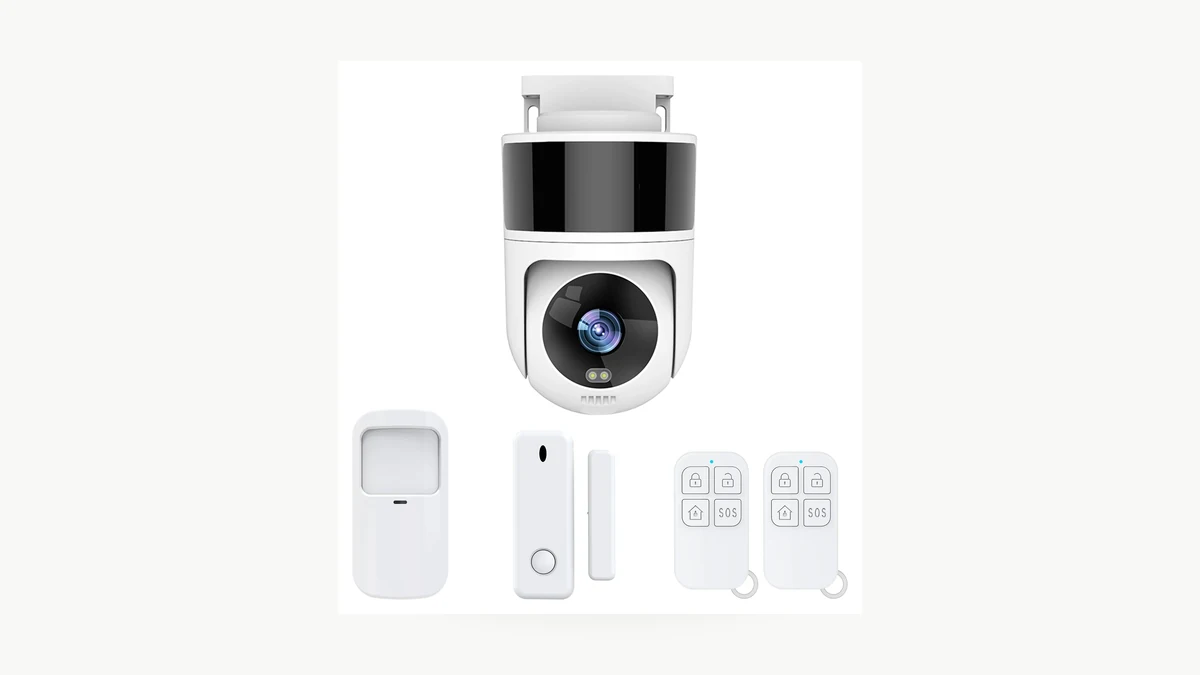
TP-Link indica a los usuarios que mantengan las cámaras con batería cubiertas en posición vertical porque el montaje boca abajo puede afectar el rendimiento del PIR y aumentar el riesgo de que entre agua en el puerto de carga. Sus preguntas frecuentes indican que, por lo tanto, Invertir imagen no es compatible con esas cámaras con batería.
Guía de montaje invertido de Reolink enumera las excepciones de modelo y advierte que algunos modelos de exterior no deben invertirse porque las aberturas pueden admitir agua o el rango de inclinación puede reducirse. La lista de compatibilidad actual es específica por marca y modelo, así que verifique la versión de hardware en lugar de asumir que todas las cámaras de una serie se comportan igual.
Antes de volver a montar una cámara exterior, verifique:
– la orientación aprobada para pared, techo o colgado;
– la dirección de los prensaestopas, puertos de carga, aberturas del altavoz y tapas de microSD;
– si el sensor PIR tiene una posición vertical especificada;
– el rango completo de paneo e inclinación después de la instalación;
– drenaje, bucles de goteo y compresión de juntas;
– si el firmware ofrece la rotación de imagen requerida.
Si el software solo puede enderezar la imagen colocando la carcasa en una posición prohibida, vuelva a montar la cámara o elija un soporte compatible. No sacrifique la resistencia a la intemperie ni la cobertura de detección por una vista en vivo que parezca correcta.
¿La visualización en vivo y las grabaciones guardadas tienen la misma orientación?
Abra una nueva grabación después de cambiar la orientación. Una vista en vivo puede parecer correcta mientras un grabador, un clip exportado o un segundo cliente siguen usando otra configuración.
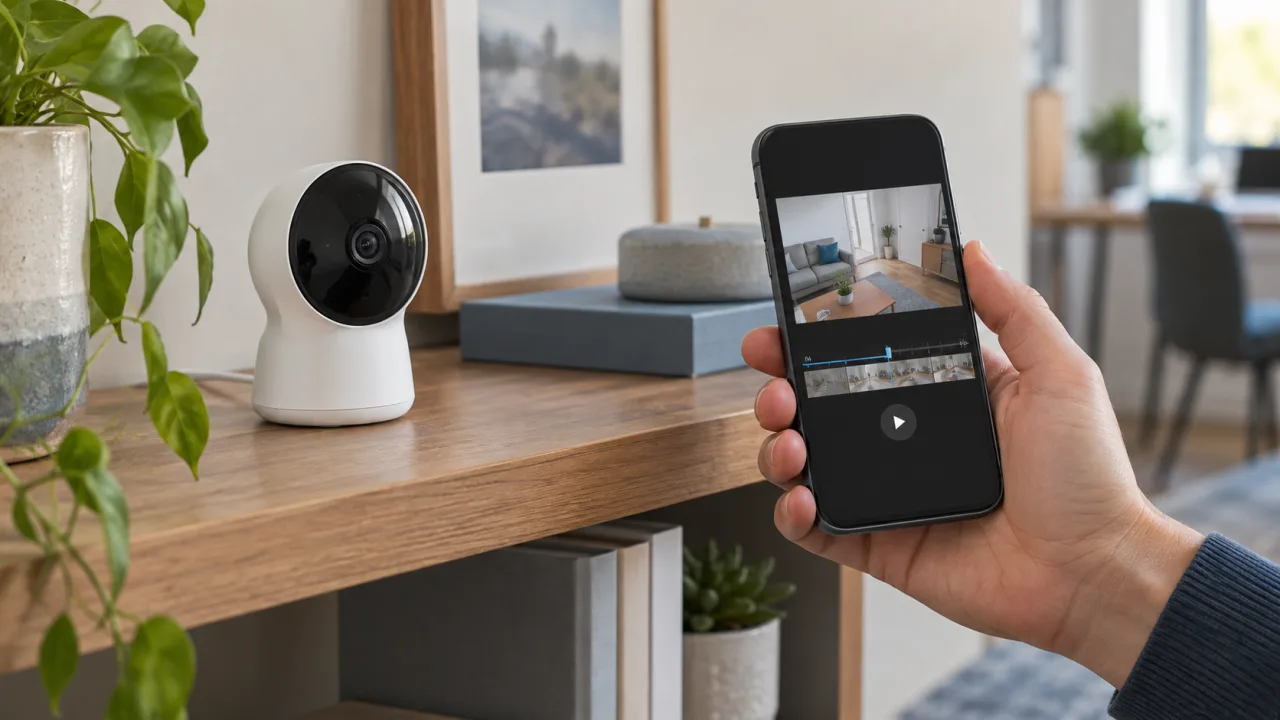
Cree una prueba corta con una referencia direccional obvia. Camine desde el lado izquierdo marcado de la escena hacia la derecha, luego señale brevemente hacia el techo y el suelo. Revise el mismo momento en la aplicación de la cámara, el grabador local y el archivo exportado.
Registre el resultado en cuatro lugares:
– Visualización en vivo en la aplicación de la cámara: anote si la imagen está en posición vertical, si la izquierda y la derecha son correctas y qué valor de cámara o aplicación está activo.
– Visualización en directo en el monitor del NVR: repita las mismas comprobaciones y registre la configuración del canal.
– Reproducción de una grabación nueva: confirme la orientación y anote qué ruta de grabación se probó.
– Clip exportado en un segundo dispositivo: verifique el clip en un reproductor independiente y registre el resultado.
Si la nueva grabación y el clip exportado se ven derechos en todas partes, la ruta de vídeo guardada está corregida. Si solo un visor en vivo se ve derecho, siga revisando la configuración del cliente y del grabador. No use un clip antiguo como prueba, porque un cambio de rotación puede aplicarse solo al vídeo capturado después de guardar la configuración.
En comprobaciones de grabación de cámara de seguridad separe la visualización en vivo, la reproducción, los archivos almacenados y los clips exportados para que cada parte de la ruta se verifique de forma independiente.
¿Sobrevivirá la corrección a un reinicio y al movimiento normal?
Guarde la configuración, reinicie el equipo con normalidad y repita la prueba de orientación. Un cambio temporal en el visor no es una reparación completa si la imagen vuelve a aparecer al revés después de reiniciar la cámara o el grabador.
Utilice esta secuencia de aceptación:
1. Fotografíe el soporte físico y anote la cámara, la versión de hardware, el firmware y las versiones de los visores.
2. Guarde el ajuste de orientación y cierre la aplicación o el cliente por completo.
3. Vuelva a abrir la vista en vivo en la aplicación de la cámara y en el grabador local.
4. Reinicie la cámara y el grabador mediante su método normal documentado.
5. Para un modelo con movimiento pan-tilt, recorra su rango normal y vuelva a la posición de inicio o preajustada.
6. Grabe un nuevo clip, reprodúzcalo localmente y expórtelo a un segundo dispositivo autorizado.
7. Confirme que las marcas de tiempo, las máscaras de privacidad y las zonas de detección sigan alineadas con la escena corregida.
Deténgase si la imagen se endereza pero la cámara pierde parte de su campo de visión, alcanza un límite mecánico o apunta una máscara de privacidad a la zona equivocada. Corrija la instalación y la configuración conjuntamente, y luego guarde las capturas de pantalla finales y el clip exportado con el registro de servicio.
Preguntas frecuentes
¿Se puede corregir una imagen de cámara de seguridad al revés sin volver a montarla?
Una imagen invertida de una cámara de seguridad a menudo puede corregirse con una rotación de 180 grados compatible o un ajuste de inversión. Google Nest, TP-Link y Reolink documentan controles de software para los modelos cubiertos. Verifique primero la versión exacta de hardware y de la aplicación, porque algunos timbres, cámaras con batería y otros modelos nombrados no ofrecen la misma opción.
¿Voltear la imagen de una cámara de seguridad es lo mismo que reflejarla?
Voltear la imagen de una cámara de seguridad no siempre es lo mismo que reflejarla. Reolink separa un volteo vertical de 180 grados del reflejo horizontal. Un volteo vertical puede corregir una escena boca abajo, mientras que el reflejo horizontal intercambia izquierda y derecha. Utilice una puerta o una etiqueta impresa para identificar la operación necesaria.
¿Por qué una cámara de seguridad se ve derecha en la aplicación pero boca abajo en el NVR?
Una cámara de seguridad puede verse derecha en una aplicación y al revés en el NVR cuando la orientación se guarda en diferentes capas de visualización. Compare la interfaz de la cámara, el canal del NVR, el cliente de escritorio y un nuevo clip exportado. Cambie un ajuste a la vez para que quede claro dónde se aplica la corrección.
¿Se puede montar una cámara de seguridad exterior al revés?
Una cámara de seguridad exterior solo se puede montar al revés cuando el fabricante aprueba esa posición para el modelo exacto. TP-Link advierte contra invertir las cámaras con batería cubiertas, y Reolink enumera límites de impermeabilidad e inclinación específicos de cada modelo. Compruebe la dirección de los puertos, las juntas, el drenaje, la orientación del PIR y la rotación del software antes de la instalación.
¿Debo restablecer de fábrica una cámara de seguridad con la imagen al revés?
Un restablecimiento de fábrica no debería ser la primera solución para una cámara de seguridad con la imagen al revés. Compruebe primero la orientación física, la rotación, el espejado y el visor responsable. Si el soporte técnico requiere un restablecimiento, haga una copia de seguridad de la configuración y registre los valores de red, grabación, zonas de privacidad y notificaciones, ya que el restablecimiento puede borrarlos.
Mantenga la posición de montaje final y la configuración de orientación con el registro de la cámara. Cuando sea necesario reemplazar, compare cámaras de seguridad QZT por método de montaje, protección contra la intemperie, soporte de rotación, compatibilidad con el cliente, ruta de grabación y rango de paneo-inclinación antes de realizar el pedido.

 English
  Italiano
  Deutsch
  Français
  Español
  Polski