
You can tell a telecamera di sicurezza sta registrando solo quando crea filmati che puoi trovare e riprodurre. Una spia di alimentazione, la visualizzazione live, un avviso di movimento, una lente in movimento o un LED IR acceso provano che una parte del sistema è attiva; nessuno prova che il video sia stato salvato. Il controllo più rapido è attivare un evento controllato, annotare l'ora, aprire la cronologia e riprodurre il nuovo clip.
Utilizza i controlli seguenti su una telecamera o un registratore di tua proprietà o che gestisci. Eseguili dopo l'installazione e ripetili dopo qualsiasi modifica alla scheda di archiviazione, alla rete, all'abbonamento, alla pianificazione della registrazione, all'app o al firmware.
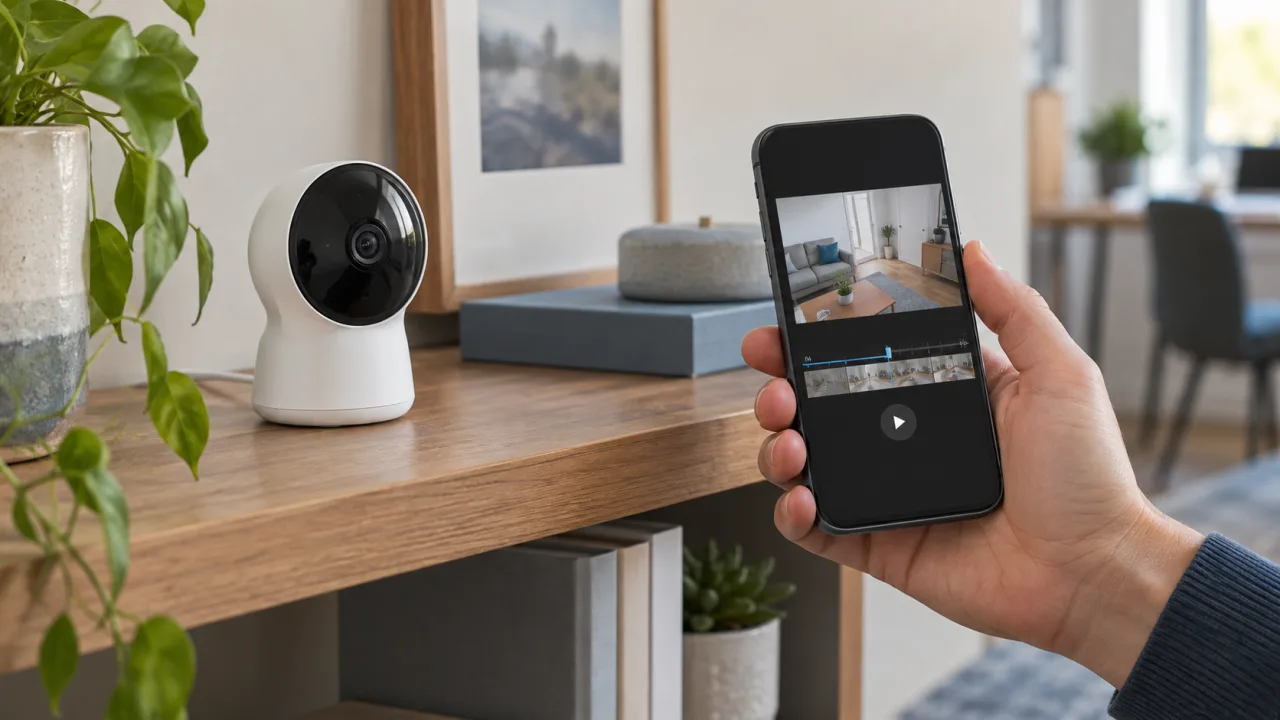
Cosa prova che una telecamera di sicurezza sta registrando?
La prova più forte è un nuovo clip da un evento di test noto che si apre, si riproduce e riporta il timestamp previsto. Tutto ciò che precede la riproduzione è solo un indizio su una fase del sistema.
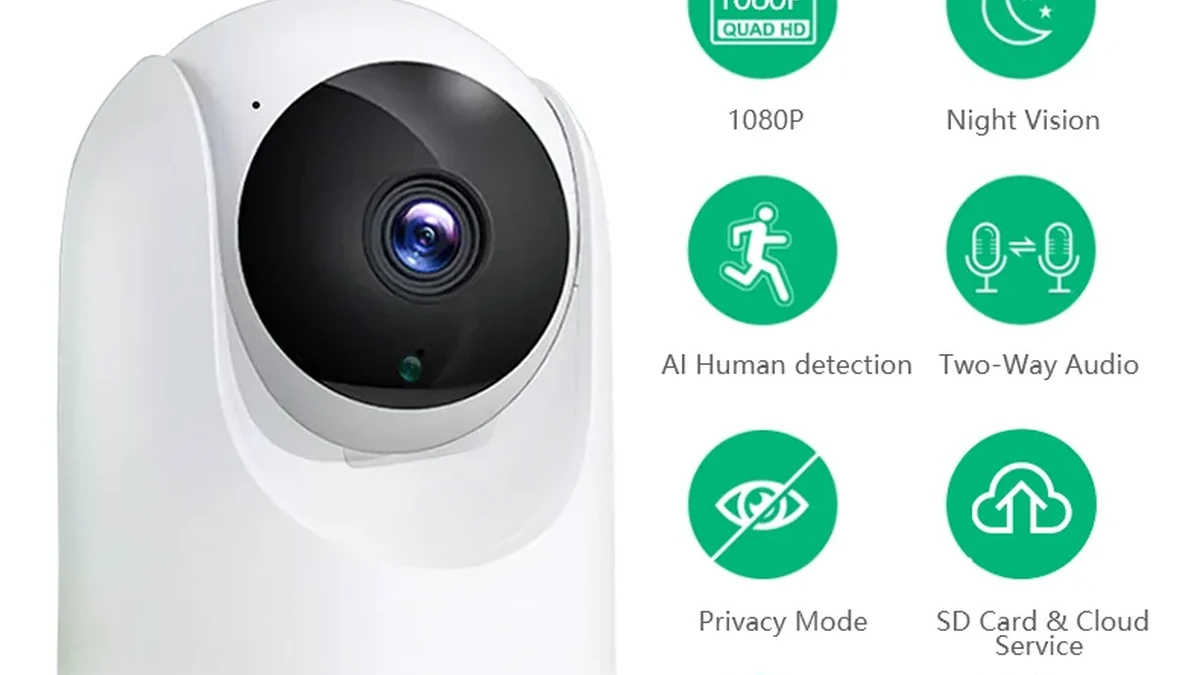
Una telecamera può essere alimentata, connessa e disponibile per la visualizzazione live mentre la registrazione è disabilitata o l'archiviazione non è disponibile. Google rende esplicita questa separazione per le telecamere Nest: il video live rimane disponibile indipendentemente dall'opzione di cronologia video, mentre la cronologia salvata di eventi o continua dipende dalla telecamera, dalla configurazione di alimentazione e dal servizio. Vedi la guida Google documentazione della cronologia video eventi e 24/7.
Usa questa scala di prove quando verifichi un sistema:
| Cosa osservate | Cosa dimostra | Cosa non prova |
|---|---|---|
| Spia di alimentazione o di stato | Alcuni dispositivi hanno alimentazione | Una clip viene salvata |
| La telecamera risulta online | L'app o il registratore può raggiungerla | L'archiviazione è integra |
| La visualizzazione live si apre | È disponibile un flusso corrente | Esiste un video passato |
| Il movimento viene rilevato | Il percorso di rilevamento ha reagito | L'evento è stato registrato |
| Arriva l'avviso push | Il percorso di notifica ha funzionato | Un clip riproducibile è stato conservato |
| Appare un nuovo elemento nella timeline | Un evento o uno snapshot è stato registrato | Il clip completo verrà riprodotto |
| Il nuovo clip viene riprodotto dall'inizio alla fine | Il video è stato salvato per quell'intervallo | Ogni periodo programmato è coperto |
| Il file esportato si apre altrove | Recupero ed esportazione riusciti | Le registrazioni future continueranno |
Un clip riuscito è una prova per quell'intervallo di test, non una garanzia a vita. Lo spazio di archiviazione può riempirsi, le schede possono guastarsi, le pianificazioni possono cambiare e l'accesso al cloud può scadere. Mantieni il test abbastanza breve da poterlo ripetere ogni volta che il sistema cambia.
La spia di stato o i LED IR possono confermare la registrazione?
Nessun colore LED universale prova che ogni telecamera di sicurezza stia registrando. Consulta la tabella di stato del modello esatto di telecamera o registratore prima di usare una spia luminosa come prova.
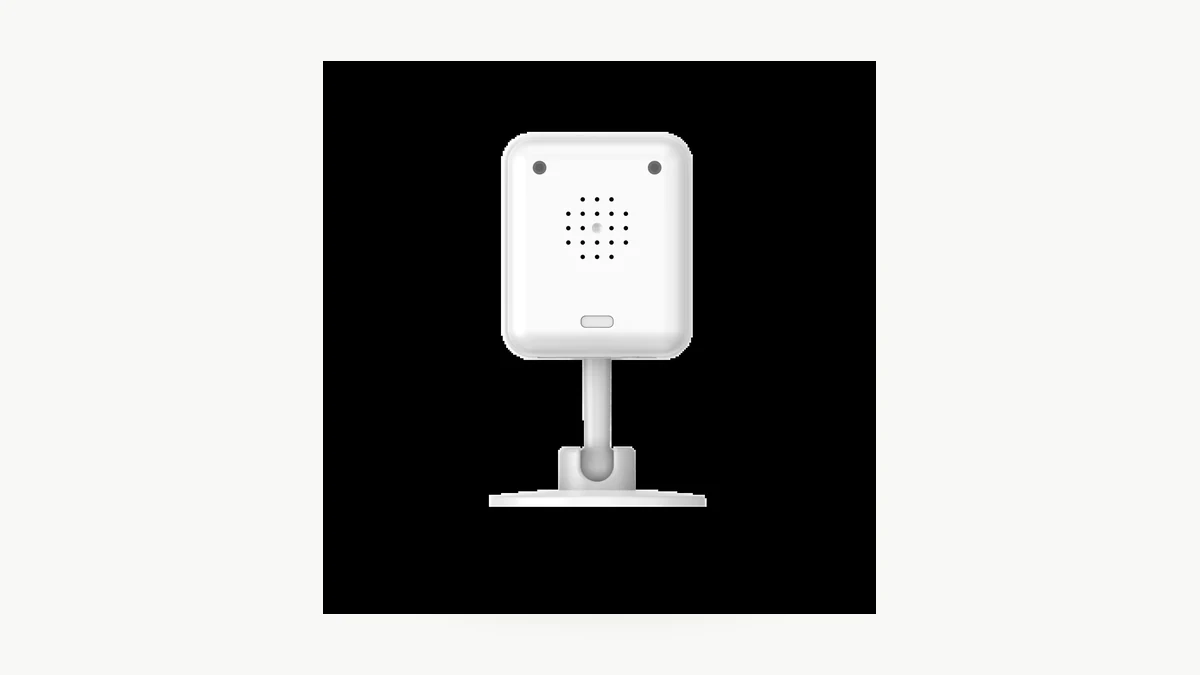
Il significato può differire anche all'interno della gamma di prodotti di uno stesso produttore. Nel Manuale della telecamera senza fili a batteria Reolink, il rosso e il blu indicano fallimento o successo del WiFi, mentre gli stati lampeggiante e fisso distinguono lo standby dal funzionamento. Lo stesso manuale afferma che la modalità di funzionamento può iniziare perché qualcuno sta visualizzando la telecamera o perché il sensore PIR ha rilevato un movimento. Quella luce non conferma comunque che un clip abbia raggiunto l'archiviazione.
Una luce del registratore può essere più specifica, ma solo quando il manuale lo indica. La Manuale Reolink PoE NVR associa un LED HDD rosso lampeggiante alla registrazione sul disco rigido e un LED HDD rosso fisso a un disco rilevato che non sta registrando. Questa è una definizione specifica del modello, non un codice colore valido per tutti gli NVR.
L'illuminazione a infrarossi è un altro indizio debole. Un debole bagliore rosso o IR visibile attraverso alcune fotocamere dei telefoni significa che l'illuminazione notturna è attiva. Non ti dice se la registrazione degli eventi è abilitata, se la destinazione di archiviazione è scrivibile o se il filmato è sopravvissuto abbastanza a lungo da poter essere rivisto.
Come si esegue un test di riproduzione di cinque minuti?
Crea un evento facile da identificare, poi seguilo dall'inizio alla fine, dalla scena alla riproduzione archiviata. Non lasciare aperta la visualizzazione in diretta e non scambiare il flusso corrente per una registrazione salvata.
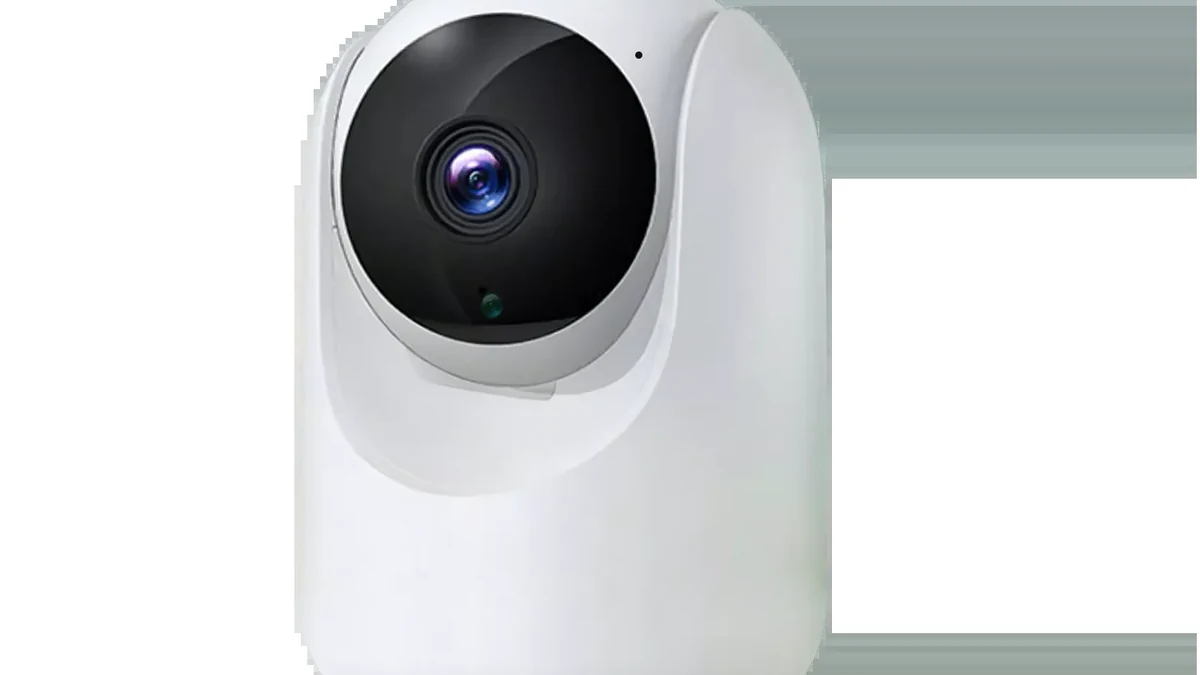
1. Confermare che l'app o il registratore mostri la telecamera corretta, la data, il fuso orario, la modalità di registrazione e la destinazione di archiviazione.
2. Posizionati all'interno del campo visivo previsto e annota l'ora mostrata sul tuo telefono.
3. Attraversare l'inquadratura, fermarsi e fare un chiaro gesto con la mano. Prolungare l'evento abbastanza a lungo perché il rilevatore configurato possa reagire.
4. Attendere il periodo post-evento dichiarato per il modello e il completamento di qualsiasi scrittura locale o caricamento cloud richiesto.
5. Esci dalla visualizzazione live. Apri la cronologia delle registrazioni, la timeline, la riproduzione dalla scheda SD, il DVR o la schermata di riproduzione NVR per quella telecamera.
6. Trova il nuovo elemento all'orario annotato. Riproducilo dall'inizio fino al gesto e conferma che la clip non si blocchi o termini prima che l'evento finisca.
7. Ripeti il test al livello di illuminazione che conta per l'installazione. Il successo in pieno giorno non prova che un evento notturno sarà esposto o rilevato correttamente.
Se la clip appare con la data sbagliata, correggi il problema di fuso orario o di sincronizzazione dell'ora prima di considerare il test superato. Il guida a data e ora della telecamera spia spiega perché una telecamera funzionante può comunque creare file difficili da individuare o ordinare.
Per un'installazione con diverse telecamere, annota il nome della telecamera, l'ora del test, la modalità, la destinazione di archiviazione, il risultato della riproduzione e il revisore. Un breve registro di collaudo è più utile di una fotografia di una luce verde.
Come si testano la registrazione su evento e la registrazione 24/7?
Testa la modalità ordinata. La registrazione su evento e la registrazione continua producono timeline diverse, quindi una lacuna può essere normale in una modalità e un guasto in un'altra.
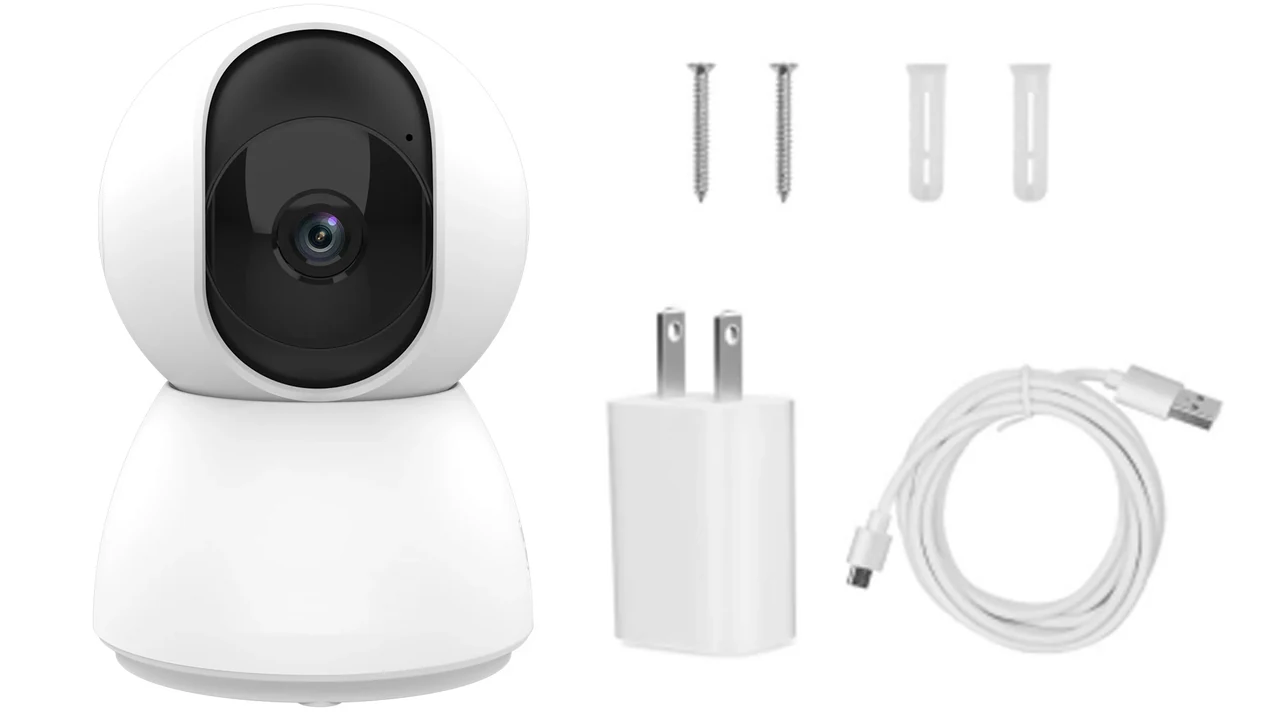
| Modalità di registrazione | Dove testare | Condizione di superamento |
|---|---|---|
| Registrazione su movimento o evento | Attiva un evento chiaro all'interno della zona attiva e della pianificazione | Una nuova clip riproducibile copre l'evento |
| Registrazione continua 24 ore su 24, 7 giorni su 7 | Scegli un minuto tranquillo all'interno della pianificazione attiva | La riproduzione copre quel minuto senza interruzioni inspiegabili |
| Registrazione programmata | Esegui il test una volta dentro e una volta fuori dalla finestra programmata | Le immagini rispettano il confine configurato |
| Registrazione su scheda locale | Se il manuale supporta la registrazione offline, ripetere un test durante un'interruzione controllata di Internet | Il clip locale resta disponibile con il metodo di recupero documentato |
| Registrazione cloud | Attiva un evento mentre la telecamera è online | Una nuova clip cloud appare e viene riprodotta con l'account corretto |
La documentazione di Google fornisce un esempio utile del perché le etichette delle modalità siano importanti: la cronologia eventi salva gli eventi abilitati, mentre la cronologia 24/7 idonea salva un flusso continuo. Nota inoltre che una telecamera Nest a batteria necessita di alimentazione esterna per la cronologia 24/7. Non trasferire questa regola esatta a un'altra marca; usala come promemoria per verificare modalità, alimentazione e servizio per il modello che hai davanti.
Se stai ancora decidendo quale modalità è appropriata, confronta i compromessi tra acquisizione e archiviazione in Registrazione della telecamera interna attivata dal movimento o continua: cosa viene salvato?. Poi torna a questo test di accettazione e verifica la modalità scelta invece di dare per scontato che l'impostazione del menu abbia funzionato.
Perché può arrivare un avviso di movimento senza clip riproducibile?
Rilevamento, notifica, registrazione, archiviazione e riproduzione sono percorsi separati. Un avviso prova che un percorso ha raggiunto il tuo telefono. Non prova che il file video sia stato completato o conservato.
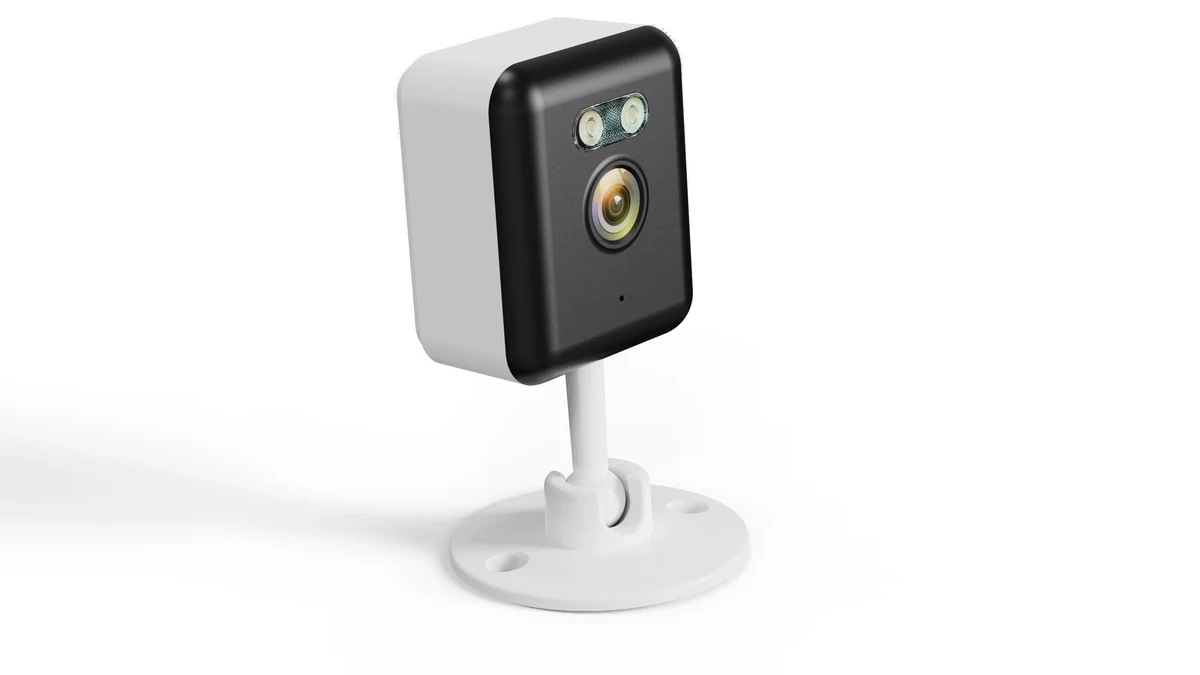
Controllare il sistema in questo ordine:
1. Cronologia: Controlla la telecamera, l'account, la data e il filtro eventi corretti. Prova ad aprire l'elemento invece di affidarti alla sua anteprima.
2. Modalità e pianificazione: Verifica che il tipo di evento rilevato sia abilitato per la registrazione durante la finestra di test, non solo per le notifiche.
3. Magazzinaggio: Controlla che la scheda, l'NVR, il DVR, il NAS o la destinazione cloud sia presente, inizializzata, scrivibile e non segnali errori.
4. Conservazione: Verifica che la clip non sia stata rimossa da un limite di cronologia a scorrimento o sovrascritta da nuove riprese.
5. Ora: Controlla il fuso orario e il timestamp della telecamera se la clip appare con l'ora o il giorno sbagliati.
6. Rete e alimentazione: Per la registrazione cloud, verifica che la telecamera sia rimasta online abbastanza a lungo da caricare l'evento. Poi ripeti il test controllato.
Gli errori di archiviazione possono interrompere la registrazione mentre altre parti di un sistema sembrano ancora normali. Synology’s Documentazione sulla registrazione di Surveillance Station afferma che le funzioni di registrazione si interrompono quando l'archiviazione di registrazione configurata diventa non disponibile. Google osserva altresì che una telecamera Nest offline non può salvare video nel cloud e può lasciare lacune nella cronologia video.
Prima di un ripristino di fabbrica, esporta le immagini di cui hai ancora bisogno e leggi le istruzioni di reset del modello. Un ripristino può rimuovere impostazioni, associazione o cronologia; Google avverte specificamente che un ripristino di fabbrica Nest elimina definitivamente la cronologia video di quella telecamera.
Cosa deve includere un test di accettazione della registrazione di una telecamera?
Un acquirente dovrebbe poter riprodurre il risultato su un campione prima di approvare un'implementazione più ampia. Il verbale di test dovrebbe identificare il sistema esatto e le prove invece di limitarsi a dire “la telecamera funziona”.
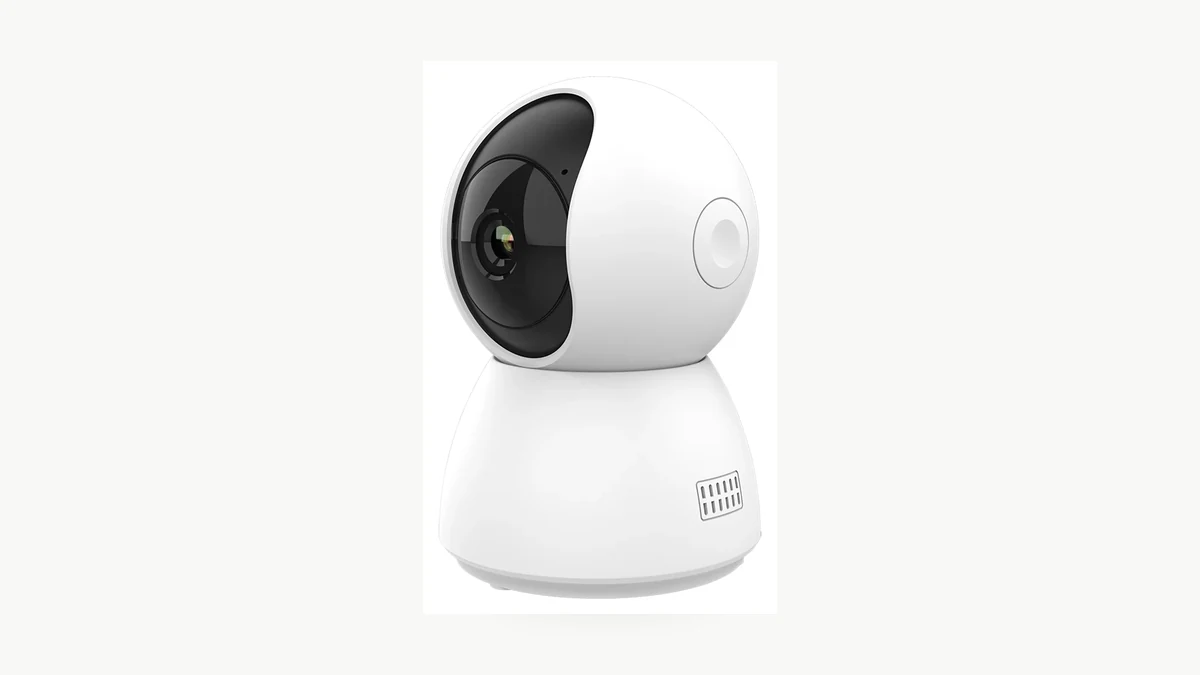
| Verifica acquirente | Cosa registrare | Condizione pratica di superamento |
|---|---|---|
| Versione esatta | Modello, revisione hardware, firmware, versione dell'app o del registratore | La versione testata corrisponde all'ordine proposto |
| Politica di registrazione | Tipi di eventi, modalità continua o programmata, ore attive | L'impostazione corrisponde all'uso previsto |
| Percorso di archiviazione | Scheda, NVR, DVR, NAS o account cloud | La destinazione risulta integra e scrivibile |
| Evento controllato | Ora del test, illuminazione, distanza, percorso attraverso l'inquadratura | L'evento previsto viene rilevato e salvato |
| Riproduzione | Ora di inizio, ora di fine, immagine e audio richiesto se autorizzato | Il clip completo viene riprodotto senza interruzioni inspiegabili |
| Esporta | Formato del file e riproduzione su un secondo dispositivo autorizzato | Il file esportato si apre e contiene l'evento di test |
| Conservazione | Regola di sovrascrittura, limite della cronologia cloud o politica di archiviazione | Il periodo di revisione richiesto è supportato |
| Recupero | Riavvio dell'alimentazione e, dove supportato, comportamento in caso di perdita di rete | La registrazione riprende o le immagini locali restano disponibili come documentato |
Non dedurre questi risultati dalle etichette di risoluzione, WiFi, batteria o capacità di archiviazione. Richiedi il manuale e la configurazione di esempio per la versione esatta. Una scheda da 256 GB indica la capacità disponibile; non prova che la telecamera stia scrivendo file o che l'app possa recuperarli. Il guida all'archiviazione su microSD può aiutare a dimensionare l'archiviazione dopo che la registrazione stessa ha superato il test.
Per i progetti indoor e outdoor, conservare il verbale di collaudo completato insieme all'unità o al lotto. Ripetere il breve test dopo la sostituzione di una scheda, l'aggiornamento del firmware, il cambio di router, la migrazione del registratore, la modifica dell'abbonamento o la modifica della pianificazione di registrazione.
Domande frequenti
Una luce rossa significa che una telecamera di sicurezza sta registrando?
Una luce rossa non significa universalmente che una telecamera di sicurezza stia registrando. Su un modello può indicare alimentazione, visione notturna a infrarossi, un guasto WiFi, l'associazione o la scrittura attiva. Controlla il manuale esatto, poi conferma la registrazione attivando un evento noto e riproducendo la nuova clip con marca temporale dall'archiviazione.
Una telecamera di sicurezza può essere accesa ma non registrare?
Sì. Una telecamera di sicurezza può essere alimentata, online e disponibile per la visualizzazione in diretta mentre la registrazione è disattivata, fuori dall'orario programmato o bloccata da uno spazio di archiviazione non disponibile. Il controllo affidabile non è l'immagine in diretta. Crea un evento controllato, apri la cronologia corretta e riproduci il clip risultante dall'inizio alla fine.
La visualizzazione live dimostra che una telecamera di sicurezza sta salvando video?
No. La visualizzazione in diretta dimostra che una telecamera di sicurezza può trasmettere un flusso corrente all'app o al registratore. La cronologia salvata utilizza un percorso separato di registrazione e archiviazione. Esci dalla visualizzazione in diretta, attiva un evento, quindi individua e riproduci una nuova clip. Per la registrazione continua, controlla anche un minuto di quiete all'interno della programmazione.
Come posso confermare la registrazione di una telecamera di sicurezza attivata dal movimento?
Per confermare la registrazione di una telecamera di sicurezza attivata dal movimento, annota l'ora, attraversa la zona di rilevamento attiva, fermati e fai un gesto chiaro. Dopo il periodo post-evento configurato, apri la cronologia degli eventi e riproduci il nuovo clip. Verifica che il clip inizi abbastanza presto e continui per tutto il gesto completo.
Con quale frequenza va testata la registrazione di una telecamera di sicurezza?
La registrazione della telecamera di sicurezza dovrebbe essere testata dopo l'installazione e dopo qualsiasi modifica a firmware, archiviazione, rete, abbonamento, app, registratore, alimentazione o pianificazione. Un breve test periodico è altresì sensato quando le riprese sono operativamente importanti. Registrare l'ora del test e il risultato della riproduzione, così un guasto successivo è più facile da isolare.
Conclusione
Considera una clip riproducibile e con timing corretto—non una spia, un avviso o la visualizzazione live—come prova che la registrazione ha funzionato. Esegui lo stesso breve test di accettazione prima di scegliere o distribuire qualsiasi modello della Gamma di telecamere QZT.

 English
  Italiano
  Deutsch
  Français
  Español
  Polski