
Gdy kamera monitoringu obraz jest do góry nogami, najpierw porównaj fizyczne położenie montażu z obrazem wyświetlanym w aplikacji kamery, rejestratorze i zapisanym klipie. Ustawienie obrotu o 180 stopni często koryguje kamerę zamontowaną na suficie, ale odbicie lustrzane, widoki korytarzowe pod kątem 90 stopni i nieobsługiwane pozycje montażu wymagają innych poprawek.
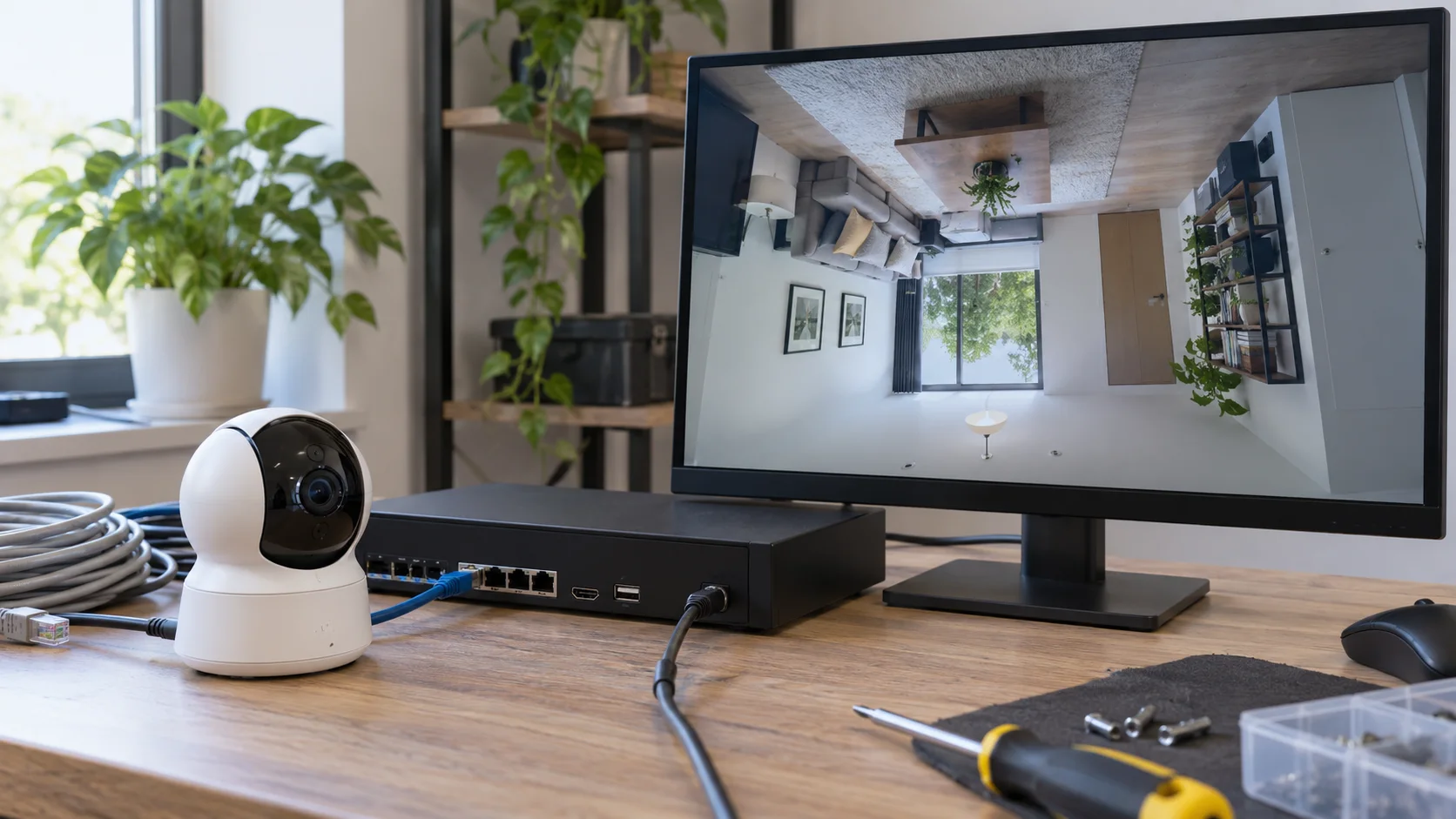
Czy kamera się przesunęła, czy zmieniło się ustawienie obrotu?
Użyj stałych obiektów, aby zidentyfikować zmiany. Drzwi, zegar, etykieta na półce lub znak wyjścia ewakuacyjnego wyraźnie określają górę, dół, lewą i prawą stronę sceny. Przed zmianą ustawień oprogramowania sprawdź fizyczną kamerę i uchwyt.
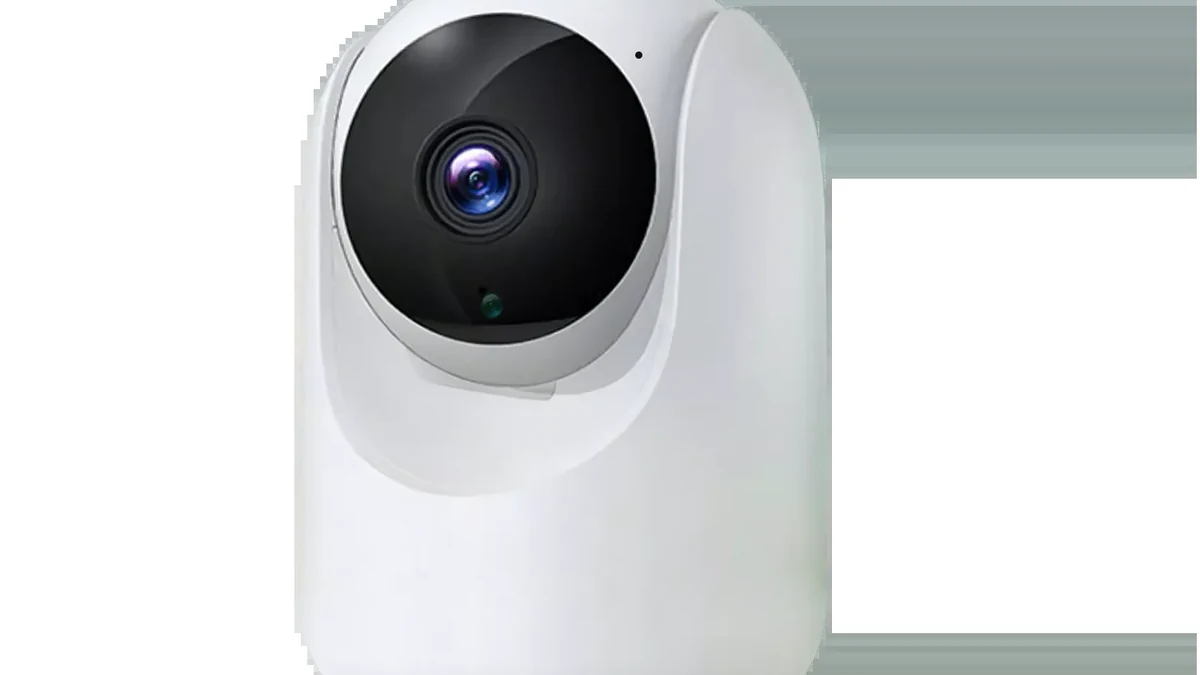
Instrukcje dotyczące kamery Google Nest oddziela dwie poprawki. Niektóre instalacje można skorygować, obracając kamerę w jej podstawie lub uchwycie. Obsługiwane modele Nest mogą zamiast tego obrócić obraz o 180 stopni w aplikacji. Google podaje również, że ustawienie programowe nie jest dostępne dla jego dzwonków ani Nest Cam IQ Outdoor, więc dokładny model ma znaczenie.
Przed wprowadzeniem jakichkolwiek zmian zrób zrzut ekranu. Następnie sprawdź korpus kamery, uchwyt i wyjście kabla. Jeśli uchwyt się przesunął lub kamera obrotowo-uchylna przesunęła się w pierścieniu montażowym, popraw pozycję fizyczną tylko wtedy, gdy pozwalają na to instrukcje instalacji. Nie poluzowuj uszczelnienia zewnętrznego, nie naciągaj kabla ani nie obracaj obudowy poza jej ogranicznik mechaniczny, aby obraz wyglądał prosto.
Jeśli kamera się nie przesunęła, otwórz ustawienia wyświetlania lub obrazu dla dokładnie tego kanału. Poszukaj opcji o nazwie Obróć, Obrót, Odwróć, Odwróć obraz, Orientacja obrazu lub Pozycja instalacji. Zapisz oryginalną wartość, aby można było ją przywrócić, jeśli zmiana wpłynie na innego odbiorcę.
The spy-camera installation guide obejmuje sprawdzenie miejsca montażu i pola widzenia, które należy wykonać przed trwałym zamocowaniem uchwytu.
Czy potrzebujesz obrotu, odbicia lustrzanego lub widoku 90 stopni?
Obrót i odbicie lustrzane rozwiązują różne problemy z orientacją. Użyj sceny z obiektem tylko po jednej stronie, a następnie dopasuj objaw do najmniejszej korekty.
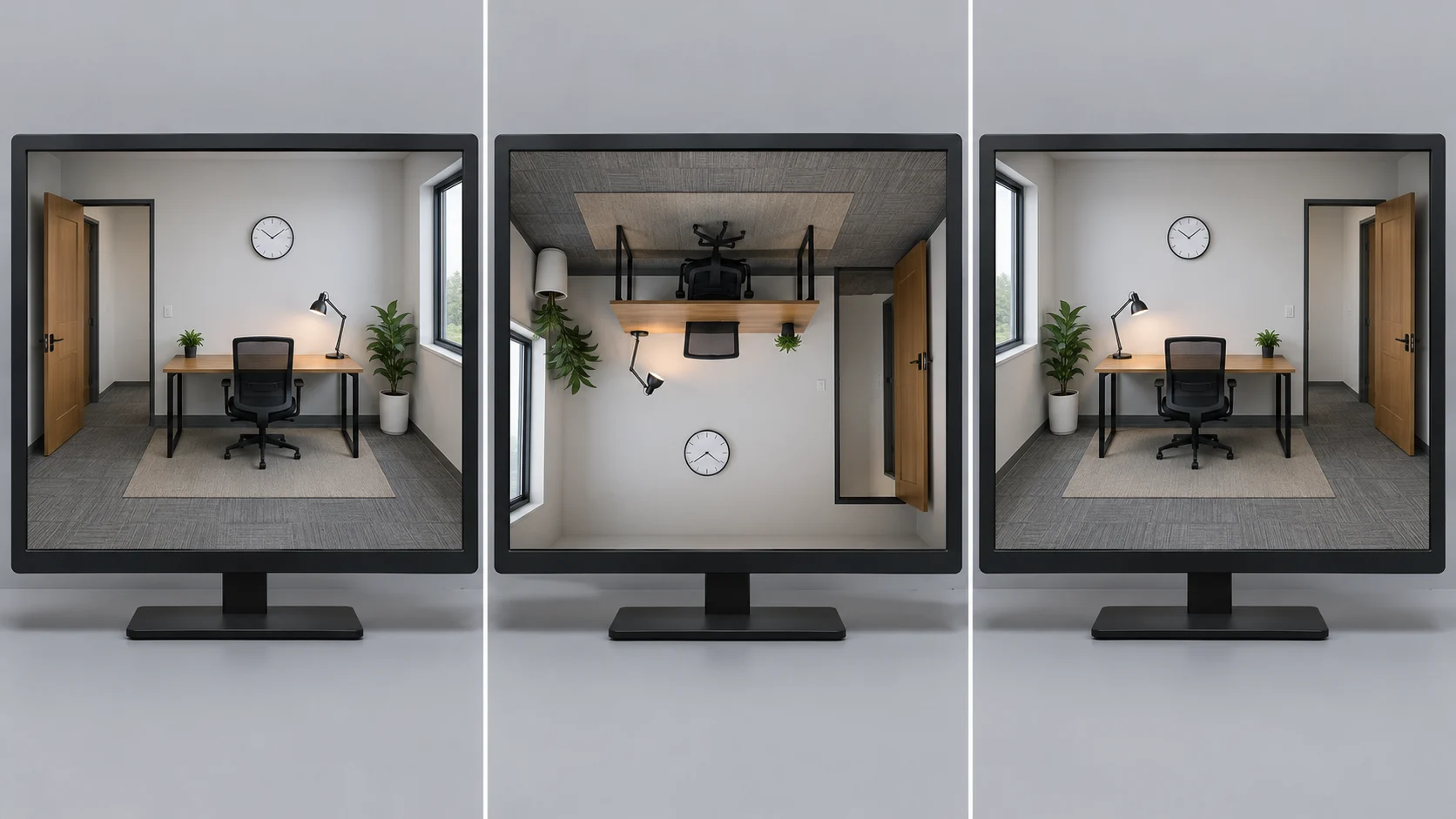
– Sufit i podłoga zamieniły się miejscami: przetestuj obrót o 180 stopni lub odwrócenie obrazu. Odbicie lustrzane w poziomie nie przywróci sufitu na górę.
– Lewa i prawa strona są zamienione, ale scena jest prawidłowo zorientowana: przetestuj odbicie lustrzane w poziomie. Obrót o 180 stopni zmienia również górę i dół.
– Scena jest obrócona bokiem: użyj obsługiwanej orientacji 90 lub 270 stopni. Kamera oferująca wyłącznie obrót o 180 stopni nie może utworzyć prawidłowego widoku pionowego.
– Scena jest prawidłowo ustawiona, ale horyzont jest przekrzywiony: wyreguluj uchwyt fizyczny lub obsługiwaną kontrolę przechyłu. Pełny obrót o 180 stopni odwróci scenę do góry nogami.
Strona wsparcia TP-Link dla Tapo i Kasa opisuje ustawienie Odwróć obraz lub Obrót wideo, które obraca obraz o 180 stopni. Przewodnik Reolink po obracaniu obrazu odróżnia odwrócenie pionowe od odbicia lustrzanego w poziomie i wskazuje, że omawiane kamery obsługują zmiany o 180 stopni, a nie obrót o 90 stopni.
Niektóre modele kamer oferują więcej kątów. Instrukcja AXIS P5654-E oferuje 0, 90, 180 i 270 stopni w sekcjach Wideo, Instalacja i Obrót. Kieruj się nazwami stosowanymi w zainstalowanym modelu, zamiast kopiować ścieżkę menu z innej marki.
Które urządzenie odpowiada za ustawienie orientacji?
Zmiana orientacji może być zapisana w kamerze, rejestratorze, systemie zarządzania wideo lub aplikacji do podglądu. Testuj każdą warstwę osobno, zamiast zmieniać kilka menu jednocześnie.

Zacznij od zatwierdzonej aplikacji lub interfejsu internetowego kamery. Następnie porównaj lokalny monitor NVR, klienta na komputer i aplikację mobilną. Reolink dokumentuje oddzielne ścieżki dla swojej aplikacji, klienta, przeglądarki internetowej i interfejsów NVR. Etykiety są różne, a dostępne elementy sterujące zależą od modelu i oprogramowania.
Wykonaj tę sekwencję:
1. Otwórz ten sam kanał w interfejsie samej kamery, jeśli model go udostępnia.
2. Porównaj lokalny monitor rejestratora z jednym autoryzowanym klientem mobilnym lub desktopowym.
3. Zmień jedno ustawienie orientacji i odśwież każdy podgląd.
4. Zanotuj, które widoki się zmieniły, a które pozostały takie same.
5. Przed przetestowaniem kolejnej warstwy przywróć ustawienie testowe do pierwotnej wartości.
Jeśli zmiana jest widoczna u wszystkich odbiorców jednocześnie, korekta jest prawdopodobnie stosowana na poziomie kamery lub wspólnego rejestratora. Jeśli zmienia się tylko jedna aplikacja, a wyeksportowane nagranie i inni odbiorcy nie, korekta jest prawdopodobnie ograniczona do tego klienta. Potraktuj ten wynik jako wstępną diagnozę i potwierdź go nowym nagraniem przed zakończeniem zlecenia.
W przypadku urządzeń opartych na Tuya obsługa PC również zależy od modelu. Tuya camera PC-viewing checks wyjaśnij, dlaczego aplikacji, przeglądarki internetowej, klienta ONVIF i NVR nie należy traktować jako wymiennych.
Czy kamera obsługuje taki kierunek montażu?
Prawidłowo zorientowany obraz nie dowodzi, że instalacja fizyczna jest bezpieczna. Sprawdź w instrukcji dozwolony kierunek montażu kamery, uszczelnienia przeciwwilgociowe, położenie czujnika i zakres ruchu mechanicznego.
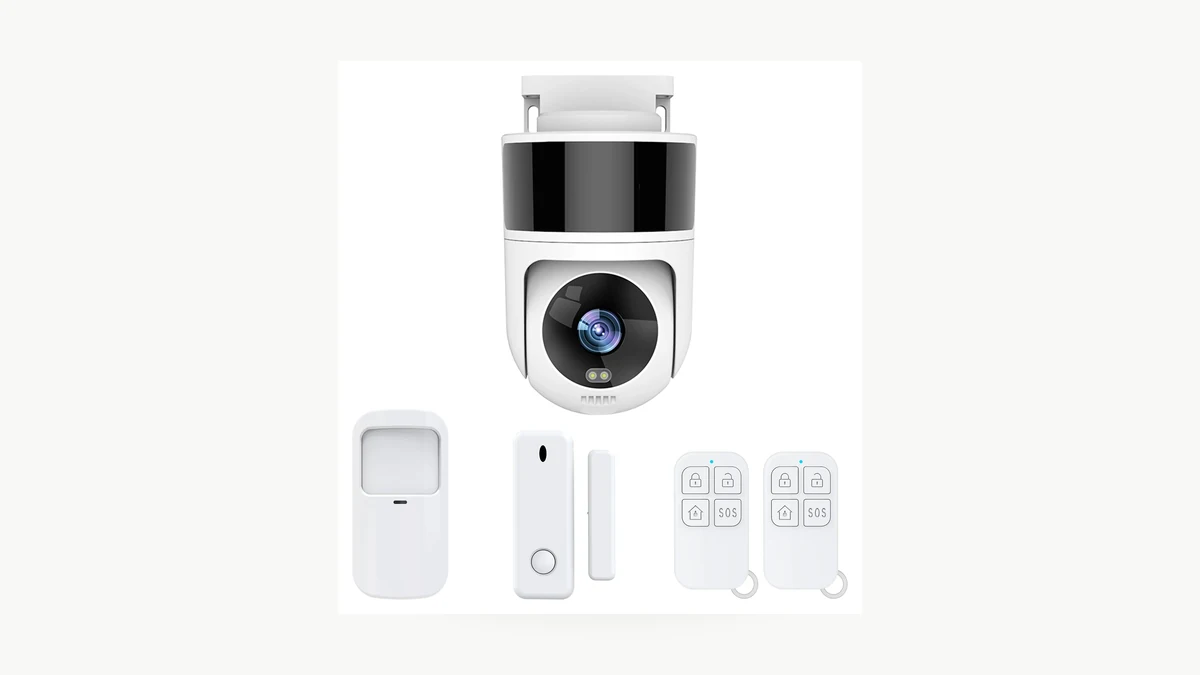
TP-Link zaleca użytkownikom montowanie kamer bateryjnych z osłoną w pozycji pionowej, ponieważ montaż do góry nogami może pogorszyć działanie czujnika PIR i zwiększyć ryzyko dostania się wody do portu ładowania. W sekcji FAQ firma podaje, że z tego powodu funkcja odwracania obrazu nie jest obsługiwana w tych kamerach bateryjnych.
Przewodnik Reolink dotyczący montażu do góry nogami wymienia wyjątki dla modeli i ostrzega, że niektórych modeli zewnętrznych nie należy odwracać, ponieważ otwory mogą przepuszczać wodę lub zakres przechyłu może być ograniczony. Aktualna lista obsługiwanych modeli zależy od marki i modelu, więc sprawdź wersję sprzętową, zamiast zakładać, że każda kamera w serii działa tak samo.
Przed ponownym montażem kamery zewnętrznej sprawdź:
– zatwierdzona orientacja ścienna, sufitowa lub wisząca;
– kierunek dławików kablowych, portów ładowania, otworów głośnika i osłon microSD;
– czy czujnik PIR ma określoną pozycję pionową;
– pełny zakres obrotu i pochylenia po instalacji;
– odprowadzanie wody, pętle odwadniające i kompresja uszczelki;
– czy oprogramowanie układowe oferuje wymagany obrót obrazu.
Jeśli oprogramowanie może wyprostować obraz tylko poprzez ustawienie obudowy w niedozwolonej pozycji, zamontuj kamerę ponownie lub wybierz kompatybilny uchwyt. Nie rezygnuj z odporności na warunki atmosferyczne ani zasięgu wykrywania na rzecz prawidłowo wyglądającego podglądu na żywo.
Czy podgląd na żywo i zapisane nagrania są zorientowane w ten sam sposób?
Po zmianie orientacji otwórz nowe nagranie. Podgląd na żywo może wyglądać poprawnie, podczas gdy rejestrator, wyeksportowany klip lub drugi klient nadal używa innego ustawienia.
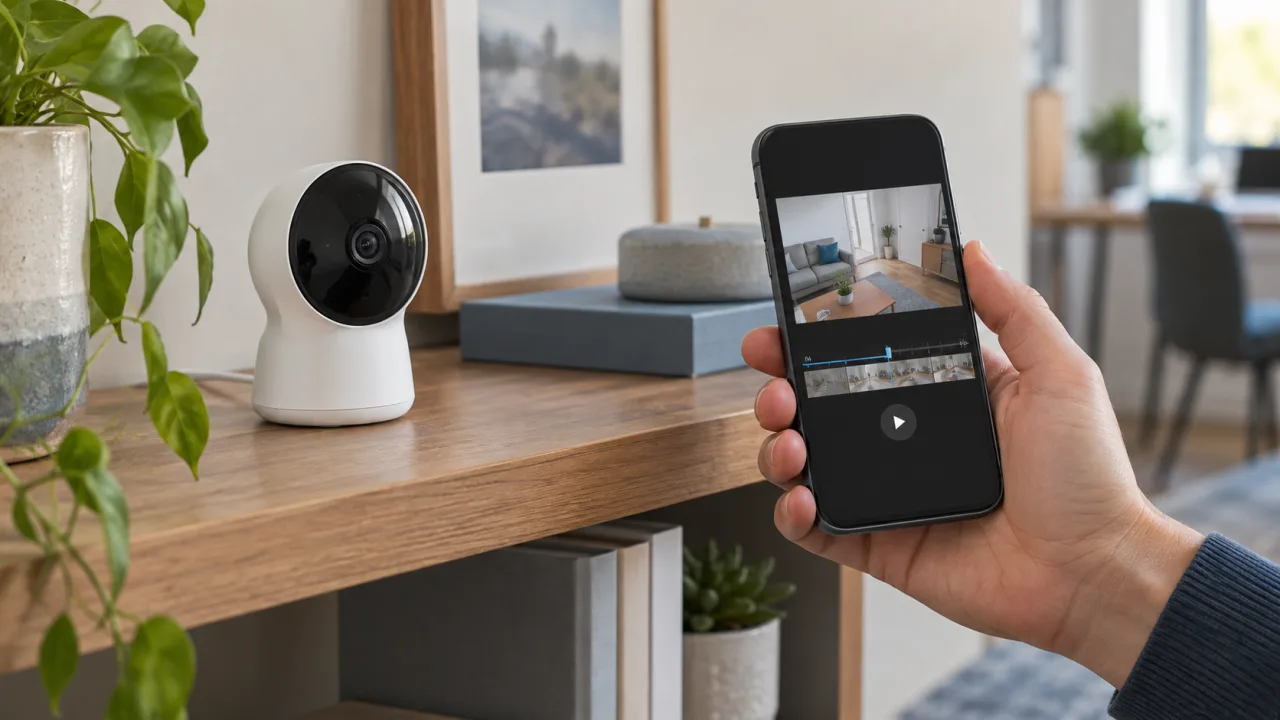
Utwórz krótki test z wyraźnym punktem odniesienia kierunkowego. Przejdź od oznaczonej lewej strony sceny do prawej, a następnie wskaż na chwilę sufit i podłogę. Sprawdź ten sam moment w aplikacji kamery, lokalnym rejestratorze i wyeksportowanym pliku.
Zapisz wynik w czterech miejscach:
– Podgląd na żywo w aplikacji kamery: zanotuj, czy obraz jest prawidłowo zorientowany, czy lewa i prawa strona są poprawne oraz która wartość kamery lub aplikacji jest aktywna.
– Podgląd na żywo na monitorze rejestratora NVR: powtórz te same kontrole i zapisz ustawienie kanału.
– Odtwarzanie nowego nagrania: potwierdź orientację i zanotuj, która ścieżka nagrywania została przetestowana.
– Wyeksportowany klip na drugim urządzeniu: zweryfikuj klip w niezależnym odtwarzaczu i zapisz wynik.
Jeśli nowe nagranie i wyeksportowany klip są prawidłowo zorientowane wszędzie, ścieżka zapisanego wideo jest poprawiona. Jeśli tylko jeden podgląd na żywo jest prawidłowo zorientowany, kontynuuj analizę ustawień klienta i rejestratora. Nie używaj starego klipu jako dowodu, ponieważ zmiana obrotu może dotyczyć tylko wideo nagranego po zapisaniu ustawienia.
The kontrole nagrań z kamery monitoringu rozdziel podgląd na żywo, odtwarzanie, zapisane pliki i wyeksportowane klipy, aby każda część ścieżki była weryfikowana niezależnie.
Czy poprawka przetrwa restart i normalny ruch?
Zapisz ustawienie, uruchom ponownie sprzęt w normalny sposób i powtórz test orientacji. Tymczasowa zmiana w aplikacji do podglądu nie jest pełną naprawą, jeśli obraz ponownie pojawi się do góry nogami po restarcie kamery lub rejestratora.
Wykonaj tę sekwencję odbioru:
1. Sfotografuj fizyczny uchwyt i zapisz model kamery, wersję sprzętową, wersję oprogramowania oraz wersje aplikacji do podglądu.
2. Zapisz ustawienie orientacji i całkowicie zamknij aplikację lub klienta.
3. Ponownie otwórz podgląd na żywo w aplikacji kamery i lokalnym rejestratorze.
4. Zrestartuj kamerę i rejestrator zgodnie z ich normalną, udokumentowaną metodą.
5. W przypadku modelu obrotowo-pochylanego przejdź przez jego normalny zakres ruchu i wróć do pozycji domowej lub zaprogramowanej.
6. Nagraj nowy klip, odtwórz go lokalnie i wyeksportuj na drugie autoryzowane urządzenie.
7. Potwierdź, że znaczniki czasu, maski prywatności i strefy wykrywania nadal pokrywają się z poprawionym obrazem.
Zatrzymaj się, jeśli obraz stanie się prawidłowo zorientowany, ale kamera utraci część pola widzenia, osiągnie limit mechaniczny lub skieruje maskę prywatności na niewłaściwy obszar. Popraw instalację i konfigurację razem, a następnie zachowaj końcowe zrzuty ekranu i wyeksportowany klip wraz z protokołem serwisowym.
Często zadawane pytania
Czy obraz z kamery monitoringu do góry nogami można naprawić bez ponownego montażu?
Odwrócony obraz z kamery monitoringu można często skorygować za pomocą obsługiwanego obrotu o 180 stopni lub ustawienia odwrócenia. Google Nest, TP-Link i Reolink dokumentują kontrolki oprogramowania dla objętych modeli. Najpierw sprawdź dokładną wersję sprzętu i aplikacji, ponieważ niektóre dzwonki do drzwi, kamery bateryjne i inne wymienione modele nie oferują tej samej opcji.
Czy obracanie obrazu kamery monitoringu to to samo co odbicie lustrzane?
Odwrócenie obrazu z kamery monitoringu nie zawsze jest tym samym co odbicie lustrzane. Reolink rozdziela pionowe odwrócenie o 180 stopni od odbicia lustrzanego w poziomie. Pionowe odwrócenie może skorygować scenę do góry nogami, natomiast odbicie lustrzane w poziomie zamienia lewą i prawą stronę. Użyj drzwi lub wydrukowanej etykiety, aby określić wymaganą operację.
Dlaczego kamera monitoringu jest pionowo w aplikacji, ale do góry nogami na NVR?
Kamera monitoringu może wydawać się pionowa w jednej aplikacji i do góry nogami na NVR, gdy orientacja jest przechowywana na różnych warstwach podglądu. Porównaj interfejs kamery, kanał NVR, klienta na komputer i nowy wyeksportowany klip. Zmieniaj jedno ustawienie na raz, aby było jasne, gdzie należy wprowadzić poprawkę.
Czy kamerę monitoringu zewnętrznego można zamontować do góry nogami?
Kamerę monitoringu zewnętrznego można montować do góry nogami tylko wtedy, gdy producent zatwierdził taką pozycję dla dokładnego modelu. TP-Link ostrzega przed odwracaniem kamer bateryjnych z obudową, a Reolink podaje specyficzne dla modelu limity wodoodporności i pochylenia. Przed instalacją sprawdź kierunek portów, uszczelki, odprowadzanie wody, orientację PIR i obrót w oprogramowaniu.
Czy zresetować kamerę monitoringu do ustawień fabrycznych, gdy obraz jest do góry nogami?
Przywrócenie ustawień fabrycznych nie powinno być pierwszą próbą naprawy kamery monitoringu z odwróconym obrazem. Najpierw sprawdź fizyczną orientację, obrót, odbicie lustrzane i odpowiedzialny podgląd. Jeśli wsparcie techniczne wymaga resetu, wykonaj kopię zapasową ustawień i zapisz wartości sieciowe, nagrywania, stref prywatności i powiadomień, ponieważ reset może je usunąć.
Zachowaj końcową pozycję montażu i ustawienie orientacji wraz z dokumentacją kamery. Gdy konieczna jest wymiana, porównaj kamery monitoringu QZT według sposobu montażu, ochrony przed warunkami atmosferycznymi, obsługi obrotu, zgodności z klientem, ścieżki nagrywania i zakresu obrotu pan-tilt przed zamówieniem.

 English
  Italiano
  Deutsch
  Français
  Español
  Polski