
Lorsqu'une caméra de surveillance l'image est à l'envers, comparez d'abord la position de montage physique avec l'image affichée dans l'application de la caméra, l'enregistreur et un clip enregistré. Un réglage de rotation à 180 degrés corrige souvent une caméra montée au plafond, mais la mise en miroir, les vues de couloir à 90 degrés et les positions de montage non prises en charge nécessitent des corrections différentes.
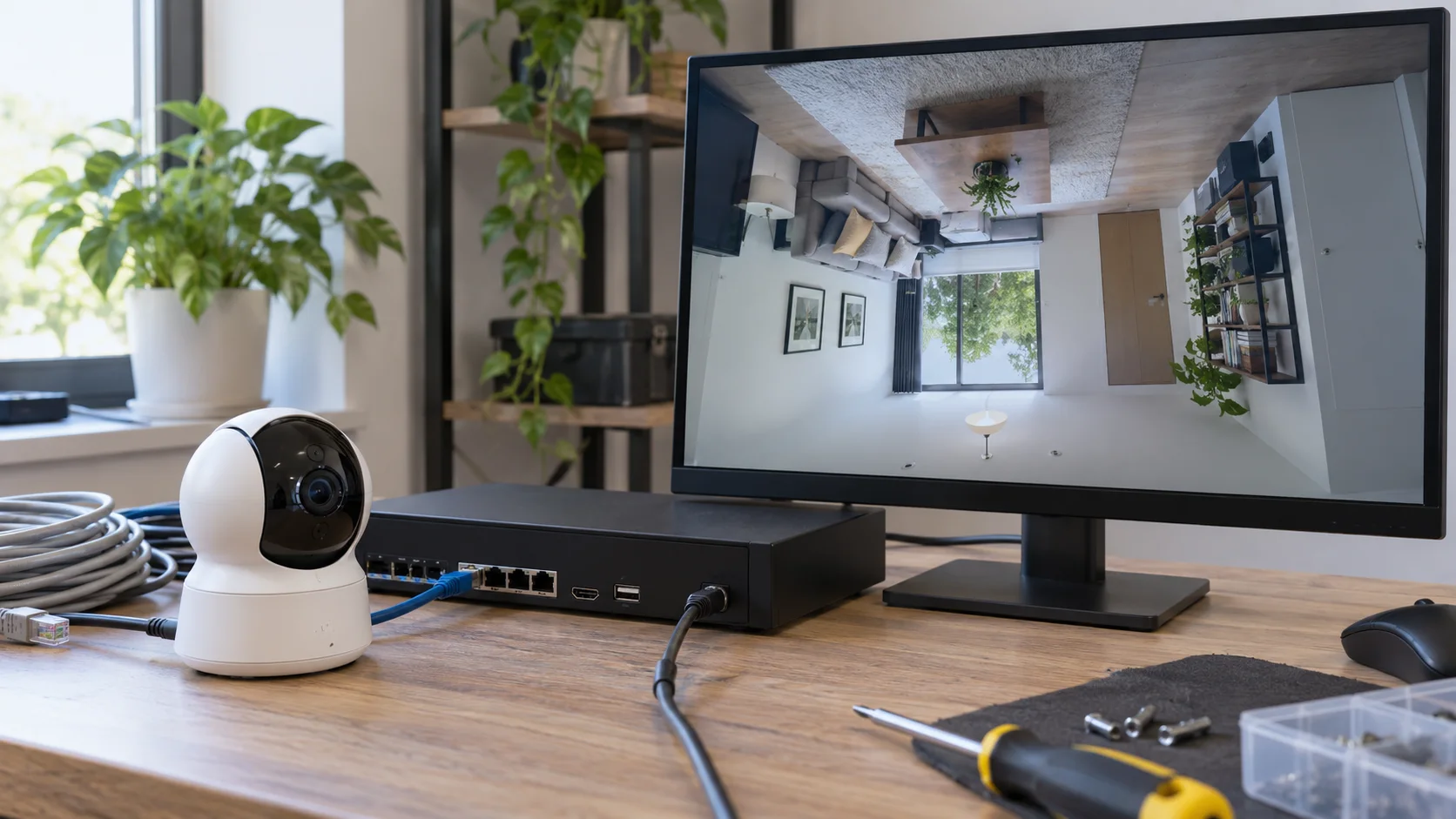
La caméra a-t-elle bougé, ou le réglage de rotation a-t-il changé ?
Utilisez des objets fixes pour identifier ce qui a changé. Une porte, une horloge, une étiquette d'étagère ou un panneau de sortie rendent clairs le haut, le bas, la gauche et la droite de la scène. Vérifiez la caméra physique et le support avant de modifier le logiciel.
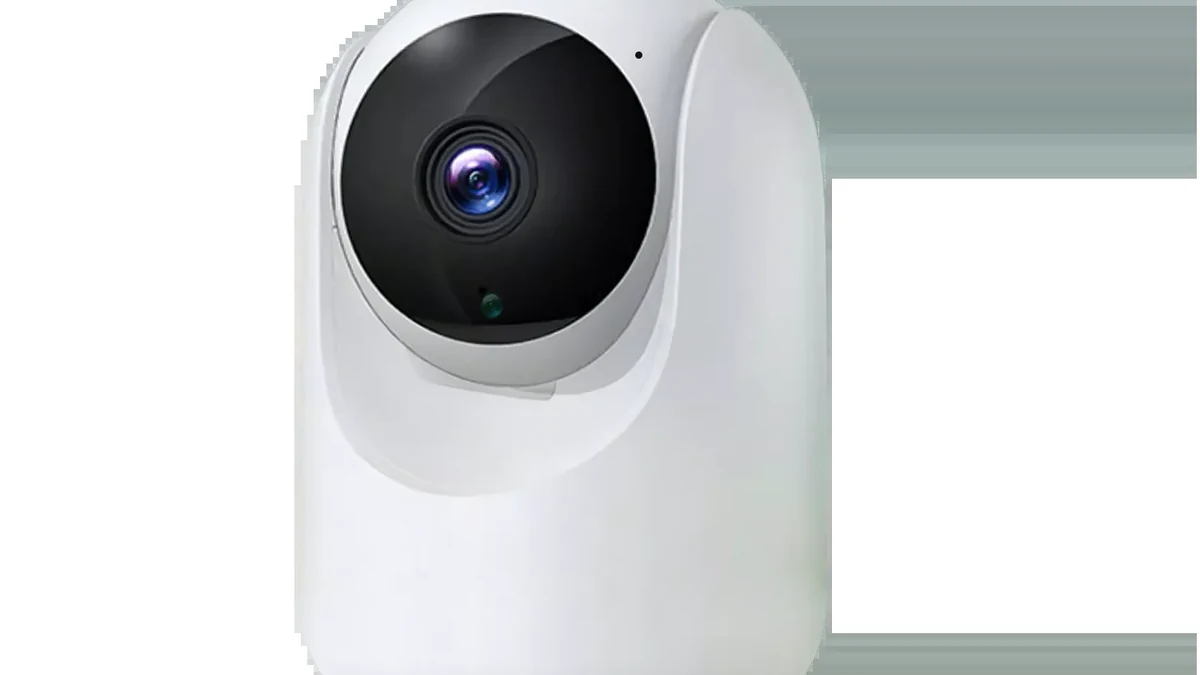
Instructions de la caméra Google Nest séparez deux corrections. Certaines installations peuvent être corrigées en tournant la caméra dans son support ou sa fixation. Les modèles Nest pris en charge peuvent plutôt faire pivoter la vidéo de 180 degrés dans l'application. Google indique également que le réglage logiciel n'est pas disponible pour ses sonnettes ou Nest Cam IQ Outdoor, donc le modèle exact compte.
Prenez une capture d'écran avant de modifier quoi que ce soit. Inspectez ensuite le corps de la caméra, le support et la sortie de câble. Si le support a glissé ou si une caméra motorisée a bougé dans sa bague de fixation, corrigez la position physique uniquement lorsque les instructions d'installation le permettent. Ne desserrez pas un joint d'étanchéité extérieur, ne forcez pas sur un câble et ne faites pas pivoter un boîtier au-delà de sa butée mécanique pour redresser l'image.
Si la caméra n'a pas bougé, ouvrez les paramètres d'affichage ou d'image pour ce canal précis. Recherchez une commande nommée Rotation, Pivoter, Retourner, Inverser l'image, Orientation de l'image ou Position d'installation. Notez la valeur d'origine afin de pouvoir la restaurer si la modification affecte un autre utilisateur.
Le guide d'installation de la caméra espion couvre les vérifications de placement et de champ de vision qui doivent être effectuées avant qu'un support ne soit fixé de façon permanente.
Avez-vous besoin d'une rotation, d'une mise en miroir ou d'une vue à 90 degrés ?
La rotation et la mise en miroir résolvent des problèmes d'orientation différents. Utilisez une scène avec un objet d'un seul côté, puis associez le symptôme à la correction la plus légère.
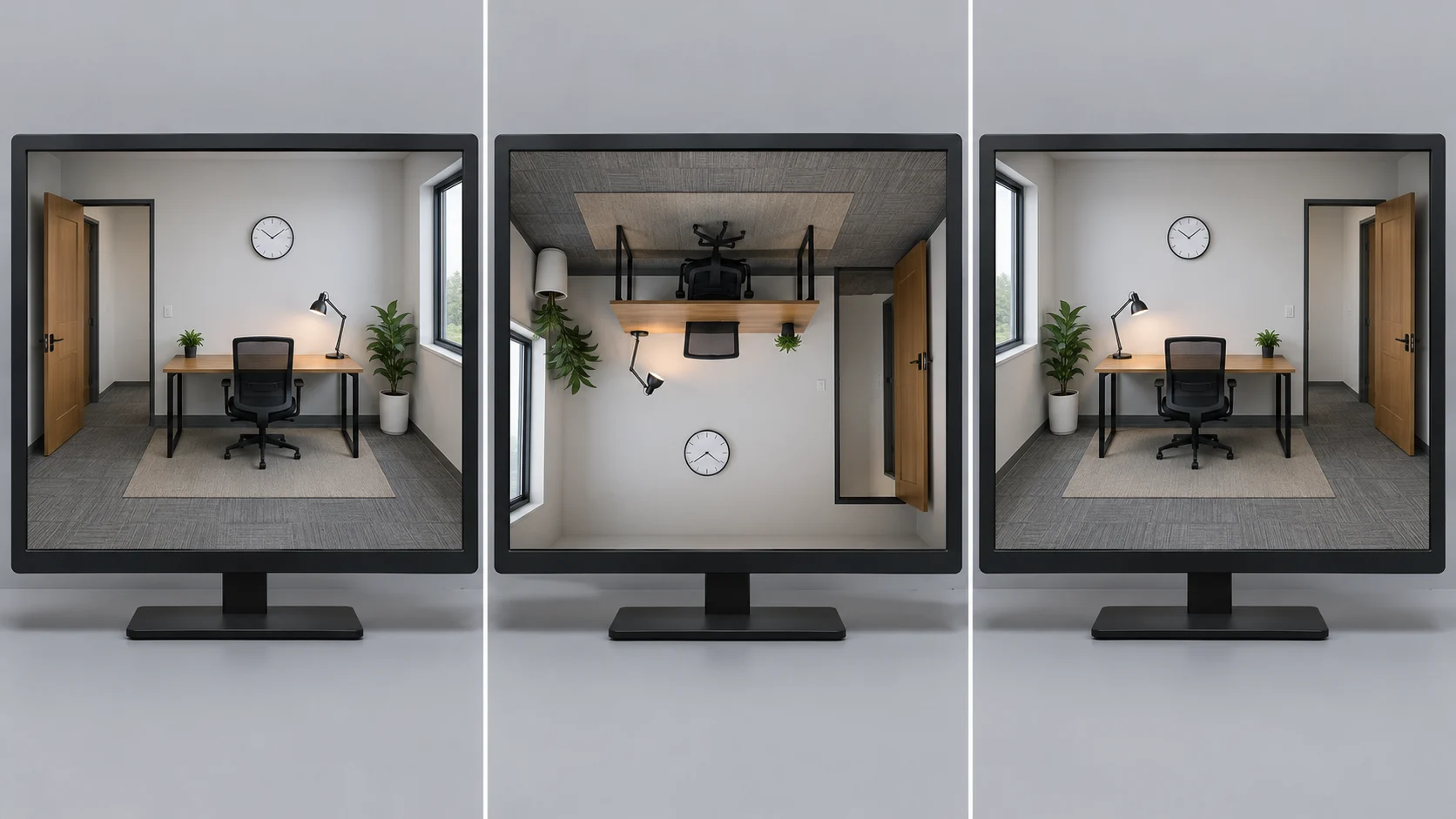
– Le plafond et le sol ont échangé leurs places : testez une rotation à 180 degrés ou une inversion d'image. La mise en miroir horizontale ne remettra pas le plafond en haut.
– La gauche et la droite sont inversées, mais la scène est droite : testez la mise en miroir horizontale. Une rotation à 180 degrés modifie également le haut et le bas.
– La scène est orientée sur le côté : utilisez une orientation prise en charge à 90 ou 270 degrés. Une caméra qui n'offre qu'une rotation à 180 degrés ne peut pas créer une vue portrait correcte.
– La scène est droite mais l'horizon est incliné : ajustez la fixation physique ou une commande de roulis prise en charge. Une rotation complète à 180 degrés retournera la scène.
La page d'assistance Tapo et Kasa de TP-Link décrit un réglage Inverser l'image ou Rotation vidéo qui fait pivoter l'image couverte de 180 degrés. Guide de retournement Reolink distingue le retournement vertical de la mise en miroir horizontale et indique que les caméras couvertes prennent en charge les changements à 180 degrés, pas la rotation à 90 degrés.
Certains modèles de caméra offrent plus d'angles. Le Manuel AXIS P5654-E offre 0, 90, 180 et 270 degrés sous Vidéo, Installation et Rotation. Suivez les termes utilisés par le modèle installé plutôt que de copier un chemin de menu d'une autre marque.
Quel appareil détient le réglage d'orientation ?
Un changement d'orientation peut être enregistré dans la caméra, l'enregistreur, le système de gestion vidéo ou l'application de visualisation. Testez chaque couche séparément au lieu de modifier plusieurs menus à la fois.

Commencez par l'application ou l'interface web approuvée de la caméra. Comparez ensuite le moniteur NVR local, le client de bureau et l'application mobile. Reolink documente des chemins distincts pour son application, son client, son navigateur web et ses interfaces NVR. Les libellés varient et les contrôles disponibles dépendent du modèle et du logiciel.
Utilisez cette séquence :
1. Ouvrez le même canal dans l'interface propre à la caméra, si le modèle en propose une.
2. Comparez le moniteur de l'enregistreur local avec un client mobile ou de bureau autorisé.
3. Modifiez un réglage d'orientation et actualisez chaque visionneuse.
4. Notez quelles vues ont changé et lesquelles sont restées identiques.
5. Rétablissez le réglage de test à sa valeur d'origine avant d'essayer la couche suivante.
Si tous les utilisateurs voient le changement simultanément, la correction est probablement appliquée au niveau de la caméra ou de l'enregistreur partagé. Si une application change alors que l'enregistrement exporté et les autres utilisateurs ne changent pas, la correction est probablement limitée à ce client. Considérez ce résultat comme un diagnostic de travail et confirmez-le avec un nouvel enregistrement avant de clôturer l'intervention.
Pour les équipements basés sur Tuya, la prise en charge PC dépend également du modèle. Le Vérifications de visualisation sur PC de la caméra Tuya expliquent pourquoi une application, un visualiseur web, un client ONVIF et un NVR ne doivent pas être considérés comme interchangeables.
La caméra prend-elle en charge ce sens de montage ?
Une image droite ne prouve pas que l'installation physique est sûre. Consultez le manuel pour connaître le sens de montage autorisé de la caméra, les joints d'étanchéité, la position du capteur et la course mécanique.
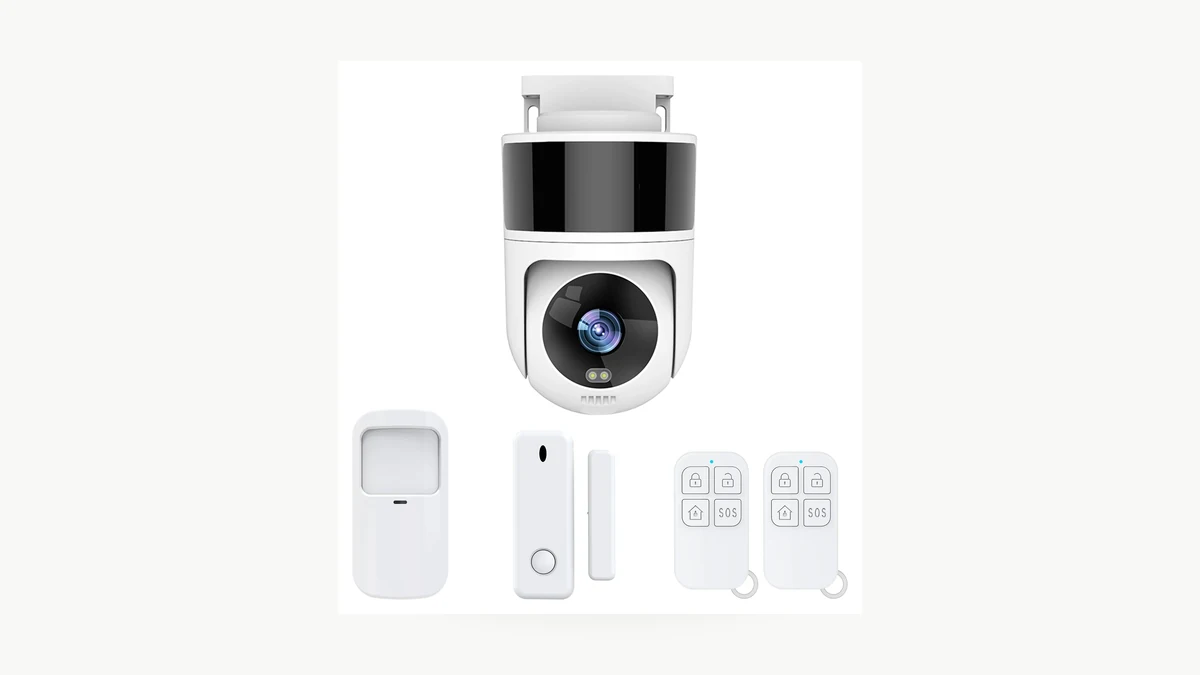
TP-Link demande aux utilisateurs de garder les caméras à batterie couvertes en position verticale, car un montage à l'envers peut nuire aux performances du PIR et augmenter le risque de pénétration d'eau dans le port de chargement. Sa FAQ indique que l'inversion d'image n'est donc pas prise en charge pour ces caméras à batterie.
Le guide de montage tête en bas de Reolink liste les exceptions de modèle et avertit que certains modèles extérieurs ne doivent pas être inversés car les ouvertures peuvent laisser entrer l'eau ou la plage d'inclinaison peut être réduite. La liste de prise en charge actuelle est spécifique à la marque et au modèle, donc vérifiez la version matérielle au lieu de supposer que chaque caméra d'une série se comporte de la même manière.
Avant de réinstaller une caméra extérieure, vérifiez :
– l'orientation approuvée au mur, au plafond ou en suspension ;
– l'orientation des presse-étoupes, des ports de charge, des ouvertures du haut-parleur et des couvercles de microSD ;
– si le capteur PIR a une position verticale spécifiée ;
– toute la plage de panoramique et d'inclinaison après l'installation ;
– drainage, boucles d'égouttement et compression du joint ;
– si le firmware propose la rotation d'image requise.
Si le logiciel ne peut redresser l'image qu'en plaçant le boîtier dans une position interdite, remontez la caméra ou choisissez un support compatible. Ne sacrifiez pas la résistance aux intempéries ou la couverture de détection pour une vue en direct d'apparence correcte.
La visualisation en direct et les enregistrements sauvegardés sont-ils orientés de la même manière ?
Ouvrez un nouvel enregistrement après avoir modifié l'orientation. Une vue en direct peut sembler correcte alors qu'un enregistreur, un clip exporté ou un second client utilise encore un autre réglage.
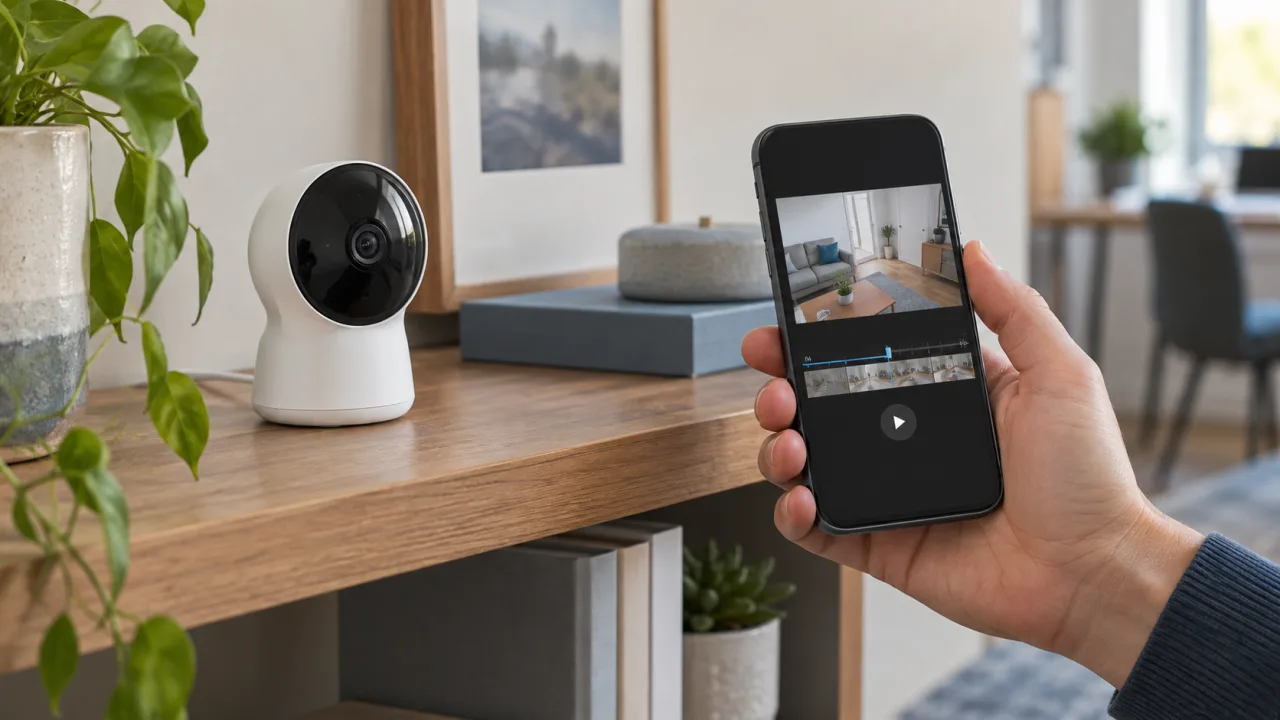
Créez un court test avec une référence directionnelle évidente. Marchez du côté gauche marqué de la scène vers la droite, puis pointez brièvement vers le plafond et le sol. Vérifiez le même moment sur l'application de la caméra, l'enregistreur local et le fichier exporté.
Notez le résultat à quatre endroits :
– Visualisation en direct dans l'application de la caméra : notez si l'image est droite, si la gauche et la droite sont correctes, et quelle valeur de caméra ou d'application est active.
– Visualisation en direct sur le moniteur du NVR : répétez les mêmes vérifications et enregistrez le réglage du canal.
– Lecture du nouvel enregistrement : confirmez l'orientation et notez quel chemin d'enregistrement a été testé.
– Clip exporté sur un second appareil : vérifiez le clip dans un lecteur indépendant et consignez le résultat.
Si le nouvel enregistrement et le clip exporté sont droits partout, le parcours vidéo enregistré est corrigé. Si une seule visionneuse en direct est droite, continuez à tracer les paramètres du client et de l'enregistreur. N'utilisez pas un ancien clip comme preuve, car une modification de rotation peut ne s'appliquer qu'à la vidéo capturée après l'enregistrement du paramètre.
Le vérifications de l'enregistrement d'une caméra de surveillance séparez la visualisation en direct, la lecture, les fichiers stockés et les clips exportés afin que chaque étape du parcours soit vérifiée indépendamment.
La correction survivra-t-elle à un redémarrage et à un mouvement normal ?
Enregistrez le réglage, redémarrez normalement l'équipement et répétez le test d'orientation. Une modification temporaire dans le logiciel de visualisation ne constitue pas une réparation complète si l'image revient à l'envers après le redémarrage de la caméra ou de l'enregistreur.
Utilisez cette séquence d'acceptation :
1. Photographiez la fixation physique et notez la caméra, la version matérielle, le firmware et les versions du logiciel de visualisation.
2. Enregistrez le réglage d'orientation et fermez complètement l'application ou le client.
3. Rouvrez la vue en direct sur l'application de la caméra et l'enregistreur local.
4. Redémarrez la caméra et l'enregistreur selon leur méthode normale documentée.
5. Pour un modèle pan-tilt, parcourez toute sa plage normale et revenez à la position d'origine ou prédéfinie.
6. Enregistrez un nouveau clip, lisez-le localement et exportez-le vers un second appareil autorisé.
7. Confirmez que les horodatages, les masques de confidentialité et les zones de détection correspondent toujours à la scène corrigée.
Arrêtez si l'image devient droite mais que la caméra perd une partie de son champ de vision, atteint une limite mécanique ou pointe un masque de confidentialité vers la mauvaise zone. Corrigez l'installation et la configuration ensemble, puis conservez les captures d'écran finales et le clip exporté avec le dossier d'intervention.
Questions fréquemment posées
Une image de caméra de surveillance à l'envers peut-elle être corrigée sans remonter la caméra ?
Une image de caméra de surveillance à l'envers peut souvent être corrigée avec une rotation à 180 degrés prise en charge ou un réglage d'inversion. Google Nest, TP-Link et Reolink documentent les contrôles logiciels pour les modèles couverts. Vérifiez d'abord le matériel exact et la version de l'application, car certaines sonnettes, caméras sur batterie et autres modèles nommés n'offrent pas la même option.
Retourner l'image d'une caméra de surveillance est-il identique à la mettre en miroir ?
Retourner l'image d'une caméra de surveillance n'est pas toujours la même chose que la mettre en miroir. Reolink distingue une rotation verticale de 180 degrés d'une mise en miroir horizontale. Une rotation verticale peut corriger une scène à l'envers, tandis qu'une mise en miroir horizontale inverse la gauche et la droite. Utilisez une porte ou une étiquette imprimée pour identifier l'opération nécessaire.
Pourquoi une caméra de surveillance est-elle droite dans l'application mais à l'envers sur le NVR ?
Une caméra de surveillance peut apparaître droite dans une application et à l'envers sur le NVR lorsque l'orientation est stockée à différents niveaux de visualisation. Comparez l'interface de la caméra, le canal du NVR, le client de bureau et un nouveau clip exporté. Modifiez un paramètre à la fois afin que le responsable de la correction soit clair.
Une caméra de surveillance extérieure peut-elle être installée à l'envers ?
Une caméra de surveillance extérieure ne peut être montée à l'envers que lorsque le fabricant approuve cette position pour le modèle exact. TP-Link déconseille de retourner les caméras à batterie couvertes, et Reolink liste des limites d'étanchéité et d'inclinaison spécifiques au modèle. Vérifiez l'orientation des ports, les joints, le drainage, l'orientation du PIR et la rotation logicielle avant l'installation.
Dois-je réinitialiser une caméra de surveillance dont l'image est à l'envers ?
Une réinitialisation d'usine ne doit pas être le premier remède pour une caméra de surveillance dont l'image est à l'envers. Vérifiez d'abord l'orientation physique, la rotation, la mise en miroir et la visionneuse responsable. Si le support technique exige une réinitialisation, sauvegardez les paramètres et notez les valeurs de réseau, d'enregistrement, de zones de confidentialité et de notification, car la réinitialisation peut les effacer.
Conservez la position de montage finale et le réglage d'orientation avec la fiche de la caméra. Lorsqu'un remplacement est nécessaire, comparez Caméras de surveillance QZT par mode de fixation, protection contre les intempéries, support de rotation, compatibilité client, chemin d'enregistrement et plage de panoramique-inclinaison avant de commander.

 English
  Italiano
  Deutsch
  Français
  Español
  Polski