
Lo schermo verde di una telecamera di sicurezza appartiene di solito a uno di quattro livelli: l'app di visualizzazione, lo stream di rete, la registrazione salvata o l'output della telecamera. Confrontare la stessa scena su un altro dispositivo autorizzato e in una clip esportata prima di resettare qualsiasi cosa. Se solo un visualizzatore è verde, iniziare dalla decodifica. Se ogni visualizzatore e il file salvato sono verdi, avvicinarsi alla telecamera.
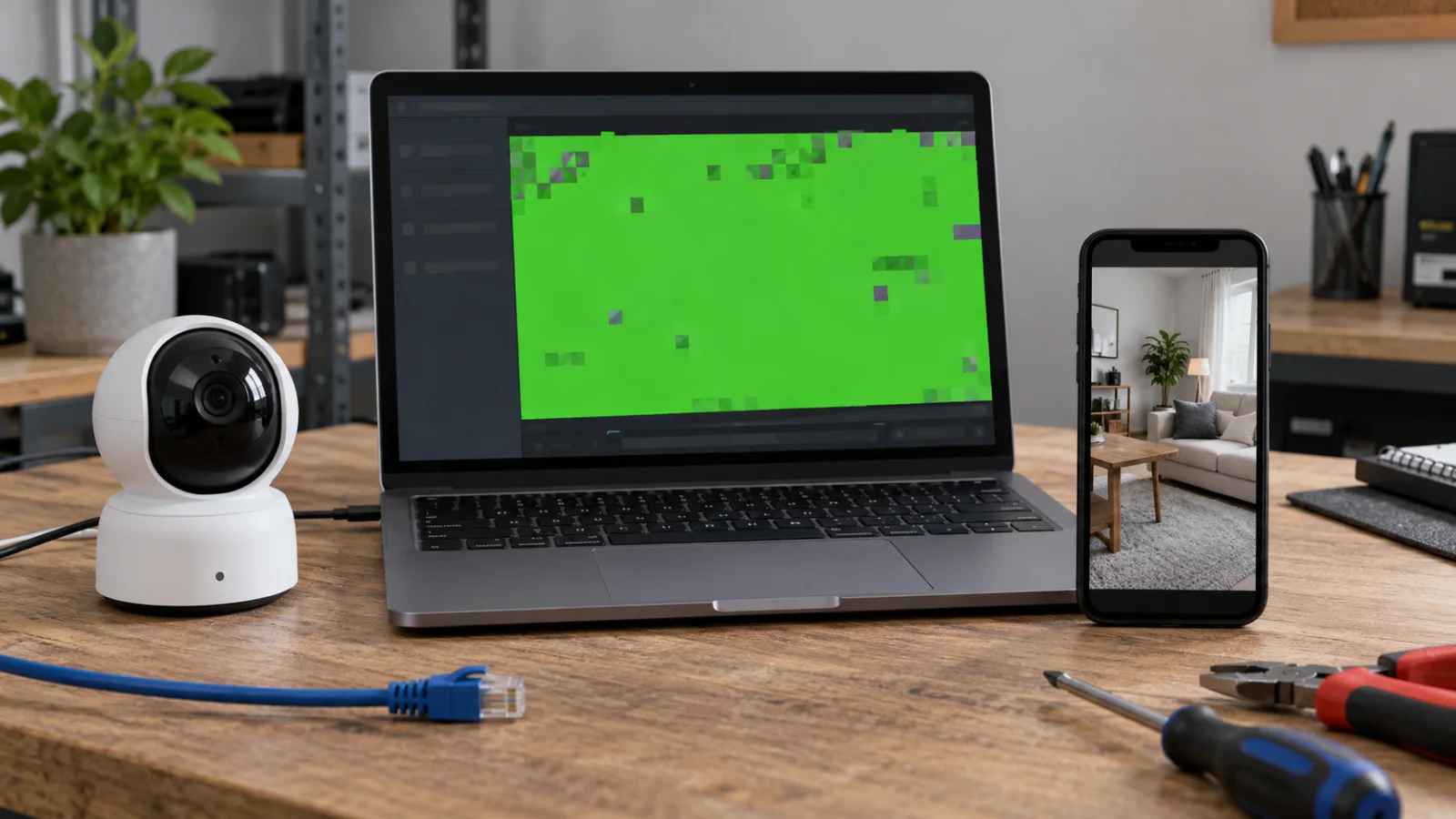
La schermata verde della telecamera di sicurezza è limitata a un solo visualizzatore?
Verifica la stessa telecamera e lo stesso momento in almeno due posti. Un'immagine normale su un dispositivo dimostra che la telecamera può ancora produrre video utilizzabile, mentre un'immagine verde solo su un telefono, browser o client indica quel viewer.

Annotare dove appare il difetto prima di cambiare le impostazioni:
– Solo un telefono o computer: sospettare la versione dell'app, il browser, il driver grafico o la decodifica hardware su quel dispositivo.
– La visualizzazione in diretta è verde ma la riproduzione è normale: sospettare il live stream, la larghezza di banda disponibile o il decoder della visualizzazione live.
– La visualizzazione live è normale ma una clip salvata è verde: sospettare la registrazione, l'archiviazione, il download o il lettore.
– Un canale NVR è verde: confrontare quella telecamera, cavo, porta e profilo di streaming con un canale funzionante.
– Ogni visualizzazione live e ogni clip salvato sono verdi: verificare la configurazione della telecamera, il firmware, la pipeline delle immagini o l'hardware.
Utilizzare il timestamp della telecamera per confrontare lo stesso intervallo di 30 secondi. Una clip registrata alle 14:05 non è un confronto valido con una visualizzazione live verificata dopo un riavvio alle 14:20. Separare inoltre un fotogramma video verde da un LED di stato verde sul corpo della telecamera; i significati delle spie di stato sono specifici del modello e richiedono il manuale esatto.
Questo test di localizzazione è più utile di un ripristino di fabbrica perché conserva le prove che identificano il livello guasto. Cattura il fotogramma verde, annota la versione dell'app o del client e registra se l'audio continua. Non modificare risoluzione, codec, firmware, archiviazione e impostazioni di rete in un solo tentativo, altrimenti il risultato non mostrerà quale modifica è stata determinante.
La decodifica software risolve la visualizzazione in diretta?
Se lo schermo verde appare su un telefono o computer ma non su un altro, aggiornare il client interessato e testare l'opzione di decodifica software. Un risultato normale con decodifica software indica un problema di compatibilità lato client, non automaticamente una telecamera guasta.
La guida di supporto VIGI di TP-Link afferma che una visualizzazione live verde o pixelata può verificarsi quando il dispositivo client non decodifica correttamente il flusso. Il suo rimedio specifico per modello è abilitare Decodifica software nell'app VIGI; TP-Link nota anche che la decodifica software può consumare più energia del dispositivo. Altre marche possono usare un'etichetta diversa o non esporre questo controllo, quindi utilizzare le istruzioni per l'app installata invece di copiare un percorso di menu VIGI in un altro sistema.
Provare queste modifiche una alla volta sul visualizzatore interessato:
1. Chiudere e riaprire la visualizzazione in diretta, poi installare l'app o la versione client attualmente supportata.
2. Testa il viewer web, desktop o mobile del produttore su un secondo dispositivo autorizzato.
3. Se il client offre decodifica hardware e software, cambia modalità e ricarica lo stesso flusso.
4. Su un computer, installare il driver grafico supportato dal produttore del computer o della GPU.
5. Seleziona temporaneamente il substream a risoluzione inferiore. Se funziona, registra il profilo dello stream e le condizioni di rete prima di modificare la configurazione permanente.
Bandwidth can also affect high-resolution live viewing. Linee guida attuali di Arlo afferma che il suo difetto di live stream verde, viola o grigio può apparire quando diversi flussi 4K competono per le risorse di rete. Arlo elenca requisiti di upload medi di 3 Mbps per telecamera Arlo Ultra, 2 Mbps per le telecamere Pro più recenti e videocitofoni, e 1 Mbps per le sue altre telecamere elencate. Tali cifre si applicano alle famiglie Arlo nominate, non a ogni telecamera di sicurezza.
La registrazione scaricata è verde in un altro lettore?
Scarica una breve registrazione interessata e una registrazione sicuramente funzionante, poi apri entrambe con un secondo lettore supportato su un altro dispositivo autorizzato. Se il fotogramma verde esiste all'interno del file scaricato, il guasto è a monte della visualizzazione dell'app originale.
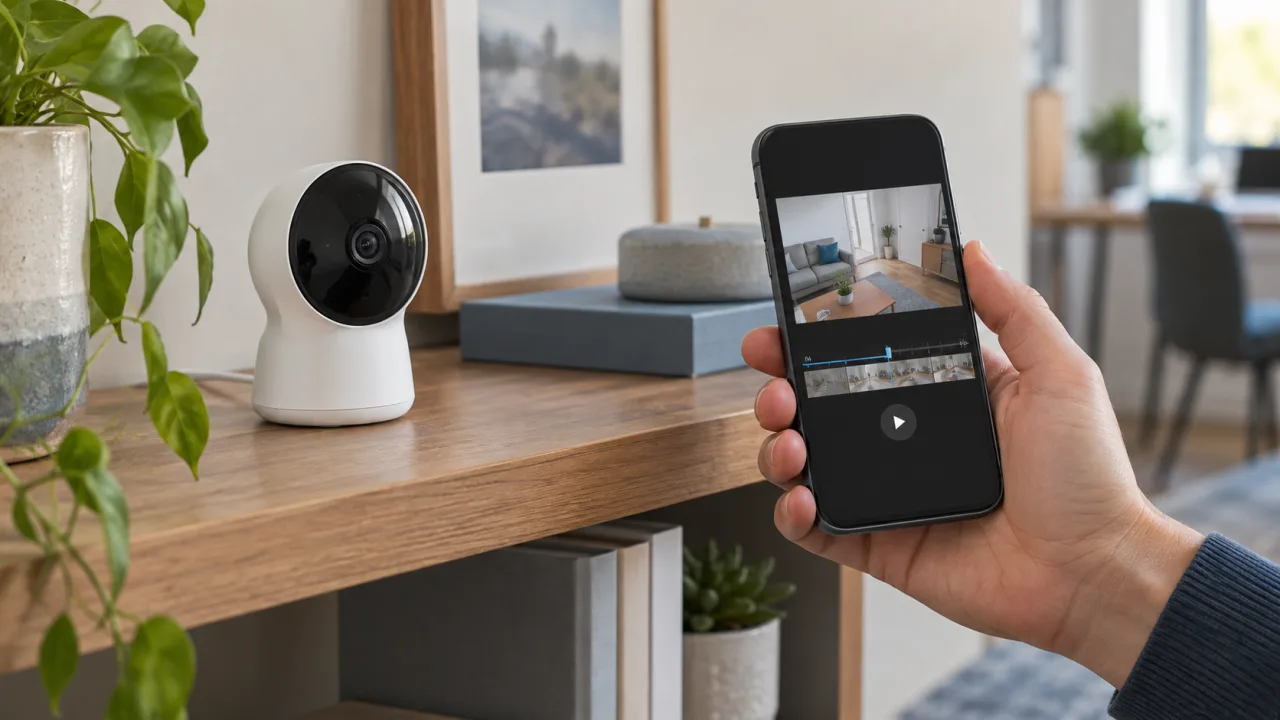
Guida alla risoluzione dei problemi di riproduzione di Reolink utilizza questa stessa separazione: verificare il problema attraverso l'app, il client desktop e il browser, quindi scaricare la registrazione e testarla con un altro lettore. Reolink tratta l'archiviazione danneggiata, il percorso di rete, il firmware e un driver grafico client come rami diversi. Il suo guida separata al download consiglia inoltre un download più breve o un altro lettore quando la riproduzione originale è normale ma la copia scaricata è verde.
Preservare il file originale prima del lavoro di riparazione. Conservare nome file, timestamp, durata, dimensione del file, ID telecamera e metodo di esportazione. Se una clip breve si apre mentre un'esportazione più lunga fallisce, non sovrascrivere la registrazione originale né formattare la scheda di memoria. Esportare un secondo intervallo breve e confrontare gli hash o le dimensioni dei file se il filmato è importante.
Un file verde dalla scheda SD su due lettori diversi può indicare dati di registrazione danneggiati, ma non prova che ogni clip sulla scheda sia persa. Seguire il controlli della registrazione su scheda SD della telecamera di sicurezza prima di formattare o sostituire l'archiviazione. Se la visualizzazione in diretta rimane pulita mentre solo la riproduzione più vecchia fallisce, il sensore di immagine della telecamera è un primo sospetto poco probabile.
L'NVR mostra un canale verde o tutti i canali?
Un singolo canale NVR verde richiede di solito un confronto canale per canale. Un mosaico verde su molti canali indica invece il display del registratore, il carico di decodifica, il percorso di output o condizioni di rete condivise.

Iniziare dal monitor locale del registratore prima di aprire l'app remota. Linee guida NVR di Reolink chiede se il problema appare sul monitor e se tutte le telecamere mostrano lo stesso difetto. Poi separa le cause HDD, rete, firmware, telecamera e NVR in base a quei risultati. Applicare lo stesso confronto ad altri sistemi, ma utilizzare i menu, i limiti del codec e la procedura firmware per il modello installato.
Per un singolo canale interessato, registrare modello telecamera, firmware, indirizzo IP, codec, risoluzione, frame rate, modalità bitrate e selezione flusso. Confrontare quei valori con un canale funzionante. Se il manuale consente uno scambio controllato, collegare la telecamera interessata a una porta compatibile funzionante o aggiungere una telecamera funzionante al canale interessato. Cambiare solo una parte alla volta e ripristinare la configurazione originale dopo il test.
Per diversi canali interessati, riduci il test a un solo flusso in diretta e scollega i percorsi di visualizzazione non necessari. Conferma se il monitor NVR locale, il client remoto e la registrazione esportata falliscono allo stesso modo. Un file esportato normale con un monitor locale verde indica un problema di visualizzazione o di uscita del decoder. Un file esportato verde da una sola telecamera indica un problema di quella telecamera o del suo flusso in ingresso.
Non ridurre la qualità di ogni telecamera come soluzione permanente senza verificare la capacità di decodifica documentata del registratore. Un substream inferiore è un confronto diagnostico. La domanda d'acquisto è se l'NVR supporta contemporaneamente il codec, la risoluzione, il frame rate e il numero di canali simultanei richiesti.
L'output della telecamera è verde su ogni dispositivo?
Quando la visualizzazione live e le clip appena registrate sono verdi su ogni visualizzatore, riavviare la telecamera una volta con il metodo documentato, verificare il firmware esatto e le impostazioni immagine, e ispezionare la scena. Un difetto persistente su visualizzatori indipendenti appartiene più probabilmente alla telecamera.
Controllare prima le semplici cause esterne. Linee guida del supporto Zosi per immagini verdi o rosa consiglia di rimuovere fonti di luce colorate o interferenti, controllare vetri colorati, cambiare l'angolo dell'obiettivo e riavviare la telecamera. Ciò non significa che ogni fotogramma verde provenga dall'illuminazione; è un rapido test della scena quando la telecamera produce ancora forme riconoscibili con una tinta anomala.
Successivamente, confrontare il comportamento diurno e notturno. Se l'immagine è normale in modalità infrarossi ma verde alla luce del giorno, o cambia colore durante ogni transizione giorno/notte, il sintomo può coinvolgere il percorso immagine giorno/notte della telecamera. Un'immagine viola o rosa ha il proprio percorso diagnostico nel Controlli del filtro IR-cut. Tenere quel problema adiacente separato da un fotogramma decodificato verde pieno.
Usa solo firmware elencato per il modello esatto e la revisione hardware. Salva la configurazione esistente, conferma l'alimentazione stabile e segui l'ordine del produttore per aggiornamento, riavvio e reset. Non aprire una telecamera sigillata o coperta da garanzia per reinserire un cavo interno. Se è necessario un ripristino di fabbrica, esporta le impostazioni e annota account, rete, registrazione e configurazione dell'ora necessari per ripristinare il servizio.
Quando l'output verde persiste dopo un riavvio documentato, firmware supportato, una scena pulita e test su visualizzatori indipendenti, inviare al fornitore gli screenshot originali, un file interessato, un confronto normale se disponibile e i dettagli di configurazione. Tale evidenza è sufficiente per discutere riparazione o sostituzione senza dichiarare un guasto del sensore basandosi solo sul colore.
Come si dimostra che lo schermo verde della telecamera di sicurezza è stato risolto?
La riparazione è completa solo quando la visualizzazione in diretta e una nuova clip salvata rimangono normali sui visualizzatori richiesti. Ripeti lo stesso test dopo un riavvio standard in modo che un aggiornamento temporaneo del decoder non venga scambiato per un risultato stabile.
Utilizzare un breve record di accettazione:
1. Annota telecamera, NVR, app o client, telefono o computer, firmware, profilo del flusso e ora locale.
2. Aprire la visualizzazione live sul visualizzatore principale e su un secondo visualizzatore autorizzato per cinque minuti.
3. Attraversa la scena in modo che il test includa sia il movimento che una vista statica.
4. Salvare o attivare una registrazione, poi riprodurre la clip completa nel sistema normale.
5. Esporta quel clip e aprilo su un secondo dispositivo autorizzato.
6. Riavviare normalmente la telecamera e il registratore, poi ripetere la visualizzazione live e la riproduzione.
7. Se il difetto è apparso solo di notte o sotto carico, ripetere nelle stesse condizioni.
Conservare gli screenshot prima e dopo e il file campione riuscito con il record di supporto. Annotare esattamente quale singola modifica ha rimosso lo schermo verde. Se il risultato dipende da un substream inferiore o dalla decodifica software, registrare il compromesso invece di dichiarare risolto il problema di capacità sottostante.
Per una nuova installazione o un campione sostitutivo, includere questo test nell'ispezione di ricezione. Confermare il codec richiesto, l'app, l'NVR, la risoluzione, il numero di flussi simultanei, il metodo di archiviazione e la modalità notturna prima di approvare un ordine più grande. Un campione che sembra normale sul telefono di un venditore non ha ancora superato un test di registrazione multi-dispositivo.
Domande frequenti
Un Wi-Fi debole può causare uno schermo verde della telecamera di sicurezza?
Lo schermo verde di una telecamera di sicurezza può comparire durante una visualizzazione live ad alto carico di rete anche quando le registrazioni salvate rimangono normali. Arlo elenca fabbisogni di upload medi da 1 a 3 Mbps per telecamera per le sue famiglie di prodotti citate. Testare un solo stream, un profilo supportato inferiore e una registrazione locale prima di incolpare l'hardware della telecamera.
Perché lo schermo verde di una telecamera di sicurezza appare solo sul mio telefono?
Lo schermo verde di una telecamera di sicurezza limitato a un telefono indica di solito quell'app, dispositivo o modalità di decodifica. TP-Link documenta un caso VIGI in cui la decodifica software corregge la visualizzazione live verde o pixelata, con un maggiore consumo energetico del dispositivo come compromesso. Aggiornare l'app e confrontare prima un altro dispositivo autorizzato.
Una scheda SD difettosa può causare una schermata verde della telecamera di sicurezza?
Uno schermo verde della telecamera di sicurezza nella riproduzione registrata può derivare da dati di archiviazione danneggiati, ma la scheda non è provata difettosa finché il file scaricato non viene controllato altrove. Reolink consiglia di confrontare visualizzazione in diretta, riproduzione scaricata e riproduzione diretta dalla scheda prima di formattare o sostituire la scheda SD. Preservare prima il filmato necessario.
Lo schermo verde di una telecamera di sicurezza è sempre un problema del filtro IR-cut?
Una schermata verde della telecamera di sicurezza non è sempre un guasto del filtro IR-cut. Un fotogramma verde pieno o pixelato su un client può essere un problema di decodifica, mentre uno spostamento di colore giorno/notte può risiedere nel percorso dell'immagine della telecamera. Confronta più visualizzatori, una clip salvata, la modalità luce diurna e infrarossa prima di scegliere la riparazione.
Quando sostituire una telecamera di sicurezza con schermo verde?
Una telecamera di sicurezza con schermo verde dovrebbe essere presa in considerazione per la riparazione o la sostituzione dopo che il difetto persiste con viewer indipendenti, nuovi clip salvati, alimentazione stabile, il firmware esatto supportato e la procedura di reset del produttore. Invia al fornitore un file interessato più modello, revisione hardware, firmware e risultati dei test prima di autorizzare la sostituzione.
Usare il fotogramma verde per localizzare il guasto. Trovare il primo punto in cui il video normale diventa verde, cambiare una variabile e conservare una clip riproducibile dopo il test. Quando si seleziona l'attrezzatura sostitutiva, confrontare Telecamere di sicurezza QZT e confermare i requisiti di codec, client, NVR, archiviazione, numero di flussi e modalità notturna prima di ordinare.

 English
  Italiano
  Deutsch
  Français
  Español
  Polski