
Ein grüner Bildschirm der Überwachungskamera gehört in der Regel zu einer von vier Ebenen: der Betrachtungs-App, dem Netzwerk-Stream, der gespeicherten Aufnahme oder der Kameraausgabe. Vergleichen Sie dieselbe Szene auf einem anderen autorisierten Gerät und in einem exportierten Clip, bevor Sie irgendetwas zurücksetzen. Wenn nur ein Betrachter grün ist, beginnen Sie mit der Dekodierung. Wenn jeder Betrachter und die gespeicherte Datei grün sind, gehen Sie näher an die Kamera.
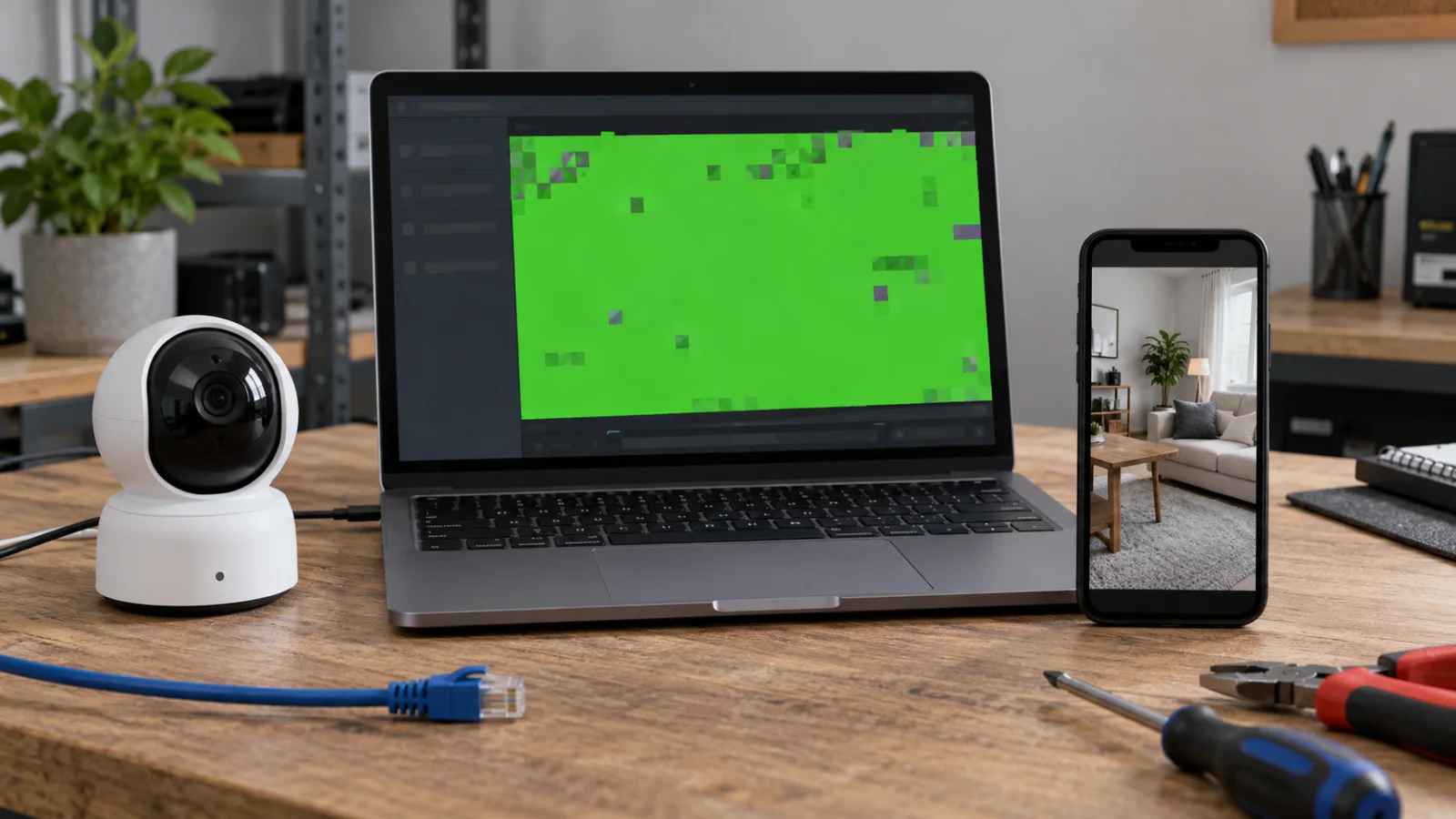
Ist der grüne Bildschirm der Überwachungskamera auf einen einzigen Betrachter beschränkt?
Prüfen Sie dieselbe Kamera und denselben Moment an mindestens zwei Stellen. Ein normales Bild auf einem Gerät beweist, dass die Kamera noch brauchbares Video liefern kann, während ein grünes Bild nur auf einem Telefon, Browser oder Client auf diesen Viewer hindeutet.
Notieren Sie, wo der Fehler auftritt, bevor Sie Einstellungen ändern:
– Nur ein Smartphone oder Computer: vermuten Sie die App-Version, den Browser, den Grafiktreiber oder die Hardware-Dekodierung auf diesem Gerät.
– Live-Ansicht ist grün, aber die Wiedergabe ist normal: vermuten Sie den Live-Stream, die verfügbare Bandbreite oder den Live-Ansicht-Decoder.
– Die Live-Ansicht ist normal, aber ein gespeicherter Clip ist grün: vermuten Sie die Aufzeichnung, den Speicher, den Download oder den Player.
– Ein NVR-Kanal ist grün: vergleichen Sie diese Kamera, das Kabel, den Port und das Stream-Profil mit einem funktionierenden Kanal.
– Jeder Live-Viewer und jeder gespeicherte Clip sind grün: untersuchen Sie die Kamerakonfiguration, die Firmware, die Bildverarbeitung oder die Hardware.
Verwenden Sie den eigenen Zeitstempel der Kamera, um dasselbe 30-Sekunden-Intervall zu vergleichen. Ein um 14:05 Uhr aufgezeichneter Clip ist kein gültiger Vergleich mit einer Live-Ansicht, die nach einem Neustart um 14:20 Uhr überprüft wurde. Trennen Sie außerdem ein grünes Videobild von einer grünen Status-LED am Kameragehäuse; die Bedeutungen der Statusleuchte sind modellspezifisch und erfordern das genaue Handbuch.
Dieser Lokalisierungstest ist nützlicher als ein Werksreset, da er die Beweise bewahrt, die die fehlerhafte Ebene identifizieren. Erfassen Sie das grüne Bild, notieren Sie die App- oder Client-Version und halten Sie fest, ob der Ton weiterläuft. Ändern Sie nicht gleichzeitig Auflösung, Codec, Firmware, Speicher und Netzwerkeinstellungen in einem Versuch, sonst zeigt das Ergebnis nicht, welche Änderung entscheidend war.
Beseitigt die Software-Dekodierung die Live-Ansicht?
Wenn der grüne Bildschirm auf einem Smartphone oder Computer, aber nicht auf einem anderen erscheint, aktualisieren Sie den betroffenen Client und testen Sie dessen Software-Dekodierungsoption. Ein normales Ergebnis mit Software-Dekodierung deutet auf ein clientseitiges Kompatibilitätsproblem hin, nicht automatisch auf eine defekte Kamera.
Der VIGI-Support-Leitfaden von TP-Link besagt, dass eine grüne oder verpixelte Live-Ansicht auftreten kann, wenn das Client-Gerät den Stream nicht korrekt dekodiert. Die modellspezifische Abhilfe besteht darin, Soft-Decode in der VIGI-App zu aktivieren; TP-Link weist außerdem darauf hin, dass Software-Dekodierung mehr Geräteleistung verbrauchen kann. Andere Marken verwenden möglicherweise eine andere Bezeichnung oder bieten diese Einstellung nicht an. Verwenden Sie daher die Anleitung für die installierte App, anstatt einen VIGI-Menüpfad in ein anderes System zu übertragen.
Probieren Sie diese Änderungen einzeln am betroffenen Viewer aus:
1. Schließen Sie die Live-Ansicht und öffnen Sie sie erneut, und installieren Sie dann die aktuelle unterstützte App- oder Client-Version.
2. Testen Sie den Web-, Desktop- oder Mobile-Viewer des Herstellers auf einem zweiten autorisierten Gerät.
3. Wenn der Client Hardware- und Software-Dekodierung bietet, wechseln Sie den Modus und laden Sie denselben Stream neu.
4. Installieren Sie auf einem Computer den unterstützten Grafiktreiber des Computer- oder GPU-Herstellers.
5. Wählen Sie vorübergehend den Substream mit niedrigerer Auflösung. Wenn das funktioniert, notieren Sie das Stream-Profil und die Netzwerkbedingungen, bevor Sie die dauerhafte Konfiguration ändern.
Die Bandbreite kann auch die hochauflösende Live-Ansicht beeinträchtigen. Aktuelle Arlo-Richtlinie besagt, dass die Störung mit grünem, violettem oder grauem Live-Stream auftreten kann, wenn mehrere 4K-Streams um Netzwerkressourcen konkurrieren. Arlo gibt durchschnittliche Upload-Anforderungen von 3 Mbps pro Arlo Ultra Kamera, 2 Mbps für neuere Pro-Kameras und Video-Türklingeln sowie 1 Mbps für die übrigen aufgeführten Kameras an. Diese Werte gelten für die genannten Arlo-Familien, nicht für jede Überwachungskamera.
Ist die heruntergeladene Aufnahme in einem anderen Player grün?
Laden Sie eine kurze betroffene Aufzeichnung und eine bekanntermaßen gute Aufzeichnung herunter und öffnen Sie beide mit einem unterstützten zweiten Player auf einem anderen autorisierten Gerät. Wenn das grüne Bild in der heruntergeladenen Datei vorhanden ist, liegt der Fehler vor der Anzeige der ursprünglichen App.
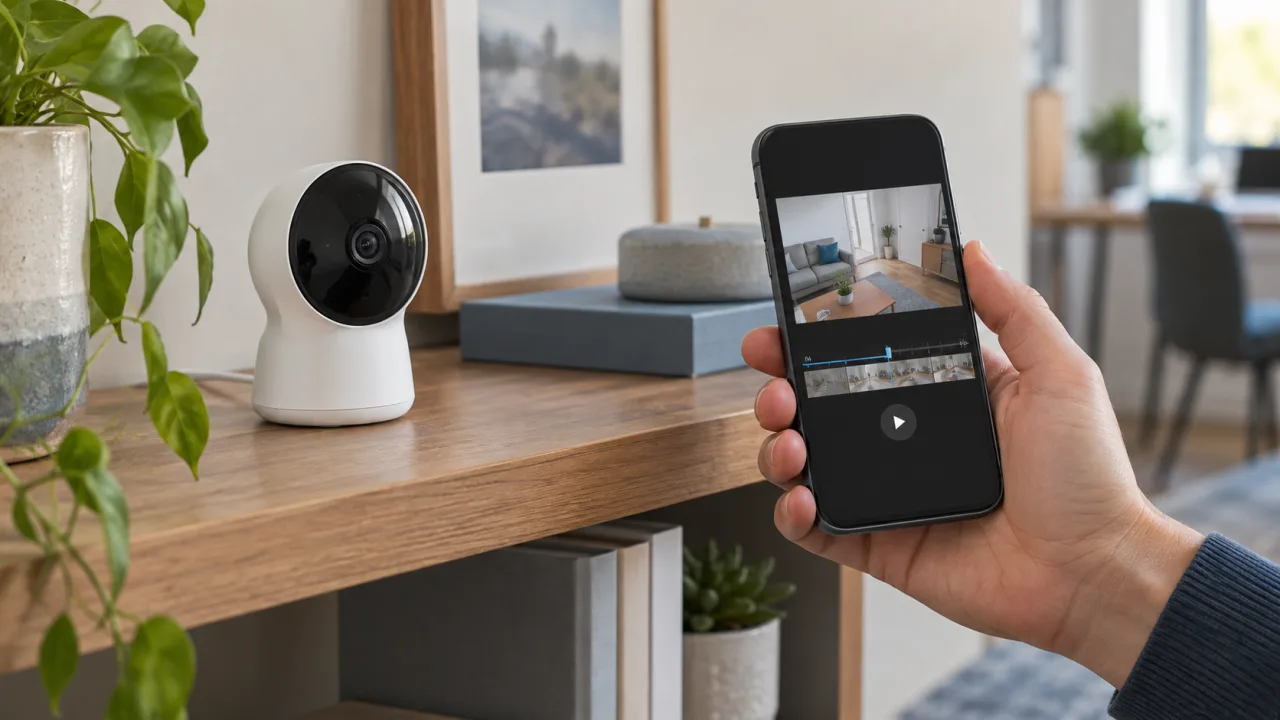
Reolinks Fehlerbehebungsanleitung für die Wiedergabe verwendet dieselbe Trennung: Prüfen Sie das Problem in der App, im Desktop-Client und im Browser, laden Sie dann die Aufzeichnung herunter und testen Sie sie mit einem anderen Player. Reolink behandelt beschädigten Speicher, den Netzwerkpfad, die Firmware und einen Client-Grafiktreiber als unterschiedliche Zweige. Die separate Download-Anleitung empfiehlt außerdem einen kürzeren Download oder einen anderen Player, wenn die ursprüngliche Wiedergabe normal ist, die heruntergeladene Kopie jedoch grün erscheint.
Bewahren Sie die Originaldatei vor Reparaturarbeiten auf. Notieren Sie Dateiname, Zeitstempel, Dauer, Dateigröße, Kamera-ID und Exportmethode. Wenn ein kurzer Clip geöffnet wird, während ein längerer Export fehlschlägt, überschreiben Sie nicht die Originalaufnahme und formatieren Sie nicht die Speicherkarte. Exportieren Sie ein zweites kurzes Intervall und vergleichen Sie die Hashes oder Dateigrößen, wenn das Material wichtig ist.
Eine grüne Datei von der SD-Karte auf zwei verschiedenen Playern kann auf beschädigte Aufnahmedaten hinweisen, beweist jedoch nicht, dass jeder Clip auf der Karte verloren ist. Befolgen Sie die Prüfungen der SD-Kartenaufzeichnung bei Überwachungskameras bevor Sie den Speicher formatieren oder ersetzen. Wenn die Live-Ansicht sauber bleibt und nur die Wiedergabe älterer Aufnahmen fehlschlägt, ist der Bildsensor der Kamera ein schlechter erster Verdacht.
Zeigt der NVR einen grünen Kanal oder jeden Kanal?
Ein einzelner grüner NVR-Kanal erfordert in der Regel einen Vergleich Kanal für Kanal. Ein grünes Mosaik über viele Kanäle deutet stattdessen auf das Display des Rekorders, die Dekodierlast, den Ausgabepfad oder gemeinsame Netzwerkbedingungen hin.

Beginnen Sie am lokalen Monitor des Rekorders, bevor Sie die Fernzugriffs-App öffnen. Reolinks NVR-Anleitung fragt, ob das Problem auf dem Monitor auftritt und ob alle Kameras denselben Fehler zeigen. Anschließend werden HDD-, Netzwerk-, Firmware-, Kamera- und NVR-Ursachen entsprechend diesen Ergebnissen getrennt. Wenden Sie denselben Vergleich auf andere Systeme an, verwenden Sie jedoch die Menüs, Codec-Grenzen und das Firmware-Verfahren für das installierte Modell.
Erfassen Sie für einen einzelnen betroffenen Kanal das Kameramodell, die Firmware, die IP-Adresse, den Codec, die Auflösung, die Bildrate, den Bitratenmodus und die Stream-Auswahl. Vergleichen Sie diese Werte mit einem funktionierenden Kanal. Wenn das Handbuch einen kontrollierten Tausch zulässt, schließen Sie die betroffene Kamera an einen bekanntermaßen funktionierenden kompatiblen Port an oder fügen Sie eine bekanntermaßen funktionierende Kamera zum betroffenen Kanal hinzu. Ändern Sie jeweils nur ein Teil und stellen Sie nach dem Test die ursprüngliche Konfiguration wieder her.
Bei mehreren betroffenen Kanälen reduzieren Sie den Test auf einen Live-Stream und trennen Sie unnötige Anzeigepfade. Bestätigen Sie, ob der lokale NVR-Monitor, der Remote-Client und die exportierte Aufzeichnung auf dieselbe Weise fehlschlagen. Eine normale exportierte Datei bei grünem lokalem Monitor deutet auf die Anzeige oder den Decoder-Ausgang hin. Eine grüne exportierte Datei von nur einer Kamera deutet auf diese Kamera oder ihren eingehenden Stream hin.
Senken Sie nicht die Qualität jeder Kamera als dauerhafte Lösung, ohne die dokumentierte Dekodierungskapazität des Rekorders zu prüfen. Ein niedrigerer Substream ist ein diagnostischer Vergleich. Die entscheidende Frage beim Kauf ist, ob der NVR den erforderlichen Codec, die Auflösung, die Bildrate und die Anzahl gleichzeitiger Kanäle zur selben Zeit unterstützt.
Ist die Kameraausgabe auf jedem Gerät grün?
Wenn die Live-Ansicht und neu aufgenommene Clips auf jedem Betrachter grün sind, starten Sie die Kamera einmal nach der dokumentierten Methode neu, überprüfen Sie die genaue Firmware und die Bild Einstellungen und inspizieren Sie die Szene. Eine anhaltende Störung über unabhängige Betrachter hinweg gehört näher an die Kamera.
Prüfen Sie zuerst die einfachen externen Ursachen. Zosi-Support-Richtlinie empfiehlt bei grünen oder rosa Bildern, farbige oder störende Lichtquellen zu entfernen, farbiges Glas zu prüfen, den Objektivwinkel zu ändern und die Kamera neu zu starten. Das bedeutet nicht, dass jedes grüne Bild von der Beleuchtung stammt; es ist ein schneller Szenentest, wenn die Kamera noch erkennbare Formen mit einem abnormalen Farbstich liefert.
Vergleichen Sie als Nächstes das Verhalten bei Tag und Nacht. Wenn das Bild im Infrarotmodus normal, bei Tageslicht jedoch grün ist oder bei jedem Tag/Nacht-Übergang die Farbe wechselt, kann das Symptom den Tag/Nacht-Bildpfad der Kamera betreffen. Ein violettes oder rosa Bild hat seinen eigenen Diagnosepfad im Prüfungen des IR-Sperrfilters. Halten Sie dieses angrenzende Problem von einem durchgehend grünen dekodierten Bild getrennt.
Verwenden Sie nur Firmware, die für das exakte Modell und die Hardware-Revision aufgeführt ist. Speichern Sie die vorhandene Konfiguration, bestätigen Sie eine stabile Stromversorgung und befolgen Sie die Reihenfolge des Herstellers für Upgrade, Neustart und Reset. Öffnen Sie keine versiegelte oder durch Garantie abgedeckte Kamera, um ein internes Kabel neu zu stecken. Wenn ein Werksreset erforderlich ist, exportieren Sie die Einstellungen und notieren Sie die Konto-, Netzwerk-, Aufzeichnungs- und Zeitkonfiguration, die zur Wiederherstellung des Dienstes erforderlich ist.
Wenn die grüne Ausgabe einen dokumentierten Neustart, unterstützte Firmware, eine saubere Szene und Tests auf unabhängigen Betrachtern übersteht, senden Sie dem Lieferanten die Original-Screenshots, eine betroffene Datei, einen normalen Vergleich falls verfügbar und die Konfigurationsdetails. Diese Beweise reichen aus, um Reparatur oder Austausch zu besprechen, ohne allein aufgrund der Farbe einen Sensorfehler zu behaupten.
Wie beweisen Sie, dass der grüne Bildschirm der Überwachungskamera behoben ist?
Die Reparatur ist erst abgeschlossen, wenn die Live-Ansicht und ein neuer gespeicherter Clip auf den erforderlichen Viewern normal bleiben. Wiederholen Sie denselben Test nach einem Standard-Neustart, damit eine vorübergehende Decoder-Aktualisierung nicht mit einem stabilen Ergebnis verwechselt wird.
Verwenden Sie ein kurzes Abnahmeprotokoll:
1. Notieren Sie Kamera, NVR, App oder Client, Telefon oder Computer, Firmware, Stream-Profil und lokale Uhrzeit.
2. Öffnen Sie die Live-Ansicht fünf Minuten lang auf dem primären Betrachter und einem zweiten autorisierten Betrachter.
3. Gehen Sie durch die Szene, damit der Test sowohl Bewegung als auch ein Standbild umfasst.
4. Speichern Sie eine Aufnahme oder lösen Sie sie aus, und spielen Sie dann den vollständigen Clip im normalen System ab.
5. Exportieren Sie diesen Clip und öffnen Sie ihn auf einem zweiten autorisierten Gerät.
6. Starten Sie Kamera und Rekorder normal neu und wiederholen Sie dann Live-Ansicht und Wiedergabe.
7. Wenn die Störung nur nachts oder unter Last auftrat, wiederholen Sie den Test unter denselben Bedingungen.
Bewahren Sie die Vorher-Nachher-Screenshots und die erfolgreiche Beispieldatei zusammen mit dem Support-Protokoll auf. Notieren Sie genau, welche einzelne Änderung den grünen Bildschirm beseitigt hat. Wenn das Ergebnis von einem niedrigeren Substream oder Software-Dekodierung abhängt, halten Sie den Kompromiss fest, anstatt das zugrunde liegende Kapazitätsproblem als gelöst zu bezeichnen.
Beziehen Sie diesen Test bei einer Neuinstallation oder einem Ersatzmuster in die Wareneingangsprüfung ein. Bestätigen Sie den erforderlichen Codec, die App, den NVR, die Auflösung, die Anzahl gleichzeitiger Streams, die Speichermethode und den Nachtmodus, bevor Sie eine größere Bestellung freigeben. Ein Muster, das auf dem Smartphone eines Vertriebsmitarbeiters normal aussieht, hat noch keinen Multi-Geräte-Aufnahmetest bestanden.
Häufig gestellte Fragen
Kann schwaches WLAN einen grünen Bildschirm bei einer Überwachungskamera verursachen?
Ein grüner Bildschirm der Überwachungskamera kann bei einer netzwerkintensiven Live-Ansicht auftreten, selbst wenn gespeicherte Aufnahmen normal bleiben. Arlo nennt durchschnittliche Upload-Anforderungen von 1 bis 3 Mbps pro Kamera für die genannten Produktfamilien. Testen Sie einen Stream, ein niedrigeres unterstütztes Profil und eine lokale Aufnahme, bevor Sie die Kamera-Hardware verantwortlich machen.
Warum erscheint der grüne Bildschirm der Überwachungskamera nur auf meinem Smartphone?
Ein grüner Bildschirm der Überwachungskamera, der auf ein Smartphone beschränkt ist, deutet in der Regel auf diese App, dieses Gerät oder diesen Dekodierungsmodus hin. TP-Link dokumentiert einen VIGI-Fall, bei dem Software-Dekodierung eine grüne oder verpixelte Live-Ansicht korrigiert, wobei ein höherer Gerätestromverbrauch als Kompromiss in Kauf genommen wird. Aktualisieren Sie die App und vergleichen Sie zuerst mit einem anderen autorisierten Gerät.
Kann eine defekte SD-Karte einen grünen Bildschirm bei einer Überwachungskamera verursachen?
Ein grüner Bildschirm bei der Wiedergabe einer Überwachungskamera kann von beschädigten Speicherdaten herrühren, aber die Karte gilt erst dann als nachweislich fehlerhaft, wenn die heruntergeladene Datei an anderer Stelle geprüft wurde. Reolink empfiehlt, Live-Ansicht, heruntergeladene Wiedergabe und direkte Kartenwiedergabe zu vergleichen, bevor Sie die SD-Karte formatieren oder ersetzen. Bewahren Sie zuerst benötigtes Material auf.
Ist ein grüner Bildschirm bei der Überwachungskamera immer ein Problem des IR-Sperrfilters?
Ein grüner Bildschirm bei einer Überwachungskamera ist nicht immer ein Fehler des IR-Sperrfilters. Ein einfarbig grünes oder verpixeltes Bild bei einem Client kann ein Dekodierungsproblem sein, während eine Tag/Nacht-Farbverschiebung im Bildpfad der Kamera liegen kann. Vergleichen Sie mehrere Viewer, einen gespeicherten Clip, Tageslicht- und Infrarotmodus, bevor Sie die Reparatur wählen.
Wann sollte eine Überwachungskamera mit grünem Bildschirm ersetzt werden?
Eine Überwachungskamera mit grünem Bildschirm sollte zur Reparatur oder zum Austausch in Betracht gezogen werden, nachdem der Fehler unabhängige Viewer, neue gespeicherte Clips, stabile Stromversorgung, die exakt unterstützte Firmware und das Reset-Verfahren des Herstellers überstanden hat. Senden Sie dem Lieferanten eine betroffene Datei sowie Modell, Hardware-Revision, Firmware und Testergebnisse, bevor Sie den Austausch autorisieren.
Nutzen Sie den grünen Rahmen, um den Fehler zu lokalisieren. Finden Sie den ersten Punkt, an dem normales Video grün wird, ändern Sie eine Variable und behalten Sie einen abspielbaren Clip nach dem Test. Bei der Auswahl von Ersatzgeräten vergleichen Sie QZT Überwachungskameras und bestätigen Sie Codec, Client, NVR, Speicher, Stream-Anzahl und Anforderungen an den Nachtmodus, bevor Sie bestellen.

 English
  Italiano
  Deutsch
  Français
  Español
  Polski