
Un écran vert sur une caméra de surveillance provient généralement de l'une des quatre couches suivantes : l'application de visualisation, le flux réseau, l'enregistrement sauvegardé ou la sortie de la caméra. Comparez la même scène sur un autre appareil autorisé et dans un clip exporté avant de réinitialiser quoi que ce soit. Si un seul visualiseur est vert, commencez par le décodage. Si tous les visualiseurs et le fichier sauvegardé sont verts, rapprochez-vous de la caméra.
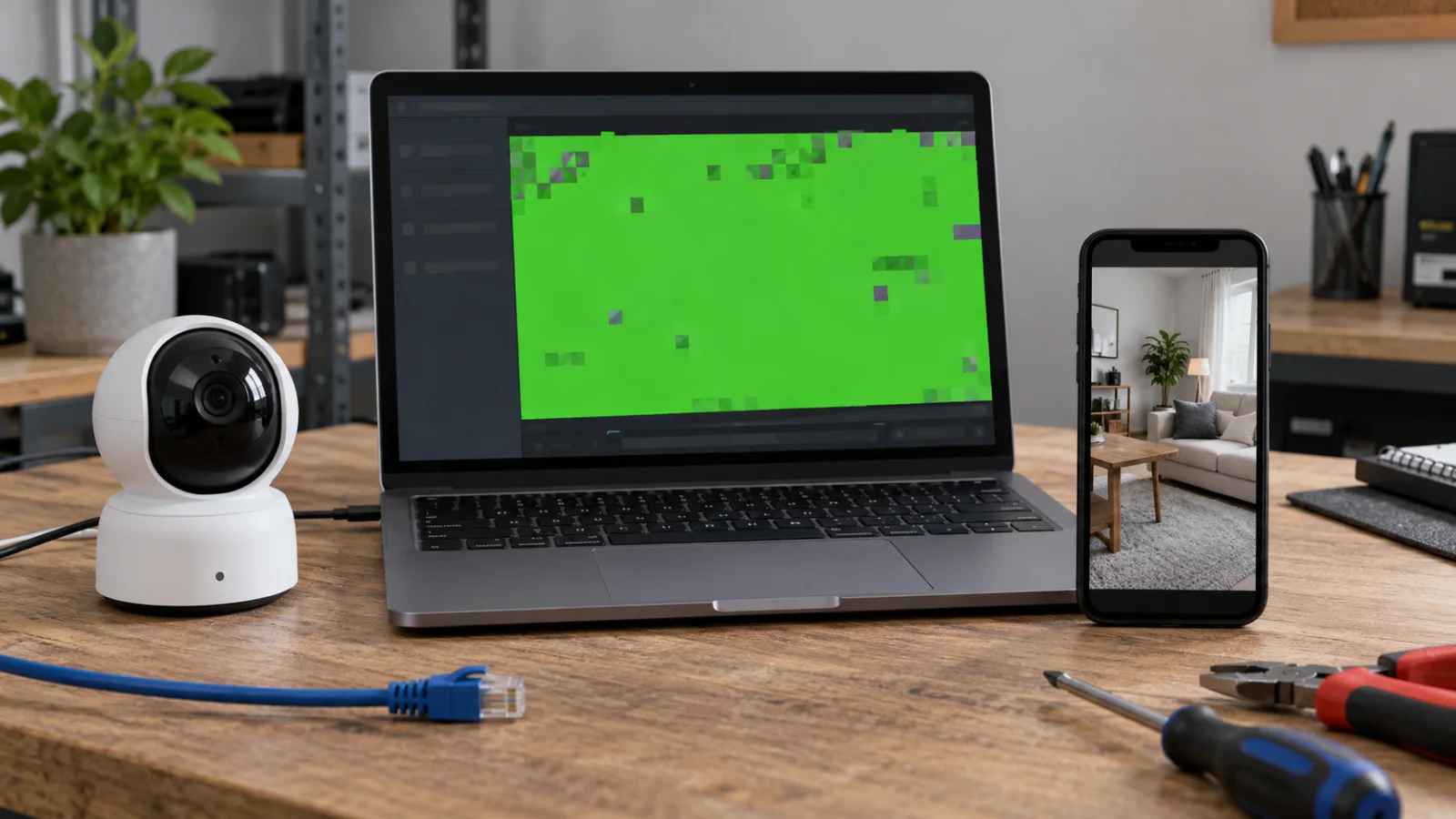
L'écran vert de la caméra de surveillance est-il limité à une seule visionneuse ?
Vérifiez la même caméra et le même moment à au moins deux endroits. Une image normale sur un appareil prouve que la caméra peut encore produire une vidéo utilisable, tandis qu'une image verte sur un seul téléphone, navigateur ou client oriente vers ce visualiseur.

Notez où le défaut apparaît avant de modifier les paramètres :
– Un seul téléphone ou ordinateur : soupçonnez la version de l'application, le navigateur, le pilote graphique ou le décodage matériel de cet appareil.
– La visualisation en direct est verte mais la lecture est normale : soupçonnez le flux en direct, la bande passante disponible ou le décodeur de visualisation en direct.
– La visualisation en direct est normale mais un clip enregistré est vert : soupçonnez l'enregistrement, le stockage, le téléchargement ou le lecteur.
– Un canal NVR est vert : comparez cette caméra, ce câble, ce port et ce profil de flux avec un canal fonctionnel.
– Tous les visionnages en direct et tous les clips enregistrés sont verts : examinent la configuration de la caméra, le firmware, le pipeline d'image ou le matériel.
Utilisez l'horodatage de la caméra elle-même pour comparer le même intervalle de 30 secondes. Un clip enregistré à 14:05 n'est pas une comparaison valide avec une visualisation en direct vérifiée après un redémarrage à 14:20. Séparez également une image vidéo verte d'une LED d'état verte sur le corps de la caméra ; la signification des voyants d'état est spécifique au modèle et nécessite le manuel exact.
Ce test de localisation est plus utile qu’une réinitialisation d’usine car il préserve les preuves qui identifient la couche défaillante. Capturez l’image verte, notez la version de l’application ou du client et enregistrez si l’audio continue. Ne modifiez pas la résolution, le codec, le firmware, le stockage et les paramètres réseau en une seule tentative, sinon le résultat ne montrera pas quel changement a compté.
Le décodage logiciel corrige-t-il la vue en direct ?
Si l'écran vert apparaît sur un téléphone ou un ordinateur mais pas sur un autre, mettez à jour le client concerné et testez son option de décodage logiciel. Un résultat normal avec le décodage logiciel indique un problème de compatibilité côté client, et non automatiquement une caméra défaillante.
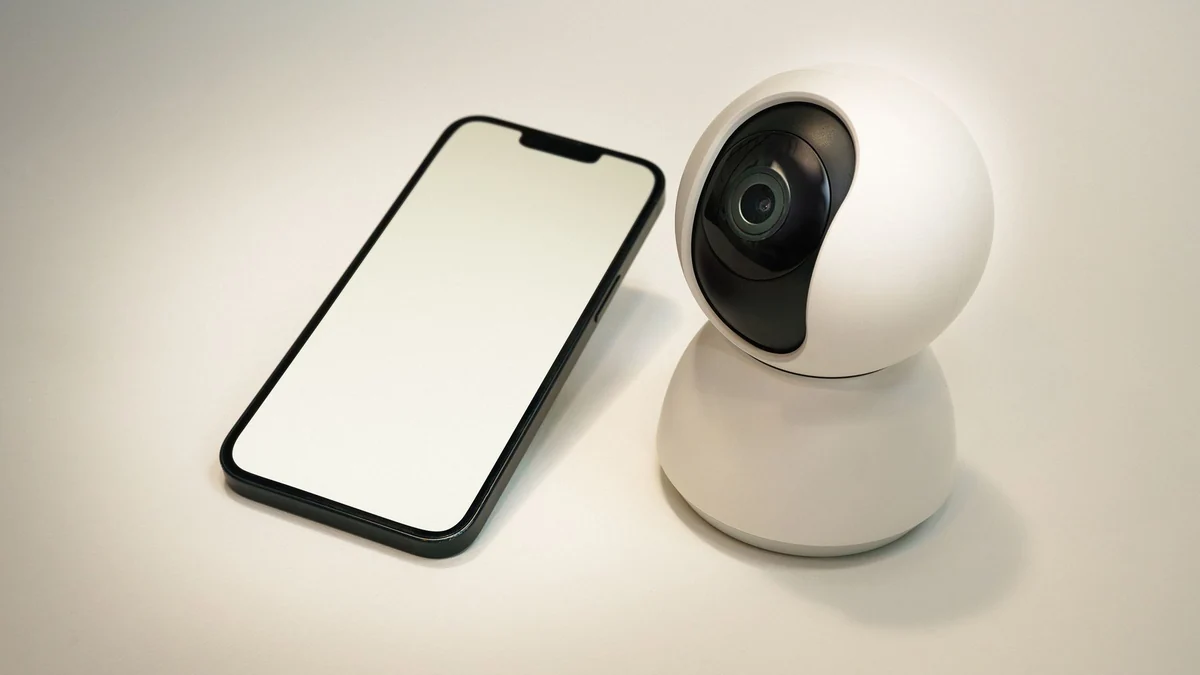
Le guide d'assistance VIGI de TP-Link indique qu'une visualisation en direct verte ou pixelisée peut se produire lorsque l'appareil client ne décode pas correctement le flux. Son remède spécifique au modèle consiste à activer Décodage logiciel dans l'application VIGI ; TP-Link note également que le décodage logiciel peut consommer plus d'énergie de l'appareil. D'autres marques peuvent utiliser une appellation différente ou ne pas exposer ce réglage, utilisez donc les instructions de l'application installée plutôt que de copier un chemin de menu VIGI dans un autre système.
Essayez ces modifications une par une sur le visualiseur concerné :
1. Fermez et rouvrez la visualisation en direct, puis installez la version actuelle prise en charge de l'application ou du client.
2. Testez le visualiseur web, bureau ou mobile du fabricant sur un second appareil autorisé.
3. Si le client propose un décodage matériel et logiciel, changez de mode et rechargez le même flux.
4. Sur un ordinateur, installez le pilote graphique pris en charge fourni par le fabricant de l'ordinateur ou du GPU.
5. Sélectionnez temporairement le sous-flux de résolution inférieure. Si cela fonctionne, notez le profil de flux et les conditions réseau avant de modifier la configuration permanente.
Bandwidth can also affect high-resolution live viewing. Conseils actuels d’Arlo indique que son défaut de flux en direct vert, violet ou gris peut apparaître lorsque plusieurs flux 4K se disputent les ressources réseau. Arlo liste des besoins moyens en débit montant de 3 Mbps par caméra Arlo Ultra, 2 Mbps pour les caméras Pro et sonnettes vidéo plus récentes, et 1 Mbps pour ses autres caméras listées. Ces chiffres s'appliquent aux familles Arlo nommées, pas à toutes les caméras de surveillance.
L'enregistrement téléchargé est-il vert dans un autre lecteur ?
Téléchargez un court enregistrement affecté et un enregistrement connu comme bon, puis ouvrez les deux avec un second lecteur pris en charge sur un autre appareil autorisé. Si l’image verte existe dans le fichier téléchargé, le défaut se situe en amont de l’affichage de l’application d’origine.
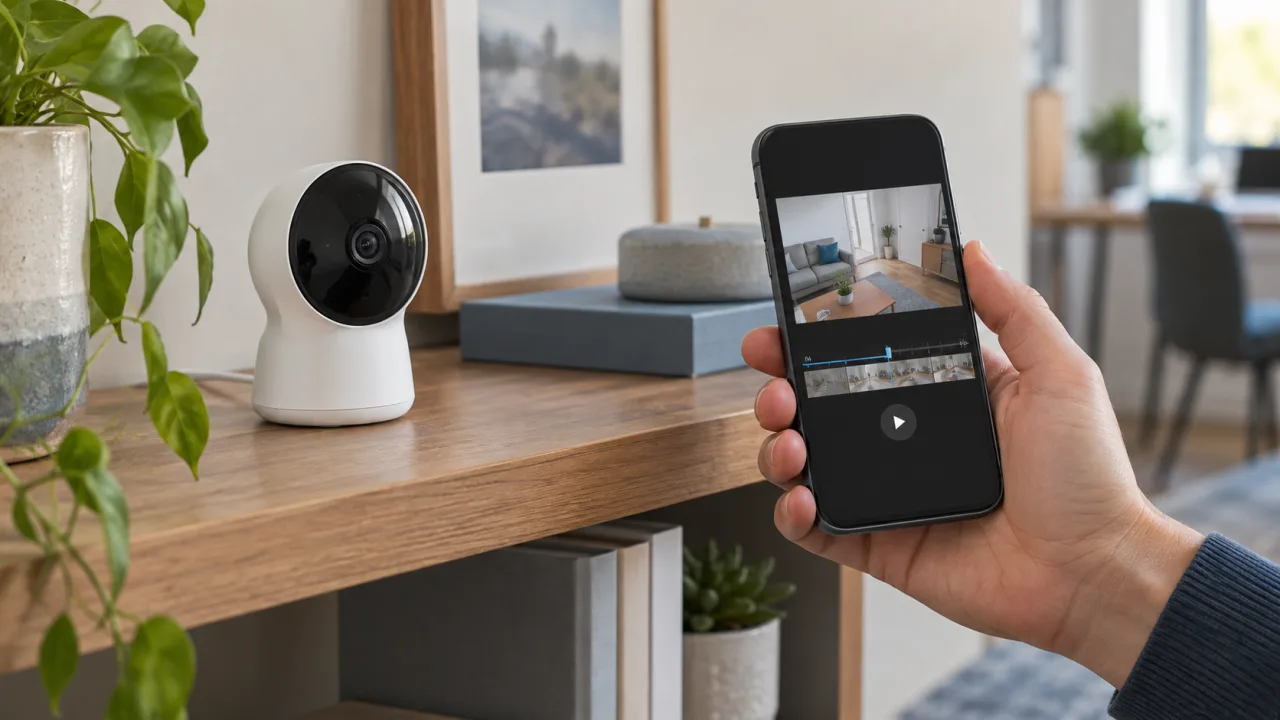
Guide de dépannage de la lecture Reolink utilise cette même séparation : vérifiez le problème sur l'application, le client de bureau et le navigateur, puis téléchargez l'enregistrement et testez-le avec un autre lecteur. Reolink traite le stockage endommagé, le chemin réseau, le firmware et un pilote graphique client comme des branches différentes. Son guide de téléchargement séparé recommande également un téléchargement plus court ou un autre lecteur lorsque la lecture d'origine est normale mais que la copie téléchargée est verte.
Préservez le fichier original avant toute réparation. Conservez son nom de fichier, son horodatage, sa durée, sa taille, l'ID de la caméra et la méthode d'exportation. Si un clip court s'ouvre alors qu'une exportation plus longue échoue, n'écrasez pas l'enregistrement original et ne formatez pas la carte de stockage. Exportez un second intervalle court et comparez les hachages ou les tailles de fichier si les images sont importantes.
Un fichier vert provenant de la carte SD sur deux lecteurs différents peut indiquer des données d'enregistrement endommagées, mais cela ne prouve pas que tous les clips de la carte sont perdus. Suivez les vérifications d'enregistrement sur carte SD de caméra de surveillance avant de formater ou de remplacer le stockage. Si la visualisation en direct reste nette alors que seule la lecture des séquences plus anciennes échoue, le capteur d'image de la caméra est un premier suspect peu probable.
Le NVR affiche-t-il un seul canal vert ou tous les canaux ?
Un seul canal NVR vert nécessite généralement une comparaison canal par canal. Une mosaïque verte sur plusieurs canaux oriente plutôt vers l'affichage de l'enregistreur, la charge de décodage, le chemin de sortie ou des conditions réseau partagées.

Commencez par le moniteur local de l'enregistreur avant d'ouvrir l'application à distance. les recommandations NVR de Reolink demande si le problème apparaît sur le moniteur et si toutes les caméras présentent le même défaut. Il distingue ensuite les causes liées au disque dur, au réseau, au firmware, à la caméra et au NVR selon ces résultats. Appliquez la même comparaison à d'autres systèmes, mais utilisez les menus, les limites de codec et la procédure de firmware du modèle installé.
Pour un seul canal affecté, notez le modèle de caméra, le firmware, l'adresse IP, le codec, la résolution, la fréquence d'images, le mode de débit et la sélection de flux. Comparez ces valeurs avec un canal fonctionnel. Si le manuel autorise une permutation contrôlée, connectez la caméra affectée à un port compatible connu comme fonctionnel ou ajoutez une caméra connue comme fonctionnelle au canal affecté. Ne modifiez qu'un seul élément à la fois et rétablissez la configuration d'origine après le test.
Pour plusieurs canaux affectés, réduisez le test à un seul flux en direct et déconnectez les chemins d’affichage inutiles. Confirmez si le moniteur NVR local, le client distant et l’enregistrement exporté échouent de la même manière. Un fichier exporté normal avec un moniteur local vert indique un problème d’affichage ou de sortie du décodeur. Un fichier exporté vert provenant d’une seule caméra indique un problème de cette caméra ou de son flux entrant.
Ne réduisez pas la qualité de toutes les caméras de façon permanente sans vérifier la capacité de décodage documentée de l'enregistreur. Un sous-flux inférieur est une comparaison diagnostique. La question d'achat est de savoir si le NVR prend en charge le codec, la résolution, la fréquence d'images et le nombre de canaux simultanés requis en même temps.
La sortie de la caméra est-elle verte sur tous les appareils ?
Lorsque la visualisation en direct et les clips nouvellement enregistrés sont verts sur toutes les visionneuses, redémarrez la caméra une fois selon la méthode documentée, vérifiez le firmware exact et les réglages d'image, et inspectez la scène. Un défaut persistant sur des visionneuses indépendantes se situe plus près de la caméra.
Vérifiez d'abord les causes externes simples. Conseils d’assistance Zosi pour les images vertes ou roses, il est recommandé de supprimer les sources de lumière colorées ou interférentes, de vérifier les verres teintés, de modifier l'angle de l'objectif et de redémarrer la caméra. Cela ne signifie pas que chaque image verte provient de l'éclairage ; il s'agit d'un test rapide de la scène lorsque la caméra produit encore des formes reconnaissables avec une teinte anormale.
Ensuite, comparez le comportement de jour et de nuit. Si l'image est normale en mode infrarouge mais verte en plein jour, ou change de couleur à chaque transition jour/nuit, le symptôme peut impliquer le chemin d'image jour/nuit de la caméra. Une image violette ou rose a son propre chemin de diagnostic dans le Vérifications du filtre IR-cut. Gardez ce problème adjacent séparé d'une image décodée entièrement verte.
Utilisez uniquement le firmware répertorié pour le modèle et la révision matérielle exacts. Sauvegardez la configuration existante, confirmez une alimentation stable et suivez l’ordre du fabricant pour la mise à niveau, le redémarrage et la réinitialisation. N’ouvrez pas une caméra scellée ou sous garantie pour rebrancher un câble interne. Si une réinitialisation d’usine est nécessaire, exportez les paramètres et notez la configuration du compte, du réseau, de l’enregistrement et de l’heure nécessaire pour rétablir le service.
Lorsque la sortie verte persiste après un redémarrage documenté, un firmware pris en charge, une scène propre et des tests sur des visionneuses indépendantes, envoyez au fournisseur les captures d'écran originales, un fichier affecté, une comparaison normale si disponible, et les détails de configuration. Ces preuves suffisent pour discuter d'une réparation ou d'un remplacement sans affirmer une défaillance du capteur à partir de la couleur seule.
Comment prouver que l'écran vert de la caméra de surveillance est réparé ?
La réparation n'est complète que lorsque la visualisation en direct et un nouveau clip enregistré restent normaux sur les visionneuses requises. Répétez le même test après un redémarrage standard afin qu'un rafraîchissement temporaire du décodeur ne soit pas confondu avec un résultat stable.
Utilisez un court procès-verbal de réception :
1. Notez la caméra, le NVR, l’application ou le client, le téléphone ou l’ordinateur, le firmware, le profil de flux et l’heure locale.
2. Ouvrez la visualisation en direct sur la visionneuse principale et une seconde visionneuse autorisée pendant cinq minutes.
3. Parcourez la scène pour que le test inclue le mouvement ainsi qu’une vue fixe.
4. Enregistrez ou déclenchez un enregistrement, puis lisez le clip complet dans le système normal.
5. Exportez ce clip et ouvrez-le sur un second appareil autorisé.
6. Redémarrez normalement la caméra et l'enregistreur, puis répétez la visualisation en direct et la lecture.
7. Si le défaut n'est apparu que la nuit ou sous charge, répétez dans cette même condition.
Conservez les captures d'écran avant et après ainsi que le fichier échantillon réussi avec le dossier d'assistance. Notez exactement quel changement unique a éliminé l'écran vert. Si le résultat dépend d'un sous-flux inférieur ou du décodage logiciel, consignez le compromis au lieu de considérer le problème de capacité sous-jacent comme résolu.
Pour une nouvelle installation ou un échantillon de remplacement, incluez ce test dans l'inspection de réception. Confirmez le codec requis, l'application, le NVR, la résolution, le nombre de flux simultanés, la méthode de stockage et le mode nuit avant d'approuver une commande plus importante. Un échantillon qui semble normal sur le téléphone d'un commercial n'a pas encore passé un test d'enregistrement multi-appareils.
Questions fréquemment posées
Un Wi-Fi faible peut-il causer un écran vert sur une caméra de surveillance ?
Un écran vert de caméra de surveillance peut apparaître lors d'une visualisation en direct gourmande en réseau même lorsque les enregistrements sauvegardés restent normaux. Arlo liste des besoins moyens en téléversement de 1 à 3 Mbps par caméra pour ses familles de produits nommées. Testez un seul flux, un profil pris en charge inférieur et un enregistrement local avant de blâmer le matériel de la caméra.
Pourquoi un écran vert de caméra de surveillance apparaît-il uniquement sur mon téléphone ?
Un écran vert de caméra de surveillance limité à un seul téléphone indique généralement cette application, cet appareil ou ce mode de décodage. TP-Link documente un cas VIGI où le décodage logiciel corrige une visualisation en direct verte ou pixelisée, avec une consommation d'énergie plus élevée de l'appareil comme compromis. Mettez à jour l'application et comparez d'abord un autre appareil autorisé.
Une carte SD défectueuse peut-elle causer un écran vert sur une caméra de surveillance ?
Un écran vert sur une caméra de surveillance lors de la lecture d'un enregistrement peut provenir de données de stockage endommagées, mais la carte n'est pas prouvée défectueuse tant que le fichier téléchargé n'est pas vérifié ailleurs. Reolink recommande de comparer la visualisation en direct, la lecture téléchargée et la lecture directe depuis la carte avant de formater ou de remplacer la carte SD. Préservez d'abord les séquences nécessaires.
Un écran vert de caméra de surveillance est-il toujours un problème de filtre IR-cut ?
Un écran vert de caméra de surveillance n’est pas toujours un défaut du filtre IR-cut. Une image verte unie ou pixelisée sur un client peut être un problème de décodage, tandis qu’un décalage de couleur jour/nuit peut se situer dans le chemin d’image de la caméra. Comparez plusieurs lecteurs, un clip enregistré, le mode lumière du jour et infrarouge avant de choisir la réparation.
Quand faut-il remplacer une caméra de surveillance à écran vert ?
Une caméra de surveillance avec un écran vert doit être envisagée pour réparation ou remplacement après que le défaut persiste sur des lecteurs indépendants, de nouveaux clips enregistrés, une alimentation stable, le firmware exact pris en charge et la procédure de réinitialisation du fabricant. Envoyez au fournisseur un fichier affecté ainsi que le modèle, la révision matérielle, le firmware et les résultats des tests avant d’autoriser le remplacement.
Utilisez l'image verte pour localiser la panne. Trouvez le premier point où la vidéo normale devient verte, modifiez une variable et conservez un clip lisible après le test. Lors de la sélection d'un équipement de remplacement, comparez Caméras de surveillance QZT et confirmez le codec, le client, le NVR, le stockage, le nombre de flux et les exigences du mode nuit avant de commander.

 English
  Italiano
  Deutsch
  Français
  Español
  Polski