
Una pantalla verde en una cámara de seguridad generalmente pertenece a una de cuatro capas: la aplicación de visualización, el flujo de red, la grabación guardada o la salida de la cámara. Compare la misma escena en otro dispositivo autorizado y en un clip exportado antes de reiniciar nada. Si solo un visor está verde, comience con la decodificación. Si todos los visores y el archivo guardado están verdes, acérquese a la cámara.
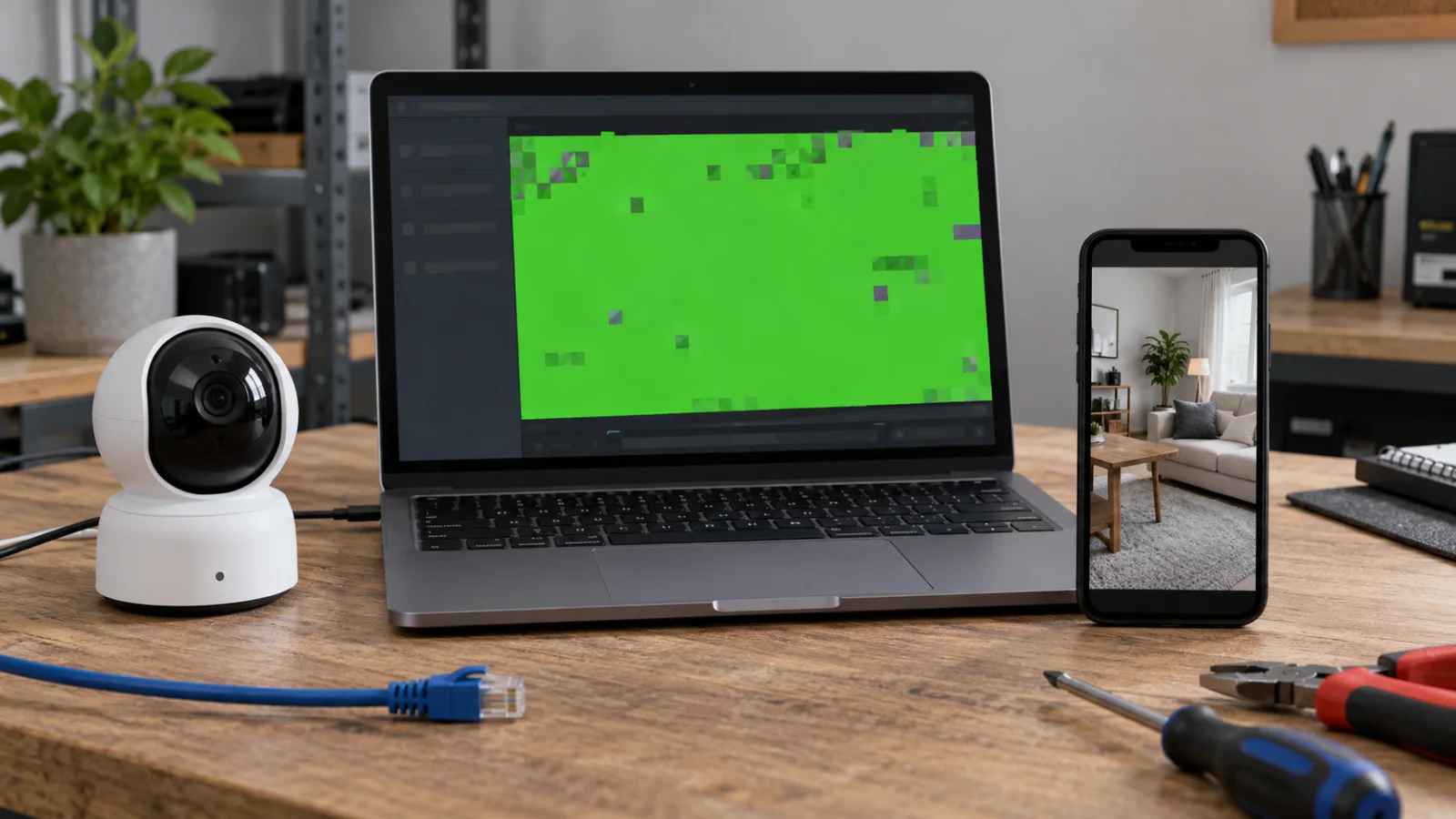
¿La pantalla verde de la cámara de seguridad se limita a un solo visor?
Compruebe la misma cámara y el mismo momento en al menos dos lugares. Una imagen normal en un dispositivo demuestra que la cámara aún puede producir video utilizable, mientras que una imagen verde en solo un teléfono, navegador o cliente apunta hacia ese visor.
Anote dónde aparece la falla antes de cambiar la configuración:
– Solo un teléfono o computadora: sospeche de la versión de la aplicación, el navegador, el controlador de gráficos o la decodificación de hardware en ese dispositivo.
– Live view is green but playback is normal: sospeche del flujo en vivo, el ancho de banda disponible o el decodificador de visualización en vivo.
– La visualización en vivo es normal pero un clip guardado se ve verde: sospeche de la grabación, el almacenamiento, la descarga o el reproductor.
– Un canal del NVR está verde: compare esa cámara, cable, puerto y perfil de flujo con un canal que funcione.
– Todos los visores en vivo y todos los clips guardados se ven en verde: investigue la configuración de la cámara, el firmware, el procesamiento de imagen o el hardware.
Utilice la marca de tiempo de la propia cámara para comparar el mismo intervalo de 30 segundos. Un clip grabado a las 14:05 no es una comparación válida con una visualización en vivo verificada después de un reinicio a las 14:20. Además, separe un fotograma de video verde de un LED de estado verde en el cuerpo de la cámara; los significados de las luces de estado son específicos de cada modelo y requieren el manual exacto.
Esta prueba de localización es más útil que un restablecimiento de fábrica porque conserva la evidencia que identifica la capa que falla. Capture el fotograma verde, anote la versión de la aplicación o del cliente y registre si el audio continúa. No cambie la resolución, el códec, el firmware, el almacenamiento y la configuración de red en un solo intento, o el resultado no mostrará qué cambio fue importante.
¿La decodificación por software soluciona la visualización en vivo?
Si la pantalla verde aparece en un teléfono u ordenador pero no en otro, actualice el cliente afectado y pruebe su opción de decodificación por software. Un resultado normal con decodificación por software indica un problema de compatibilidad del lado del cliente, no automáticamente una cámara averiada.
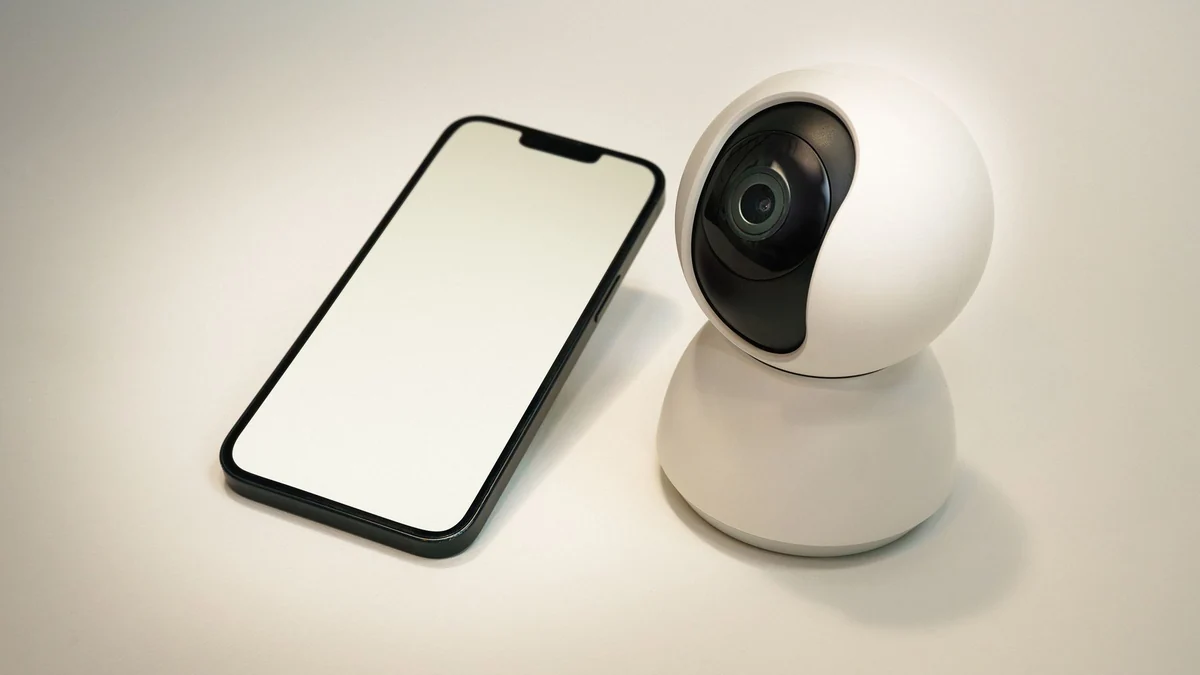
Guía de soporte VIGI de TP-Link indica que una visualización en vivo verde o pixelada puede ocurrir cuando el dispositivo cliente no decodifica el flujo correctamente. Su remedio específico del modelo es habilitar Decodificación por software en la aplicación VIGI; TP-Link también señala que la decodificación por software puede consumir más energía del dispositivo. Otras marcas pueden usar una etiqueta diferente o no exponer este control, así que use las instrucciones de la aplicación instalada en lugar de copiar una ruta de menú de VIGI en otro sistema.
Pruebe estos cambios uno a la vez en el visor afectado:
1. Cierre y vuelva a abrir la vista en vivo, luego instale la versión actual compatible de la aplicación o del cliente.
2. Pruebe el visor web, de escritorio o móvil del fabricante en un segundo dispositivo autorizado.
3. Si el cliente ofrece decodificación por hardware y por software, cambie de modo y vuelva a cargar el mismo stream.
4. En una computadora, instale el controlador de gráficos compatible del fabricante de la computadora o de la GPU.
5. Seleccione temporalmente el substream de menor resolución. Si eso funciona, registre el perfil del stream y las condiciones de red antes de cambiar la configuración permanente.
Bandwidth can also affect high-resolution live viewing. Arlo’s current guidance indica que su fallo de transmisión en vivo en verde, morado o gris puede aparecer cuando varios streams 4K compiten por los recursos de red. Arlo enumera requisitos de subida promedio de 3 Mbps por cámara Arlo Ultra, 2 Mbps para las cámaras Pro más recientes y videoporteros, y 1 Mbps para sus otras cámaras listadas. Esas cifras se aplican a las familias Arlo nombradas, no a todas las cámaras de seguridad.
¿La grabación descargada se ve verde en otro reproductor?
Descargue una grabación corta afectada y una grabación que se sepa que funciona, luego abra ambas con un segundo reproductor compatible en otro dispositivo autorizado. Si el fotograma verde existe dentro del archivo descargado, el fallo está antes de la visualización de la app original.
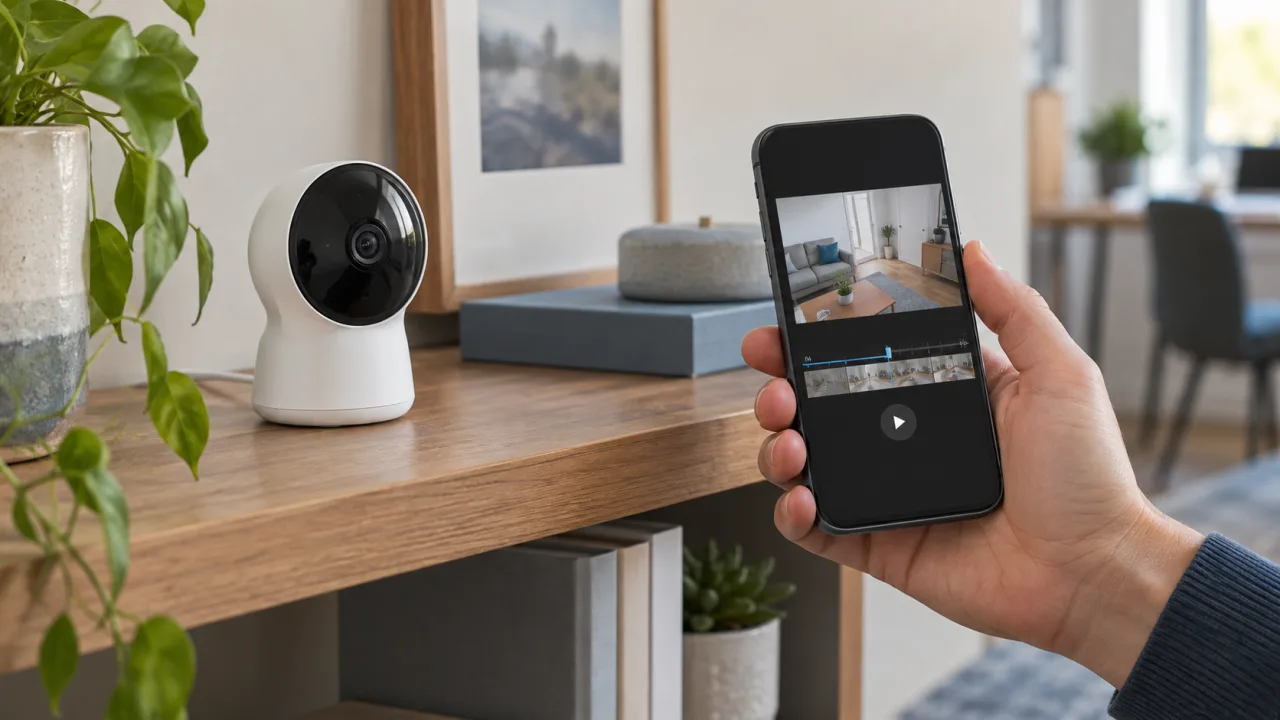
Guía de solución de problemas de reproducción de Reolink utiliza esta misma separación: verifique el problema en la aplicación, el cliente de escritorio y el navegador, luego descargue la grabación y pruébela con otro reproductor. Reolink trata el almacenamiento dañado, la ruta de red, el firmware y un controlador gráfico del cliente como ramas diferentes. Su guía de descarga aparte también recomienda una descarga más corta u otro reproductor cuando la reproducción original es normal pero la copia descargada se ve verde.
Conserve el archivo original antes de realizar trabajos de reparación. Anote su nombre de archivo, marca de tiempo, duración, tamaño de archivo, ID de cámara y método de exportación. Si un clip corto se abre mientras que una exportación más larga falla, no sobrescriba la grabación original ni formatee la tarjeta de almacenamiento. Exporte un segundo intervalo corto y compare los hashes o tamaños de archivo si las imágenes son importantes.
Un archivo verde desde la tarjeta SD en dos reproductores diferentes puede indicar datos de grabación dañados, pero no prueba que todos los clips de la tarjeta estén perdidos. Siga el comprobaciones de grabación en tarjeta SD de cámara de seguridad antes de formatear o reemplazar el almacenamiento. Si la vista en vivo permanece limpia mientras solo falla la reproducción más antigua, el sensor de imagen de la cámara es un mal primer sospechoso.
¿El NVR muestra un canal verde o todos los canales?
Un canal verde del NVR generalmente requiere una comparación canal por canal. Un mosaico verde en muchos canales apunta en cambio hacia la pantalla del grabador, la carga de decodificación, la ruta de salida o las condiciones de red compartidas.

Comience en el monitor local del grabador antes de abrir la aplicación remota. Guía de NVR de Reolink pregunta si el problema aparece en el monitor y si todas las cámaras muestran el mismo fallo. Luego separa las causas de HDD, red, firmware, cámara y NVR según esos resultados. Aplique la misma comparación a otros sistemas, pero use los menús, los límites de códec y el procedimiento de firmware del modelo instalado.
Para un solo canal afectado, registre su modelo de cámara, firmware, dirección IP, códec, resolución, velocidad de fotogramas, modo de tasa de bits y selección de transmisión. Compare esos valores con un canal que funcione. Si el manual permite un intercambio controlado, conecte la cámara afectada a un puerto compatible que se sepa que funciona o añada una cámara que se sepa que funciona al canal afectado. Cambie solo una pieza a la vez y restaure la configuración original después de la prueba.
Para varios canales afectados, reduzca la prueba a una transmisión en vivo y desconecte las rutas de visualización innecesarias. Confirme si el monitor local del NVR, el cliente remoto y la grabación exportada fallan de la misma manera. Un archivo exportado normal con un monitor local verde apunta hacia la salida de pantalla o del decodificador. Un archivo exportado verde de solo una cámara apunta hacia esa cámara o su transmisión entrante.
No reduzca la calidad de todas las cámaras como solución permanente sin verificar la capacidad de decodificación documentada del grabador. Un substream más bajo es una comparación de diagnóstico. La pregunta de compra es si el NVR admite el códec, la resolución, la velocidad de fotogramas y el número de canales simultáneos requeridos al mismo tiempo.
¿La salida de la cámara es verde en todos los dispositivos?
Cuando la visualización en vivo y los clips recién grabados se ven en verde en todos los visores, reinicie la cámara una vez mediante el método documentado, verifique el firmware exacto y la configuración de imagen, e inspeccione la escena. Un fallo persistente en visores independientes apunta más cerca de la cámara.
Verifique primero las causas externas simples. Zosi’s support guidance para imágenes verdes o rosadas recomienda eliminar fuentes de luz de color o que interfieran, revisar el vidrio de color, cambiar el ángulo de la lente y reiniciar la cámara. Eso no significa que cada cuadro verde provenga de la iluminación; es una prueba rápida de escena cuando la cámara aún produce formas reconocibles con un tinte anormal.
A continuación, compare el comportamiento de día y de noche. Si la imagen es normal en modo infrarrojo pero verde a la luz del día, o cambia de color en cada transición día/noche, el síntoma puede involucrar la ruta de imagen día/noche de la cámara. Una imagen morada o rosada tiene su propia ruta de diagnóstico en el Comprobaciones del filtro IR-cut. Mantenga ese problema adyacente separado de un cuadro decodificado verde sólido.
Utilice únicamente el firmware indicado para el modelo exacto y la revisión de hardware. Guarde la configuración existente, confirme una alimentación estable y siga el orden del fabricante para actualizar, reiniciar y restablecer. No abra una cámara sellada o cubierta por garantía para reasentar un cable interno. Si se requiere un restablecimiento de fábrica, exporte la configuración y anote la cuenta, red, grabación y configuración de hora necesarias para restaurar el servicio.
Cuando la salida verde persiste tras un reinicio documentado, firmware compatible, una escena limpia y pruebas en visores independientes, envíe al proveedor las capturas de pantalla originales, un archivo afectado, una comparación normal si está disponible y los detalles de configuración. Esa evidencia es suficiente para discutir una reparación o reemplazo sin afirmar una falla del sensor basándose solo en el color.
¿Cómo se demuestra que la pantalla verde de la cámara de seguridad está solucionada?
La reparación está completa solo cuando la visualización en vivo y un nuevo clip guardado permanecen normales en los visores requeridos. Repita la misma prueba después de un reinicio estándar para que una actualización temporal del decodificador no se confunda con un resultado estable.
Utilice un registro de aceptación breve:
1. Anote la cámara, el NVR, la app o el cliente, el teléfono u ordenador, el firmware, el perfil de transmisión y la hora local.
2. Abra la visualización en vivo en el visor principal y en un segundo visor autorizado durante cinco minutos.
3. Recorra la escena para que la prueba incluya movimiento además de una vista fija.
4. Guarde o active una grabación, luego reproduzca el clip completo en el sistema normal.
5. Exporte ese clip y ábralo en un segundo dispositivo autorizado.
6. Reinicie la cámara y el grabador de forma normal, luego repita la vista en vivo y la reproducción.
7. Si el fallo apareció solo de noche o bajo carga, repita en esa misma condición.
Conserve las capturas de pantalla de antes y después y el archivo de muestra exitoso con el registro de soporte. Anote exactamente qué cambio único eliminó la pantalla verde. Si el resultado depende de un substream más bajo o de la decodificación por software, registre la compensación en lugar de dar por resuelto el problema de capacidad subyacente.
Para una nueva instalación o muestra de reemplazo, incluya esta prueba en la inspección de recepción. Confirme el códec requerido, la aplicación, el NVR, la resolución, el número de streams simultáneos, el método de almacenamiento y el modo nocturno antes de aprobar un pedido mayor. Una muestra que se ve normal en el teléfono de un vendedor aún no ha pasado una prueba de grabación en múltiples dispositivos.
Preguntas frecuentes
¿Puede un Wi-Fi débil causar una pantalla verde en una cámara de seguridad?
Una pantalla verde en una cámara de seguridad puede aparecer durante una visualización en vivo con mucha carga de red incluso cuando las grabaciones guardadas siguen siendo normales. Arlo indica necesidades de subida promedio de 1 a 3 Mbps por cámara para sus familias de productos nombradas. Pruebe un solo stream, un perfil compatible más bajo y una grabación local antes de culpar al hardware de la cámara.
¿Por qué aparece una pantalla verde de cámara de seguridad solo en mi teléfono?
Una pantalla verde en una cámara de seguridad limitada a un solo teléfono suele apuntar a esa aplicación, dispositivo o modo de decodificación. TP-Link documenta un caso VIGI en el que la decodificación por software corrige la visualización en vivo verde o pixelada, con un mayor consumo de energía del dispositivo como contrapartida. Actualice la aplicación y compare primero con otro dispositivo autorizado.
¿Puede una tarjeta SD defectuosa causar la pantalla verde en una cámara de seguridad?
Una pantalla verde en la cámara de seguridad durante la reproducción grabada puede deberse a datos de almacenamiento dañados, pero no se confirma que la tarjeta esté defectuosa hasta que el archivo descargado se verifique en otro dispositivo. Reolink recomienda comparar la visualización en vivo, la reproducción descargada y la reproducción directa desde la tarjeta antes de formatear o reemplazar la tarjeta SD. Conserve primero las grabaciones necesarias.
¿Es la pantalla verde de una cámara de seguridad siempre un problema del filtro IR-cut?
Una pantalla verde en la cámara de seguridad no siempre es un fallo del filtro IR-cut. Un fotograma verde sólido o pixelado en un cliente puede ser un problema de decodificación, mientras que un cambio de color día/noche puede estar en la ruta de imagen de la cámara. Compare varios visores, un clip guardado, la luz del día y el modo infrarrojo antes de elegir la reparación.
¿Cuándo se debe reemplazar una cámara de seguridad con pantalla verde?
Una cámara de seguridad con pantalla verde debe considerarse para reparación o reemplazo después de que la falla persista tras probar visores independientes, nuevos clips guardados, alimentación estable, el firmware exacto compatible y el procedimiento de restablecimiento del fabricante. Envíe al proveedor un archivo afectado junto con el modelo, la revisión de hardware, el firmware y los resultados de las pruebas antes de autorizar el reemplazo.
Utilice el fotograma verde para localizar el fallo. Encuentre el primer punto donde el vídeo normal se vuelve verde, cambie una variable y conserve un clip reproducible posterior a la prueba. Al seleccionar equipo de reemplazo, compare cámaras de seguridad QZT y confirme los requisitos de códec, cliente, NVR, almacenamiento, número de transmisiones y modo nocturno antes de realizar el pedido.

 English
  Italiano
  Deutsch
  Français
  Español
  Polski