
You can tell a caméra de surveillance enregistre uniquement lorsqu'il crée des séquences que vous pouvez trouver et lire. Un voyant d'alimentation, la visualisation en direct, une alerte de mouvement, un objectif mobile ou une LED IR allumée prouvent qu'une partie du système est active ; aucun ne prouve que la vidéo a été sauvegardée. La vérification la plus rapide consiste à déclencher un événement contrôlé, noter l'heure, ouvrir l'historique et lire le nouveau clip.
Utilisez les vérifications ci-dessous sur une caméra ou un enregistreur que vous possédez ou gérez. Effectuez-les après l'installation et répétez-les après tout changement de carte de stockage, de réseau, d'abonnement, de programme d'enregistrement, d'application ou de firmware.
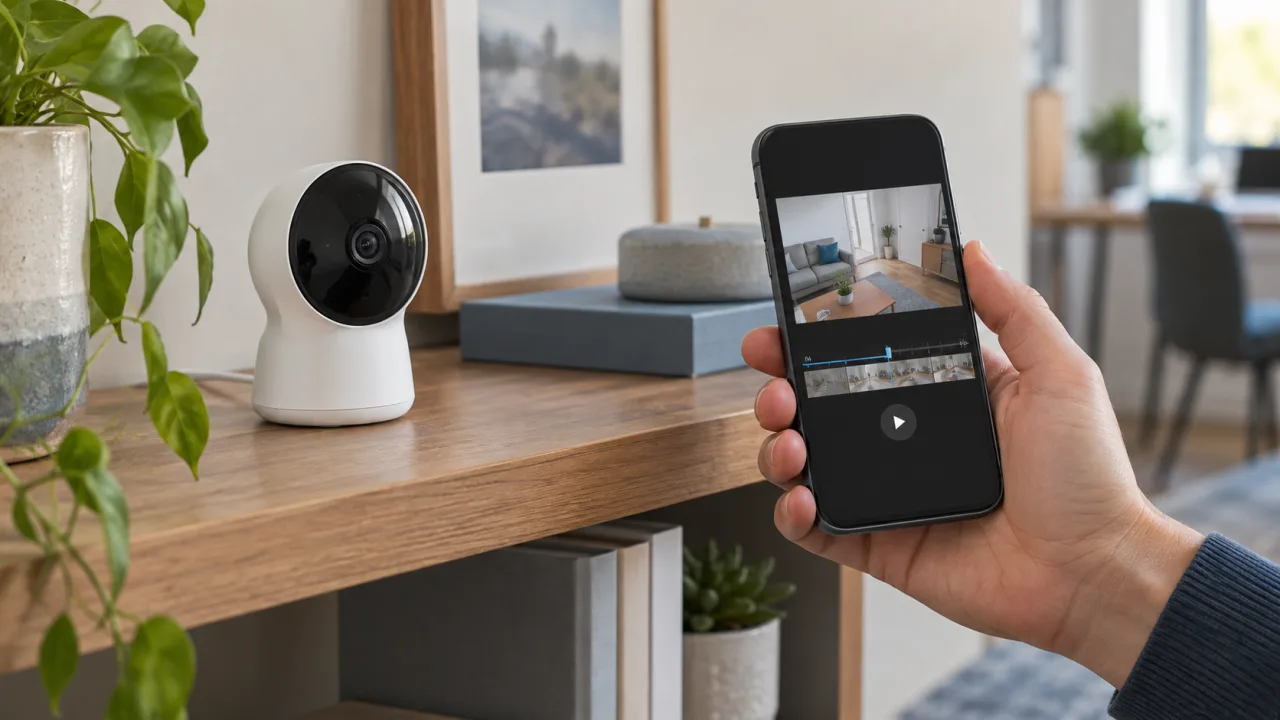
Qu'est-ce qui prouve qu'une caméra de surveillance enregistre ?
La preuve la plus solide est un nouveau clip issu d'un événement test connu qui s'ouvre, se lit et porte l'horodatage attendu. Tout ce qui précède la lecture n'est qu'un indice sur une étape du système.
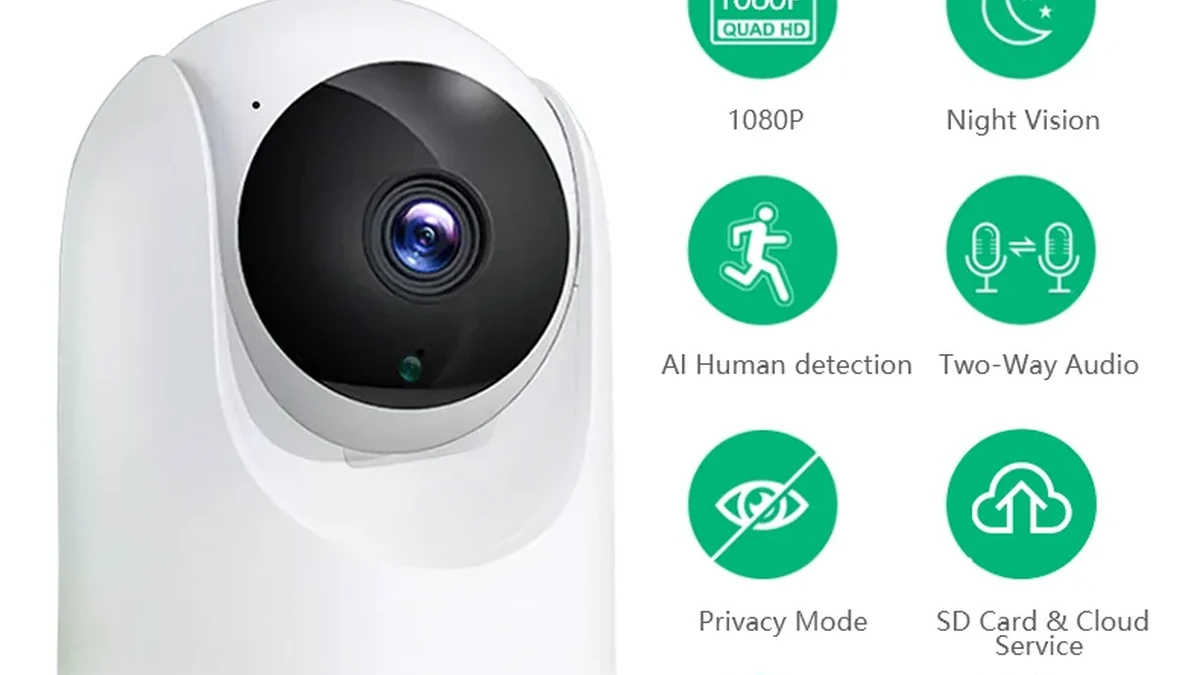
Une caméra peut être alimentée, connectée et disponible pour la visualisation en direct alors que l'enregistrement est désactivé ou que le stockage est indisponible. Google rend cette séparation explicite pour les caméras Nest : la vidéo en direct reste disponible quel que soit l'option d'historique vidéo, tandis que l'historique enregistré des événements ou en continu dépend de la caméra, de la configuration d'alimentation et du service. Voir les documentation de l'historique vidéo des événements et 24h/24 et 7j/7.
Utilisez cette échelle de preuves lors de la vérification d'un système :
| Ce que vous observez | Ce que cela prouve | Ce que cela ne prouve pas |
|---|---|---|
| Voyant d'alimentation ou d'état | Certains matériels disposent d'une alimentation | Un clip est en cours d'enregistrement |
| La caméra apparaît en ligne | L'application ou l'enregistreur peut y accéder | Le stockage est sain |
| La visualisation en direct s'ouvre | Un flux actuel est disponible | Des vidéos antérieures existent |
| Un mouvement est détecté | Le circuit de détection a réagi | L'événement a été enregistré |
| L'alerte push arrive | Le chemin de notification a fonctionné | Un clip lisible a été conservé |
| Un nouvel élément de chronologie apparaît | Un événement ou une capture a été enregistré | Le clip complet sera lu |
| Le nouveau clip se lit du début à la fin | La vidéo a été enregistrée pour cet intervalle | Chaque plage planifiée est couverte |
| Le fichier exporté s'ouvre ailleurs | La récupération et l'exportation ont fonctionné | Les enregistrements futurs se poursuivront |
Un clip réussi est une preuve pour cet intervalle de test, pas une garantie à vie. Le stockage peut se remplir, les cartes peuvent tomber en panne, les programmes peuvent changer et l'accès au cloud peut expirer. Gardez le test suffisamment court pour le répéter chaque fois que le système change.
Le voyant d’état ou les LED IR peuvent-ils confirmer l’enregistrement ?
Aucune couleur de LED universelle ne prouve que chaque caméra de surveillance est en train d'enregistrer. Consultez le tableau d'état du modèle exact de caméra ou d'enregistreur avant d'utiliser une lumière comme preuve.
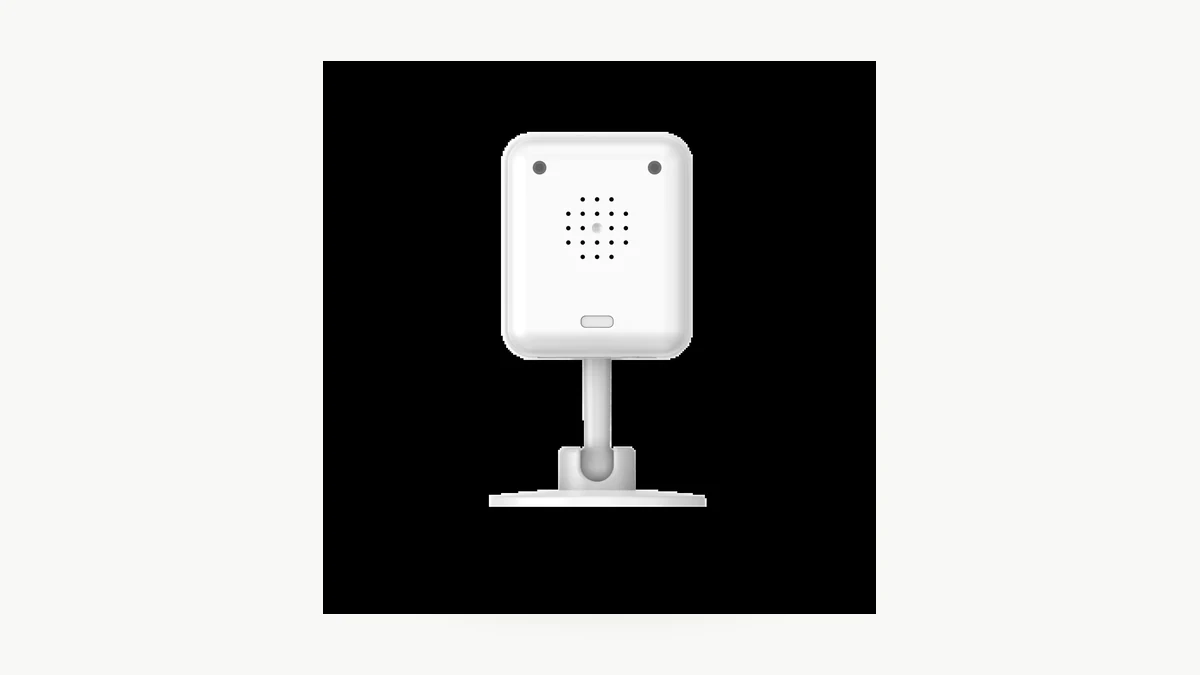
La signification peut différer même au sein de la gamme de produits d'un même fabricant. Dans le Manuel de la caméra sans fil à batterie Reolink, le rouge et le bleu indiquent un échec ou un succès du WiFi, tandis que les états clignotant et fixe distinguent la veille du fonctionnement. Le même manuel indique que le mode de fonctionnement peut démarrer parce que quelqu'un consulte la caméra ou parce que le capteur PIR a détecté un mouvement. Cette lumière ne confirme toujours pas qu'un clip a atteint le stockage.
Un voyant d'enregistreur peut être plus spécifique, mais uniquement lorsque le manuel le précise. Le Manuel du NVR PoE Reolink associe une LED HDD rouge clignotante à un enregistrement sur le disque dur et une LED HDD rouge fixe à un disque détecté qui n'enregistre pas. Il s'agit d'une définition spécifique au modèle, et non d'un code couleur pour tous les NVR.
L'éclairage infrarouge est un autre indice peu fiable. Une faible lueur rouge ou des IR visibles à travers certains appareils photo de téléphone signifient que l'éclairage nocturne est actif. Cela ne vous dit pas si l'enregistrement d'événements est activé, si la destination de stockage est accessible en écriture ou si les images ont survécu assez longtemps pour être consultées.
Comment effectuer un test de lecture de cinq minutes ?
Créez un événement facile à identifier, puis suivez-le de la scène jusqu'à la lecture stockée. Ne laissez pas la visualisation en direct ouverte et ne confondez pas le flux actuel avec un enregistrement sauvegardé.
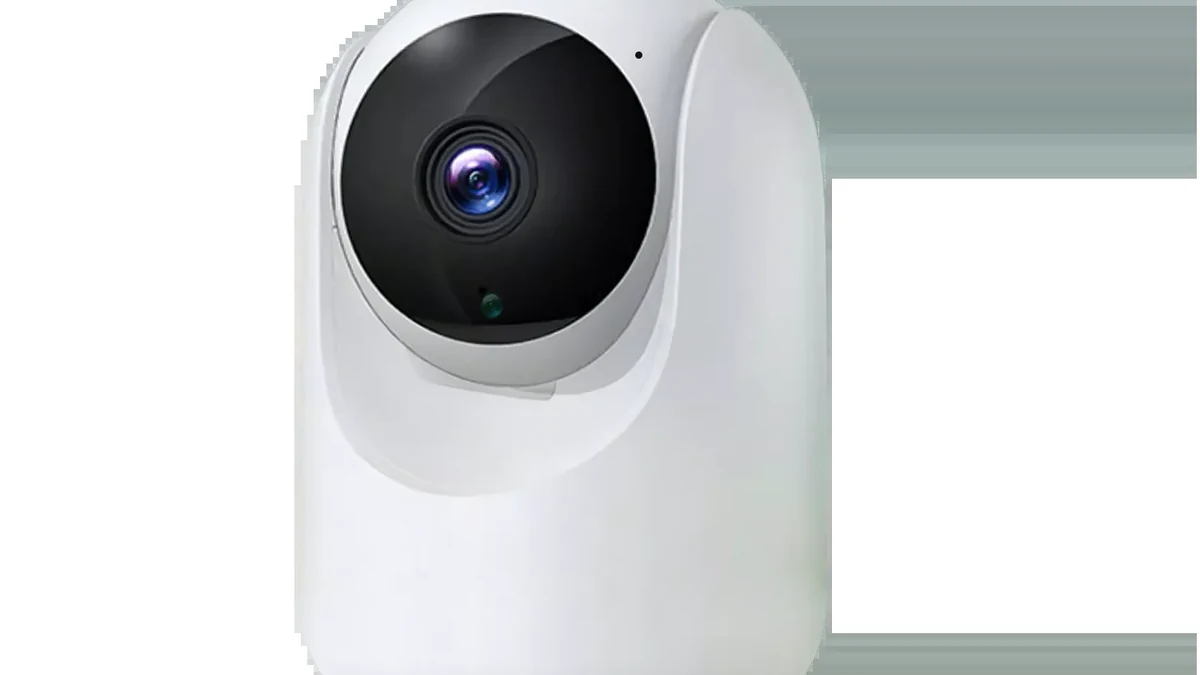
1. Confirmez que l'application ou l'enregistreur affiche la bonne caméra, la date, le fuseau horaire, le mode d'enregistrement et la destination de stockage.
2. Placez-vous dans le champ de vision prévu et notez l'heure affichée sur votre téléphone.
3. Traversez le cadre, arrêtez-vous et faites un geste clair de la main. Faites durer l’événement assez longtemps pour que le détecteur configuré réagisse.
4. Attendez la période post-événement indiquée pour le modèle et la fin de toute écriture locale ou téléversement cloud requis.
5. Quittez la vue en direct. Ouvrez l'historique d'enregistrement, la chronologie, la lecture de la carte SD, l'écran de lecture du DVR ou du NVR pour cette caméra.
6. Trouvez le nouvel élément à l'heure notée. Lisez-le depuis le début jusqu'au geste et confirmez que le clip ne se fige pas et ne se termine pas avant la fin de l'événement.
7. Répétez le test au niveau d'éclairage qui compte pour l'installation. Un succès en plein jour ne prouve pas qu'un événement nocturne sera correctement exposé ou détecté.
Si le clip apparaît sous la mauvaise date, corrigez le problème de fuseau horaire ou de synchronisation avant de considérer le test comme réussi. Le guide de la date et de l'heure de la caméra espion explique pourquoi une caméra fonctionnelle peut tout de même créer des fichiers difficiles à localiser ou à ordonner.
Pour un déploiement avec plusieurs caméras, consignez le nom de la caméra, l'heure du test, le mode, la destination de stockage, le résultat de la lecture et le réviseur. Un court journal de réception est plus utile qu'une photographie d'un voyant vert.
Comment tester l'enregistrement sur événement et l'enregistrement 24h/24 et 7j/7 ?
Testez le mode qui a été commandé. L'enregistrement sur événement et l'enregistrement continu produisent des chronologies différentes, un espace peut donc être normal dans un mode et constituer une défaillance dans un autre.
| Mode d'enregistrement | Où tester | Condition de réussite |
|---|---|---|
| Enregistrement sur détection de mouvement ou d'événement | Déclenchez un événement clair à l'intérieur de la zone active et de la plage horaire programmée | Un nouveau clip lisible couvre l’événement |
| Enregistrement continu 24h/24 et 7j/7 | Choisissez une minute calme dans la plage active | La lecture couvre cette minute sans interruption inexpliquée |
| Enregistrement programmé | Testez une fois à l'intérieur et une fois à l'extérieur de la plage horaire programmée | Les séquences respectent la limite configurée |
| Enregistrement sur carte locale | Si le manuel prend en charge l’enregistrement hors ligne, répétez un test pendant une coupure Internet contrôlée | Le clip local reste disponible par la méthode de récupération documentée |
| Enregistrement dans le cloud | Déclenchez un événement pendant que la caméra est en ligne | Un nouveau clip cloud apparaît et se lit sous le bon compte |
La documentation de Google donne un exemple utile de l'importance des libellés de mode : l'historique d'événements enregistre les événements activés, tandis que l'historique 24h/24 et 7j/7 éligible enregistre un flux continu. Elle précise également qu'une caméra Nest sur batterie nécessite une alimentation externe pour l'historique 24h/24 et 7j/7. Ne transposez pas cette règle exacte à une autre marque ; utilisez-la comme rappel pour vérifier le mode, l'alimentation et le service du modèle qui vous est présenté.
Si vous hésitez encore sur le mode approprié, comparez les compromis de capture et de stockage dans Enregistrement de caméra intérieure sur détection de mouvement ou en continu : qu'est-ce qui est sauvegardé ?. Revenez ensuite à ce test d'acceptation et vérifiez le mode choisi au lieu de supposer que le réglage du menu a fonctionné.
Pourquoi une alerte de mouvement peut-elle arriver sans clip lisible ?
La détection, la notification, l'enregistrement, le stockage et la lecture sont des chemins distincts. Une alerte prouve qu'un chemin a atteint votre téléphone. Elle ne prouve pas que le fichier vidéo a été complété ou conservé.
Vérifiez le système dans cet ordre :
1. Historique : Regardez la bonne caméra, le bon compte, la bonne date et le bon filtre d'événement. Essayez d'ouvrir l'élément plutôt que de vous fier à sa vignette.
2. Mode et programmation : Confirmez que le type d'événement détecté est activé pour l'enregistrement pendant la fenêtre de test, et pas seulement pour les notifications.
3. Stockage: Vérifiez que la carte, le NVR, le DVR, le NAS ou la destination cloud est présent, initialisé, accessible en écriture et ne signale pas d'erreur.
4. Rétention: Confirmez que le clip n'a pas été supprimé par une limite d'historique glissant ou écrasé par de nouvelles séquences.
5. Heure : Vérifiez le fuseau horaire et l'horodatage de la caméra si le clip apparaît sous la mauvaise heure ou le mauvais jour.
6. Réseau et alimentation : Pour l'enregistrement cloud, confirmez que la caméra est restée en ligne suffisamment longtemps pour téléverser l'événement. Répétez ensuite le test contrôlé.
Les erreurs de stockage peuvent arrêter l'enregistrement alors que d'autres parties d'un système semblent encore normales. La documentation de Synology Documentation d'enregistrement de Surveillance Station indique que les fonctions d'enregistrement s'arrêtent lorsque le stockage d'enregistrement configuré devient indisponible. Google note également qu'une caméra Nest hors ligne ne peut pas sauvegarder de vidéo dans le cloud et peut laisser des lacunes dans l'historique vidéo.
Avant une réinitialisation d'usine, exportez les séquences dont vous avez encore besoin et lisez les instructions de réinitialisation du modèle. Une réinitialisation peut supprimer les réglages, l'appairage ou l'historique ; Google avertit spécifiquement qu'une réinitialisation d'usine Nest supprime définitivement l'historique vidéo de cette caméra.
Que doit contenir un test de réception d'enregistrement de caméra ?
Un acheteur doit pouvoir reproduire le résultat sur un échantillon avant d'approuver un déploiement plus important. Le compte rendu de test doit identifier le système exact et les preuves au lieu de simplement indiquer « la caméra fonctionne ».
| Vérification par l'acheteur | Quoi enregistrer | Condition de réussite pratique |
|---|---|---|
| Version exacte | Modèle, révision matérielle, firmware, version de l'application ou de l'enregistreur | La version testée correspond à la commande proposée |
| Politique d'enregistrement | Types d'événements, mode continu ou programmé, heures actives | Le réglage correspond à l'usage prévu |
| Chemin de stockage | Carte, NVR, DVR, NAS ou compte cloud | La destination est signalée saine et accessible en écriture |
| Événement contrôlé | Heure du test, éclairage, distance, trajet à travers le cadre | L'événement attendu est détecté et sauvegardé |
| Lecture | Heure de début, heure de fin, image et audio requis si autorisé | Le clip complet se lit sans interruption inexpliquée |
| Exporter | Format de fichier et lecture sur un second appareil autorisé | Le fichier exporté s'ouvre et contient l'événement de test |
| Rétention | Règle d’écrasement, limite d’historique cloud ou politique d’archivage | La période de vérification requise est prise en charge |
| Récupération | Redémarrage de l'alimentation et, si pris en charge, comportement en cas de perte de réseau | L'enregistrement reprend ou les séquences locales restent disponibles comme documenté |
Ne déduisez pas ces résultats des étiquettes de résolution, WiFi, batterie ou capacité de stockage. Demandez le manuel et un exemple de configuration pour la version exacte. Une carte de 256 Go indique la capacité disponible ; elle ne prouve pas que la caméra écrit des fichiers ni que l'application peut les récupérer. Le guide de stockage microSD peut aider à dimensionner le stockage une fois que l'enregistrement lui-même a passé le test.
Pour les projets intérieurs et extérieurs, conservez le procès-verbal de réception complété avec l’unité ou le lot. Répétez le court test après un remplacement de carte, une mise à jour du firmware, un changement de routeur, une migration d’enregistreur, un changement d’abonnement ou une modification de la programmation d’enregistrement.
Questions fréquemment posées
Une lumière rouge signifie-t-elle qu'une caméra de surveillance enregistre ?
Un voyant rouge ne signifie pas universellement qu'une caméra de surveillance enregistre. Sur un modèle, il peut indiquer l'alimentation, la vision nocturne infrarouge, une panne WiFi, l'appairage ou une écriture active. Consultez le manuel exact, puis confirmez l'enregistrement en déclenchant un événement connu et en lisant le nouveau clip horodaté depuis le stockage.
Une caméra de surveillance peut-elle être allumée sans enregistrer ?
Oui. Une caméra de surveillance peut être alimentée, en ligne et disponible pour la visualisation en direct alors que l'enregistrement est désactivé, en dehors de sa plage horaire ou bloqué par un stockage indisponible. Le contrôle fiable n'est pas l'image en direct. Créez un événement contrôlé, ouvrez l'historique approprié et lisez le clip obtenu du début à la fin.
La visualisation en direct prouve-t-elle qu'une caméra de surveillance enregistre la vidéo ?
Non. La visualisation en direct prouve qu'une caméra de surveillance peut diffuser un flux actuel vers l'application ou l'enregistreur. L'historique enregistré utilise un chemin d'enregistrement et de stockage distinct. Quittez la visualisation en direct, déclenchez un événement, puis localisez et lisez un nouveau clip. Pour l'enregistrement continu, inspectez également une minute calme dans le planning.
Comment confirmer l’enregistrement d’une caméra de surveillance activée par le mouvement ?
Pour confirmer l'enregistrement d'une caméra de surveillance activée par détection de mouvement, notez l'heure, traversez la zone de détection active, faites une pause et effectuez un geste clair. Après la période post-événement configurée, ouvrez l'historique des événements et lisez le nouveau clip. Vérifiez que le clip commence suffisamment tôt et se poursuit pendant tout le geste.
À quelle fréquence faut-il tester l'enregistrement d'une caméra de surveillance ?
L’enregistrement d’une caméra de surveillance doit être testé après l’installation et après toute modification du firmware, du stockage, du réseau, de l’abonnement, de l’application, de l’enregistreur, de l’alimentation ou de la programmation. Un court test périodique est également judicieux lorsque les images sont importantes sur le plan opérationnel. Notez l’heure du test et le résultat de la lecture pour faciliter l’isolement d’une panne ultérieure.
Conclusion
Considérez un clip lisible et correctement horodaté — et non un voyant, une alerte ou une vue en direct — comme la preuve que l’enregistrement a fonctionné. Effectuez le même court test de réception avant de choisir ou de déployer tout modèle de la Gamme de caméras QZT.

 English
  Italiano
  Deutsch
  Français
  Español
  Polski