
You can tell a cámara de seguridad está grabando solo cuando crea material que puede encontrar y reproducir. Una luz de encendido, la visualización en directo, una alerta de movimiento, una lente en movimiento o un LED IR encendido demuestran que una parte del sistema está activa; ninguno demuestra que el vídeo se haya guardado. La comprobación más rápida es provocar un evento controlado, anotar la hora, abrir el historial y reproducir el nuevo clip.
Utilice las comprobaciones a continuación en una cámara o grabador que posea o administre. Ejecútelas después de la instalación y repítalas tras cualquier cambio en la tarjeta de almacenamiento, red, suscripción, programación de grabación, aplicación o firmware.
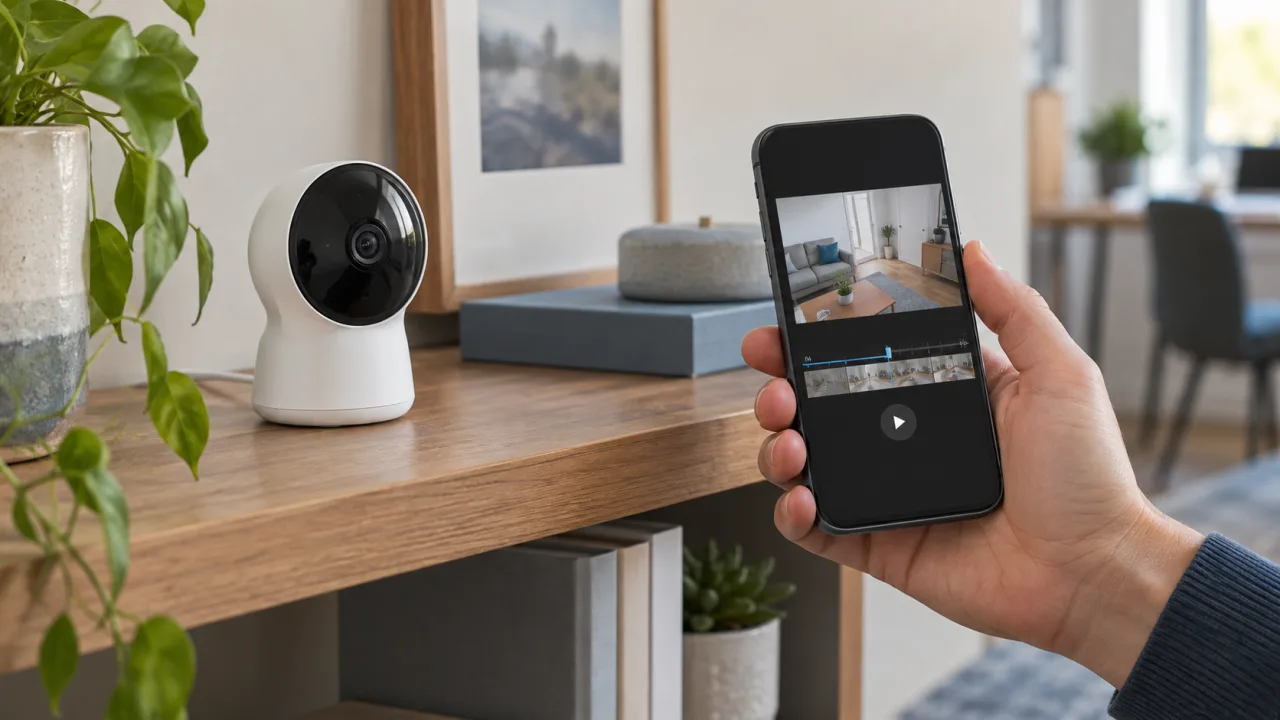
¿Qué prueba que una cámara de seguridad está grabando?
La prueba más contundente es un nuevo clip de un evento de prueba conocido que se abre, se reproduce y lleva la marca de tiempo esperada. Todo lo anterior a la reproducción es solo una pista sobre una etapa del sistema.
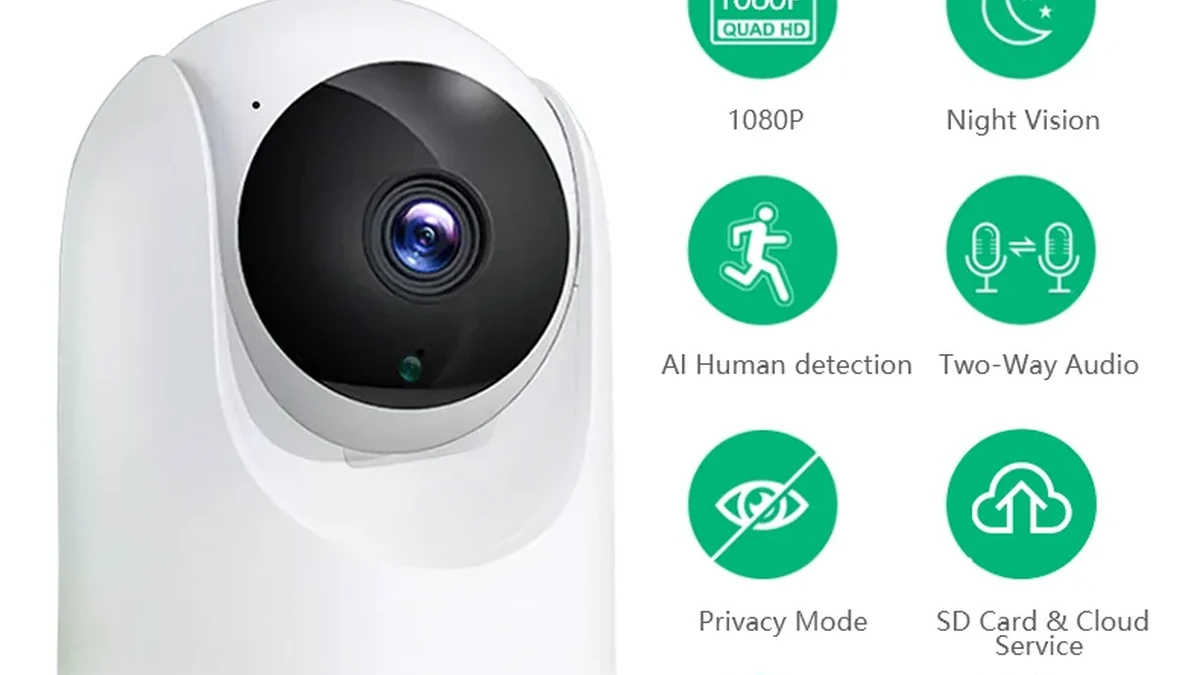
Una cámara puede estar alimentada, conectada y disponible para visualización en directo mientras la grabación está desactivada o el almacenamiento no está disponible. Google explicita esta separación para las cámaras Nest: el vídeo en directo permanece disponible independientemente de la opción de historial de vídeo, mientras que el historial guardado de eventos o continuo depende de la cámara, la configuración de alimentación y el servicio. Consulte la documentación del evento y del historial de vídeo 24/7.
Utilice esta escala de evidencia al verificar un sistema:
| Lo que observa | Qué demuestra | Lo que no prueba |
|---|---|---|
| Luz de encendido o de estado | Algunos equipos tienen alimentación | Se está guardando un clip |
| La cámara aparece en línea | La aplicación o el grabador puede acceder a ella | El almacenamiento está en buen estado |
| Se abre la visualización en vivo | Hay un stream actual disponible | Existe vídeo anterior |
| Se detecta movimiento | La ruta de detección reaccionó | El evento fue grabado |
| Llega la alerta push | La ruta de notificación funcionó | Se conservó un clip reproducible |
| Aparece un nuevo elemento en la línea de tiempo | Se registró un evento o una instantánea | El clip completo se reproducirá |
| El nuevo clip se reproduce de principio a fin | El vídeo se guardó para ese intervalo | Cada período programado está cubierto |
| El archivo exportado se abre en otro lugar | La recuperación y la exportación funcionaron | Las grabaciones futuras continuarán |
Un clip exitoso es prueba para ese intervalo de prueba, no una garantía de por vida. El almacenamiento puede llenarse, las tarjetas pueden fallar, los horarios pueden cambiar y el acceso a la nube puede caducar. Mantenga la prueba lo suficientemente corta para repetirla cada vez que cambie el sistema.
¿Puede la luz de estado o los LED IR confirmar la grabación?
Ningún color de LED universal demuestra que todas las cámaras de seguridad estén grabando. Consulta la tabla de estado del modelo exacto de cámara o grabador antes de usar una luz como prueba.
El significado puede diferir incluso dentro de la gama de productos de un mismo fabricante. En el Manual de la cámara inalámbrica con batería de Reolink, el rojo y el azul indican fallo o éxito de WiFi, mientras que los estados intermitente y fijo distinguen el modo de espera del funcionamiento. El mismo manual indica que el modo de funcionamiento puede iniciarse porque alguien está viendo la cámara o porque el sensor PIR detectó movimiento. Esa luz sigue sin confirmar que un clip llegara al almacenamiento.
Una luz del grabador puede ser más específica, pero solo cuando el manual lo indica. El Manual del NVR PoE de Reolink asocia un LED HDD rojo intermitente a grabación en el disco duro y un LED HDD rojo fijo a un disco detectado que no está grabando. Esa es una definición específica del modelo, no un código de colores para todos los NVR.
La iluminación infrarroja es otra pista débil. Un tenue resplandor rojo o IR visible a través de algunas cámaras de teléfono significa que la iluminación nocturna está activa. No le indica si la grabación por eventos está habilitada, si el destino de almacenamiento es escribible o si las imágenes sobrevivieron el tiempo suficiente para revisarlas.
¿Cómo se realiza una prueba de reproducción de cinco minutos?
Cree un evento fácil de identificar y siga su rastro desde la escena hasta la reproducción almacenada. No deje la visualización en vivo abierta y confunda el stream actual con una grabación guardada.
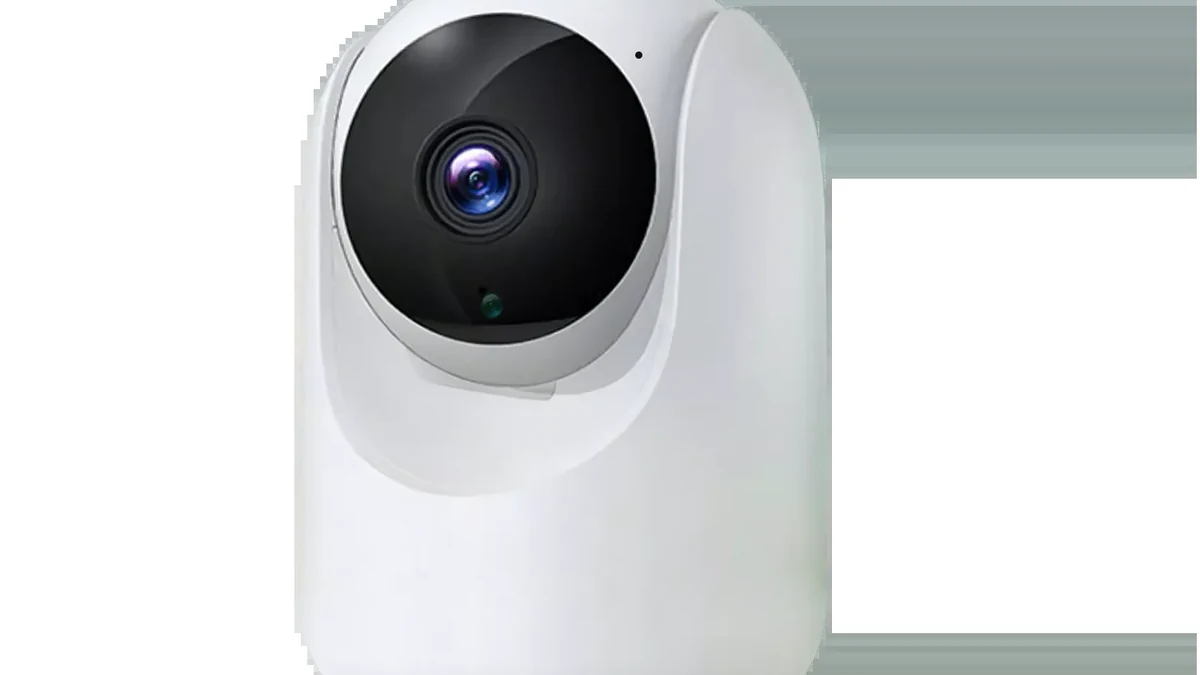
1. Confirme que la app o el grabador muestran la cámara, la fecha, la zona horaria, el modo de grabación y el destino de almacenamiento correctos.
2. Colóquese dentro del campo de visión previsto y anote la hora que muestra su teléfono.
3. Camine por el encuadre, deténgase y haga un gesto claro con la mano. Mantenga el evento el tiempo suficiente para que el detector configurado reaccione.
4. Espere el período posterior al evento indicado por el modelo y a que finalice cualquier escritura local o carga en la nube requerida.
5. Salga de la visualización en directo. Abra el historial de grabación, la línea de tiempo, la reproducción de la tarjeta, el DVR o la pantalla de reproducción del NVR para esa cámara.
6. Localiza el nuevo elemento en la hora anotada. Reprodúcelo desde el principio a lo largo del gesto y confirma que el clip no se congela ni termina antes de que finalice el evento.
7. Repita la prueba con el nivel de iluminación que importa para la instalación. El éxito de día no prueba que un evento nocturno se exponga o detecte correctamente.
Si el clip aparece con la fecha incorrecta, corrija el problema de zona horaria o de sincronización horaria antes de considerar la prueba como superada. El guía de fecha y hora de cámara espía explica por qué una cámara que funciona puede seguir creando archivos difíciles de localizar o secuenciar.
Para una instalación con varias cámaras, registre el nombre de la cámara, la hora de la prueba, el modo, el destino de almacenamiento, el resultado de la reproducción y el revisor. Un breve registro de aceptación es más útil que una fotografía de una luz verde.
¿Cómo se prueba la grabación por eventos y la grabación 24/7?
Pruebe el modo que se solicitó. La grabación por eventos y la grabación continua producen líneas de tiempo diferentes, por lo que un vacío puede ser normal en un modo y un fallo en otro.
| Modo de grabación | Dónde probar | Condición de aprobación |
|---|---|---|
| Grabación por movimiento o evento | Activa un evento claro dentro de la zona y el programa activos | Un nuevo clip reproducible cubre el evento |
| Grabación continua 24/7 | Elige un minuto tranquilo dentro del programa activo | La reproducción cubre ese minuto sin un hueco inexplicable |
| Grabación programada | Pruebe una vez dentro y otra fuera de la ventana programada | Las imágenes respetan el límite configurado |
| Grabación en tarjeta local | Si el manual admite la grabación sin conexión, repita una prueba durante un corte de internet controlado | El clip local sigue disponible mediante el método de recuperación documentado |
| Grabación en la nube | Active un evento mientras la cámara está en línea | Aparece un nuevo clip en la nube y se reproduce en la cuenta correcta |
La documentación de Google ofrece un ejemplo útil de por qué importan las etiquetas de modo: el historial de eventos guarda los eventos habilitados, mientras que el historial 24/7 elegible guarda una transmisión continua. También señala que una cámara Nest con batería necesita alimentación externa para el historial 24/7. No transfiera esa regla exacta a otra marca; úsela como recordatorio para verificar el modo, la alimentación y el servicio del modelo que tiene delante.
Si aún está decidiendo qué modo es el adecuado, compare las ventajas y desventajas de captura y almacenamiento en Grabación de cámara interior activada por movimiento o continua: ¿qué se guarda?. Después vuelva a esta prueba de aceptación y verifique el modo elegido en lugar de dar por hecho que el ajuste del menú funcionó.
¿Por qué puede llegar una alerta de movimiento sin un clip reproducible?
Detección, notificación, grabación, almacenamiento y reproducción son rutas separadas. Una alerta demuestra que una ruta llegó a su teléfono. No demuestra que el archivo de vídeo se completara o se conservara.
Comprueba el sistema en este orden:
1. Historial: Compruebe la cámara, la cuenta, la fecha y el filtro de eventos correctos. Intente abrir el elemento en lugar de fiarse de su miniatura.
2. Modo y programación: Confirme que el tipo de evento detectado está habilitado para grabación durante la ventana de prueba, no solo para notificaciones.
3. Almacenamiento: Compruebe que la tarjeta, el NVR, el DVR, el NAS o el destino en la nube estén presentes, inicializados, sean escribibles y no reporten ningún error.
4. Retención: Confirme que el clip no se haya eliminado por un límite de historial rotativo ni sobrescrito por grabaciones nuevas.
5. Hora: Revise la zona horaria y la marca de tiempo de la cámara si el clip aparece en la hora o el día incorrectos.
6. Red y alimentación: Para la grabación en la nube, confirme que la cámara permaneció en línea el tiempo suficiente para subir el evento. Después, repita la prueba controlada.
Los errores de almacenamiento pueden detener la grabación mientras otras partes de un sistema siguen pareciendo normales. La Documentación de grabación de Surveillance Station indica que las funciones de grabación se detienen cuando el almacenamiento de grabación configurado deja de estar disponible. Google señala igualmente que una cámara Nest sin conexión no puede guardar vídeo en la nube y puede dejar vacíos en el historial de vídeo.
Antes de un restablecimiento de fábrica, exporta las imágenes que aún necesites y lee las instrucciones de restablecimiento del modelo. Un restablecimiento puede eliminar ajustes, emparejamiento o historial; Google advierte específicamente de que un restablecimiento de fábrica de Nest elimina permanentemente el historial de vídeo de esa cámara.
¿Qué incluye una prueba de aceptación de grabación de cámara?
Un comprador debería poder reproducir el resultado en una muestra antes de aprobar un despliegue mayor. El registro de la prueba debe identificar el sistema exacto y la evidencia en lugar de decir solo "la cámara funciona".
| Verificación del comprador | Qué grabar | Condición práctica de aprobación |
|---|---|---|
| Versión exacta | Modelo, revisión de hardware, firmware, versión de la aplicación o del grabador | La versión probada coincide con el pedido propuesto |
| Política de grabación | Tipos de eventos, modo continuo o programado, horas activas | La configuración coincide con el uso previsto |
| Ruta de almacenamiento | Tarjeta, NVR, DVR, NAS o cuenta en la nube | El destino se reporta como saludable y escribible |
| Evento controlado | Hora de la prueba, iluminación, distancia, recorrido por el encuadre | El evento esperado se detecta y se guarda |
| Reproducción | Hora de inicio, hora de fin, imagen y audio requerido si está autorizado | El clip completo se reproduce sin una interrupción inexplicable |
| Exportar | Formato de archivo y reproducción en un segundo dispositivo autorizado | El archivo exportado se abre y contiene el evento de prueba |
| Retención | Regla de sobrescritura, límite del historial en la nube o política de archivo | Se admite el período de revisión requerido |
| Recuperación | Reinicio de alimentación y, cuando sea compatible, comportamiento ante pérdida de red | La grabación se reanuda o las imágenes locales siguen disponibles según lo documentado |
No deduzca estos resultados a partir de las etiquetas de resolución, WiFi, batería o capacidad de almacenamiento. Solicite el manual y la configuración de muestra para la versión exacta. Una tarjeta de 256 GB indica la capacidad disponible; no demuestra que la cámara esté escribiendo archivos ni que la aplicación pueda recuperarlos. El guía de almacenamiento microSD puede ayudar a dimensionar el almacenamiento una vez que la propia grabación haya superado la prueba.
Para proyectos de interior y exterior, conserva el registro de aceptación completado junto con la unidad o el lote. Repite la prueba breve tras un cambio de tarjeta, actualización de firmware, cambio de router, migración de grabador, cambio de suscripción o edición del programa de grabación.
Preguntas frecuentes
¿Una luz roja significa que una cámara de seguridad está grabando?
Una luz roja no significa universalmente que una cámara de seguridad esté grabando. En un modelo puede indicar alimentación, visión nocturna infrarroja, una falla de WiFi, emparejamiento o escritura activa. Consulte el manual exacto y luego confirme la grabación activando un evento conocido y reproduciendo el nuevo clip con marca de tiempo desde el almacenamiento.
¿Puede una cámara de seguridad estar encendida pero no grabar?
Sí. Una cámara de seguridad puede estar encendida, en línea y disponible para visualización en vivo mientras la grabación está desactivada, fuera de su programación o bloqueada por falta de almacenamiento. La comprobación fiable no es la imagen en vivo. Cree un evento controlado, abra el historial correcto y reproduzca el clip resultante de principio a fin.
¿La visualización en directo demuestra que una cámara de seguridad está guardando vídeo?
No. La visualización en vivo prueba que una cámara de seguridad puede entregar una transmisión actual a la aplicación o al grabador. El historial guardado utiliza una ruta de grabación y almacenamiento separada. Salga de la visualización en vivo, active un evento, luego localice y reproduzca un nuevo clip. Para grabación continua, inspeccione también un minuto tranquilo dentro del horario.
¿Cómo puedo confirmar la grabación de una cámara de seguridad activada por movimiento?
Para confirmar la grabación de una cámara de seguridad activada por movimiento, anote la hora, cruce la zona de detección activa, haga una pausa y realice un gesto claro. Después del período posterior al evento configurado, abra el historial de eventos y reproduzca el nuevo clip. Verifique que el clip comience con suficiente antelación y continúe durante todo el gesto.
¿Con qué frecuencia se debe probar la grabación de una cámara de seguridad?
La grabación de la cámara de seguridad debe probarse tras la instalación y después de cualquier cambio en el firmware, el almacenamiento, la red, la suscripción, la app, el grabador, la alimentación o la programación. También es recomendable una prueba periódica breve cuando las grabaciones son importantes para la operación. Registre la hora de la prueba y el resultado de la reproducción para que un fallo posterior sea más fácil de aislar.
Conclusión
Considere un clip reproducible y con la hora correcta —no una luz, una alerta ni una visualización en directo— como prueba de que la grabación funcionó. Realice la misma prueba de aceptación breve antes de elegir o desplegar cualquier modelo de la Gama de cámaras QZT.

 English
  Italiano
  Deutsch
  Français
  Español
  Polski