
Sie können eine Überwachungskamera zeichnet nur dann auf, wenn dabei Material entsteht, das Sie finden und abspielen können. Eine Betriebsleuchte, die Live-Ansicht, eine Bewegungsmeldung, ein sich bewegendes Objektiv oder eine leuchtende IR-LED beweisen lediglich, dass ein Teil des Systems aktiv ist; nichts davon beweist, dass Video gespeichert wurde. Die schnellste Prüfung besteht darin, ein kontrolliertes Ereignis auszulösen, die Uhrzeit zu notieren, den Verlauf zu öffnen und den neuen Clip abzuspielen.
Verwenden Sie die folgenden Prüfungen an einer Kamera oder einem Rekorder, die bzw. den Sie besitzen oder verwalten. Führen Sie sie nach der Installation durch und wiederholen Sie sie nach jeder Änderung an Speicherkarte, Netzwerk, Abonnement, Aufnahmezeitplan, App oder Firmware.
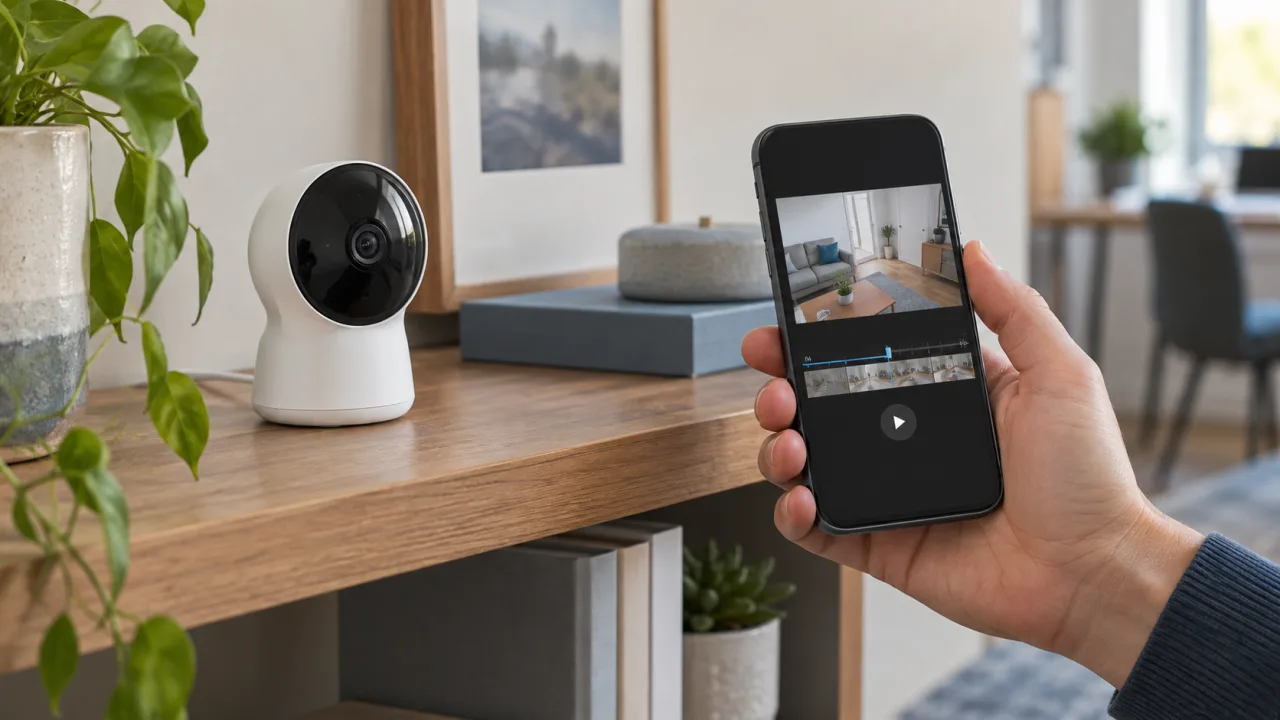
Was beweist, dass eine Überwachungskamera aufzeichnet?
Der stärkste Beweis ist ein neuer Clip von einem bekannten Testereignis, der sich öffnet, abspielt und den erwarteten Zeitstempel trägt. Alles vor der Wiedergabe ist nur ein Hinweis auf eine einzelne Stufe des Systems.
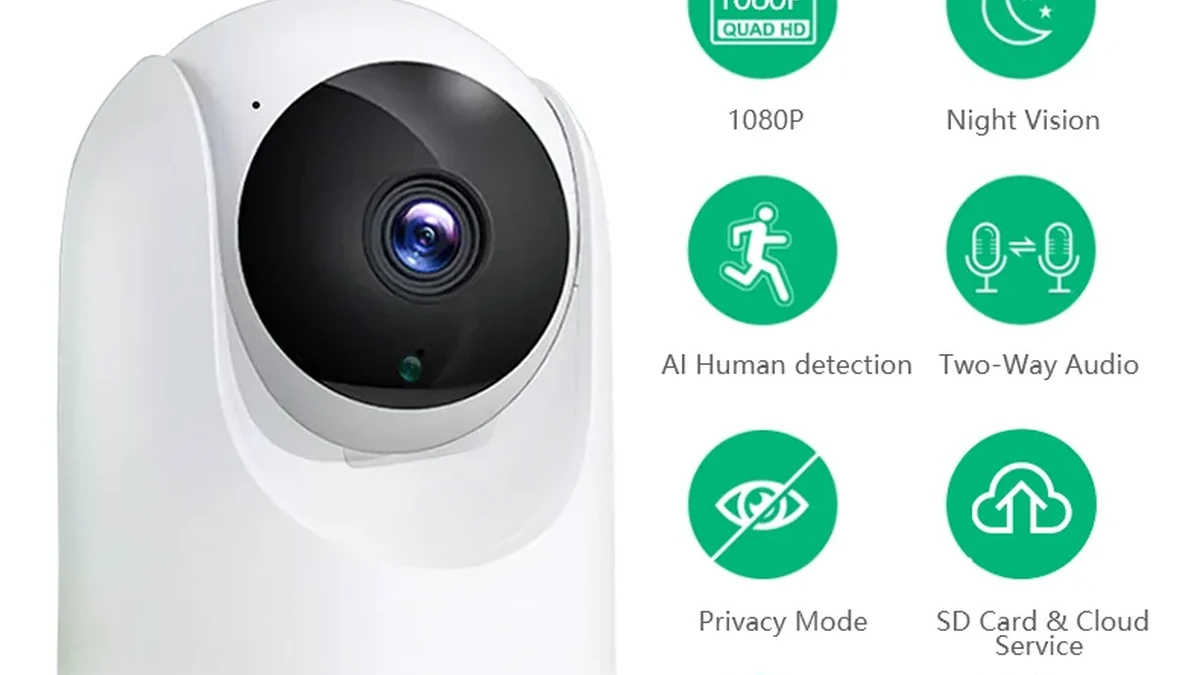
Eine Kamera kann mit Strom versorgt, verbunden und für die Live-Ansicht verfügbar sein, während die Aufzeichnung deaktiviert ist oder kein Speicher zur Verfügung steht. Google macht diese Trennung für Nest-Kameras ausdrücklich: Live-Video bleibt unabhängig von der Video-Verlaufsoption verfügbar, während gespeicherter Ereignis- oder kontinuierlicher Verlauf von der Kamera, der Stromversorgung und dem Dienst abhängt. Siehe Googles Dokumentation von Ereignis- und 24/7-Videoverlauf.
Verwenden Sie diese Evidenzleiter bei der Prüfung eines Systems:
| Was Sie beobachten | Was es belegt | Was es nicht beweist |
|---|---|---|
| Strom- oder Statusanzeige | Bei mancher Hardware liegt Strom an | Ein Clip wird gespeichert |
| Kamera erscheint online | Die App oder der Rekorder kann darauf zugreifen | Der Speicher ist in Ordnung |
| Live-Ansicht öffnet sich | Ein aktueller Stream ist verfügbar | Vergangenes Video existiert |
| Bewegung wird erkannt | Der Erkennungspfad hat reagiert | Das Ereignis wurde aufgezeichnet |
| Push-Benachrichtigung kommt an | Der Benachrichtigungsweg hat funktioniert | Ein abspielbarer Clip wurde gespeichert |
| Neuer Zeitleisteneintrag erscheint | Ein Ereignis oder Schnappschuss wurde protokolliert | Der vollständige Clip wird abgespielt |
| Neuer Clip wird von Anfang bis Ende abgespielt | Das Video wurde für dieses Intervall gespeichert | Jeder geplante Zeitraum ist abgedeckt |
| Exportierte Datei öffnet sich an anderer Stelle | Abruf und Export haben funktioniert | Zukünftige Aufnahmen werden fortgesetzt |
Ein erfolgreicher Clip ist ein Beweis für dieses Testintervall, keine lebenslange Garantie. Der Speicher kann sich füllen, Karten können ausfallen, Zeitpläne können sich ändern und der Cloud-Zugriff kann erlöschen. Halten Sie den Test kurz genug, um ihn bei jeder Systemänderung wiederholen zu können.
Können die Statusleuchte oder die IR-LEDs die Aufzeichnung bestätigen?
Keine universelle LED-Farbe beweist, dass jede Überwachungskamera aufzeichnet. Lesen Sie die Statustabelle für das genaue Kamera- oder Rekordermodell, bevor Sie ein Licht als Beweis verwenden.
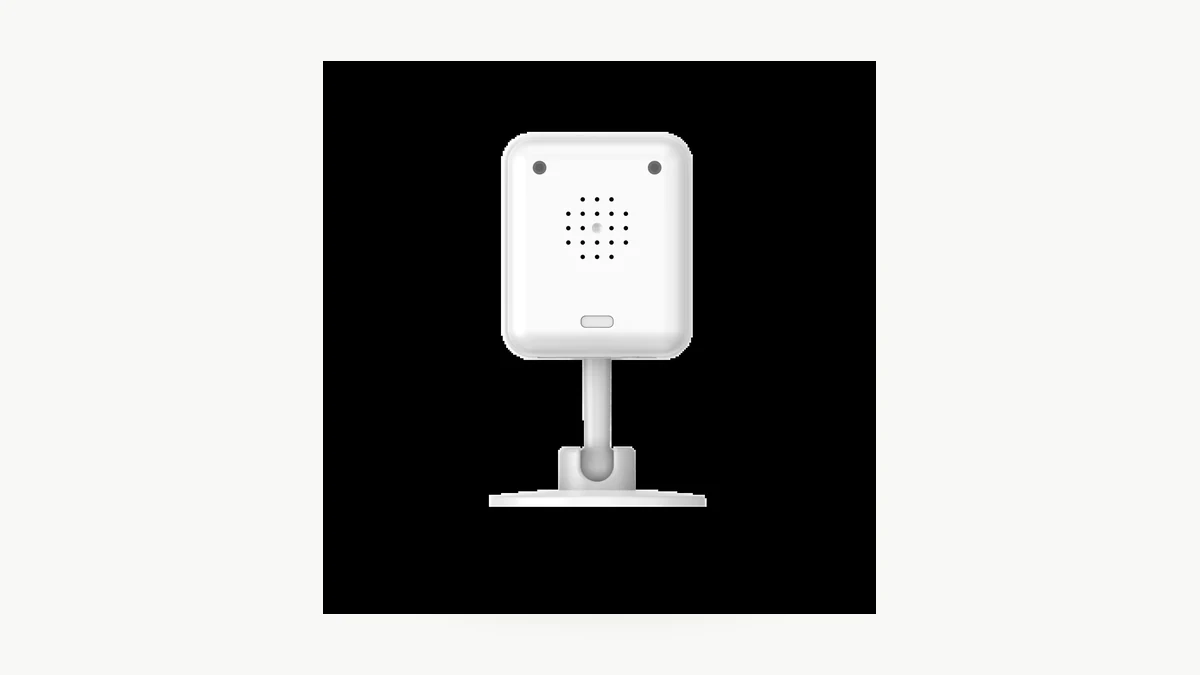
Die Bedeutung kann selbst innerhalb des Produktsortiments eines Herstellers unterschiedlich sein. In der Reolink Handbuch für kabellose Akku-Kamera, zeigen Rot und Blau WLAN-Fehler oder -Erfolg an, während blinkende und dauerhafte Zustände den Bereitschaftsmodus vom Arbeitsmodus unterscheiden. Dasselbe Handbuch besagt, dass der Arbeitsmodus beginnen kann, weil jemand die Kamera ansieht oder weil der PIR-Sensor eine Bewegung erkannt hat. Dieses Licht bestätigt dennoch nicht, dass ein Clip den Speicher erreicht hat.
Eine Leuchte am Rekorder kann spezifischer sein, aber nur wenn das Handbuch dies angibt. Die Reolink PoE NVR Handbuch ordnet eine blinkende rote HDD-LED der Aufzeichnung auf der Festplatte zu und eine dauerhaft leuchtende rote HDD-LED einer erkannten Festplatte, die nicht aufzeichnet. Das ist eine modellspezifische Definition, kein Farbcode für alle NVRs.
Infrarotbeleuchtung ist ein weiterer schwacher Hinweis. Ein schwaches rotes Leuchten oder IR, das durch manche Handykameras sichtbar ist, bedeutet, dass die Nachtsichtbeleuchtung aktiv ist. Es sagt Ihnen jedoch nicht, ob die Ereignisaufzeichnung aktiviert ist, ob das Speicherziel beschreibbar ist oder ob die Aufnahme lange genug erhalten geblieben ist, um sie überprüfen zu können.
Wie führen Sie einen fünfminütigen Wiedergabetest durch?
Erstellen Sie ein Ereignis, das leicht zu identifizieren ist, und verfolgen Sie es dann von der Szene bis zur gespeicherten Wiedergabe. Lassen Sie nicht die Live-Ansicht geöffnet und verwechseln Sie den aktuellen Stream nicht mit einer gespeicherten Aufzeichnung.
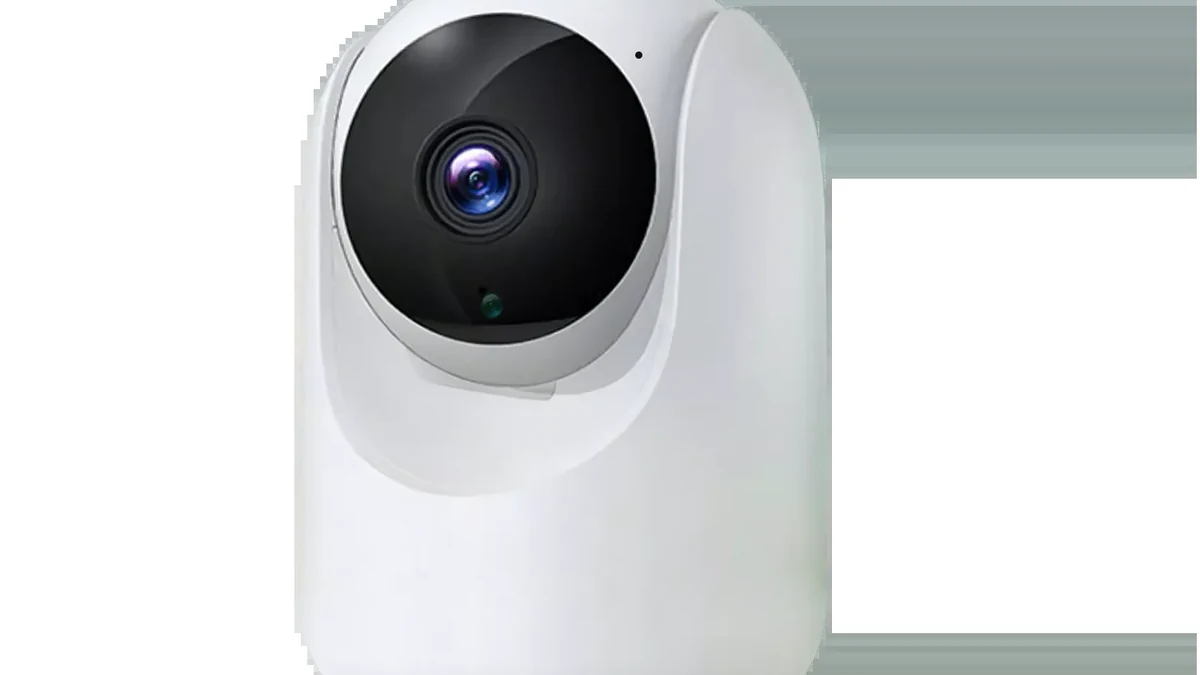
1. Bestätigen Sie, dass die App oder der Rekorder die richtige Kamera, das Datum, die Zeitzone, den Aufzeichnungsmodus und das Speicherziel anzeigt.
2. Stellen Sie sich in den vorgesehenen Sichtbereich und notieren Sie die auf Ihrem Telefon angezeigte Uhrzeit.
3. Gehen Sie durch das Bild, bleiben Sie stehen und machen Sie eine deutliche Handgeste. Halten Sie das Ereignis lange genug aufrecht, damit der konfigurierte Detektor reagieren kann.
4. Warten Sie die für das Modell angegebene Nachlaufzeit ab und lassen Sie einen erforderlichen lokalen Schreibvorgang oder Cloud-Upload abschließen.
5. Verlassen Sie die Live-Ansicht. Öffnen Sie für diese Kamera den Aufnahmeverlauf, die Zeitleiste, die Kartenwiedergabe oder den DVR- bzw. NVR-Wiedergabebildschirm.
6. Finden Sie das neue Element zur notierten Zeit. Spielen Sie es von Anfang an durch die Geste ab und bestätigen Sie, dass der Clip nicht einfriert oder endet, bevor das Ereignis abgeschlossen ist.
7. Wiederholen Sie den Test bei der Beleuchtungsstärke, die für die Installation relevant ist. Ein Erfolg bei Tageslicht beweist nicht, dass ein Nacht-Ereignis korrekt belichtet oder erkannt wird.
Wenn der Clip unter dem falschen Datum erscheint, korrigieren Sie die Zeitzone oder das Zeit-Synchronisierungsproblem, bevor Sie den Test als bestanden betrachten. Die Spionagekamera Datum- und Uhrzeit-Anleitung erklärt, warum eine funktionierende Kamera dennoch Dateien erzeugen kann, die schwer zu finden oder zu ordnen sind.
Bei einem Einsatz mit mehreren Kameras erfassen Sie den Kameranamen, die Testzeit, den Modus, das Speicherziel, das Wiedergabeergebnis und den Prüfer. Ein kurzes Abnahmeprotokoll ist nützlicher als ein Foto einer grünen Leuchte.
Wie testen Sie die Ereignisaufzeichnung und die 24/7-Aufzeichnung?
Testen Sie den Modus, der bestellt wurde. Ereignisaufzeichnung und kontinuierliche Aufzeichnung erzeugen unterschiedliche Zeitachsen, sodass eine Lücke in einem Modus normal und in einem anderen ein Fehler sein kann.
| Aufnahmemodus | Wo testen | Bestandene Bedingung |
|---|---|---|
| Bewegungs- oder Ereignisaufzeichnung | Lösen Sie ein klares Ereignis innerhalb der aktiven Zone und des Zeitplans aus | Ein neuer abspielbarer Clip deckt das Ereignis ab |
| Kontinuierliche Aufzeichnung rund um die Uhr | Wählen Sie eine ruhige Minute innerhalb des aktiven Zeitplans | Die Wiedergabe deckt diese Minute ohne unerklärliche Lücke ab |
| Geplante Aufnahme | Testen Sie einmal innerhalb und einmal außerhalb des geplanten Zeitfensters | Das Material folgt der konfigurierten Grenze |
| Lokale Kartenaufzeichnung | Wenn das Handbuch die Offline-Aufzeichnung unterstützt, wiederholen Sie einen Test während eines kontrollierten Internetausfalls | Der lokale Clip bleibt über die dokumentierte Abrufmethode verfügbar |
| Cloud-Aufzeichnung | Lösen Sie ein Ereignis aus, während die Kamera online ist | Ein neuer Cloud-Clip erscheint und wird unter dem richtigen Konto abgespielt |
Googles Dokumentation liefert ein nützliches Beispiel dafür, warum Modusbezeichnungen wichtig sind: Der Ereignisverlauf speichert aktivierte Ereignisse, während ein geeigneter 24/7-Verlauf einen kontinuierlichen Stream speichert. Sie weist außerdem darauf hin, dass eine batteriebetriebene Nest-Kamera für den 24/7-Verlauf eine externe Stromversorgung benötigt. Übertragen Sie diese genaue Regel nicht auf eine andere Marke; nutzen Sie sie als Erinnerung, Modus, Stromversorgung und Dienst für das Modell vor Ihnen zu überprüfen.
Wenn Sie noch entscheiden, welcher Modus geeignet ist, vergleichen Sie die Kompromisse zwischen Aufnahme und Speicherung in Bewegungsaktivierte oder kontinuierliche Innenkamera-Aufnahme: Was wird gespeichert?. Kehren Sie dann zu diesem Abnahmetest zurück und überprüfen Sie den gewählten Modus, anstatt anzunehmen, dass die Menüeinstellung funktioniert hat.
Warum kann eine Bewegungsbenachrichtigung ohne abspielbaren Clip eintreffen?
Erkennung, Benachrichtigung, Aufzeichnung, Speicherung und Wiedergabe sind separate Wege. Ein Alarm beweist, dass ein Weg Ihr Telefon erreicht hat. Er beweist nicht, dass die Videodatei abgeschlossen oder gespeichert wurde.
Prüfen Sie das System in dieser Reihenfolge:
1. Verlauf: Achten Sie auf die richtige Kamera, das richtige Konto, das richtige Datum und den richtigen Ereignisfilter. Versuchen Sie, das Element zu öffnen, anstatt sich auf sein Vorschaubild zu verlassen.
2. Modus und Zeitplan: Bestätigen Sie, dass der erkannte Ereignistyp während des Testzeitraums für die Aufzeichnung aktiviert ist, nicht nur für Benachrichtigungen.
3. Lagerung: Prüfen Sie, ob die Karte, der NVR, der DVR, das NAS oder das Cloud-Ziel vorhanden, initialisiert, beschreibbar ist und keinen Fehler meldet.
4. Beibehaltung: Bestätigen Sie, dass der Clip nicht durch ein rollierendes Verlaufslimit entfernt oder durch neues Material überschrieben wurde.
5. Zeit: Überprüfen Sie die Zeitzone und den Zeitstempel der Kamera, wenn der Clip unter der falschen Stunde oder dem falschen Tag erscheint.
6. Netzwerk und Stromversorgung: Bestätigen Sie für die Cloud-Aufzeichnung, dass die Kamera lange genug online blieb, um das Ereignis hochzuladen. Wiederholen Sie dann den kontrollierten Test.
Speicherfehler können die Aufzeichnung stoppen, während andere Teile eines Systems noch normal erscheinen. Synologys Surveillance Station Aufzeichnungsdokumentation besagt, dass die Aufzeichnungsfunktionen stoppen, wenn der konfigurierte Aufzeichnungsspeicher nicht mehr verfügbar ist. Google weist ebenfalls darauf hin, dass eine offline Nest-Kamera kein Video in der Cloud speichern kann und Lücken im Video-Verlauf hinterlassen kann.
Bevor Sie einen Werksreset durchführen, exportieren Sie alle Aufnahmen, die Sie noch benötigen, und lesen Sie die Reset-Anleitung des Modells. Ein Reset kann Einstellungen, Kopplungen oder den Verlauf entfernen; Google warnt ausdrücklich, dass ein Nest-Werksreset den Video-Verlauf dieser Kamera dauerhaft löscht.
Was gehört in einen Abnahmetest für Kameraaufzeichnungen?
Ein Käufer sollte in der Lage sein, das Ergebnis an einem Muster zu reproduzieren, bevor er einen größeren Einsatz genehmigt. Der Testbericht sollte das genaue System und die Evidenz benennen, anstatt nur zu sagen „Kamera funktioniert“.
| Käuferprüfung | Was aufzuzeichnen ist | Praktische Bestehensbedingung |
|---|---|---|
| Genaue Version | Modell, Hardware-Revision, Firmware, App- oder Rekorder-Version | Die getestete Version entspricht der vorgeschlagenen Bestellung |
| Aufzeichnungsrichtlinie | Ereignistypen, kontinuierlicher oder geplanter Modus, aktive Stunden | Die Einstellung entspricht dem vorgesehenen Verwendungszweck |
| Speicherpfad | Karte, NVR, DVR, NAS oder Cloud-Konto | Das Ziel meldet einen fehlerfreien und beschreibbaren Zustand |
| Kontrolliertes Ereignis | Testzeit, Beleuchtung, Entfernung, Weg durch das Bild | Das erwartete Ereignis wird erkannt und gespeichert |
| Wiedergabe | Startzeit, Endzeit, Bild und erforderliches Audio, falls autorisiert | Der vollständige Clip wird ohne unerklärliche Lücke abgespielt |
| Exportieren | Dateiformat und Wiedergabe auf einem zweiten autorisierten Gerät | Die exportierte Datei öffnet sich und enthält das Testereignis |
| Aufbewahrungsdauer | Überschreibungsregel, Cloud-Verlaufslimit oder Archivierungsrichtlinie | Der erforderliche Überprüfungszeitraum wird unterstützt |
| Erholung | Neustart der Stromversorgung und, sofern unterstützt, Verhalten bei Netzwerkverlust | Die Aufzeichnung wird fortgesetzt oder das lokale Material bleibt wie dokumentiert verfügbar |
Leiten Sie diese Ergebnisse nicht aus Angaben zu Auflösung, WLAN, Akku oder Speicherkapazität ab. Fordern Sie das Handbuch und eine Beispielkonfiguration für die genaue Version an. Eine 256-GB-Karte sagt Ihnen etwas über die verfügbare Kapazität; sie beweist nicht, dass die Kamera Dateien schreibt oder dass die App sie abrufen kann. Die microSD-Speicheranleitung kann bei der Dimensionierung des Speichers helfen, nachdem die Aufzeichnung selbst den Test bestanden hat.
Bewahren Sie für Innen- und Außenprojekte das ausgefüllte Abnahmeprotokoll beim Gerät oder der Charge auf. Wiederholen Sie den kurzen Test nach einem Kartenwechsel, Firmware-Update, Routerwechsel, Rekorder-Umzug, Abonnementwechsel oder einer Änderung des Aufzeichnungszeitplans.
Häufig gestellte Fragen
Bedeutet ein rotes Licht, dass eine Überwachungskamera aufzeichnet?
Ein rotes Licht bedeutet nicht grundsätzlich, dass eine Überwachungskamera aufzeichnet. Bei einem Modell kann es auf Stromversorgung, Infrarot-Nachtsicht, einen WLAN-Fehler, die Kopplung oder aktives Schreiben hinweisen. Prüfen Sie das genaue Handbuch und bestätigen Sie die Aufzeichnung dann, indem Sie ein bekanntes Ereignis auslösen und den neuen zeitgestempelten Clip aus dem Speicher abspielen.
Kann eine Überwachungskamera eingeschaltet sein, aber nicht aufzeichnen?
Ja. Eine Überwachungskamera kann mit Strom versorgt, online und für die Live-Ansicht verfügbar sein, während die Aufzeichnung deaktiviert ist, außerhalb ihres Zeitplans liegt oder durch nicht verfügbaren Speicher blockiert wird. Die zuverlässige Prüfung ist nicht das Live-Bild. Erstellen Sie ein kontrolliertes Ereignis, öffnen Sie den richtigen Verlauf und spielen Sie den resultierenden Clip von Anfang bis Ende ab.
Beweist die Live-Ansicht, dass eine Überwachungskamera Video speichert?
Nein. Die Live-Ansicht beweist, dass eine Überwachungskamera einen aktuellen Stream an die App oder den Rekorder liefern kann. Der gespeicherte Verlauf nutzt einen separaten Aufzeichnungs- und Speicherpfad. Verlassen Sie die Live-Ansicht, lösen Sie ein Ereignis aus und suchen und spielen Sie dann einen neuen Clip ab. Prüfen Sie bei Daueraufzeichnung zusätzlich eine ruhige Minute innerhalb des Zeitplans.
Wie kann ich die Aufzeichnung einer bewegungsaktivierten Überwachungskamera bestätigen?
Um die bewegungsaktivierte Aufzeichnung einer Überwachungskamera zu bestätigen, notieren Sie die Uhrzeit, durchqueren Sie die aktive Erkennungszone, halten Sie inne und machen Sie eine eindeutige Geste. Öffnen Sie nach der konfigurierten Nachlaufzeit den Ereignisverlauf und spielen Sie den neuen Clip ab. Vergewissern Sie sich, dass der Clip früh genug beginnt und die vollständige Geste abdeckt.
Wie oft sollte die Aufzeichnung einer Überwachungskamera getestet werden?
Die Aufzeichnung der Überwachungskamera sollte nach der Installation und nach jeder Änderung an Firmware, Speicher, Netzwerk, Abonnement, App, Rekorder, Stromversorgung oder Zeitplan getestet werden. Ein kurzer regelmäßiger Test ist auch dort sinnvoll, wo Aufnahmen betrieblich wichtig sind. Notieren Sie die Testzeit und das Wiedergabeergebnis, damit ein späterer Ausfall leichter eingegrenzt werden kann.
Schlussfolgerung
Betrachten Sie einen abspielbaren, zeitlich korrekten Clip – nicht ein Licht, eine Warnung oder die Live-Ansicht – als Beweis dafür, dass die Aufzeichnung funktioniert hat. Führen Sie denselben kurzen Abnahmetest durch, bevor Sie ein Modell aus dem QZT-Kamera-Sortiment.

 English
  Italiano
  Deutsch
  Français
  Español
  Polski