
La connettività WiFi è ciò che rende le moderne telecamere nascoste veramente utili—visualizzazione remota, notifiche push e controllo tramite app dipendono tutti da una connessione stabile. Quando una telecamera rifiuta di connettersi o continua a disconnettersi dalla rete, l'esperienza si interrompe rapidamente.
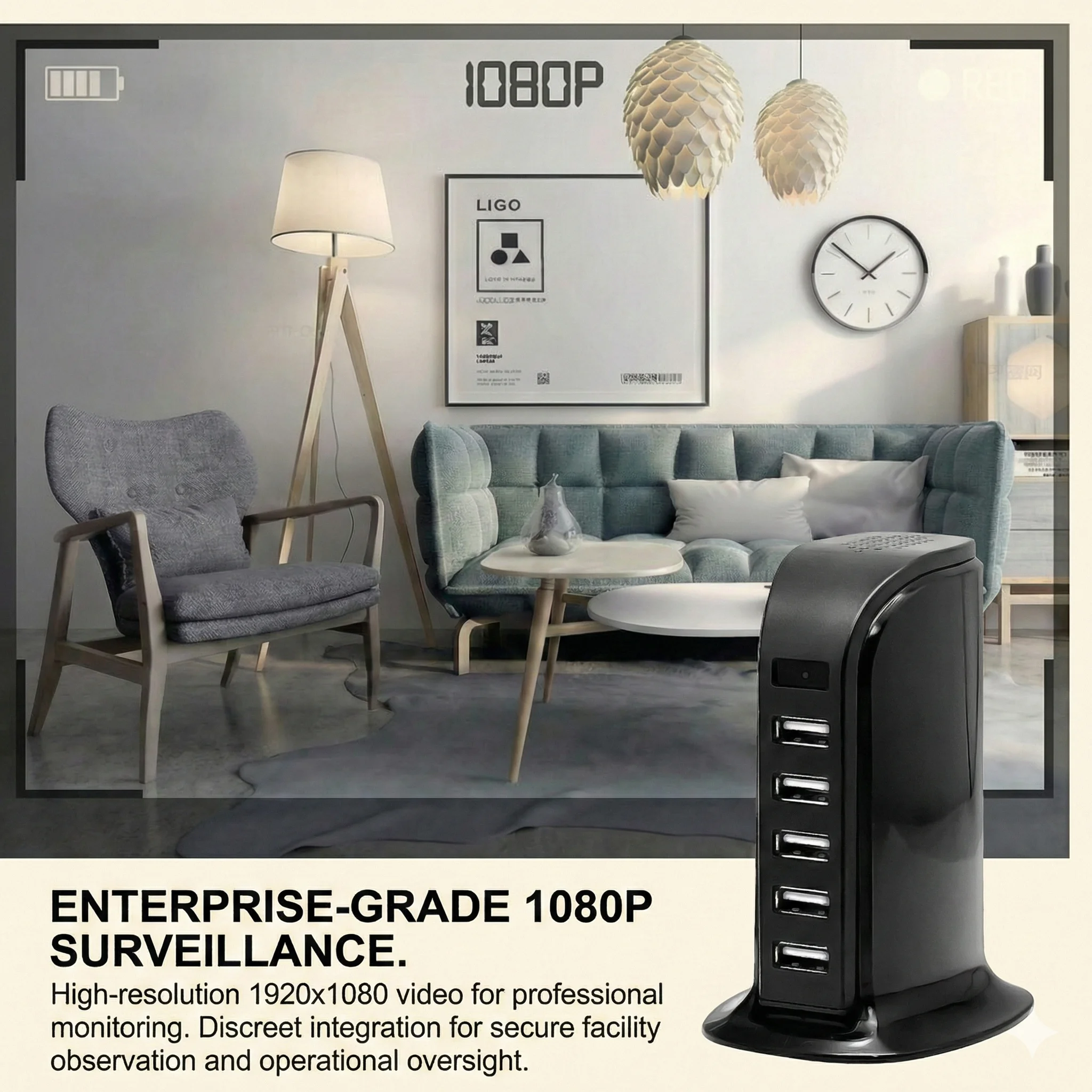
Questa guida tratta i problemi WiFi più comuni e come risolverli per telecamere penna, telecamere orologio, telecamere in rilevatori di fumo, telecamere in caricabatterie USB e telecamere in power bank vendute su qztsecurity.com.
Capire come funziona il WiFi delle telecamere nascoste
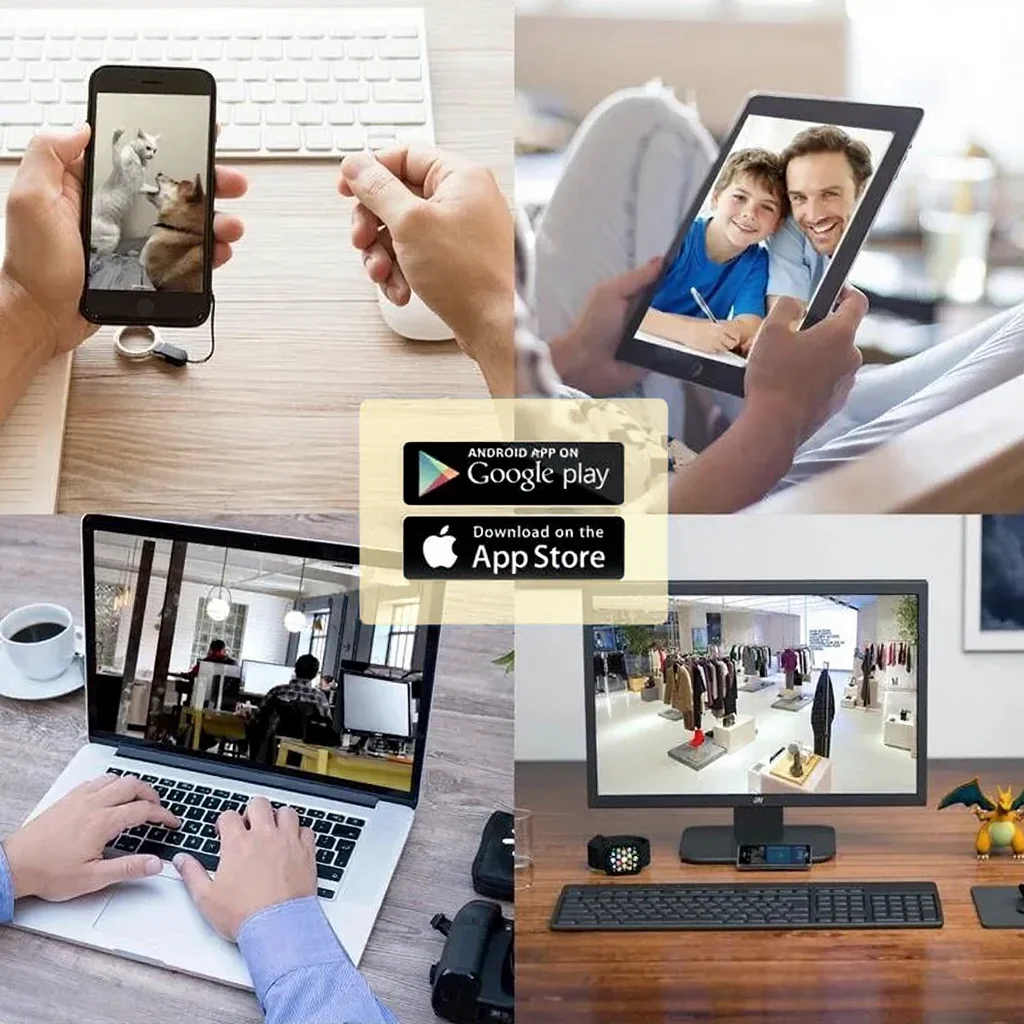
Most hidden cameras operate in two modes: Modalità AP E Modalità Station (STA). In modalità AP, la telecamera crea il proprio hotspot WiFi a cui connettersi direttamente—utile per la configurazione iniziale quando non è disponibile un router. In modalità Station, la telecamera si connette alla rete WiFi esistente di casa o ufficio, consentendo la visualizzazione remota da qualsiasi parte del mondo.
La modalità Station è quella che la maggior parte degli utenti desidera per la sorveglianza continua. Se la telecamera continua a disconnettersi o non riesce a connettersi fin dall'inizio, il problema è quasi sempre in questa modalità.
Passo dopo passo: collegare la tua telecamera nascosta al WiFi
Passaggio 1: verifica i requisiti della tua rete
Verifica la banda WiFi documentata per la telecamera esatta. Molte telecamere compatte sono solo 2.4GHz, mentre altro hardware attuale può supportare configurazioni radio diverse. Se una telecamera solo 2.4GHz non riesce ad accoppiarsi su un SSID combinato, separare temporaneamente le bande può essere un utile passo di risoluzione dei problemi. Conferma il requisito nel manuale del prodotto o nella pagina dell'inserzione.
Passo 2: Posizionare la telecamera entro la portata
Durante la configurazione, posiziona la telecamera entro 3–5 metri dal router. Una volta connessa correttamente, la telecamera di solito riesce a mantenere la connessione anche da una distanza maggiore, ma l'handshake iniziale è più sensibile alla distanza e alle interferenze.
Passaggio 3: ripristina le impostazioni WiFi della telecamera
Se la telecamera era precedentemente connessa a una rete diversa, utilizza il metodo di reset o riaccoppiamento documentato per il modello esatto. La posizione del pulsante, il tempo di pressione e il comportamento del LED variano. Gli utenti Tuya devono seguire la Tuya-specific reset guide invece di copiare la temporizzazione da un'altra telecamera.
Passo 4: Utilizzare l'app corretta
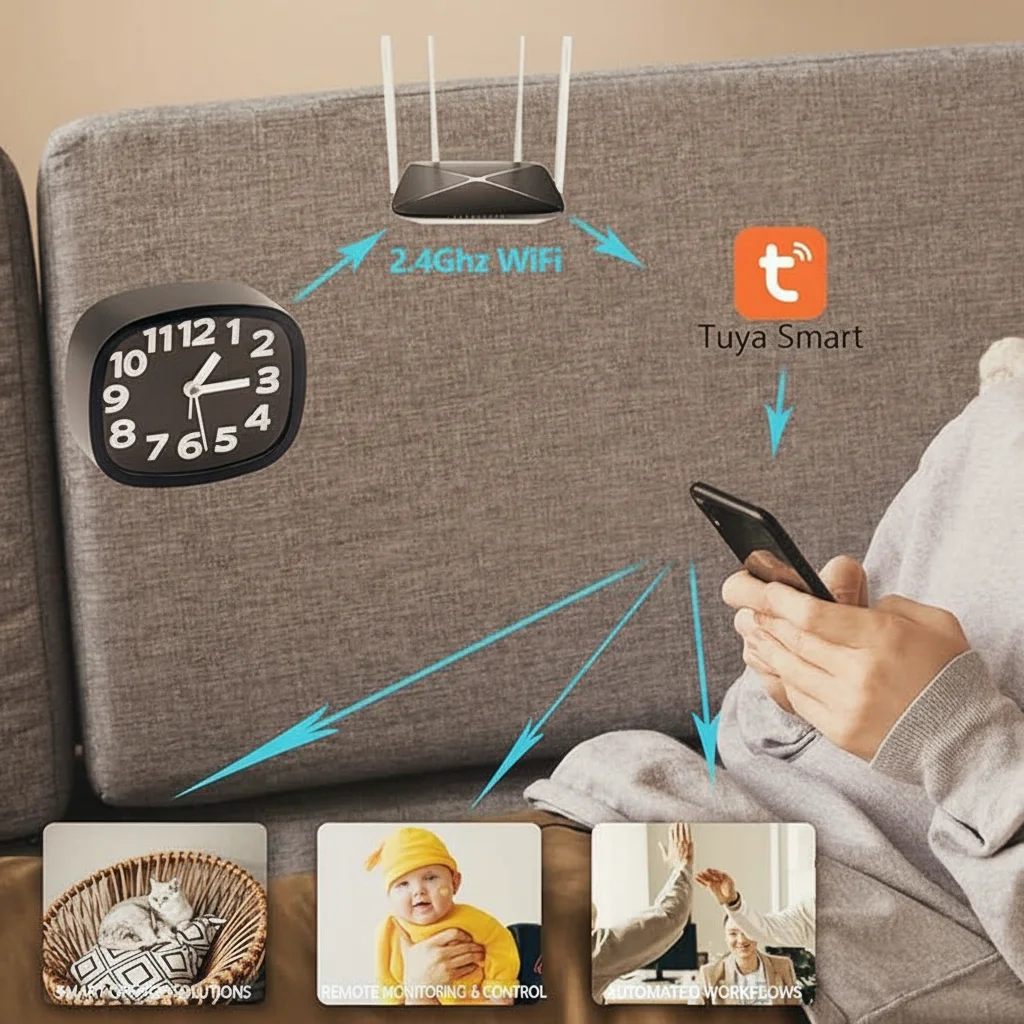
Scarica l'app specificata nel manuale della telecamera. Le app più comuni includono HDMiniCam, Tuya Smart e Smart Life. Usare l'app sbagliata impedirà il pairing anche se tutti gli altri passaggi sono corretti.
Passaggio 5: segui la sequenza di pairing dell'app
La sequenza tipica è: mettere la telecamera in modalità associazione (di solito premendo un pulsante finché il LED non lampeggia), aprire l'app, selezionare Aggiungi dispositivo, scegliere la categoria corretta del dispositivo, inserire le credenziali WiFi per la banda supportata da quella specifica telecamera e attendere che l'app confermi la connessione. Non uscire dall'app durante l'associazione.
Diagnosticare e risolvere i problemi WiFi più comuni
La telecamera non appare nell'app durante l'associazione
Innanzitutto, verifica che la telecamera sia in modalità pairing: il LED deve lampeggiare. Se la telecamera era già collegata a un'altra rete, ripristinala. Se il LED della telecamera è blu fisso (già collegata a una rete) ma non compare nell'app, controlla se l'app ha limiti di dispositivi o conflitti di account. Alcune app consentono solo un numero limitato di dispositivi per account.
**

Connessione non riuscita durante l'invio delle informazioni WiFi**
Questo passaggio richiede che l'app trasmetta la password WiFi alla telecamera tramite la radio WiFi del telefono. Se il telefono è connesso a 5GHz, la trasmissione potrebbe fallire. Passa manualmente il telefono alla rete 2.4GHz, disattiva temporaneamente il 5GHz o avvicina il telefono al router. Verifica anche che la password WiFi sia corretta: i caratteri speciali nell'SSID o nella password a volte causano errori di pairing.
La telecamera va offline dopo qualche ora
Le telecamere che rimangono connesse localmente (telefono e telecamera sulla stessa rete) ma si disconnettono quando vi si accede da remoto di solito hanno un problema di registrazione al servizio cloud. Questo è comune dopo aggiornamenti del firmware del router che cambiano l'indirizzo IP locale del dispositivo. Aggiungere nuovamente il dispositivo nell'app per aggiornare l'associazione cloud.
Per le telecamere che vanno completamente offline, controlla se il router ha il filtro degli indirizzi MAC abilitato. Le telecamere nascoste hanno indirizzi MAC specifici che potrebbero essere bloccati. Accedi alle impostazioni del router e assicurati che l'indirizzo MAC della telecamera sia nella lista dei consentiti.
La visione live è a scatti o in ritardo
La visione live a scatti via WiFi è generalmente causata da congestione della larghezza di banda, non da un difetto della telecamera. Altri dispositivi sulla stessa rete che trasmettono video 4K o effettuano download di grandi dimensioni esauriranno la larghezza di banda della telecamera. Usa una banda 2.4GHz dedicata per la telecamera, separata dal traffico principale della rete. Per le telecamere con power bank e le pen camera che trasmettono a 1080p, si consiglia una velocità di upload minima di 2Mbps nella posizione della telecamera per una riproduzione fluida.
Telecamera connessa ma nessuna notifica push
Le notifiche push richiedono che l'app abbia l'aggiornamento in background abilitato e i permessi di notifica concessi. Su iOS, vai su Impostazioni > Notifiche > [Nome App] e abilita le notifiche. Su Android, assicurati che l'ottimizzazione della batteria non limiti l'app. Alcuni router con blocchi pubblicità o firewall integrati potrebbero anche bloccare i server delle notifiche—disattivali temporaneamente per fare una prova.
Impostazioni del router che influenzano le prestazioni della telecamera nascosta
Alcune configurazioni del router interferiscono con dispositivi sempre attivi come le telecamere nascoste:
– Isolamento AP: Quando abilitato, i dispositivi sulla stessa rete non possono comunicare tra loro. Disabilitare l'isolamento AP per uno streaming locale affidabile.
– Isolamento client: Simile all'isolamento AP; controlla le impostazioni del router.
– Programmi di sospensione: Alcuni router hanno modalità di risparmio energetico che disattivano porte inattive o bande radio. Disattivarle per la porta/banda connessa alla telecamera.
– Aggiornamenti firmware: Gli aggiornamenti del firmware del router a volte modificano il comportamento di assegnazione degli IP o le impostazioni di crittografia. Riavvia il router dopo ogni aggiornamento del firmware e riassocia la telecamera se necessario.
Domande frequenti
La mia telecamera supporta solo 2.4GHz ma il mio router è 5GHz. Cosa faccio?
La maggior parte dei router dual-band consente di creare una rete 2.4GHz separata con un SSID diverso. Accedi al tuo router e abilita questa opzione, poi collega la telecamera all'SSID 2.4GHz.
La telecamera si collega all'hotspot del mio telefono ma non al WiFi di casa. Perché?
Il router di casa potrebbe avere filtri MAC, isolamento AP o un captive portal che l'hotspot bypassa. Controlla le impostazioni del router o contatta il tuo ISP. Come soluzione alternativa, usa la telecamera in modalità AP (connessione diretta all'hotspot) per il monitoraggio locale.
Perché la telecamera continua a dire "dispositivo offline" nell'app?
Di solito significa che la registrazione al servizio cloud non è riuscita. Aggiungi di nuovo il dispositivo nell'app e assicurati che il tuo telefono abbia una connessione internet stabile durante l'abbinamento. Se il problema persiste, ripristina la telecamera e riprova.
Posso collegare più telecamere nascoste alla stessa rete WiFi?
Sì. La maggior parte delle reti domestiche supporta oltre 10 dispositivi. Ogni telecamera apparirà come un dispositivo separato nell'app. Assicurati solo che la larghezza di banda internet sia sufficiente per lo streaming simultaneo.
La visualizzazione in diretta è molto lenta. La telecamera è difettosa?
Probabilmente no. Il lag è quasi sempre un problema di banda. Controlla altri dispositivi sulla tua rete, sposta la camera più vicino al router, o passa a una banda 2.4GHz dedicata alla camera.

 English
  Italiano
  Deutsch
  Français
  Español
  Polski