
Die WiFi-Konnektivität macht moderne versteckte Kameras wirklich nützlich – Fernansicht, Push-Benachrichtigungen und App-basierte Steuerung hängen alle von einer stabilen Verbindung ab. Wenn eine Kamera die Verbindung verweigert oder immer wieder aus dem Netzwerk fällt, bricht das Erlebnis schnell zusammen.
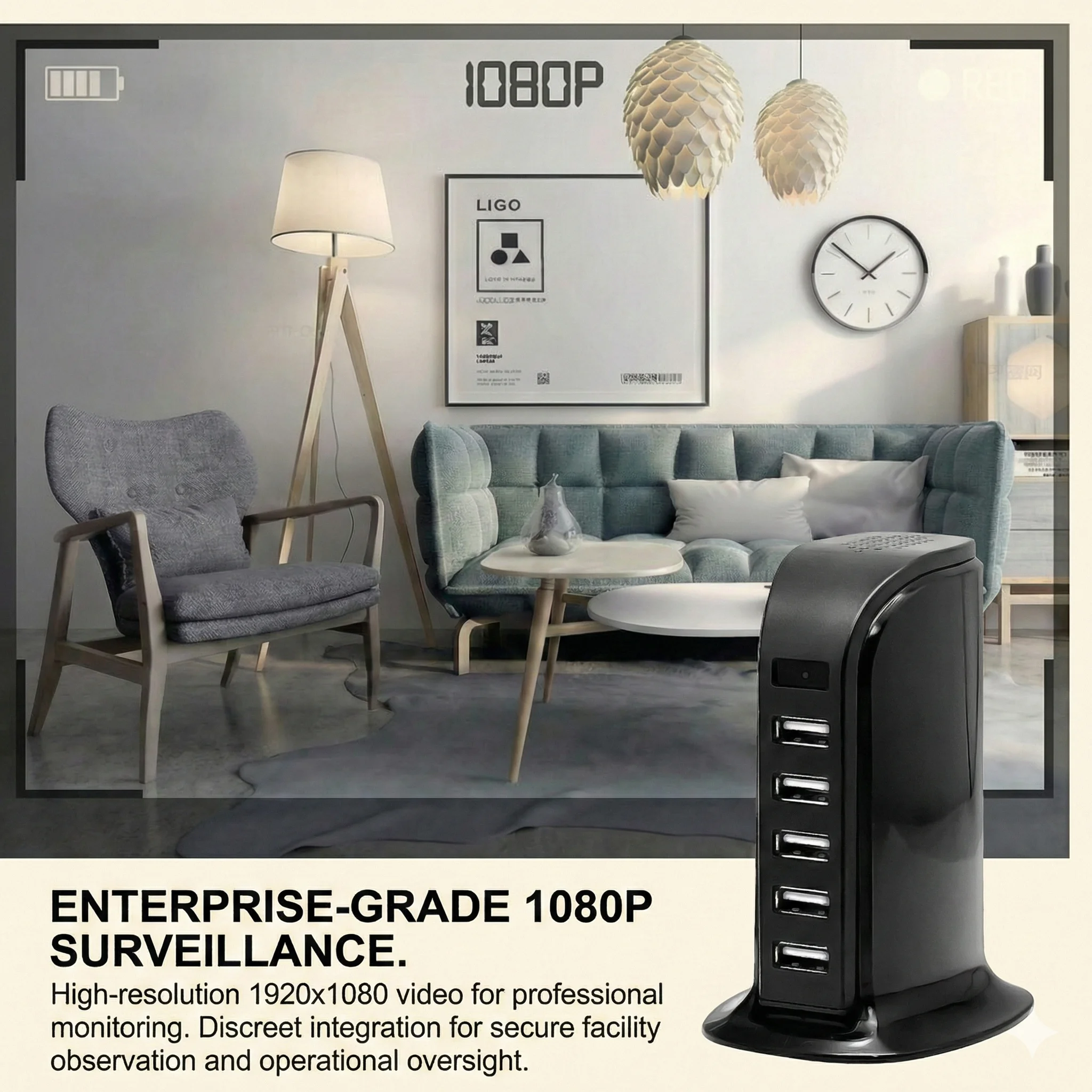
Dieser Leitfaden behandelt die häufigsten WLAN-Probleme und deren Lösung für Kugelschreiberkameras, Uhrenkameras, Rauchmelderkameras, USB-Ladegerät-Kameras und Powerbank-Kameras, die auf qztsecurity.com verkauft werden.
Verstehen, wie das WLAN von versteckten Kameras funktioniert
Most hidden cameras operate in two modes: AP mode Und Station-Modus (STA). Im AP-Modus erstellt die Kamera einen eigenen WiFi-Hotspot, mit dem Sie sich direkt verbinden – dies ist nützlich für die Ersteinrichtung, wenn kein Router verfügbar ist. Im Station-Modus verbindet sich die Kamera mit Ihrem vorhandenen Heim- oder Büro-WLAN-Netzwerk und ermöglicht die Fernansicht von überall auf der Welt.
Der Station-Modus ist das, was die meisten Benutzer für die laufende Überwachung wünschen. Wenn die Kamera immer wieder offline geht oder von vornherein keine Verbindung herstellt, liegt das Problem fast immer in diesem Modus.
Schritt für Schritt: Verbinden Sie Ihre versteckte Kamera mit dem WLAN
Schritt 1: Überprüfen Sie Ihre Netzwerkanforderungen
Überprüfen Sie das für die jeweilige Kamera dokumentierte WiFi-Band. Viele kompakte Kameras unterstützen nur 2,4 GHz, während andere aktuelle Hardware verschiedene Funkkonfigurationen unterstützen kann. Wenn eine nur 2,4 GHz-fähige Kamera bei einer kombinierten SSID nicht gekoppelt werden kann, kann die vorübergehende Trennung der Bänder ein nützlicher Fehlerbehebungsschritt sein. Bestätigen Sie die Anforderung im Produkthandbuch oder auf der Angebotsseite.
Schritt 2: Positionieren Sie die Kamera in Reichweite
Platzieren Sie die Kamera während der Einrichtung in einem Abstand von 3–5 Metern zu Ihrem Router. Nach erfolgreicher Verbindung kann die Kamera normalerweise auch aus größerer Entfernung eine Verbindung aufrechterhalten, aber der anfängliche Handshake ist empfindlicher gegenüber Entfernung und Störungen.
Schritt 3: Setzen Sie die WLAN-Einstellungen der Kamera zurück
Wenn die Kamera zuvor mit einem anderen Netzwerk verbunden war, verwenden Sie die für das genaue Modell dokumentierte Reset- oder Neukopplungsmethode. Tastenposition, Haltedauer und LED-Verhalten variieren. Tuya-Benutzer sollten die Tuya-specific reset guide befolgen, anstatt die Zeitangaben von einer anderen Kamera zu übernehmen.
Schritt 4: Verwenden Sie die richtige App
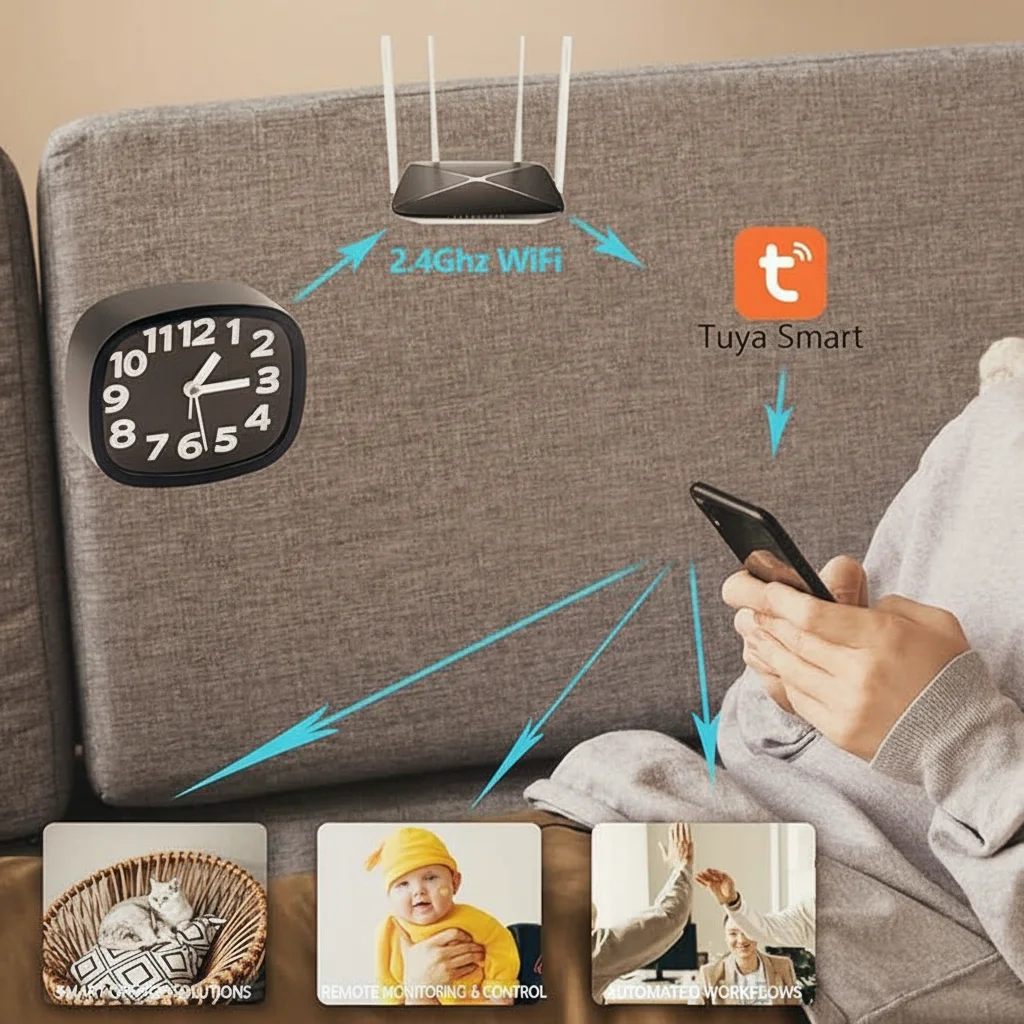
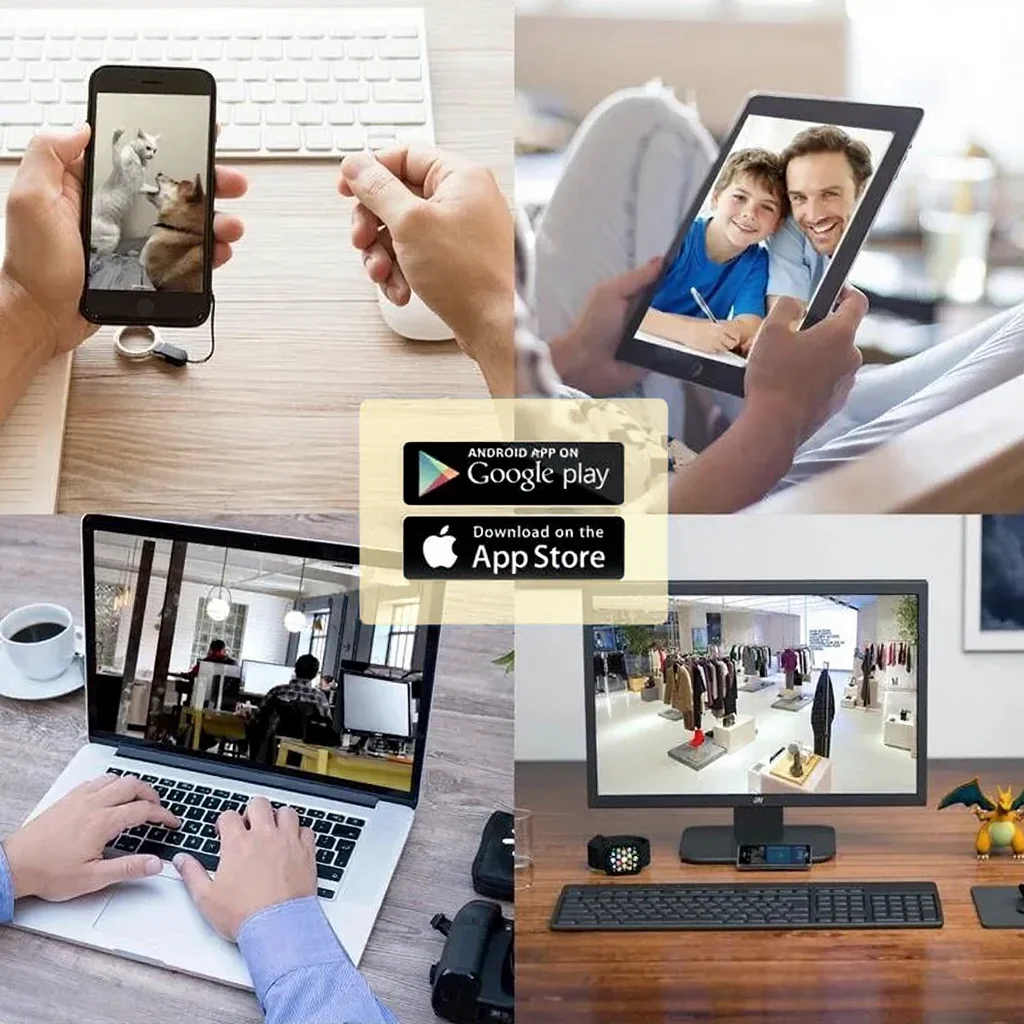
Laden Sie die in der Bedienungsanleitung Ihrer Kamera angegebene App herunter. Gängige Apps sind HDMiniCam, Tuya Smart und Smart Life. Die Verwendung der falschen App verhindert die Kopplung, selbst wenn alle anderen Schritte korrekt sind.
Schritt 5: Befolgen Sie die Kopplungssequenz der App
Die typische Reihenfolge ist: Versetzen Sie die Kamera in den Kopplungsmodus (normalerweise durch Drücken einer Taste, bis die LED blinkt), öffnen Sie die App, wählen Sie Gerät hinzufügen, wählen Sie die richtige Gerätekategorie, geben Sie die WiFi-Zugangsdaten für das von dieser genauen Kamera unterstützte Band ein und warten Sie, bis die App die Verbindung bestätigt. Verlassen Sie die App während der Kopplung nicht.
Diagnose und Behebung häufiger WLAN-Probleme
Kamera erscheint während der Kopplung nicht in der App
Bestätigen Sie zunächst, dass sich die Kamera im Kopplungsmodus befindet – die LED sollte blinken. Wenn die Kamera zuvor mit einem anderen Netzwerk verbunden war, setzen Sie sie zurück. Wenn die LED der Kamera dauerhaft blau leuchtet (bereits mit einem Netzwerk verbunden), aber nicht in der App angezeigt wird, prüfen Sie, ob die App Gerätebeschränkungen oder Kontokonflikte aufweist. Einige Apps erlauben nur eine begrenzte Anzahl von Geräten pro Konto.
**

Verbindung schlägt bei „WLAN-Informationen senden“ fehl**
Dieser Schritt erfordert, dass die App Ihr WLAN-Passwort über das WLAN-Modul des Telefons an die Kamera überträgt. Wenn das Telefon mit 5 GHz verbunden ist, kann die Übertragung fehlschlagen. Wechseln Sie das Telefon manuell in das 2,4-GHz-Netz, deaktivieren Sie 5 GHz vorübergehend oder bringen Sie das Telefon näher an den Router. Bestätigen Sie außerdem, dass das WLAN-Passwort korrekt ist – Sonderzeichen in der SSID oder im Passwort verursachen manchmal Kopplungsfehler.
Kamera geht nach einigen Stunden offline
Kameras, die lokal verbunden bleiben (Telefon und Kamera im selben Netzwerk), aber bei Fernzugriff ausfallen, haben in der Regel ein Problem mit der Cloud-Dienstregistrierung. Dies ist häufig nach Router-Firmware-Updates der Fall, die die lokale IP-Adresse des Geräts ändern. Fügen Sie das Gerät in der App erneut hinzu, um die Cloud-Bindung zu aktualisieren.
Bei Kameras, die vollständig offline gehen, prüfen Sie, ob der Router die MAC-Adressfilterung aktiviert hat. Versteckte Kameras haben spezifische MAC-Adressen, die blockiert sein könnten. Melden Sie sich bei Ihren Router-Einstellungen an und stellen Sie sicher, dass die MAC-Adresse der Kamera auf der Liste der erlaubten Adressen steht.
Live-Ansicht ist ruckelig oder verzögert
Ruckelnde Live-Ansicht über WLAN wird in der Regel durch Bandbreitenüberlastung verursacht, nicht durch einen Kameradefekt. Andere Geräte im selben Netzwerk, die 4K-Videos streamen oder große Downloads durchführen, entziehen der Kamera die Bandbreite. Verwenden Sie ein dediziertes 2,4-GHz-Band für die Kamera, getrennt von Ihrem Hauptnetzwerkverkehr. Für Powerbank-Kameras und Stiftkameras, die mit 1080p streamen, wird eine minimale Upload-Geschwindigkeit von 2 Mbit/s am Standort der Kamera für eine flüssige Wiedergabe empfohlen.
Kamera verbunden, aber keine Push-Benachrichtigungen
Push-Benachrichtigungen erfordern, dass die App die Hintergrundaktualisierung aktiviert hat und Benachrichtigungsberechtigungen erteilt wurden. Gehen Sie unter iOS zu Einstellungen > Mitteilungen > [App-Name] und aktivieren Sie Benachrichtigungen. Stellen Sie unter Android sicher, dass die Batterieoptimierung die App nicht einschränkt. Einige Router mit integrierten Werbeblockern oder Firewalls können auch die Benachrichtigungsserver blockieren – deaktivieren Sie diese vorübergehend zum Testen.
Router-Einstellungen, die die Leistung versteckter Kameras beeinflussen
Bestimmte Router-Konfigurationen beeinträchtigen ständig aktive Geräte wie versteckte Kameras:
– AP-Isolation: Wenn aktiviert, können Geräte im selben Netzwerk nicht miteinander kommunizieren. Deaktivieren Sie die AP-Isolierung für zuverlässiges lokales Streaming.
– Client-Isolation: Ähnlich wie AP-Isolierung; überprüfen Sie die Router-Einstellungen.
– Ruhezeitpläne: Einige Router verfügen über Energiesparmodi, die inaktive Ports oder Funkbänder abschalten. Deaktivieren Sie diese für den verbundenen Port/das Band der Kamera.
– Firmware-Aktualisierungen: Router-Firmware-Updates ändern manchmal das Verhalten der IP-Zuweisung oder die Verschlüsselungseinstellungen. Starten Sie den Router nach jedem Firmware-Update neu und koppeln Sie die Kamera bei Bedarf erneut.
Häufig gestellte Fragen
Meine Kamera unterstützt nur 2,4 GHz, aber mein Router arbeitet mit 5 GHz. Was soll ich tun?
Die meisten Dualband-Router ermöglichen es Ihnen, ein separates 2,4-GHz-Netzwerk mit einer anderen SSID zu erstellen. Melden Sie sich bei Ihrem Router an und aktivieren Sie diese Option, und verbinden Sie dann die Kamera mit der 2,4-GHz-SSID.
Die Kamera verbindet sich mit dem Hotspot meines Telefons, aber nicht mit meinem Heim-WLAN. Warum?
Ihr Heimrouter kann MAC-Filterung, AP-Isolation oder ein Captive Portal haben, das der Hotspot umgeht. Überprüfen Sie die Router-Einstellungen oder kontaktieren Sie Ihren ISP. Als Workaround können Sie die Kamera im AP-Modus (direkte Hotspot-Verbindung) für die lokale Überwachung verwenden.
Warum zeigt die Kamera in der App immer wieder „Gerät offline“ an?
Dies bedeutet normalerweise, dass die Registrierung beim Cloud-Dienst fehlgeschlagen ist. Fügen Sie das Gerät in der App erneut hinzu und stellen Sie sicher, dass Ihr Telefon während der Kopplung eine stabile Internetverbindung hat. Wenn das Problem weiterhin besteht, setzen Sie die Kamera zurück und versuchen Sie es erneut.
Kann ich mehrere versteckte Kameras mit demselben WLAN-Netzwerk verbinden?
Ja. Die meisten Heimnetzwerke unterstützen 10+ Geräte. Jede Kamera erscheint als separates Gerät in der App. Stellen Sie einfach sicher, dass Ihre Internetbandbreite für gleichzeitiges Streaming ausreicht.
Die Live-Ansicht ist sehr ruckelig. Ist die Kamera defekt?
Wahrscheinlich nicht. Lag ist fast immer ein Bandbreitenproblem. Überprüfen Sie andere Geräte in Ihrem Netzwerk, bringen Sie die Kamera näher zum Router oder wechseln Sie zu einem 2,4GHz-Band, das für die Kamera reserviert ist.

 English
  Italiano
  Deutsch
  Français
  Español
  Polski