
Łączność WiFi sprawia, że nowoczesne ukryte kamery są naprawdę użyteczne — zdalny podgląd, powiadomienia push i sterowanie przez aplikację zależą od stabilnego połączenia. Gdy kamera nie chce się połączyć lub stale traci sieć, wrażenia z użytkowania szybko się psują.
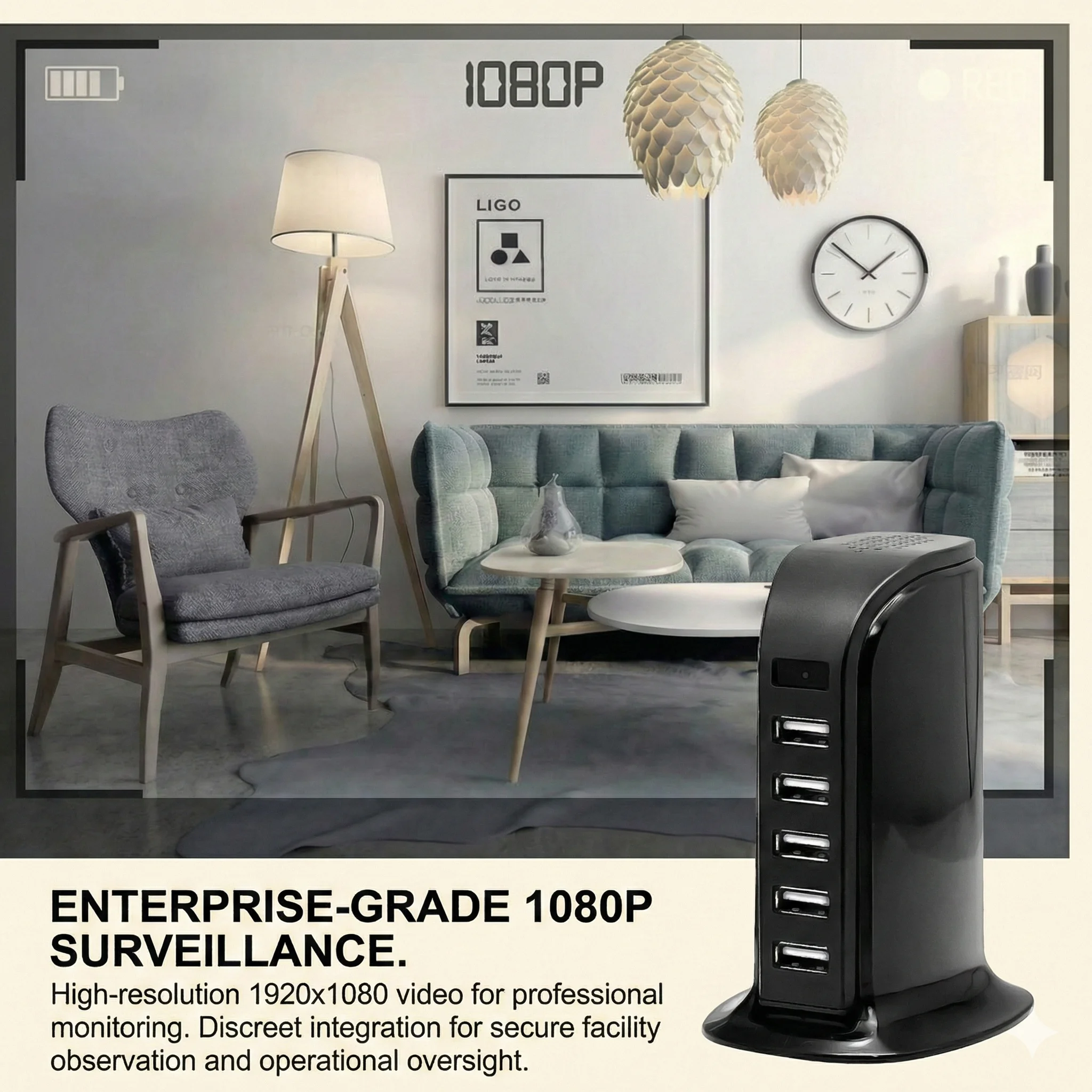
Ten przewodnik obejmuje najczęstsze problemy z WiFi i sposoby ich rozwiązania dla kamer w długopisie, kamer w zegarze, kamer w czujniku dymu, kamer w ładowarce USB i kamer w power banku sprzedawanych na qztsecurity.com.
Jak działa WiFi w ukrytej kamerze

Most hidden cameras operate in two modes: Tryb AP oraz Tryb stacji (STA). W trybie AP kamera tworzy własny hotspot WiFi, z którym łączysz się bezpośrednio — jest to przydatne podczas wstępnej konfiguracji, gdy nie ma dostępnego routera. W trybie Station kamera łączy się z istniejącą siecią WiFi w domu lub biurze, umożliwiając zdalny podgląd z dowolnego miejsca na świecie.
Tryb stacji to tryb, którego większość użytkowników potrzebuje do ciągłego monitoringu. Jeśli kamera stale traci połączenie z siecią lub w ogóle nie chce się połączyć, problem prawie zawsze dotyczy tego trybu.
Krok po kroku: Podłączanie ukrytej kamery do WiFi
Krok 1: Sprawdź wymagania sieciowe
Sprawdź pasmo WiFi udokumentowane dla danego modelu kamery. Wiele kompaktowych kamer obsługuje tylko 2,4 GHz, podczas gdy inny obecny sprzęt może obsługiwać różne konfiguracje radiowe. Jeśli kamera obsługująca tylko 2,4 GHz nie łączy się z połączonym SSID, tymczasowe rozdzielenie pasm może być przydatnym krokiem rozwiązywania problemów. Potwierdź wymagania w instrukcji produktu lub na stronie oferty.
Krok 2: Umieść kamerę w zasięgu
Podczas konfiguracji umieść kamerę w odległości 3–5 metrów od routera. Po pomyślnym połączeniu kamera zwykle może utrzymać połączenie z większej odległości, ale początkowe uzgadnianie jest bardziej wrażliwe na odległość i zakłócenia.
Krok 3: Zresetuj ustawienia WiFi kamery
Jeśli kamera była wcześniej połączona z inną siecią, użyj udokumentowanej metody resetowania lub ponownego parowania dla danego modelu. Lokalizacja przycisku, czas przytrzymania i zachowanie diody LED mogą się różnić. Użytkownicy Tuya powinni postępować zgodnie z Tuya-specific reset guide zamiast kopiować czasy z innej kamery.
Krok 4: Użyj właściwej aplikacji
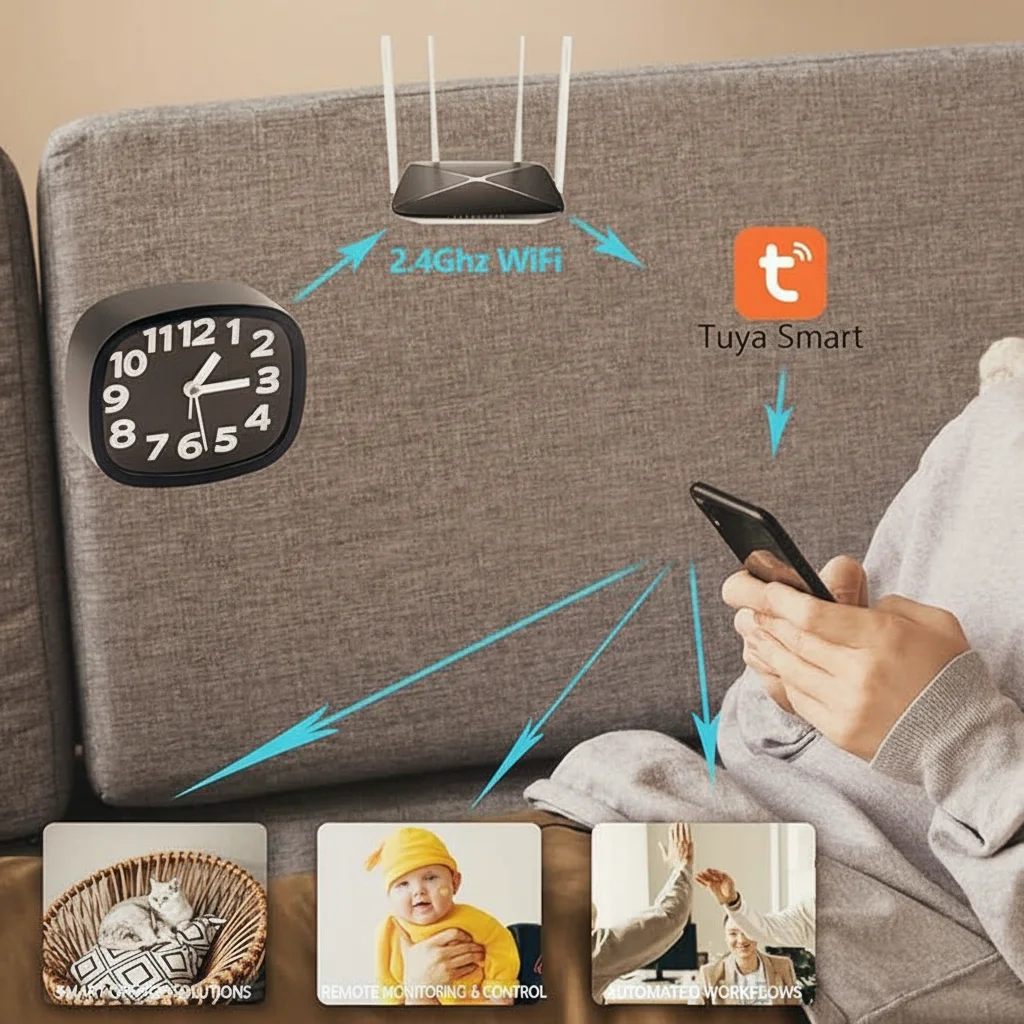
Pobierz aplikację określoną w instrukcji obsługi kamery. Popularne aplikacje to HDMiniCam, Tuya Smart i Smart Life. Użycie niewłaściwej aplikacji uniemożliwi parowanie, nawet jeśli wszystkie inne kroki są prawidłowe.
Krok 5: Postępuj zgodnie z sekwencją parowania w aplikacji
Typowa sekwencja jest następująca: przełącz kamerę w tryb parowania (zwykle poprzez naciśnięcie przycisku, aż dioda LED zacznie migać), otwórz aplikację, wybierz Dodaj urządzenie, wybierz właściwą kategorię urządzenia, wprowadź dane logowania WiFi dla pasma obsługiwanego przez dany model kamery i poczekaj, aż aplikacja potwierdzi połączenie. Nie zamykaj aplikacji podczas parowania.
Diagnozowanie i naprawianie typowych problemów z WiFi
Kamera nie pojawia się w aplikacji podczas parowania
Najpierw upewnij się, że kamera jest w trybie parowania—dioda LED powinna migać. Jeśli kamera była wcześniej połączona z inną siecią, zresetuj ją. Jeśli dioda LED kamery świeci ciągłym niebieskim światłem (już połączona z siecią), ale nie pojawia się w aplikacji, sprawdź, czy aplikacja ma limity urządzeń lub konflikty kont. Niektóre aplikacje pozwalają na ograniczoną liczbę urządzeń na konto.
**

Połączenie nie powodzi się na etapie „Wysyłanie informacji WiFi”**
Ten krok wymaga, aby aplikacja przesłała hasło WiFi do kamery za pośrednictwem modułu WiFi telefonu. Jeśli telefon jest połączony z siecią 5 GHz, transmisja może się nie powieść. Przełącz telefon ręcznie na sieć 2,4 GHz, tymczasowo wyłącz 5 GHz lub zbliż telefon do routera. Upewnij się również, że hasło WiFi jest prawidłowe — znaki specjalne w SSID lub haśle czasami powodują błędy parowania.
Kamera przechodzi w tryb offline po kilku godzinach
Kamery, które pozostają połączone lokalnie (telefon i kamera w tej samej sieci), ale rozłączają się przy dostępie zdalnym, zwykle mają problem z rejestracją w usłudze chmurowej. Jest to częste po aktualizacjach oprogramowania routera, które zmieniają lokalny adres IP urządzenia. Dodaj urządzenie ponownie w aplikacji, aby odświeżyć powiązanie z chmurą.
W przypadku kamer, które całkowicie przechodzą w tryb offline, sprawdź, czy router ma włączone filtrowanie adresów MAC. Ukryte kamery mają określone adresy MAC, które mogą być blokowane. Zaloguj się do ustawień routera i upewnij się, że adres MAC kamery znajduje się na liście dozwolonych.
Podgląd na żywo jest zacinający się lub opóźniony
Zacinający się podgląd na żywo przez WiFi jest zazwyczaj spowodowany przeciążeniem pasma, a nie wadą kamery. Inne urządzenia w tej samej sieci strumieniujące wideo 4K lub pobierające duże pliki ograniczają przepustowość kamery. Użyj dedykowanego pasma 2,4 GHz dla kamery, oddzielonego od głównego ruchu sieciowego. W przypadku kamer power bank i kamer długopisowych strumieniujących w 1080p zaleca się minimalną prędkość wysyłania 2 Mb/s w miejscu kamery, aby zapewnić płynne odtwarzanie.
Kamera połączona, ale brak powiadomień push
Powiadomienia push wymagają, aby aplikacja miała włączone odświeżanie w tle i przyznane uprawnienia do powiadomień. W systemie iOS przejdź do Ustawienia > Powiadomienia > [Nazwa aplikacji] i włącz powiadomienia. W systemie Android upewnij się, że optymalizacja baterii nie ogranicza aplikacji. Niektóre routery z wbudowanymi blokadami reklam lub zaporami mogą również blokować serwery powiadomień—tymczasowo je wyłącz, aby przetestować.
Ustawienia routera wpływające na wydajność ukrytej kamery
Niektóre konfiguracje routerów zakłócają pracę urządzeń działających stale, takich jak ukryte kamery:
– Izolacja AP: Gdy ta opcja jest włączona, urządzenia w tej samej sieci nie mogą się komunikować. Wyłącz izolację AP, aby zapewnić niezawodny lokalny streaming.
– Izolacja klientów: Podobnie jak izolacja AP; sprawdź ustawienia routera.
– Harmonogramy uśpienia: Niektóre routery mają tryby oszczędzania energii, które wyłączają nieaktywne porty lub pasma radiowe. Wyłącz je dla portu/pasma, do którego podłączona jest kamera.
– Aktualizacje firmware: Aktualizacje oprogramowania routera czasami zmieniają sposób przypisywania adresów IP lub ustawienia szyfrowania. Po każdej aktualizacji oprogramowania zrestartuj router i w razie potrzeby ponownie sparuj kamerę.
Często zadawane pytania
Moja kamera obsługuje tylko 2,4 GHz, ale mój router działa w 5 GHz. Co mam zrobić?
Większość routerów dwuzakresowych pozwala utworzyć osobną sieć 2,4 GHz z innym SSID. Zaloguj się do routera i włącz tę opcję, a następnie połącz kamerę z SSID 2,4 GHz.
Kamera łączy się z hotspotem mojego telefonu, ale nie z domowym WiFi. Dlaczego?
Twój domowy router może mieć filtrowanie MAC, izolację AP lub portal przechwytujący, który hotspot omija. Sprawdź ustawienia routera lub skontaktuj się z dostawcą internetu. Jako obejście użyj kamery w trybie AP (bezpośrednie połączenie z hotspotem) do lokalnego monitorowania.
Dlaczego kamera ciągle wyświetla komunikat „urządzenie offline” w aplikacji?
Zwykle oznacza to, że rejestracja w usłudze chmurowej nie powiodła się. Dodaj urządzenie ponownie w aplikacji i upewnij się, że telefon ma stabilne połączenie internetowe podczas parowania. Jeśli problem nadal występuje, zresetuj kamerę i spróbuj ponownie.
Czy mogę podłączyć wiele ukrytych kamer do tej samej sieci WiFi?
Tak. Większość sieci domowych obsługuje ponad 10 urządzeń. Każda kamera będzie widoczna jako osobne urządzenie w aplikacji. Wystarczy upewnić się, że przepustowość internetu jest wystarczająca do jednoczesnego przesyłania strumieniowego.
Podgląd na żywo jest bardzo opóźniony. Czy kamera jest wadliwa?
Prawdopodobnie nie. Lag jest niemal zawsze problemem z przepustowością. Sprawdź inne urządzenia w sieci, przesuń kamerę bliżej routera lub przełącz na dedykowaną dla kamery częstotliwość 2.4GHz.

 English
  Italiano
  Deutsch
  Français
  Español
  Polski