
La conectividad WiFi es lo que hace que las cámaras ocultas modernas sean realmente útiles: la visualización remota, las notificaciones push y el control mediante app dependen todos de una conexión estable. Cuando una cámara se niega a conectarse o se desconecta continuamente de la red, la experiencia se deteriora rápidamente.
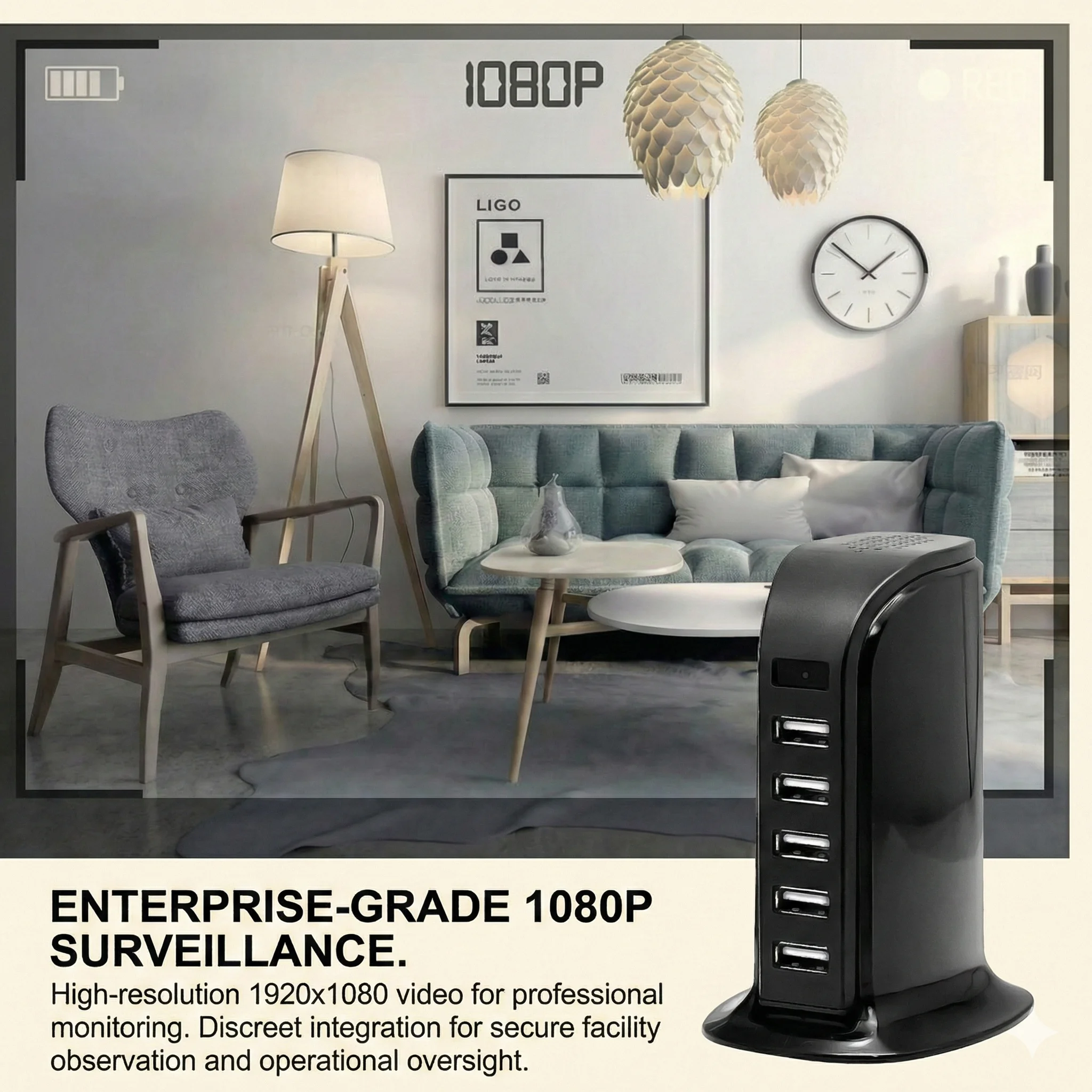
Esta guía cubre los problemas de WiFi más comunes y cómo resolverlos para cámaras bolígrafo, cámaras reloj, cámaras detector de humo, cámaras cargador USB y cámaras power bank vendidas en qztsecurity.com.
La vista en vivo es muy lenta. ¿Está defectuosa la cámara?

Most hidden cameras operate in two modes: AP mode y Modo Estación (STA). En modo AP, la cámara crea su propio punto de acceso WiFi al que se conecta directamente; esto es útil para la configuración inicial cuando no hay ningún router disponible. En modo Station, la cámara se conecta a su red WiFi doméstica o de oficina existente, lo que permite la visualización remota desde cualquier lugar del mundo.
El modo Estación es lo que la mayoría de los usuarios desea para la vigilancia continua. Si la cámara se desconecta continuamente o no logra conectarse en primer lugar, el problema casi siempre está en este modo.
Paso a paso: Conecte su cámara oculta al WiFi
Paso 1: Verifique los requisitos de su red
Compruebe la banda WiFi documentada para la cámara exacta. Muchas cámaras compactas son solo de 2,4 GHz, mientras que otro hardware actual puede admitir diferentes configuraciones de radio. Si una cámara solo de 2,4 GHz no se empareja en un SSID combinado, separar las bandas temporalmente puede ser un paso útil para la solución de problemas. Confirme el requisito en el manual del producto o en la página de la ficha.
Paso 2: Coloque la cámara dentro del alcance
Durante la configuración, coloque la cámara a una distancia de 3 a 5 metros de su router. Una vez conectada correctamente, la cámara generalmente puede mantener la conexión desde más lejos, pero el handshake inicial es más sensible a la distancia y las interferencias.
Paso 3: Restablecer la configuración de WiFi de la cámara
Si la cámara se conectó previamente a una red diferente, utilice el método de restablecimiento o reemparejamiento documentado para el modelo exacto. La ubicación del botón, el tiempo de pulsación y el comportamiento del LED varían. Los usuarios de Tuya deben seguir el Tuya-specific reset guide en lugar de copiar los tiempos de otra cámara.
Paso 4: Use la aplicación correcta
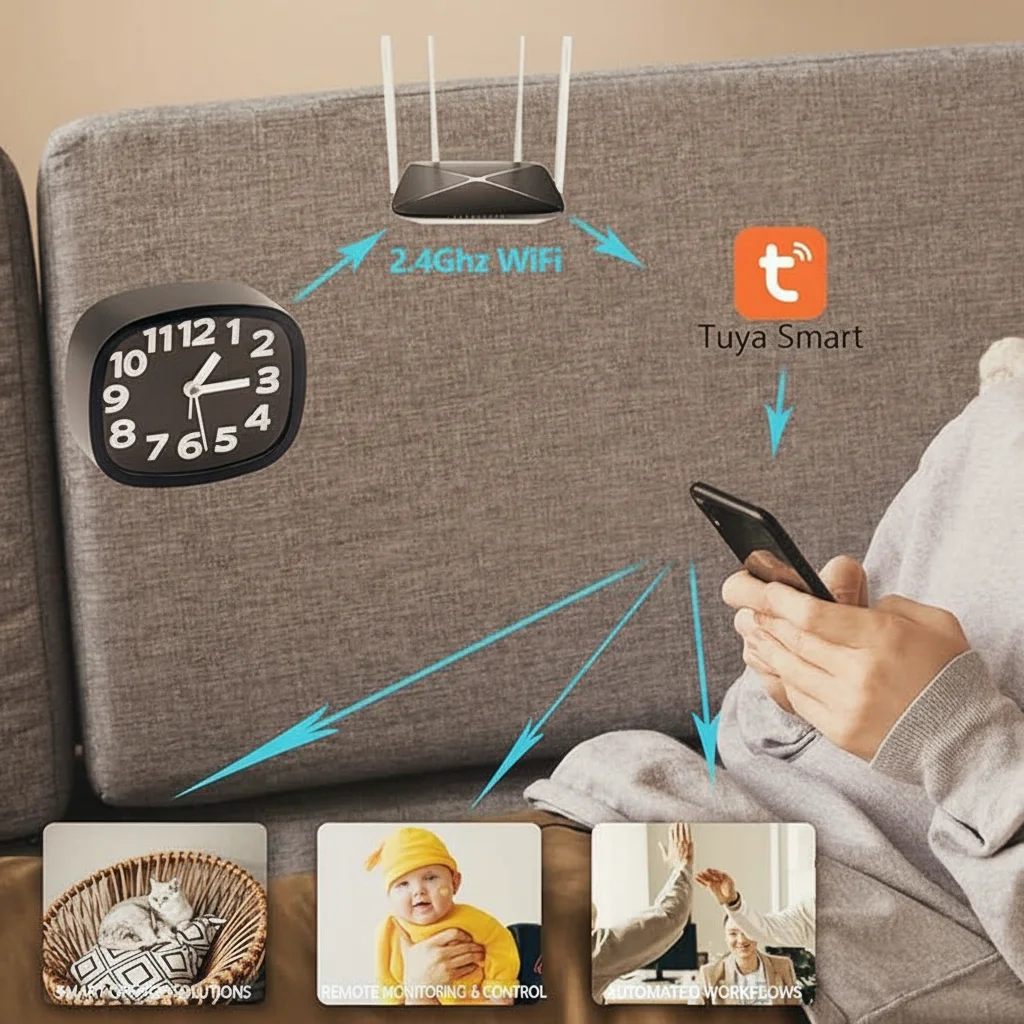
Descargue la aplicación especificada en el manual de su cámara. Las aplicaciones comunes incluyen HDMiniCam, Tuya Smart y Smart Life. Usar la aplicación incorrecta impedirá el emparejamiento incluso si todos los demás pasos son correctos.
Paso 5: Siga la secuencia de emparejamiento de la aplicación
La secuencia típica es: poner la cámara en modo de emparejamiento (normalmente pulsando un botón hasta que el LED parpadee), abrir la aplicación, seleccionar Añadir dispositivo, elegir la categoría de dispositivo correcta, introducir las credenciales WiFi para la banda compatible con esa cámara exacta y esperar a que la aplicación confirme la conexión. No salga de la aplicación durante el emparejamiento.
Diagnóstico y solución de problemas comunes de WiFi
La cámara no aparece en la aplicación durante el emparejamiento
Primero, confirme que la cámara está en modo de emparejamiento: el LED debe estar parpadeando. Si la cámara estaba previamente conectada a otra red, restáurela. Si el LED de la cámara está en azul sólido (ya conectado a una red) pero no aparece en la aplicación, verifique si la aplicación tiene límites de dispositivos o conflictos de cuenta. Algunas aplicaciones permiten solo un número limitado de dispositivos por cuenta.
**

La conexión falla en “Enviando información de WiFi”**
Este paso requiere que la aplicación transmita su contraseña de WiFi a la cámara a través de la radio WiFi del teléfono. Si el teléfono está conectado a 5GHz, la transmisión puede fallar. Cambie manualmente su teléfono a la red de 2.4GHz, deshabilite temporalmente 5GHz o acerque el teléfono al enrutador. También confirme que la contraseña de WiFi es correcta: los caracteres especiales en el SSID o la contraseña a veces causan fallas de emparejamiento.
La cámara se desconecta después de unas horas
Las cámaras que permanecen conectadas localmente (teléfono y cámara en la misma red) pero se desconectan cuando se accede de forma remota suelen tener un problema de registro del servicio en la nube. Esto es común después de actualizaciones del firmware del enrutador que cambian la dirección IP local del dispositivo. Vuelva a agregar el dispositivo en la aplicación para actualizar el enlace en la nube.
Para cámaras que se desconectan completamente, verifique si el enrutador tiene habilitado el filtrado de direcciones MAC. Las cámaras ocultas tienen direcciones MAC específicas que pueden estar bloqueadas. Inicie sesión en la configuración de su enrutador y asegúrese de que la dirección MAC de la cámara esté en la lista permitida.
La visualización en vivo se entrecorta o tiene retrasos
La vista en vivo entrecortada por WiFi generalmente es causada por congestión de ancho de banda, no por un defecto de la cámara. Otros dispositivos en la misma red que transmiten video 4K o realizan descargas grandes consumirán el ancho de banda de la cámara. Use una banda dedicada de 2.4GHz para la cámara, separada del tráfico principal de su red. Para cámaras con banco de energía y cámaras tipo bolígrafo que transmiten a 1080p, se recomienda una velocidad de carga mínima de 2Mbps en la ubicación de la cámara para una reproducción fluida.
Cámara conectada pero sin notificaciones push
Las notificaciones push requieren que la aplicación tenga habilitada la actualización en segundo plano y se hayan otorgado permisos de notificación. En iOS, vaya a Configuración > Notificaciones > [Nombre de la aplicación] y habilite las notificaciones. En Android, asegúrese de que la optimización de batería no esté restringiendo la aplicación. Algunos enrutadores con bloqueadores de anuncios o firewalls integrados también pueden bloquear los servidores de notificaciones: deshabilítelos temporalmente para probar.
Configuraciones del router que afectan el rendimiento de las cámaras ocultas
Ciertas configuraciones del router interfieren con dispositivos siempre activos como las cámaras ocultas:
– Aislamiento AP: Cuando está habilitado, los dispositivos en la misma red no pueden comunicarse entre sí. Desactive el aislamiento de AP para una transmisión local fiable.
– Aislamiento de cliente: Similar al aislamiento de AP; compruebe la configuración del router.
– Programas de suspensión: Algunos enrutadores tienen modos de ahorro de energía que apagan puertos o bandas de radio inactivas. Deshabilítelos para el puerto/banda conectado a la cámara.
– Actualizaciones de firmware: Las actualizaciones de firmware del router a veces cambian el comportamiento de asignación de IP o la configuración de cifrado. Reinicie el router después de cualquier actualización de firmware y vuelva a emparejar la cámara si es necesario.
Preguntas frecuentes
Mi cámara solo es compatible con 2.4GHz pero mi router es de 5GHz. ¿Qué hago?
La mayoría de los routers de doble banda permiten crear una red 2.4GHz independiente con un SSID diferente. Acceda a su router y active esta opción, luego conecte la cámara al SSID de 2.4GHz.
La cámara se conecta al punto de acceso de mi teléfono pero no a mi WiFi doméstico. ¿Por qué?
Su router doméstico puede tener filtrado MAC, aislamiento de AP o un portal cautivo que el hotspot omite. Revise la configuración del router o contacte a su proveedor de internet. Como solución alternativa, use la cámara en modo AP (conexión directa al hotspot) para monitoreo local.
¿Por qué la cámara sigue diciendo “dispositivo desconectado” en la aplicación?
Esto normalmente significa que falló el registro del servicio en la nube. Vuelva a añadir el dispositivo en la aplicación y asegúrese de que su teléfono tenga una conexión a internet estable durante el emparejamiento. Si el problema persiste, restablezca la cámara e inténtelo de nuevo.
¿Puedo conectar varias cámaras ocultas a la misma red WiFi?
Sí. La mayoría de las redes domésticas admiten más de 10 dispositivos. Cada cámara aparecerá como un dispositivo independiente en la aplicación. Solo asegúrese de que su ancho de banda de internet sea suficiente para la transmisión simultánea.
La visualización en vivo tiene mucho retraso. ¿Está defectuosa la cámara?
cómo solucionar problemas de conexión wifi en tu cámara oculta.

 English
  Italiano
  Deutsch
  Français
  Español
  Polski