
La connectivité WiFi est ce qui rend les caméras cachées modernes vraiment utiles : la visualisation à distance, les notifications push et le contrôle via une application dépendent tous d’une connexion stable. Lorsqu’une caméra refuse de se connecter ou se déconnecte constamment du réseau, l’expérience se dégrade rapidement.
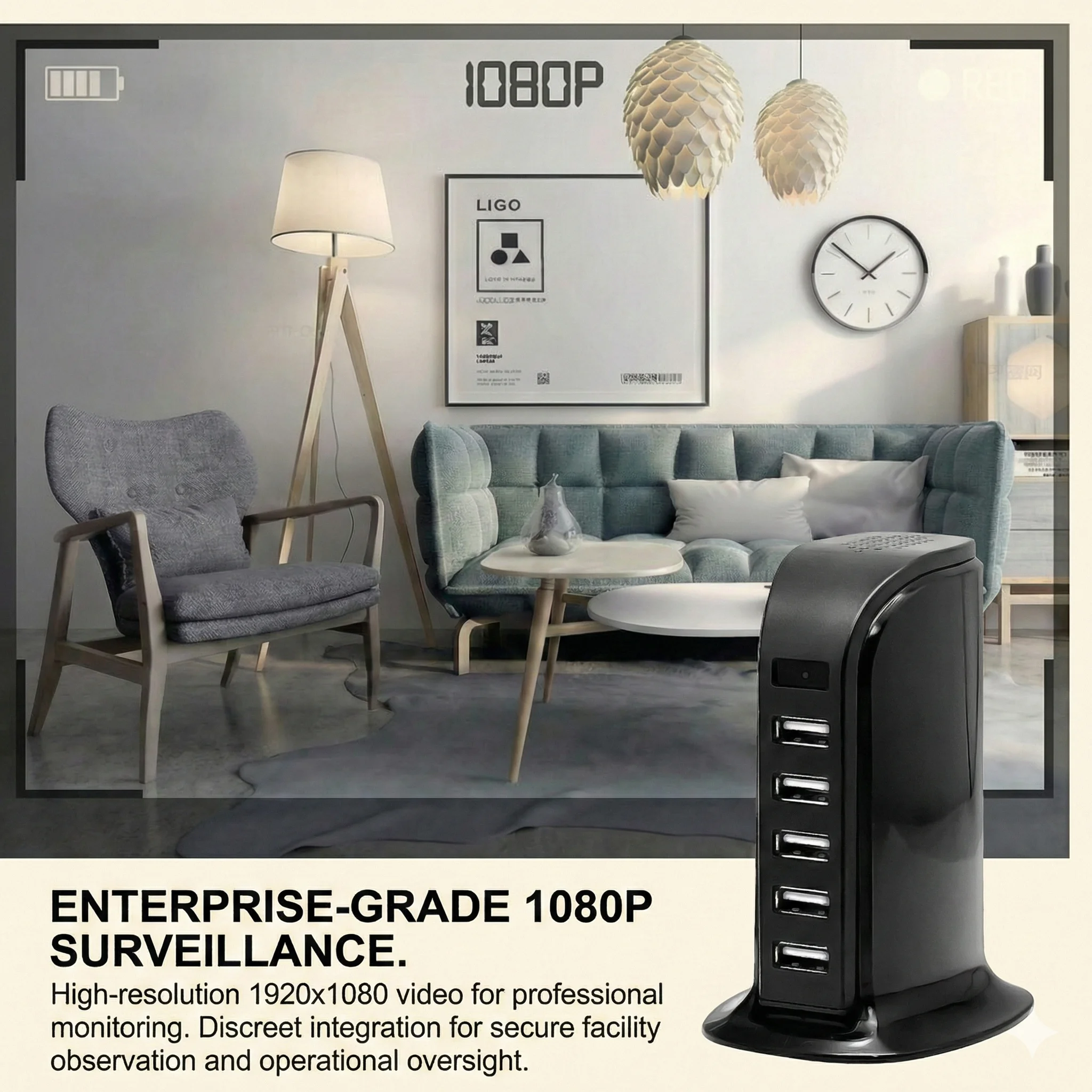
Ce guide couvre les problèmes WiFi les plus courants et comment les résoudre pour les caméras stylo, les caméras horloge, les caméras détecteur de fumée, les caméras chargeur USB et les caméras batterie externe vendues sur qztsecurity.com.
Comprendre le fonctionnement des caméras cachées WiFi
La plupart des caméras cachées fonctionnent selon deux modes : mode AP et Mode station (STA). En mode AP, la caméra crée son propre hotspot WiFi auquel vous vous connectez directement — cela est utile pour la configuration initiale lorsqu'aucun routeur n'est disponible. En mode Station, la caméra se connecte à votre réseau WiFi domestique ou professionnel existant, permettant une visualisation à distance depuis n'importe où dans le monde.
Le mode station est ce que la plupart des utilisateurs souhaitent pour une surveillance continue. Si la caméra se déconnecte sans cesse ou ne parvient pas à se connecter en premier lieu, le problème se situe presque toujours dans ce mode.
Étape par étape : Connecter votre caméra cachée au WiFi
Étape 1: Vérifiez vos exigences réseau
Vérifiez la bande WiFi documentée pour la caméra exacte. De nombreuses caméras compactes sont uniquement 2,4 GHz, tandis que d'autres matériels actuels peuvent prendre en charge différentes configurations radio. Si une caméra uniquement 2,4 GHz ne parvient pas à s'appairer sur un SSID combiné, séparer temporairement les bandes peut être une étape de dépannage utile. Confirmez l'exigence dans le manuel du produit ou la page de l'annonce.
Étape 2 : Positionnez la caméra à portée
Lors de la configuration, placez la caméra à 3–5 mètres de votre routeur. Une fois connectée avec succès, la caméra peut généralement maintenir une connexion depuis plus loin, mais la synchronisation initiale est plus sensible à la distance et aux interférences.
Étape 3 : Réinitialiser les paramètres WiFi de l’appareil photo
Si la caméra était précédemment connectée à un autre réseau, utilisez la méthode de réinitialisation ou de réappairage documentée pour le modèle exact. L'emplacement du bouton, la durée de maintien et le comportement de la LED varient. Les utilisateurs de Tuya doivent suivre la Tuya-specific reset guide plutôt que de copier la temporisation d'une autre caméra.
Étape 4 : Utilisez l'application correcte
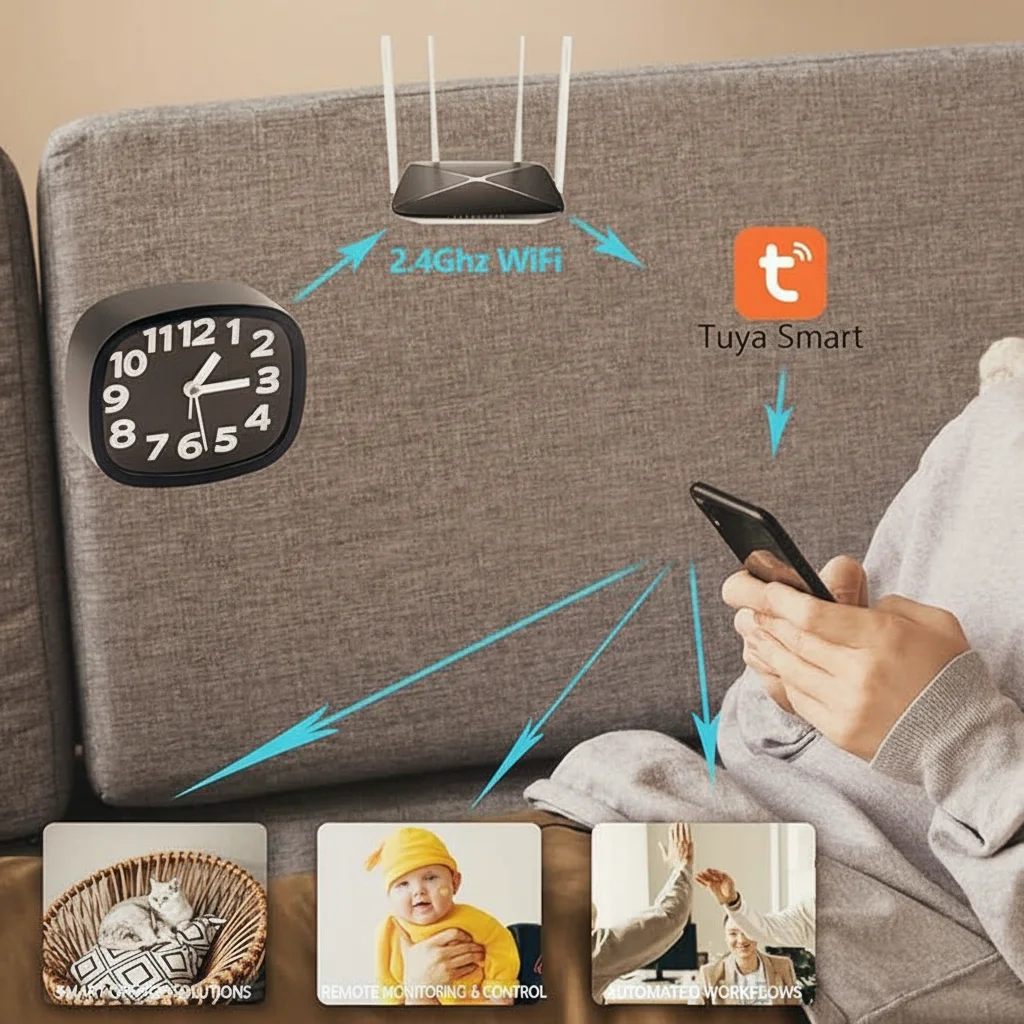
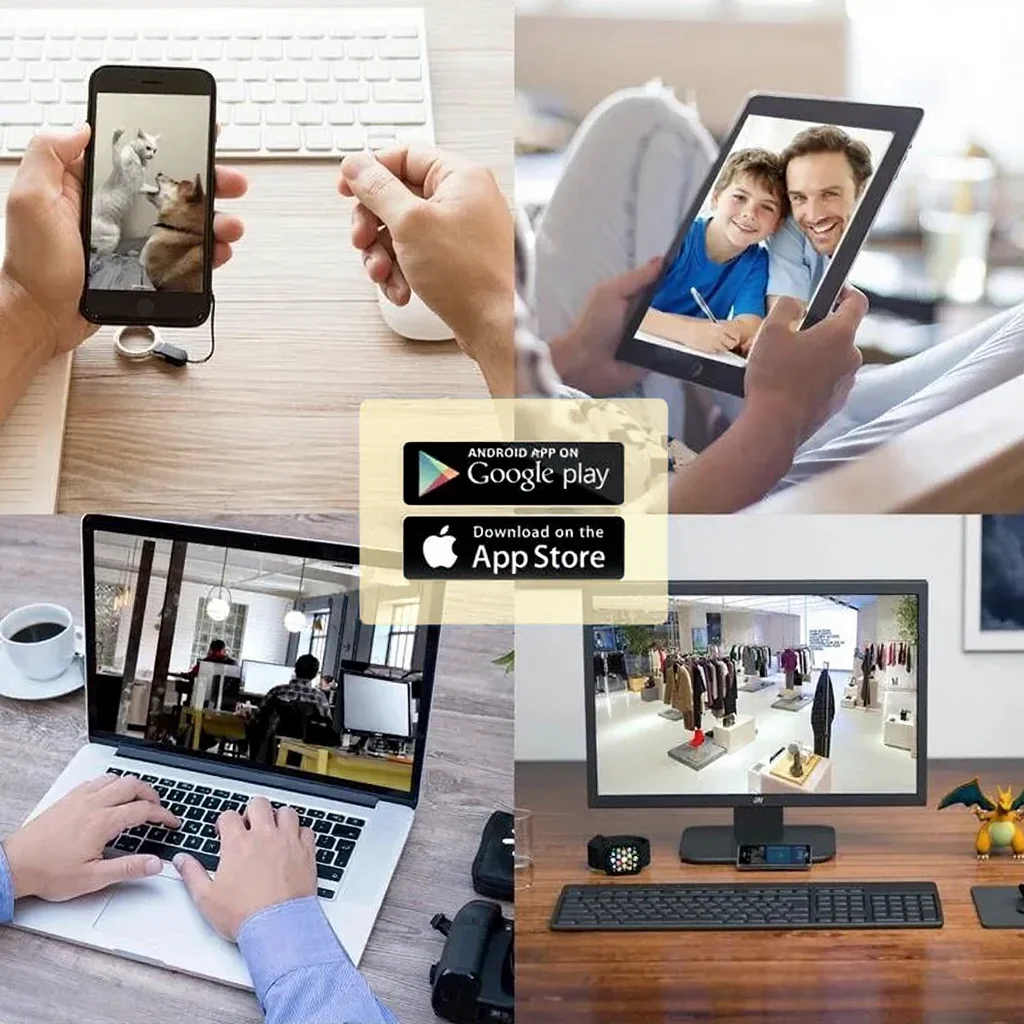
Téléchargez l'application spécifiée dans le manuel de votre appareil photo. Les applications courantes incluent HDMiniCam, Tuya Smart et Smart Life. Utiliser la mauvaise application empêchera l'appairage même si toutes les autres étapes sont correctes.
Étape 5: Suivez la séquence d'appairage de l'application.
La séquence typique est la suivante : mettez la caméra en mode appairage (généralement en appuyant sur un bouton jusqu'à ce que la LED clignote), ouvrez l'application, sélectionnez Ajouter un appareil, choisissez la catégorie d'appareil correcte, saisissez les identifiants WiFi de la bande prise en charge par cette caméra précise, puis attendez que l'application confirme la connexion. Ne quittez pas l'application pendant l'appairage.
Diagnostiquer et résoudre les problèmes WiFi courants
La caméra n'apparaît pas dans l'application lors de l'appairage.
D'abord, confirmez que la caméra est en mode d'appairage — la LED doit clignoter. Si la caméra était précédemment connectée à un autre réseau, réinitialisez-la. Si la LED de la caméra’s est bleue fixe (déjà connectée à un réseau) mais n'apparaît pas dans l'application, vérifiez si l'application a des limites d'appareils ou des conflits de compte. Certaines applications n'autorisent qu'un nombre limité d'appareils par compte.
**

La connexion échoue à “Sending WiFi Information”
Cette étape nécessite que l'application transmette votre mot de passe WiFi à la caméra via le radio WiFi du téléphone. Si le téléphone est connecté en 5GHz, la transmission peut échouer. Passez manuellement votre téléphone sur le réseau 2,4GHz, désactivez temporairement le 5GHz, ou rapprochez le téléphone du routeur. Vérifiez également que le mot de passe WiFi est correct — les caractères spéciaux dans le SSID ou le mot de passe causent parfois des échecs d'appairage.
La caméra se déconnecte après quelques heures
Caméras qui restent connectées localement (téléphone et caméra sur le même réseau) mais se déconnectent lors d'un accès à distance ont généralement un problème d'enregistrement du service cloud. Cela est courant après les mises à jour du firmware du routeur qui modifient l'adresse IP locale de l'appareil. Réajoutez l'appareil dans l'application pour rafraîchir la liaison cloud.
Pour les caméras qui deviennent complètement hors ligne, vérifiez si le routeur a le filtrage d'adresses MAC activé. Les caméras cachées ont des adresses MAC spécifiques qui peuvent être bloquées. Connectez-vous aux paramètres de votre routeur et assurez-vous que l'adresse MAC de la caméra figure sur la liste autorisée.
La vue en direct est saccadée ou subit des retards
Une vue en direct saccadée via WiFi est généralement causée par une congestion de la bande passante, et non par un défaut de la caméra. D'autres appareils sur le même réseau diffusant des vidéos 4K ou effectuant de gros téléchargements vont priver la caméra de sa bande passante. Utilisez une bande 2,4 GHz dédiée pour la caméra, séparée du trafic réseau principal. Pour les caméras batteries et les caméras stylos diffusant en 1080p, un débit montant minimal de 2 Mbps à l'emplacement de la caméra est recommandé pour une lecture fluide.
Caméra connectée mais pas de notifications push
Les notifications push nécessitent que l'application ait l'actualisation en arrière-plan activée et les autorisations de notification accordées. Sur iOS, allez dans Réglages > Notifications > [App Name] et activez les notifications. Sur Android, assurez-vous que l'optimisation de la batterie ne restreint pas l'application. Certains routeurs dotés de bloqueurs de publicités ou de pare-feu intégrés peuvent également bloquer les serveurs de notification — désactivez temporairement ces éléments pour tester.
Paramètres du routeur qui affectent les performances des caméras cachées
Certaines configurations de routeur interfèrent avec les appareils toujours allumés comme les caméras cachées :
– Isolation APLorsqu’elle est activée, les appareils sur le même réseau ne peuvent pas communiquer entre eux. Désactivez l'isolation AP pour un streaming local fiable.
– Isolation des clients: Similaire à l'isolation AP ; vérifiez les paramètres du routeur.
– Horaires de sommeilCertains routeurs disposent de modes d'économie d'énergie qui désactivent les ports inactifs ou les bandes radio. Désactivez-les pour le port/bande connecté de la caméra.
– Mises à jour du firmware: Les mises à jour du firmware du routeur modifient parfois le comportement d'attribution des adresses IP ou les paramètres de chiffrement. Redémarrez le routeur après toute mise à jour du firmware et réappairez la caméra si nécessaire.
FAQ
Ma caméra ne supporte que le 2,4 GHz mais mon routeur est en 5 GHz. Que dois-je faire ?
La plupart des routeurs bi-bande vous permettent de créer un réseau 2,4 GHz séparé avec un SSID différent. Connectez-vous à votre routeur et activez cette option, puis connectez la caméra au SSID 2,4 GHz.
La caméra se connecte au point d'accès de mon téléphone mais pas à mon WiFi domestique. Pourquoi ?
Votre routeur domestique peut avoir un filtrage MAC, une isolation AP ou un portail captif que le point d'accès contourne. Vérifiez les paramètres du routeur ou contactez votre FAI. En solution de contournement, utilisez la caméra en mode AP (connexion directe au point d'accès) pour la surveillance locale.
Pourquoi la caméra continue-t-elle de dire « appareil hors ligne » dans l'application ?
Cela signifie généralement que l'enregistrement du service cloud a échoué. Réajoutez l'appareil dans l'application et assurez-vous que votre téléphone dispose d'une connexion Internet stable pendant l'appairage. Si le problème persiste, réinitialisez la caméra et réessayez.
Puis-je connecter plusieurs caméras cachées au même réseau WiFi ?
Oui. La plupart des réseaux domestiques prennent en charge 10+ appareils. Chaque caméra apparaîtra comme un appareil distinct dans l'application. Assurez-vous simplement que votre bande passante internet est suffisante pour une diffusion simultanée.
La vue en direct est très saccadée. La caméra est-elle défectueuse ?
Probablement pas. Les saccades sont presque toujours un problème de bande passante. Vérifiez les autres appareils sur votre réseau, rapprochez la caméra du routeur, ou passez à une bande 2.4GHz dédiée à la caméra.
 English
  Italiano
  Deutsch
  Français
  Español
  Polski