
Wenn Ihr Überwachungskamera meldet „Keine SD-Karte“, prüfen Sie den Sitz der Karte und die Speicheranforderungen des genauen Modells, bevor Sie formatieren. Schalten Sie die Kamera nach der dokumentierten Methode aus, setzen Sie die Karte neu ein und vergleichen Sie dann eine kompatible Ersatzkarte. Eine lesbare Karte ohne Clips erfordert eine andere Prüfung. Sichern Sie alle benötigten Aufnahmen vor der Initialisierung, Reparaturtools oder Schreibtests.
Arbeiten Sie die sechs folgenden Prüfungen der Reihe nach ab. Jede liefert Ihnen ein Ergebnis zum Festhalten, sodass Sie ein Kartenproblem von einem Kamera-, Aufnahme- oder Wiedergabeproblem unterscheiden können, ohne dieselbe Karte wiederholt zu löschen.
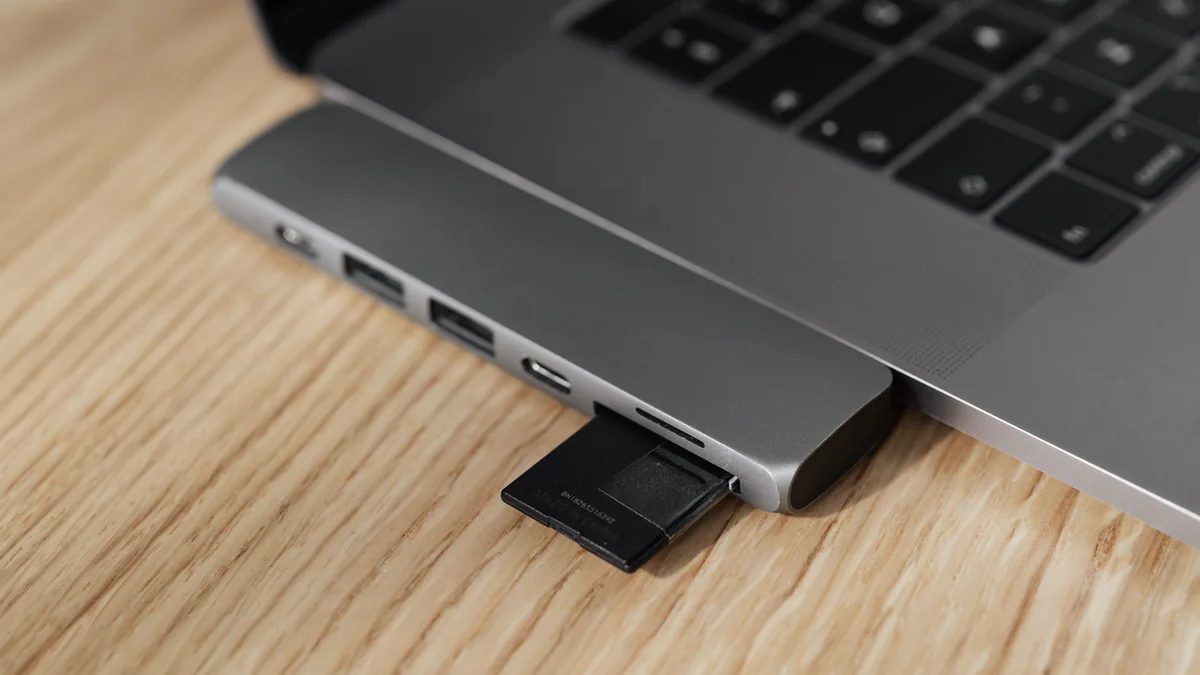
Erkennt die Kamera die SD-Karte nicht, kann sie nicht darauf schreiben oder sie nicht abspielen?
Öffnen Sie die Seite für den lokalen Speicher der Kamera und kopieren Sie die genaue Meldung. „Keine Karte“, 0 GB und eine leere Zeitleiste sagen nicht dasselbe aus. Beginnen Sie mit dem Speicherstatus statt mit dem fehlenden Video.
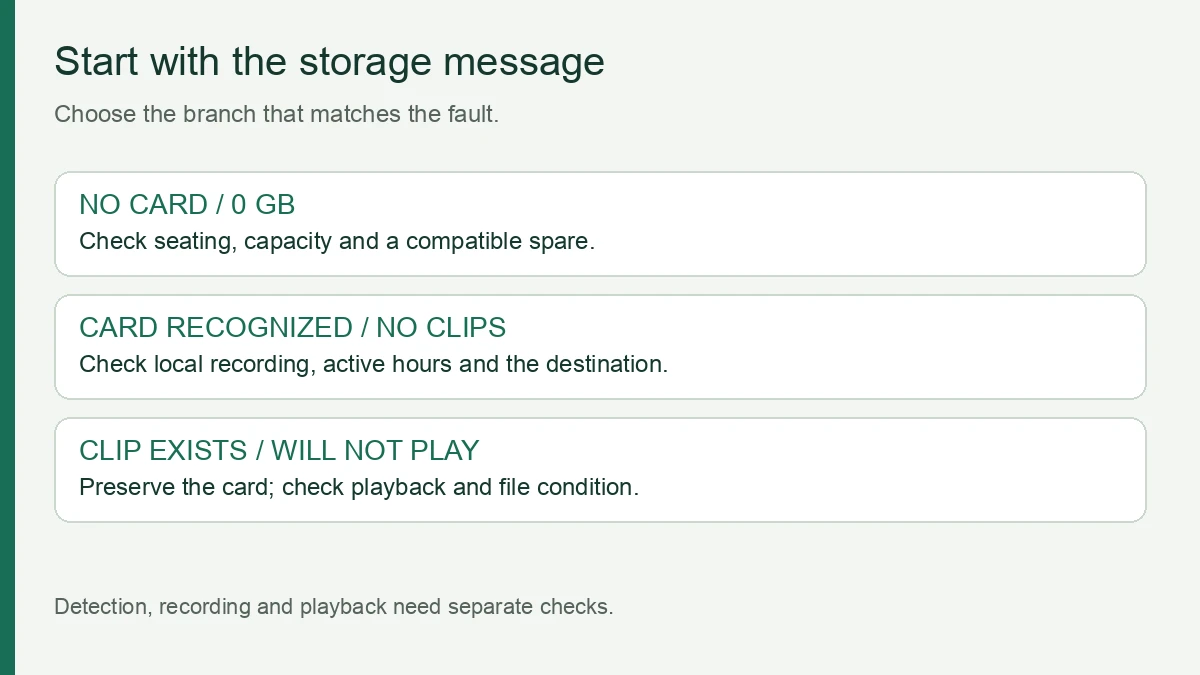
| Was Sie sehen | Zuerst prüfen | Erwartetes Ergebnis |
|---|---|---|
| Keine Karte, nicht erkannt oder 0 GB | Kartensitz, unterstützte Kapazität und eine kompatible Ersatzkarte | Die Kamera meldet die nutzbare Kartenkapazität |
| Kartenkapazität wird angezeigt, aber keine neuen Clips | Lokale Aufnahme, der aktive Zeitplan und das Speicherziel | Ein neuer Testclip erscheint zur richtigen Zeit |
| Ein Clip erscheint, lässt sich aber nicht öffnen | Die unterstützte Wiedergabemethode und der Dateizustand | Der Clip lässt sich erfolgreich wiedergeben und exportieren |
Die SD-Kartenerkennungsanleitung des Herstellers identifiziert „nicht erkannt“ und 0 GB als Erkennungssymptome. Wenn die Kamera eine nutzbare Kapazität meldet, führen Sie die untenstehenden Aufnahmeprüfungen durch, bevor Sie entscheiden, dass der Steckplatz ausgefallen ist.
Bei einem Erkennungsfehler schalten Sie die Kamera wie in der Anleitung beschrieben aus, entnehmen Sie die Karte und prüfen Sie die abgebildete Einsteckrichtung. Setzen Sie sie vorsichtig wieder ein; ein federgeladener Steckplatz sollte gemäß der Anleitung einrasten. Brechen Sie ab, wenn die Karte Kraft erfordert oder der Steckplatz beschädigt aussieht. Stellen Sie die Stromversorgung wieder her, lassen Sie den normalen Startvorgang abschließen und prüfen Sie den Speicher erneut. Führen Sie keine Werkzeuge oder Flüssigkeiten in den Steckplatz ein.
Was sollten Sie vor dem Formatieren der microSD-Karte sichern?
Sichern Sie benötigte Aufnahmen, bevor Sie einen Vorgang durchführen, der die Karte verändert. Formatieren bereitet den Speicher für die Wiederverwendung vor und löscht dessen Inhalt; ein Kapazitätstest schreibt ebenfalls auf die Karte. Keines von beiden ist der erste Schritt, wenn die fehlenden Aufnahmen wichtig sind.
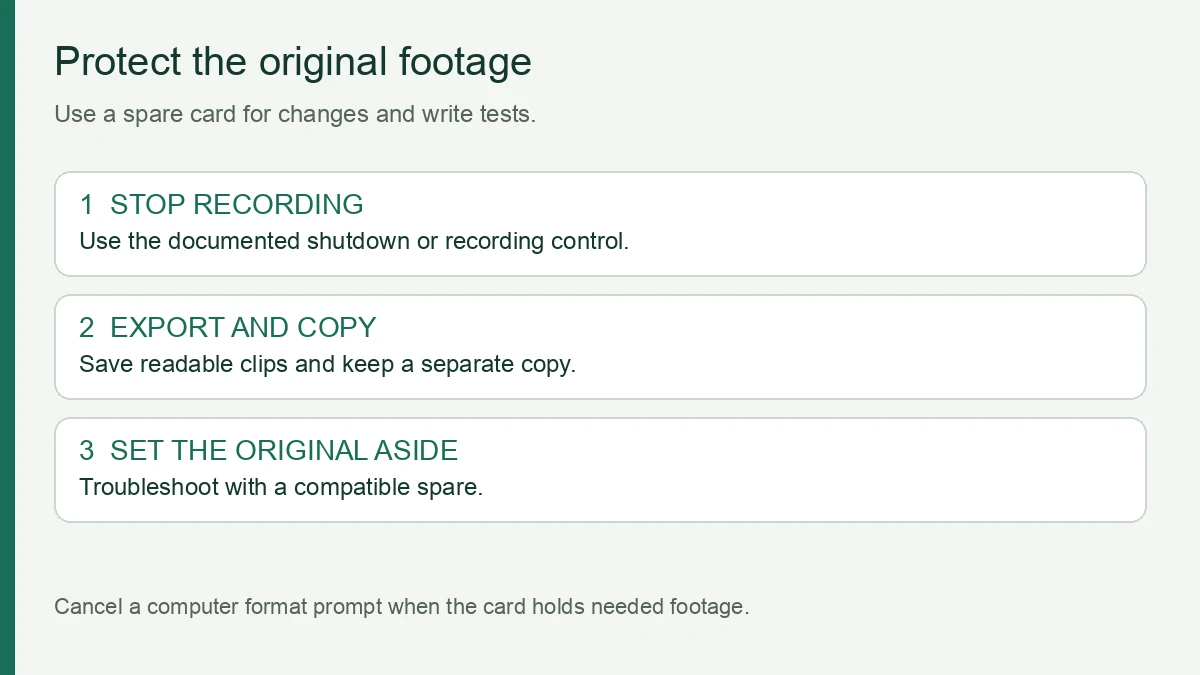
- Beenden Sie die Aufnahme oder fahren Sie die Kamera gemäß der dokumentierten Methode herunter.
- Exportieren Sie abspielbare Clips über die Kamera oder die App.
- Wenn das Handbuch den Computerzugriff erlaubt und die Karte lesbar ist, kopieren Sie ihre Dateien und Ordner auf ein separates Laufwerk.
- Legen Sie die Originalkarte beiseite und führen Sie die Fehlersuche mit einer kompatiblen Ersatzkarte durch.
Wenn der Computer zum Formatieren der Karte auffordert, brechen Sie ab. Die Meldung beweist nicht, dass die Aufnahmen verloren sind. Der Kartenleser ist möglicherweise inkompatibel, das Dateisystem nicht lesbar oder die Kamera verwendet ein geschütztes Aufnahmeformat. Wenn die Karte die einzige Kopie des benötigten Materials enthält, holen Sie vor dem Formatieren oder Ausführen von Reparatursoftware Rat zur Datenrettung ein.
Notieren Sie Kameramodell, Hardware-Revision, Firmware-Version, Kartenmarke, Kapazität und die genaue Fehlermeldung. Fügen Sie einen Screenshot der Speicherseite hinzu. Diese Angaben machen eine Support-Anfrage auch dann nützlich, wenn die Originalkarte nicht gelesen werden kann. EZVIZ-Anleitung bei fehlender Karte erfordern ebenfalls eine Sicherung wichtiger Dateien vor der Initialisierung.
Passt die microSD-Karte zum genauen Kameramodell?
Die physische Passform belegt keine Kompatibilität. Prüfen Sie die maximale Kapazität der Kamera, das erforderliche Dateisystem und die Aufzeichnungs-Geschwindigkeitsklasse. Die SDHC- oder SDXC-Kennzeichnung der Karte beschreibt einen Standard; das Handbuch der Kamera entscheidet, was dieses Modell verwenden kann.
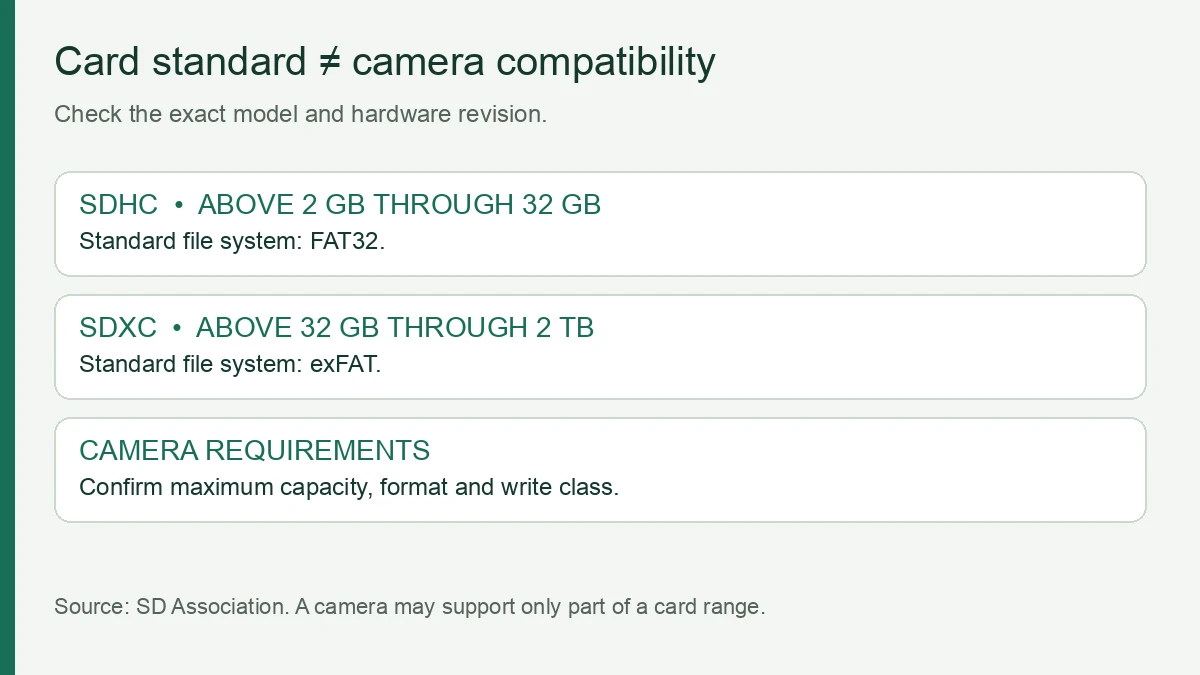
Die Kapazitätsstandard der SD Association definiert SDHC als mehr als 2 GB bis 32 GB mit FAT32 und SDXC als mehr als 32 GB bis 2 TB mit exFAT. Diese Bereiche beschreiben Kartenstandards, nicht die Zusage, dass eine Kamera jede Kapazität innerhalb des Bereichs unterstützt.
| Käuferprüfung | Was zu bestätigen ist |
|---|---|
| Kapazität | Das unterstützte Maximum für das genaue Kameramodell und die Hardware-Revision |
| Dateisystem | Das im Handbuch genannte Format oder das durch seine Initialisierungsfunktion erstellte Format |
| Schreibklasse | Die für den ausgewählten Aufnahmemodus erforderliche Klasse |
| Aufnahme-Arbeitslast | Eine kompatible Karte, die für wiederholtes Videoschreiben ausgelegt ist |
Zum Beispiel listet die QZT C12 Innenkamera, feste WLAN-Kamera Seite eine maximale SD-Kartenkapazität von 256 GB auf. Diese Angabe gilt für die aufgeführte C12-Konfiguration; sie ist nicht das Limit für jede QZT-Kamera, und die Seite legt keine universelle Dateisystemregel fest.
Verwenden Sie die dokumentierte Initialisierungsmethode der Kamera, nachdem Sie die Dateien gesichert haben. Wenn die Initialisierung nicht verfügbar ist, weil die Karte nicht erkannt wird, versuchen Sie es mit einer verifizierten kompatiblen Ersatzkarte. Verwenden Sie eine Computerformatierung nur, wenn die genauen Support-Anweisungen das Dateisystem vorgeben. Eine Formatänderung erhöht nicht die unterstützte Kapazität der Kamera.
Wie prüfen Sie die Kartengesundheit ohne Rätselraten?
Vergleichen Sie die verdächtige Karte mit einer kompatiblen Ersatzkarte unter denselben Kameraeinstellungen. Eine Ersatzkarte sollte echt sein, die Modellanforderungen erfüllen und eine verifizierte funktionierende Basis haben. Eine Karte, die sich auf einem Laptop öffnet, hat eine Erkennungsprüfung bestanden, nicht einen vollständigen Aufnahmetest.
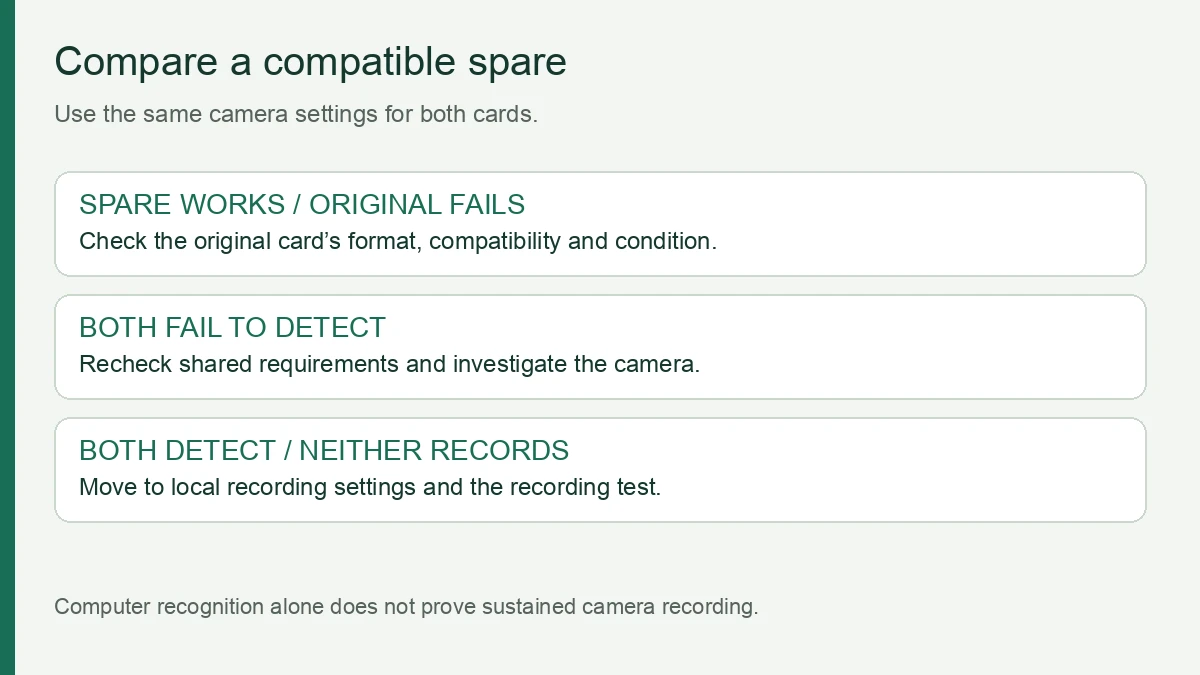
Überprüfen Sie nach der Sicherung des Materials die verdächtige Karte in einem geeigneten Kartenleser. Wenn der Kartenleser die Karte nicht erkennt, vergleichen Sie einen anderen Kartenleser oder eine bekanntermaßen funktionierende Karte, bevor Sie die Kamera verantwortlich machen. Bei einer leeren oder entbehrlichen Karte kann ein Kapazitäts- und Lese-/Schreibtest eine gefälschte Kapazität oder eine fehlerhafte Karte aufdecken. Solche Tests schreiben Daten; halten Sie die Original-Materialkarte aus dem Test heraus.
TP-Links Fehlerbehebungsverfahren zur Erkennung empfiehlt eine kompatible High-Endurance-Ersatzkarte, eine andere Kamera oder einen anderen Kartenleser sowie bei Bedarf einen Kapazitätstest. Diese Prüfungen liefern Ihnen separate Beobachtungen, anstatt sich auf wiederholtes Formatieren zu verlassen.
| Vergleichsergebnis | Was es bedeutet | Nächster Schritt |
|---|---|---|
| Ersatzkarte funktioniert; Originalkarte versagt | Kompatibilität, Format oder Zustand der Originalkarte erfordert Aufmerksamkeit | Anforderungen prüfen; eine unzuverlässige Karte ersetzen |
| Keine der beiden Karten wird erkannt | Ein gemeinsames Kompatibilitätsproblem oder ein Fehler auf der Kameraseite bleibt bestehen | Überprüfen Sie erneut das Modell, den Sitz, die unterstützte Firmware und den Steckplatz |
| Beide Karten werden erkannt; keine zeichnet auf | Erkennung funktioniert; Aufnahme muss noch untersucht werden | Prüfen Sie Ziel, Modus und Zeitplan |
Wählen Sie für wiederholte Videoaufzeichnung eine Karte mit Endurance-Einstufung, die auch die Kameraanforderungen erfüllt. Ein Endurance-Label belegt weder die Kompatibilität noch eine feste Lebensdauer. Wenn eine kompatible Ersatzkarte weiterhin ausfällt, senden Sie dem Support die Vergleichsergebnisse und die Firmware-Version. Verwenden Sie nur das für das genaue Modell freigegebene Update-Paket und die freigegebene Methode.
Sind lokale Aufzeichnung, Zeitplan und Erkennung alle aktiviert?
Sobald die Karte erkannt wird, prüfen Sie, ob die Kamera so konfiguriert ist, dass Videos lokal geschrieben werden. Eine Online-Live-Ansicht oder eine Bewegungsbenachrichtigung belegt nicht, dass ein Clip auf der microSD-Karte gespeichert wurde.
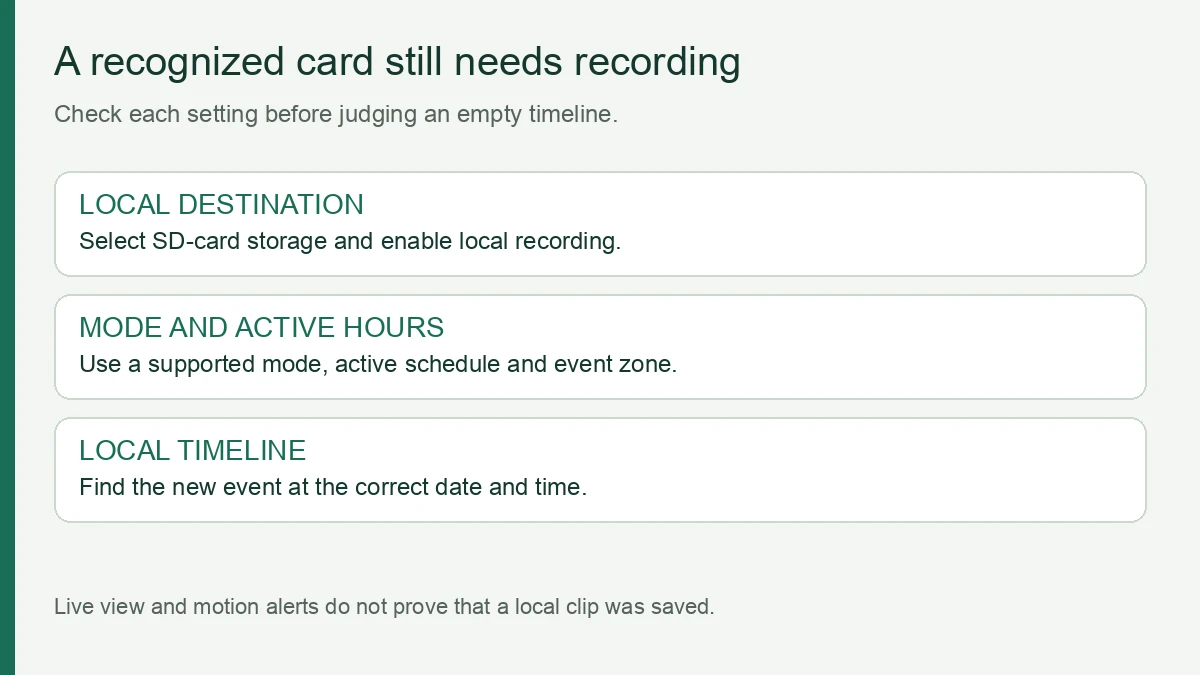
Wählen Sie das SD-Karten- oder lokale Speicherziel der Kamera. Aktivieren Sie ihre Aufnahmefunktion und wählen Sie dann einen unterstützten Ereignis- oder kontinuierlichen Modus. Überprüfen Sie bei der Ereignisaufnahme den Erkennungsbereich, die Empfindlichkeit und die aktiven Stunden. Vergewissern Sie sich bei der geplanten Aufnahme, dass der aktuelle Tag und die Uhrzeit in einen aktivierten Zeitraum fallen.
Suchen Sie in der lokalen Zeitleiste nach einem neuen Testereignis mit der richtigen Kamera, dem richtigen Datum und der richtigen Zeitzone. Cloud-Aufnahmen und SD-Karten-Aufnahmen können in getrennten Ansichten erscheinen. Wenn Clips zur falschen Zeit vorhanden sind, folgen Sie der Anleitung für Datum und Uhrzeit der Kamera bevor Sie die Kartenprüfungen wiederholen.
Wenn die Speicherseite weiterhin „Keine Karte“ meldet, kehren Sie zur Kompatibilität und zum Vergleich mit der Ersatzkarte zurück. Das Ändern einer Bewegungszone belegt keine Kartenerkennung. Behandeln Sie die Speichermeldung und das Aufnahmeergebnis als separate Beobachtungen und führen Sie dann die unten stehende Abnahmeprüfung durch.
Wie weisen Sie nach, dass die SD-Kartenaufzeichnung wieder funktioniert?
Schließen Sie den Test mit einer neuen lokalen Aufnahme ab, die Sie abspielen und exportieren können. Eine erfolgreiche Formatierungsmeldung beweist nur, dass der Formatierungsvorgang abgeschlossen wurde. Für die Stichprobenprüfung eines Distributors sollten Sie Kameramodell, Kartendetails und Testergebnis zusammen aufbewahren.
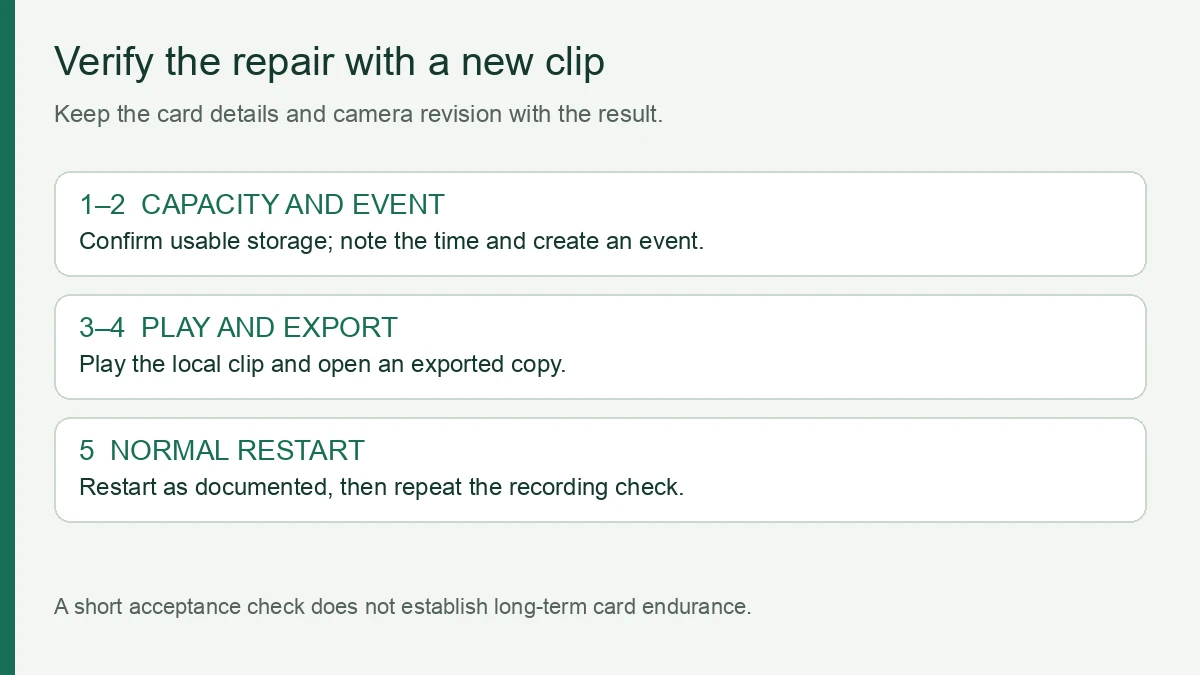
- Bestätigen Sie, dass der Speicher eine nutzbare Kapazität und keinen Kartenfehler meldet.
- Notieren Sie die Uhrzeit und lösen Sie dann ein Ereignis innerhalb des aktiven Aufnahmebereichs aus.
- Lassen Sie die dokumentierte Aufzeichnungsdauer ablaufen und öffnen Sie danach die lokale Zeitleiste.
- Spielen Sie den Clip von Anfang bis Ende ab. Exportieren Sie mit der unterstützten Methode und öffnen Sie die exportierte Datei.
- Starten Sie die Kamera wie dokumentiert neu und wiederholen Sie dann die Aufnahmeprüfung.
Wenn die Erkennung wieder funktioniert, aber die Aufnahme fehlschlägt, behalten Sie das Erkennungsergebnis bei und beheben Sie das Aufnahmeproblem separat. Wenn der exportierte Clip fehlschlägt, bewahren Sie die Karte auf und untersuchen Sie die Wiedergabe oder den Dateizustand. Eine kurze Prüfung bestätigt die von Ihnen getesteten Funktionen; sie belegt weder die Langzeitausdauer noch die Leistung in jedem Aufnahmemodus.
Nehmen Sie für eine Serienbestellung das freigegebene Kartenmodell und die Kapazität, die Hardware-Revision der Kamera, die Firmware und den erforderlichen Aufnahmemodus in das Musterabnahmeprotokoll auf. Nachdem die Aufzeichnung funktioniert, verwenden Sie die Leitfaden zur Speicherplanung für 1080p um die Speicherdauer anhand der tatsächlichen Aufnahmeeinstellungen zu schätzen.
Häufig gestellte Fragen
Warum zeigt meine Kamera an, dass keine SD-Karte erkannt wurde?
Eine Überwachungskamera meldet möglicherweise keine SD-Karte, wenn die Karte schlecht eingesetzt, inkompatibel, beschädigt oder für die Kamera nicht lesbar ist. Prüfen Sie die genauen Anforderungen des Modells, schalten Sie die Kamera wie dokumentiert aus und setzen Sie die Karte neu ein. Vergleichen Sie vor dem Formatieren eine kompatible Ersatzkarte. Eine Speicheranzeige von 0 GB kann auch auf einen Erkennungsfehler hindeuten.
Sollte ich jede microSD-Karte der Kamera als FAT32 formatieren?
Eine Überwachungskamera hat keine universelle FAT32-Anforderung. SDHC-Karten über 2 GB bis 32 GB verwenden gemäß dem SD-Standard FAT32; SDXC-Karten über 32 GB verwenden exFAT. Befolgen Sie das Handbuch und die Initialisierungsmethode der jeweiligen Kamera. Speichern Sie erforderliches Material vor dem Formatieren, und bestätigen Sie, dass die Kamera die Kapazität unterstützt.
Warum funktioniert die microSD-Karte am Computer, aber nicht in der Kamera?
Eine Überwachungskamera kann eine microSD-Karte ablehnen, die ein Computer liest, weil die Kamera eine andere Kapazität, ein anderes Dateisystem oder eine andere Kartenspezifikation erfordert. Die Erkennung durch den Computer bestätigt zudem keine dauerhafte Aufzeichnung. Vergleichen Sie eine kompatible Ersatzkarte in derselben Kamera und prüfen Sie anschließend einen neuen lokalen Clip, bevor Sie die ursprüngliche Karte zur Wiederverwendung freigeben.
Was soll ich tun, wenn die microSD-Karte nicht in die Kamera einrastet?
Eine Überwachungskamera mit federndem microSD-Steckplatz sollte die Karte wie im Handbuch beschrieben halten. Schalten Sie die Kamera aus, prüfen Sie die abgebildete Ausrichtung und setzen Sie die Karte vorsichtig ein. Brechen Sie ab, wenn die Karte Kraft erfordert, nicht einrastet oder der Steckplatz beschädigt aussieht. Bitten Sie den Support, den Steckplatzmechanismus vor einem weiteren Versuch zu bestätigen; berühren Sie nicht die Kontakte.
Bedeutet eine erfolgreiche Formatierung, dass die Kamera repariert ist?
Eine Überwachungskamera, die eine microSD-Karte erfolgreich formatiert, benötigt dennoch eine Aufnahmeprüfung. Bestätigen Sie die nutzbare Kapazität, erstellen Sie ein neues Ereignis, spielen Sie den lokalen Clip ab und überprüfen Sie eine exportierte Kopie. Wiederholen Sie dies nach einem normalen Neustart. Diese Ergebnisse bestätigen die Erkennung und Aufnahme für den getesteten Aufbau; sie belegen nicht die verbleibende Lebensdauer der Karte.
Ermitteln Sie die Kartenanforderungen für Ihre Kamera
Wenn ein QZT-Gerät weiterhin keine Karte meldet, senden Sie Modell, Hardware-Revision, Firmware, Kartendetails und das Ergebnis der Ersatzkarte über den Support-Kontakt auf der entsprechenden QZT camera page.

 English
  Italiano
  Deutsch
  Français
  Español
  Polski