
Gdy dyktafon odtwarza mowę zbyt szybko lub zbyt wolno, sprawdź kontrolkę prędkości odtwarzania przed edycją dźwięku. Porównaj niezmieniony plik na innym obsługiwanym odtwarzaczu przy normalnej prędkości. Jeśli problem występuje z plikiem, sprawdź jego czas trwania i interpretację częstotliwości próbkowania. Zachowaj oryginał: regulacja prędkości odsłuchu, błąd częstotliwości i brakujący dźwięk wymagają różnych reakcji.
Pierwsze porównanie powinno powiedzieć, czy zapisane nagranie w ogóle wymaga interwencji. W przypadku spotkania lub wywiadu zachowaj cały folder sesji i zanotuj, które urządzenie, odtwarzacz i ustawienia powodują nieprawidłową prędkość. Podczas tej analizy unikaj formatowania lub resetowania dyktafonu.
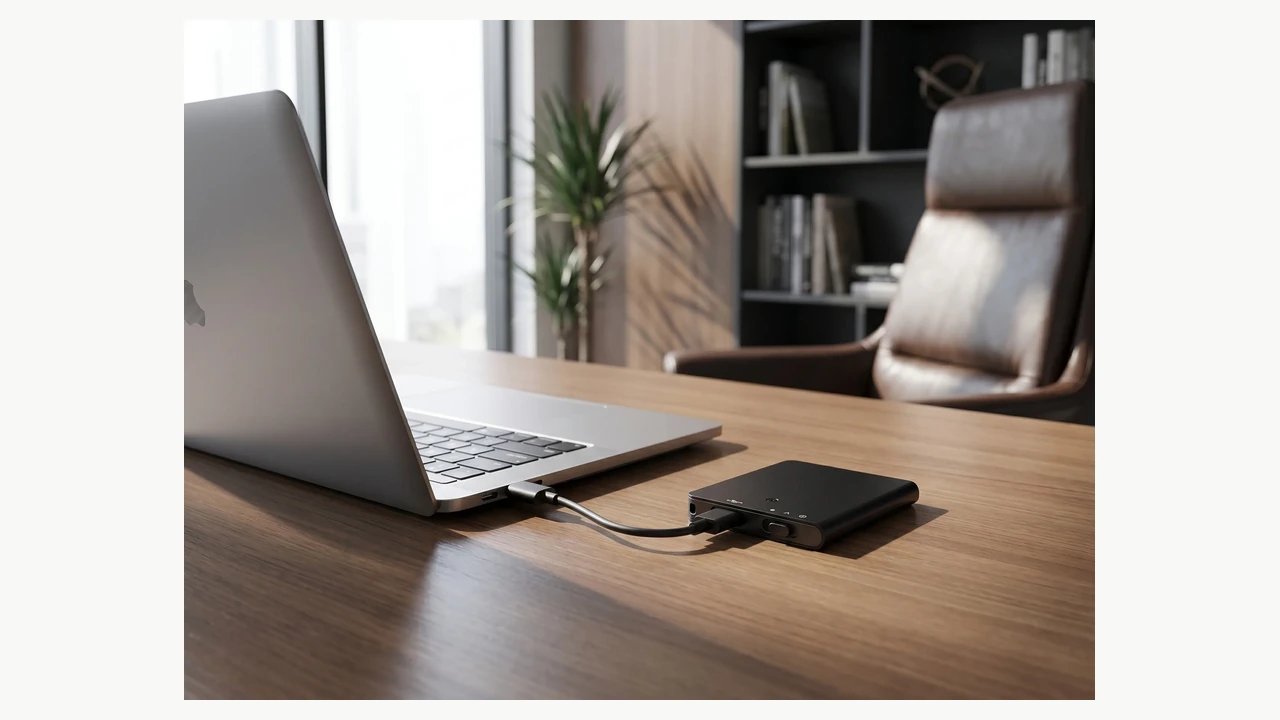
Sprawdź elementy sterujące odtwarzaniem przed modyfikacją nagrania
Ustaw odtwarzacz na normalną prędkość, zwykle wyświetlaną jako 1.0x lub 100%. Sprawdź zarówno rejestrator, jak i dowolną aplikację komputerową lub telefoniczną używaną do odtwarzania. Plik może brzmieć normalnie na jednym urządzeniu, a nieprawidłowo na innym, ponieważ dwa odtwarzacze używają różnych ustawień słuchania.
Sony gives a specific example in its Przewodnik rozwiązywania problemów z ICD-PX440: włączona kontrola prędkości DPC może powodować szybkie lub wolne odtwarzanie. Sony instruuje użytkownika tego modelu, aby wyłączyć DPC lub przywrócić normalną prędkość. Ta instrukcja dotyczy ICD-PX440; nie oznacza, że rejestrator QZT ma ten sam przełącznik lub menu.
Porównałbym dokładnie ten sam plik źródłowy w dwóch obsługiwanych odtwarzaczach, zanim cokolwiek przekonwertuję. Przetestuj również znany dobry plik referencyjny. Jeśli każdy plik brzmi przyspieszony w jednej aplikacji, ale normalnie gdzie indziej, najpierw sprawdź ustawienie prędkości w tej aplikacji. Jeśli tylko podejrzany plik brzmi nieprawidłowo w obu odtwarzaczach, przejdź do poniższych kontroli pliku.
Audacity adds another distinction. Its Pasek narzędzi odtwarzania z prędkością ma osobny przycisk odtwarzania i może zmieniać prędkość odsłuchu oraz wysokość dźwięku. Instrukcja mówi, że samo to ustawienie nie zmienia prędkości wyeksportowanego pliku. Nie zakładaj, że wolniejszy odsłuch oznacza zapisanie wolniejszego nagrania.
| Comparison | Następne działanie |
|---|---|
| Plik referencyjny i podejrzany plik brzmią nieprawidłowo w jednym odtwarzaczu | Przywróć normalne ustawienie prędkości tego odtwarzacza i przetestuj ponownie |
| Niezmieniony podejrzany plik jest prawidłowy na innym odtwarzaczu | Zbadaj ustawienia odtwarzania lub obsługę formatu przed modyfikacją dźwięku |
| Podejrzany plik jest konsekwentnie za szybki lub za wolny na różnych odtwarzaczach | Sprawdź czas trwania, wysokość dźwięku i interpretację szybkości na kopii roboczej |
| Plik zatrzymuje się, pomija fragmenty lub nie można go niezawodnie otworzyć | Zbadaj brakującą treść lub integralność pliku, zamiast stosować globalną zmianę prędkości |
Jeśli objawem jest brakujące słowa po cichych odstępach, użyj osobnego kontrole aktywacji głosem. Krótsze nagranie nie jest automatycznie szybszym nagraniem: pominięte odstępy mogą skrócić plik, podczas gdy pozostała mowa odtwarzana jest w normalnym tempie.
Porównaj czas trwania i wysokość dźwięku, zanim obwinisz plik
Zapisz dwie obserwacje: jak długo audio odtwarza się przy normalnej prędkości oraz czy głosy brzmią wyżej lub niżej. Porównaj z znanym odstępem referencyjnym, jeśli jest dostępny. Nie używaj planowanego czasu trwania spotkania jako dokładnego pomiaru nagranego audio; pauzy, zatrzymania i aktywacja głosem mogą zmienić to, co zostało zapisane.
Sample rate describes how many audio samples represent one second. Audacity’s wyjaśnienie dźwięku cyfrowego odróżnia to od głębi bitowej i przepływności pliku skompresowanego. Wartość w kbit/s w opisie produktu nie jest częstotliwością próbkowania w Hz, więc skopiowanie tej liczby do kontrolki częstotliwości próbkowania w edytorze byłoby błędem.
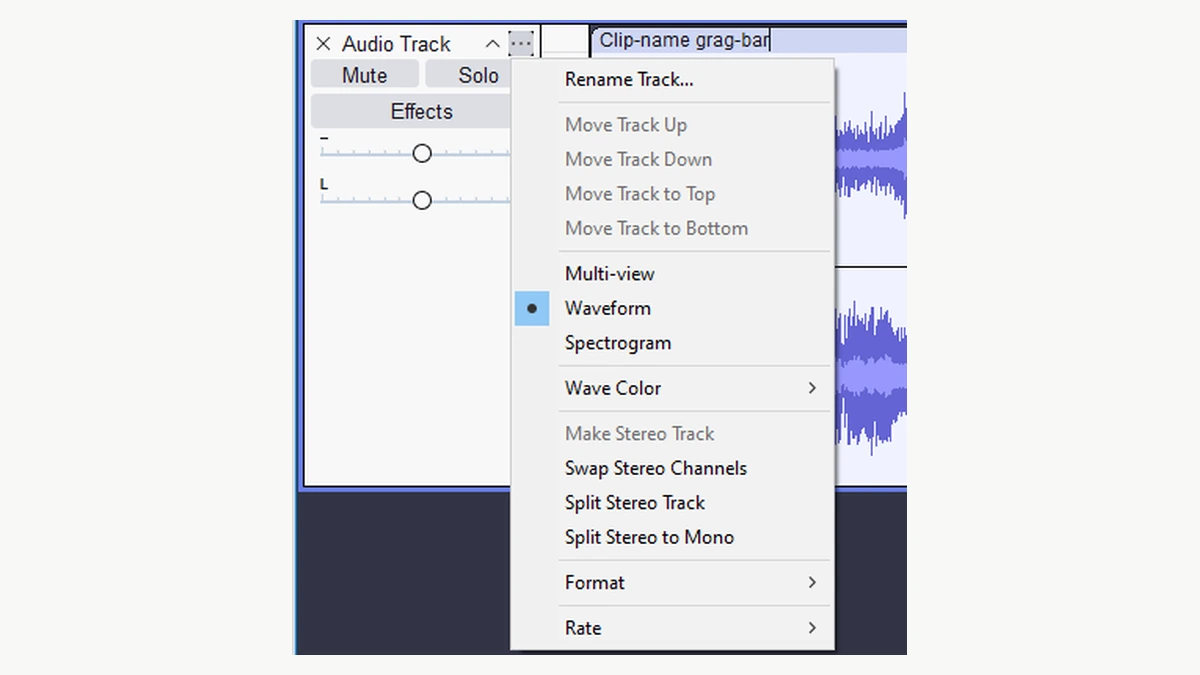
The Podręcznik menu ścieżki Audacity wyjaśnia, że ponowna interpretacja ścieżki przy wyższej częstotliwości próbkowania skraca ją i podnosi jej wysokość. Odróżnia też tę operację od resamplingu, który zmienia liczbę próbek, zachowując czas trwania ścieżki. Prawidłowa konwersja między 44,1 kHz a 48 kHz sama w sobie nie wymaga szybszej mowy.
Obliczenie ilustruje różnicę. Załóżmy, że dźwięk zawierający dokładnie 60 sekund przy 44 100 próbkach na sekundę jest błędnie interpretowany jako 48 000 próbek na sekundę, bez ponownego próbkowania. Te same próbki zajmują:
60 × 44 100 ÷ 48 000 = 55,125 sekundy.
To około 1,088 razy zamierzona prędkość, z jednocześnie podniesionym tonem. Są to obliczone konsekwencje podanej niezgodności częstotliwości, a nie pomiary rejestratora QZT. Wiele innych usterek może zmienić synchronizację; sam wysoki głos nie dowodzi, że zaangażowane są te dwie częstotliwości.
Sprawdziłbym informacje o formacie oryginalnego pliku i porównałbym je ze świeżą próbką z tego samego rejestratora i trybu. Poproś dostawcę o potwierdzenie oczekiwanego formatu, gdy zapisana częstotliwość wydaje się niespójna. Nie nadpisuj nagłówka pliku ani nie próbuj wielokrotnie dowolnych częstotliwości na jedynym egzemplarzu.
Jeśli prędkość zmienia się w obrębie nagrania, pojedynczy procent raczej nie opisze całego problemu. Zapisz miejsca, w których zmienia się synchronizacja, i zbadaj te fragmenty osobno. Korekta o stałym czasie trwania nie przywróci dźwięku, który nigdy nie został zarejestrowany.
Utwórz poprawioną kopię tylko wtedy, gdy synchronizacja jest znana
Efekt audio powinien wynikać z diagnozy. Jeśli zresetowanie odtwarzacza rozwiązuje problem, pozostaw oryginalne nagranie bez zmian. Jeśli prędkość została błędnie zinterpretowana, a zamierzona prędkość jest potwierdzona, popraw tę interpretację na kopii roboczej, korzystając z udokumentowanej metody edytora, przed wprowadzeniem niepowiązanych zmian.
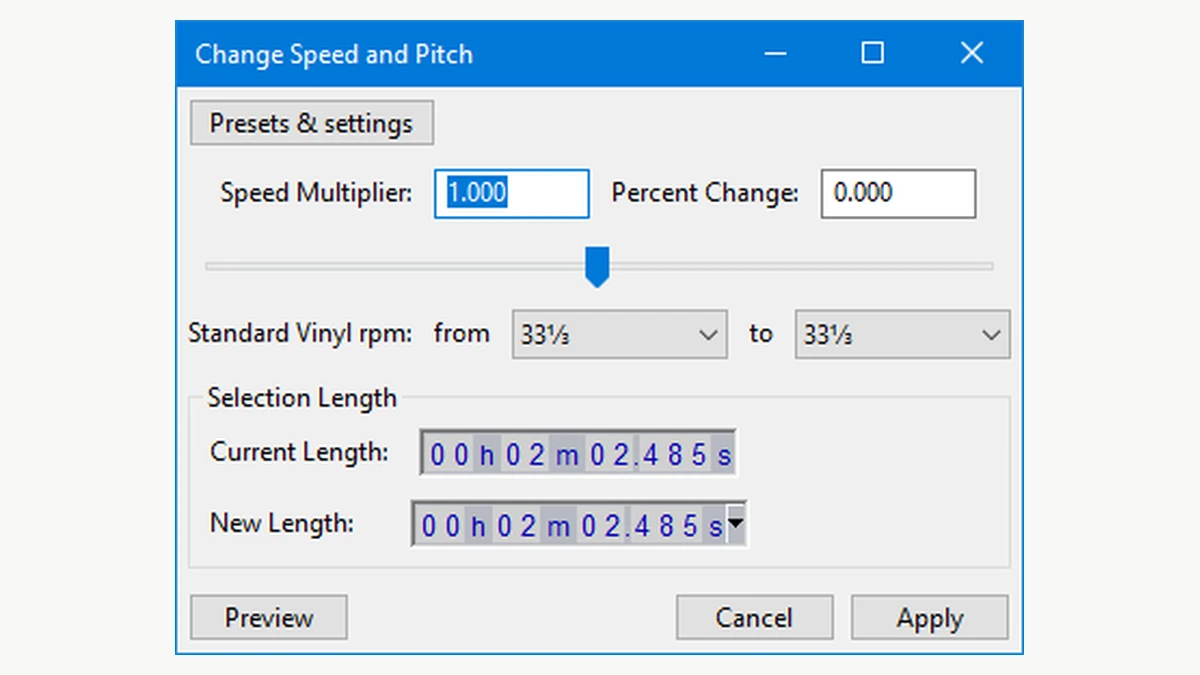
When an actual speed correction is justified, Audacity offers two different effects. Zmiana prędkości i wysokości dźwięku zmienia jednocześnie czas trwania i wysokość dźwięku. Zmień tempo zmienia czas trwania, zachowując wysokość dźwięku. Wybierz zgodnie z ustalonym błędem, a nie według tego, który wynik sprawia, że nieznany głos brzmi przyjemnie.
W przypadku potwierdzonego błędu stałej prędkości mnożnik można obliczyć na podstawie tego samego interwału przed i po korekcie:
Mnożnik prędkości = aktualny czas trwania ÷ zamierzony czas trwania.
W poprzednim hipotetycznym przykładzie 55,125 ÷ 60 = 0.91875. Korekta tempa i wysokości dźwięku o ten współczynnik wydłużyłaby interwał do 60 sekund i odpowiednio obniżyła wysokość dźwięku. To przykład, a nie ustawienie do zastosowania we wszystkich szybkich nagraniach. Nie należy jednocześnie korygować interpretacji częstotliwości próbkowania ścieżki i stosować tego samego kompensującego efektu tempa; to byłaby podwójna kompensacja.
W wersjach Audacity zgodnych z podlinkowanym podręcznikiem pracuj na duplikacie i użyj Efekt > Wysokość i tempo > Zmień prędkość i wysokość dźwięku, gdy wymagana jest korekta zarówno czasu, jak i wysokości dźwięku. Wybierz zamierzone audio, wyświetl podgląd wyniku i sprawdź nową długość. Zrzut ekranu z podręcznika jest przykładem interfejsu; wyświetlane wartości nie są odczytami z twojego dyktafonu.
Jeśli wysokość dźwięku jest już prawidłowa, rozważ korektę wyłącznie tempa. Audacity ostrzega, że rozciąganie czasu może wprowadzać artefakty, a jego domyślne przetwarzanie Change Tempo ma ograniczenia na granicach zaznaczenia. Sprawdź początek i koniec, a także środek; nie zatwierdzaj nagrania mowy tylko dlatego, że czas trwania się teraz zgadza.
Wyeksportuj wynik pod nową nazwą pliku i otwórz go ponownie w docelowym odtwarzaczu przy normalnej prędkości. Przechowuj razem oryginał, ustawienia edytora i powód zmiany. Przewodnik po eksporcie w Audacity rozróżnia zapisanie projektu edycji od eksportu odtwarzalnego pliku audio.
W przypadku prywatnych spotkań użyj zatwierdzonego lokalnego lub organizacyjnego procesu, zamiast przesyłać audio do nieznanego konwertera online. Poprawiona kopia do odsłuchu powinna pozostać rozróżnialna od nietkniętego źródła.
Przetestuj nowe nagranie przed zwrotem dyktafonu
Nowy, autoryzowany test pomaga odróżnić powtarzalną usterkę nagrywania od preferencji odtwarzania lub wcześniejszej konwersji. Użyj normalnego obsługiwanego trybu nagrywania, zanotuj ustawienia i nagraj rozpoznawalną sekwencję mówioną. Uwzględnij dwa słyszalne znaczniki oddzielone niezależnie zmierzonym odstępem, zamiast polegać na tym, jak szybko ktoś wydaje się mówić.
Na przykład użyj stopera, aby oddzielić dwa znaczniki mowy o około 60 sekund, utrzymuj dźwięk między nimi i zapisz zmierzony odstęp. To proponowana kontrola, a nie test laboratoryjny QZT. Ludzkie pomiary czasu są obarczone niepewnością; małych różnic nie należy traktować jako skalibrowanego pomiaru zegarowego.
Zapisz normalnie, skopiuj oryginalny plik i porównaj odstęp między znacznikami w dwóch obsługiwanych odtwarzaczach przy normalnej prędkości. Mierz między znacznikami, a nie od momentu naciśnięcia przycisku nagrywania. Zanotuj, czy głosy brzmią inaczej i czy problem dotyczy pliku, czy tylko wyjścia odtwarzania dyktafonu.
| Próbne nagranie | Co zachować |
|---|---|
| Tożsamość rejestratora | Model, dostarczona wersja i oprogramowanie układowe, jeśli dostępne |
| Tryb nagrywania | Format, aktywacja głosem i udokumentowane ustawienia przetwarzania |
| Interwał referencyjny | Metoda znaczników i niezależnie zmierzony czas |
| Plik źródłowy | Oryginalna nazwa pliku, czas trwania, częstotliwość próbkowania i liczba kanałów |
| Porównanie odtwarzania | Odtwarzacz/urządzenie, ustawienie prędkości i zaobserwowany interwał znaczników |
| Wynik | Problem tylko z odtwarzaniem, powtarzalny błąd synchronizacji pliku, brak dźwięku lub nierozwiązany |
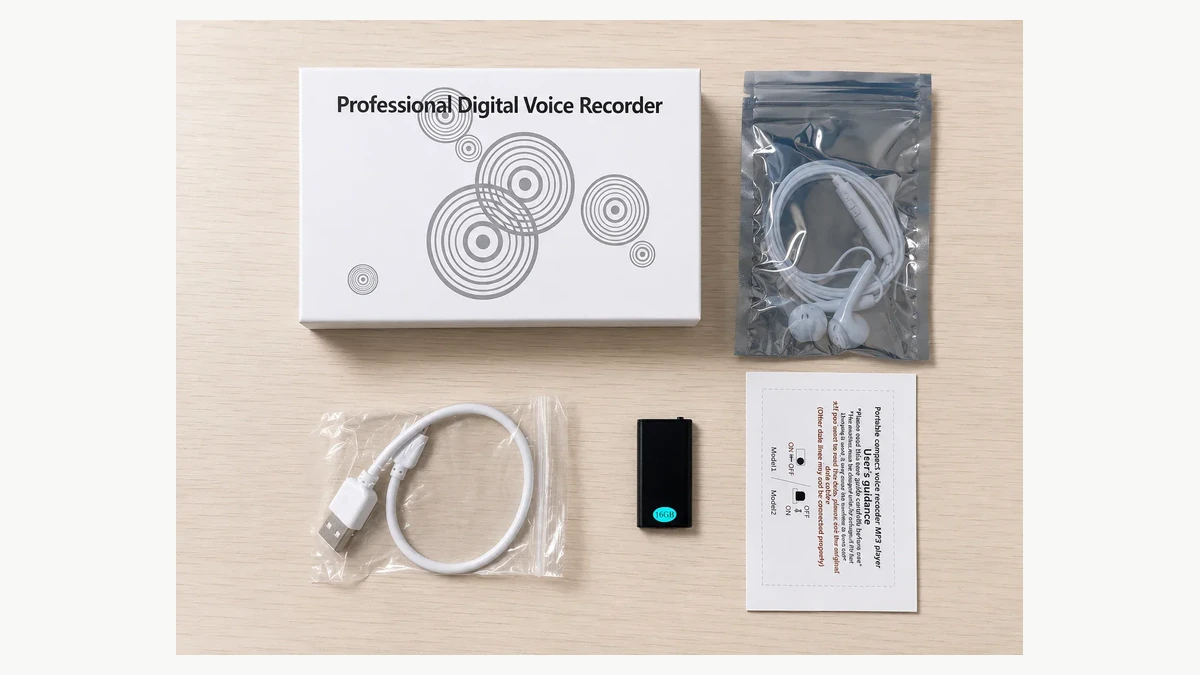
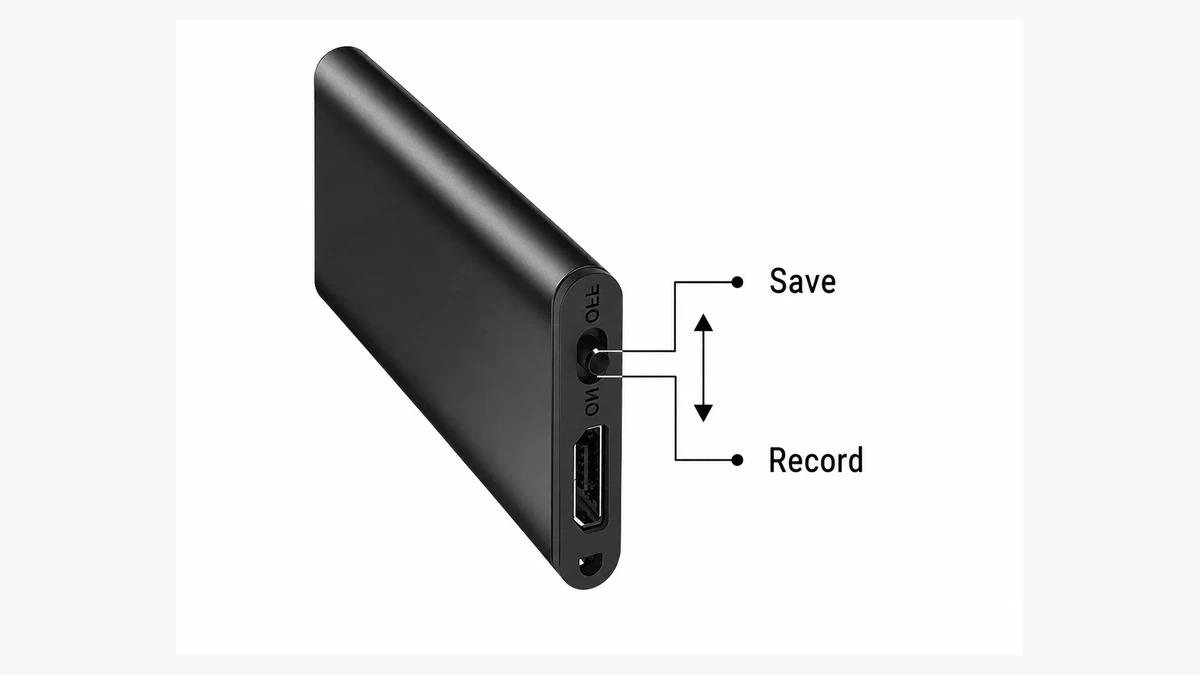
W przypadku QZT Q1 or dyktafon Q61, skorzystaj z dokumentacji dostarczonej z dokładną wersją. Ani zdjęcie produktu, ani instrukcje DPC innej marki nie potwierdzają funkcji kontroli prędkości QZT. Przy zatwierdzaniu rejestratora do odsprzedaży lub użytku na spotkaniach poproś o oryginalny plik przykładowy.
Jeśli nowe nagrania wielokrotnie mają nieprawidłową synchronizację w obsługiwanych systemach odtwarzania, wyślij oryginalną próbkę, konfigurację i interwał referencyjny prywatnym kanałem wsparcia dostawcy. Jeśli tylko odtwarzanie w samym rejestratorze jest nieprawidłowe, dołącz odpowiednie ustawienie odtwarzania i szczegóły akcesoriów. Sprzedawca może wtedy zbadać dotkniętą ścieżkę, zamiast wymieniać sprzęt na podstawie zachowania jednej aplikacji.
Jeśli problem dotyczy nieodtwarzalnego lub uszkodzonego pliku, zachowaj go i przejdź do badanie integralności pliku. Zmiana prędkości odtwarzania nie może odtworzyć brakujących próbek ani nagrania, które nie zostało zapisane.
Często zadawane pytania
Dlaczego moje nagranie głosowe jest szybkie na dyktafonie, ale normalne na komputerze?
Nagranie głosowe, które brzmi normalnie na komputerze, może być dotknięte ustawieniem prędkości odtwarzania rejestratora. Sony dokumentuje to zachowanie dla ICD-PX440, gdy DPC jest włączone. Sprawdź instrukcje pasującego modelu i porównaj niezmieniony plik przy normalnej prędkości, zanim przekonwertujesz dźwięk lub założysz, że sprzęt nagrywający uległ awarii.
Czy zmiana prędkości odtwarzania zmienia również zapisane nagranie?
Szybkość odsłuchu nagrania głosowego i zapisane audio to w niektórych programach osobne ustawienia. Pasek narzędzi Odtwarzanie z prędkością w Audacity zmienia szybkość odsłuchu, ale nie sprawia, że wyeksportowany plik zachowuje to ustawienie. Sprawdź dokumentację aplikacji, zachowaj oryginał i otwórz ponownie każdą wyeksportowaną kopię przy normalnej prędkości, aby zweryfikować rzeczywisty wynik.
Czy każde szybkie nagranie głosowe należy konwertować do 44,1 kHz?
Nie. Szybkie nagranie głosowe nie określa zamierzonej częstotliwości próbkowania. Prawidłowe ponowne próbkowanie może zmienić częstotliwość próbkowania bez zmiany czasu trwania, natomiast interpretowanie istniejących próbek przy innej częstotliwości zmienia prędkość i wysokość dźwięku. Przed zmianą informacji o częstotliwości na kopii roboczej potwierdź oryginalny format i porównaj próbkę czasową.
Czy spowolnienie nagrania przywróci brakujące słowa?
Spowolnienie nagrania głosowego nie odtworzy słów, które nigdy nie zostały zarejestrowane, ani próbek brakujących w pliku. Może ułatwić przegląd istniejącej mowy. Sprawdź osobno pominięte przedziały, aktywację głosem lub uszkodzenie pliku, zachowaj oryginały i nie przedstawiaj wolniejszej kopii do odsłuchu jako odzyskanego brakującego dźwięku.
O co powinien poprosić sprzedawca przed wymianą rejestratora?
W przypadku reklamacji dotyczącej prędkości dyktafonu poproś o oryginalną próbkę, dokładny model i tryb nagrywania, ustawienia odtwarzacza oraz odniesienie czasowe, jeśli jest dostępne. Porównaj ten sam plik w obsługiwanych systemach odtwarzania. Powtarzalny błąd pliku źródłowego wymaga innej reakcji niż preferencja prędkości w jednym odtwarzaczu lub brakujące nagrane przerwy.
Przed zatwierdzeniem rejestratora do regularnego użytku
W przypadku Dyktafon QZT próbki, określ zamierzony tryb nagrywania i sposób odtwarzania. Zachowaj niezmienioną próbkę z pomiarem czasu i potwierdź normalne odtwarzanie na sprzęcie klienta przed większym zamówieniem. Daje to powtarzalny punkt odniesienia dla późniejszych reklamacji dotyczących prędkości, bez polegania na edytowanym dźwięku demonstracyjnym.

 English
  Italiano
  Deutsch
  Français
  Español
  Polski