
Lorsqu'une enregistreur vocal lit la parole trop vite ou trop lentement, vérifiez la commande de vitesse de lecture avant de modifier l'audio. Comparez le fichier inchangé sur un autre lecteur pris en charge à vitesse normale. Si le problème suit le fichier, examinez sa durée et l'interprétation de sa fréquence d'échantillonnage. Conservez l'original : un réglage de vitesse d'écoute, une erreur de fréquence et un audio manquant nécessitent des réponses différentes.
La première comparaison devrait vous indiquer si l'enregistrement sauvegardé nécessite une attention particulière. Pour une réunion ou un entretien, conservez le dossier de session complet et notez quel appareil, lecteur et paramètres produisent la mauvaise vitesse. Évitez de formater ou de réinitialiser l'enregistreur pendant cette investigation.
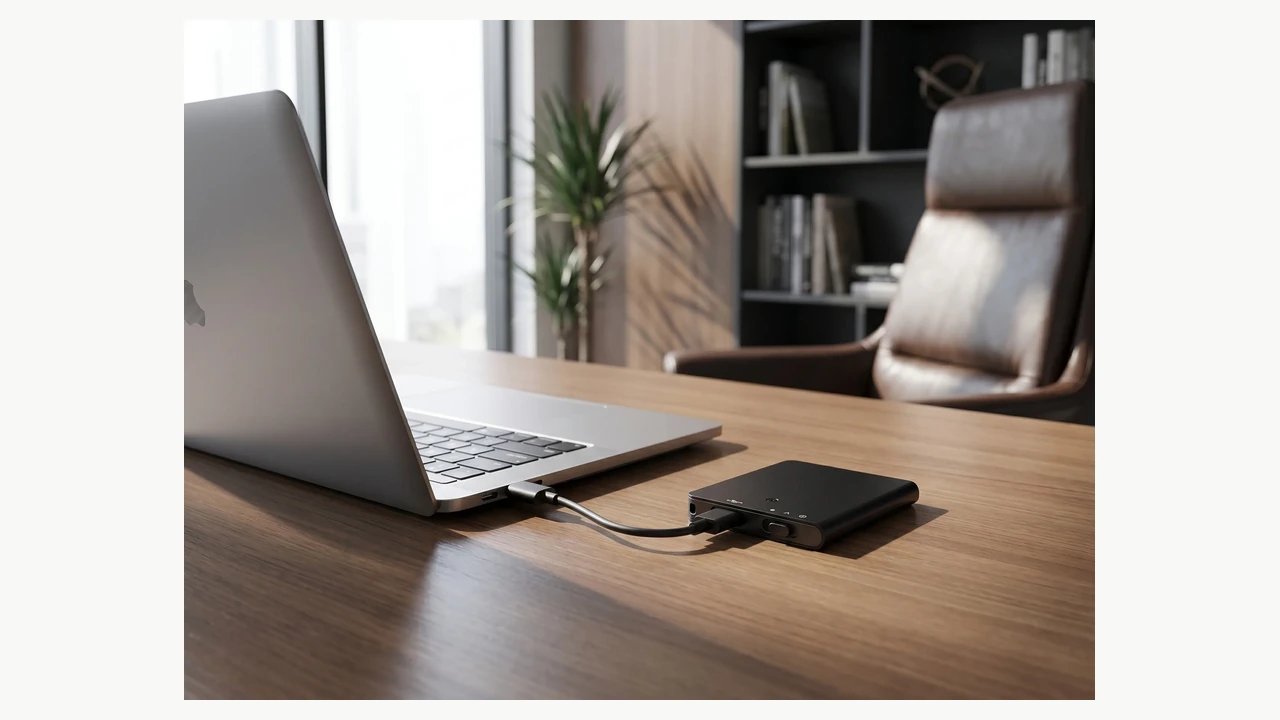
Vérifiez les commandes de lecture avant de modifier l'enregistrement
Réglez le lecteur sur sa vitesse normale, généralement affichée comme 1,0x ou 100 %. Vérifiez à la fois l'enregistreur et toute application informatique ou téléphonique utilisée pour la lecture. Un fichier peut sembler normal sur un appareil et incorrect sur un autre, car les deux lecteurs utilisent des réglages d'écoute différents.
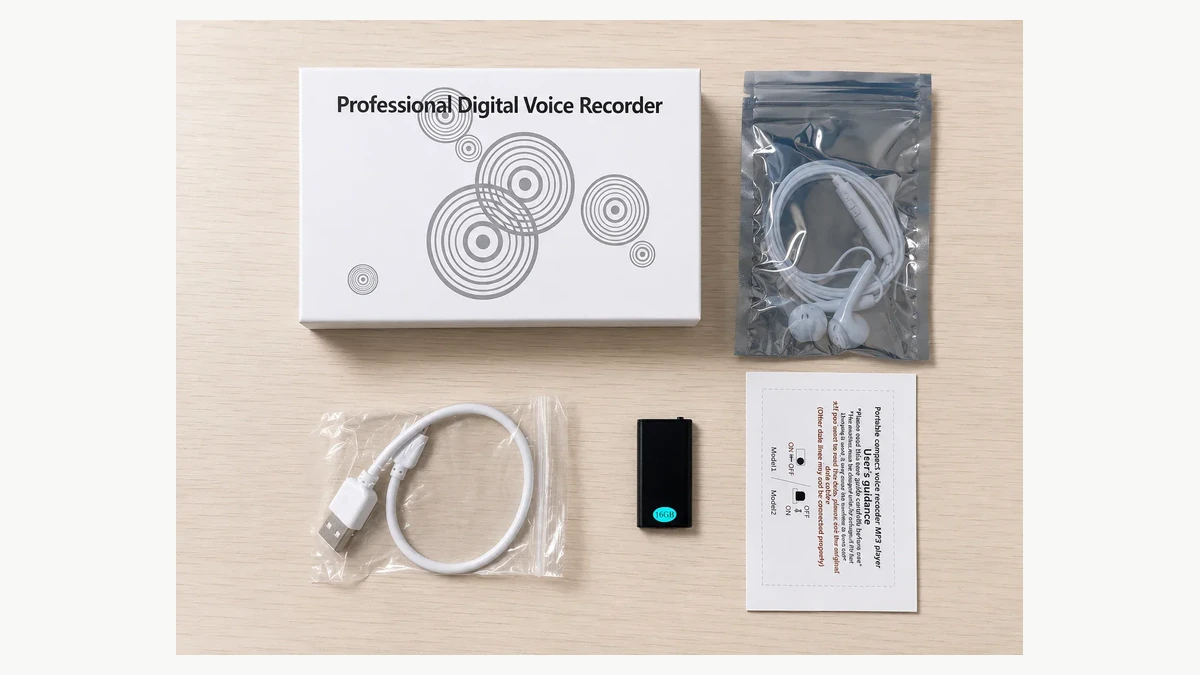
Sony gives a specific example in its Guide de dépannage ICD-PX440: une commande de vitesse DPC activée peut provoquer une lecture rapide ou lente. Sony demande à l'utilisateur de ce modèle de désactiver le DPC ou de rétablir la vitesse normale. Cette instruction s'applique à l'ICD-PX440 ; elle n'établit pas qu'un enregistreur QZT dispose du même commutateur ou menu.
Je comparerais le même fichier source exact sur deux lecteurs pris en charge avant de convertir quoi que ce soit. Testez également un fichier de référence reconnu comme bon. Si tous les fichiers semblent accélérés dans une application mais normaux ailleurs, inspectez d'abord le réglage de vitesse de cette application. Si seul le fichier suspect sonne mal sur les deux lecteurs, passez aux vérifications de fichier ci-dessous.
Audacity adds another distinction. Its Barre d'outils de lecture à vitesse dispose d'un bouton de lecture séparé et peut faire varier la vitesse d'écoute et la hauteur. Le manuel indique que ce réglage seul ne modifie pas la vitesse d'un fichier exporté. Ne partez pas du principe qu'une écoute plus lente signifie que vous avez enregistré un fichier plus lent.
| Comparaison | Action suivante |
|---|---|
| Les fichiers de référence et suspect sonnent tous deux mal dans un lecteur | Rétablissez le réglage de vitesse normale de ce lecteur et testez à nouveau |
| Le fichier suspect inchangé est normal sur un autre lecteur | Vérifiez les paramètres de lecture ou la prise en charge du format avant de modifier l'audio |
| Le fichier suspect est systématiquement trop rapide ou trop lent sur tous les lecteurs | Vérifiez la durée, la hauteur et l'interprétation du taux sur une copie de travail |
| Le fichier s'arrête, saute des sections ou ne peut pas être ouvert de manière fiable | Recherchez un contenu manquant ou un problème d'intégrité du fichier plutôt que d'appliquer un changement de vitesse global |
Si le symptôme est une disparition de mots après des intervalles silencieux, utilisez la vérifications de l'activation vocale. Un enregistrement plus court n'est pas automatiquement un enregistrement plus rapide : des intervalles omis peuvent raccourcir un fichier tandis que la parole restante est lue à son rythme normal.
Comparez la durée et la hauteur avant de blâmer le fichier
Notez deux observations : combien de temps l'audio met à se lire à vitesse normale, et si les voix sonnent aussi plus aiguës ou plus graves. Comparez avec un intervalle de référence connu lorsqu'il est disponible. N'utilisez pas la durée prévue d'une réunion comme mesure exacte de l'audio enregistré ; les pauses, les arrêts et l'activation vocale peuvent modifier ce qui a été sauvegardé.
Sample rate describes how many audio samples represent one second. Audacity’s explication de l'audio numérique distingue ceci de la profondeur de bits et du débit binaire d'un fichier compressé. Une valeur en kbit/s sur une fiche produit n'est pas la fréquence d'échantillonnage en Hz ; copier ce nombre dans la commande de fréquence d'un éditeur serait une erreur.
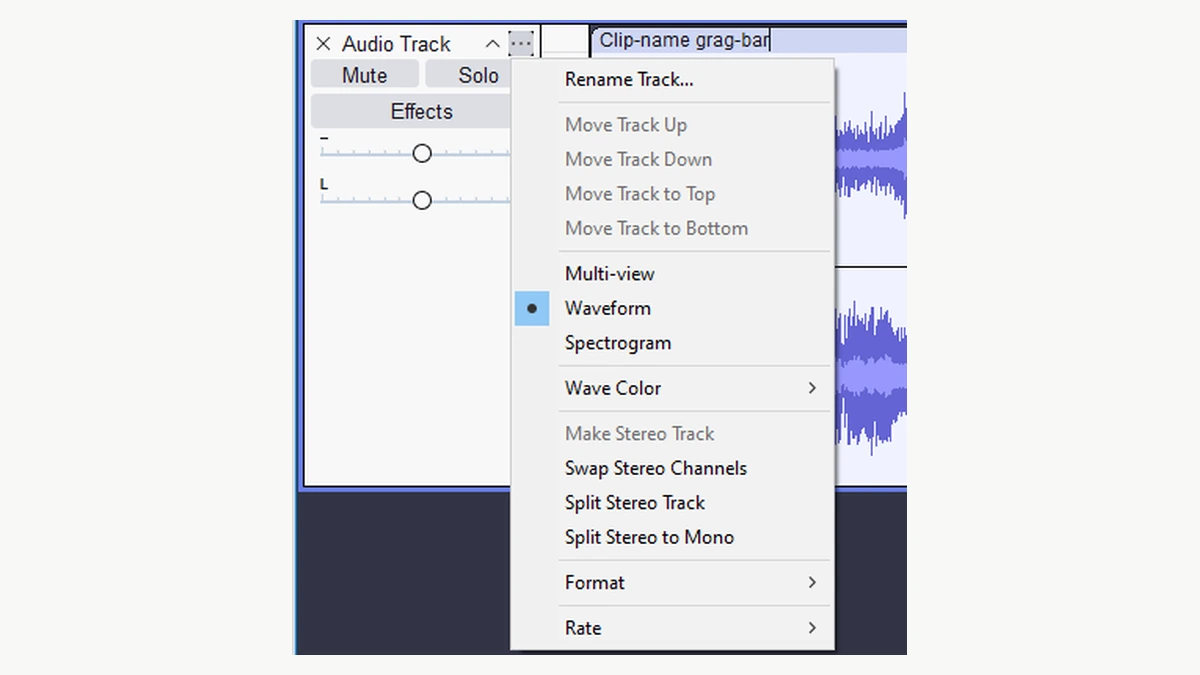
Le Manuel du menu Piste d'Audacity explique que réinterpréter une piste à une fréquence plus élevée la raccourcit et augmente sa hauteur. Il distingue aussi cette opération du rééchantillonnage, qui modifie le nombre d'échantillons tout en conservant la synchronisation de la piste. Une conversion correcte entre 44,1 kHz et 48 kHz n'exige pas, en soi, une parole plus rapide.
Un calcul illustre la différence. Supposons qu'un audio contenant exactement 60 secondes à 44 100 échantillons par seconde soit interprété à tort comme du 48 000 échantillons par seconde, sans rééchantillonnage. Les mêmes échantillons occupent :
60 × 44 100 ÷ 48 000 = 55,125 secondes.
Cela représente environ 1,088 fois la vitesse prévue, avec une tonalité également élevée. Ce sont des conséquences calculées de l'inadéquation de fréquence indiquée, et non des mesures d'un enregistreur QZT. De nombreux autres défauts peuvent modifier la synchronisation ; entendre une voix aiguë seule ne prouve pas que ces deux fréquences sont en cause.
J'inspecterais les informations de format du fichier d'origine et les comparerais avec un nouvel échantillon du même enregistreur et mode. Demandez au fournisseur de confirmer le format attendu lorsque la fréquence stockée semble incohérente. N'écrasez pas un en-tête de fichier et n'essayez pas de façon répétée des fréquences arbitraires sur l'unique copie.
Si la vitesse varie au sein de l'enregistrement, un pourcentage unique ne décrira probablement pas l'ensemble du problème. Enregistrez les emplacements où le timing change et examinez ces sections séparément. Une correction à durée fixe ne peut pas restaurer un audio qui n'a jamais été capturé.
Ne créez une copie corrigée que lorsque la synchronisation est connue
Un effet audio doit suivre le diagnostic. Si la réinitialisation du lecteur résout le problème, conservez l'enregistrement original inchangé. Si une fréquence a été mal interprétée et que la fréquence voulue est confirmée, corrigez cette interprétation sur une copie de travail en utilisant la méthode documentée de l'éditeur avant d'effectuer des modifications sans rapport.
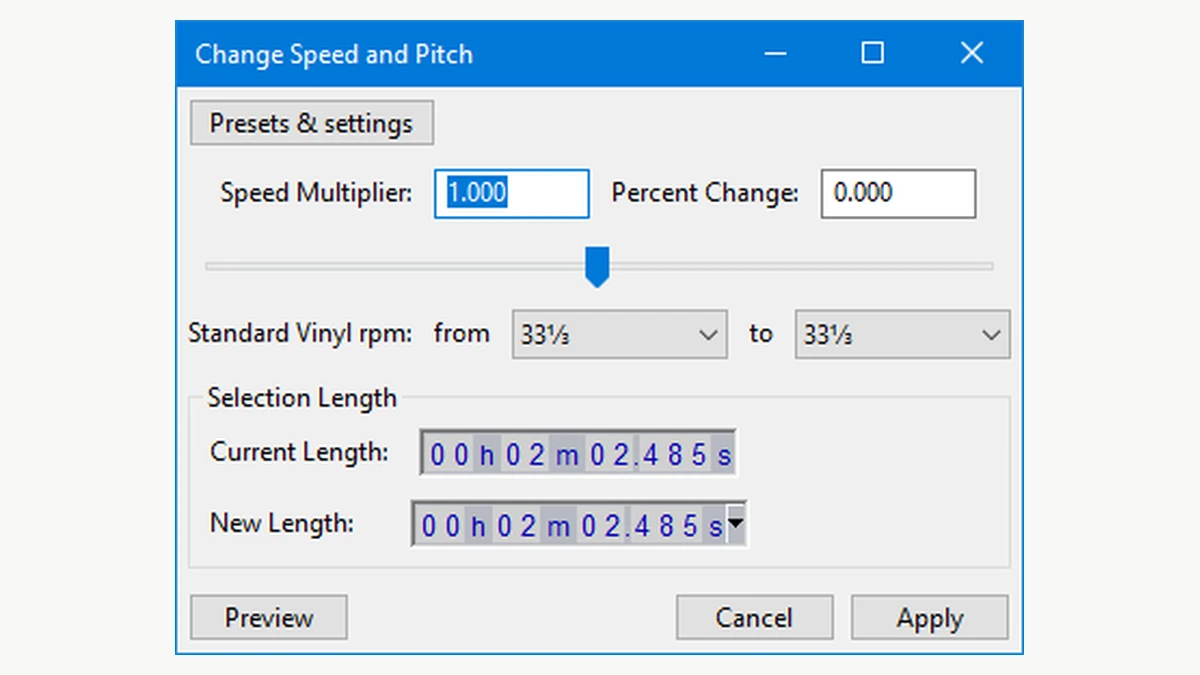
When an actual speed correction is justified, Audacity offers two different effects. Modifier la vitesse et la hauteur modifie la synchronisation et la hauteur ensemble. Modifier le tempo modifie la durée tout en préservant la hauteur. Choisissez en fonction de l'erreur que vous avez établie, et non du résultat qui rend une voix inconnue agréable à écouter.
Pour une erreur de vitesse constante confirmée, le multiplicateur peut être calculé à partir du même intervalle avant et après correction :
Multiplicateur de vitesse = durée actuelle ÷ durée prévue.
Dans l'exemple hypothétique précédent, 55,125 ÷ 60 = 0.91875. Un ajustement de vitesse et de tonalité par ce facteur allongerait l'intervalle à 60 secondes et abaisserait la tonalité en conséquence. Ceci est un exemple, et non un préréglage à appliquer à tous les enregistrements rapides. Ne corrigez pas à la fois l'interprétation du débit de piste et appliquez le même effet de vitesse compensatoire ; cela compenserait deux fois.
Pour les versions d'Audacity correspondant au manuel lié, travaillez sur un duplicata et utilisez Effet > Hauteur et tempo > Changer la vitesse et la hauteur lorsque le timing et la hauteur nécessitent tous deux une correction. Sélectionnez l'audio souhaité, prévisualisez le résultat et vérifiez la nouvelle longueur. La capture d'écran du manuel est un exemple d'interface ; ses valeurs affichées ne sont pas des relevés de votre enregistreur.
Si la hauteur est déjà correcte, envisagez plutôt un ajustement du tempo uniquement. Audacity avertit que l'étirement temporel peut introduire des artefacts et que son traitement par défaut Change Tempo présente des limitations aux limites de sélection. Vérifiez le début et la fin ainsi que le milieu ; ne validez pas un enregistrement vocal uniquement parce que la durée correspond désormais.
Exportez le résultat sous un nouveau nom de fichier et rouvrez-le dans le lecteur prévu à vitesse normale. Conservez l'original, les réglages de l'éditeur et la raison de la modification ensemble. Le guide d’exportation Audacity distingue l'enregistrement d'un projet de montage de l'exportation d'un fichier audio lisible.
Pour les réunions privées, utilisez un processus local ou organisationnel approuvé plutôt que de téléverser l'audio vers un convertisseur en ligne inconnu. Une copie d'écoute corrigée doit rester distinguable de la source non modifiée.
Testez un nouvel enregistrement avant de retourner l'enregistreur
Un test récent et autorisé permet de distinguer un défaut d'enregistrement reproductible d'une préférence de lecture ou d'une conversion antérieure. Utilisez le mode d'enregistrement normal pris en charge, notez les réglages et enregistrez une séquence parlée reconnaissable. Incluez deux repères audibles séparés par un intervalle mesuré indépendamment, plutôt que de vous fier à la vitesse apparente d'élocution.
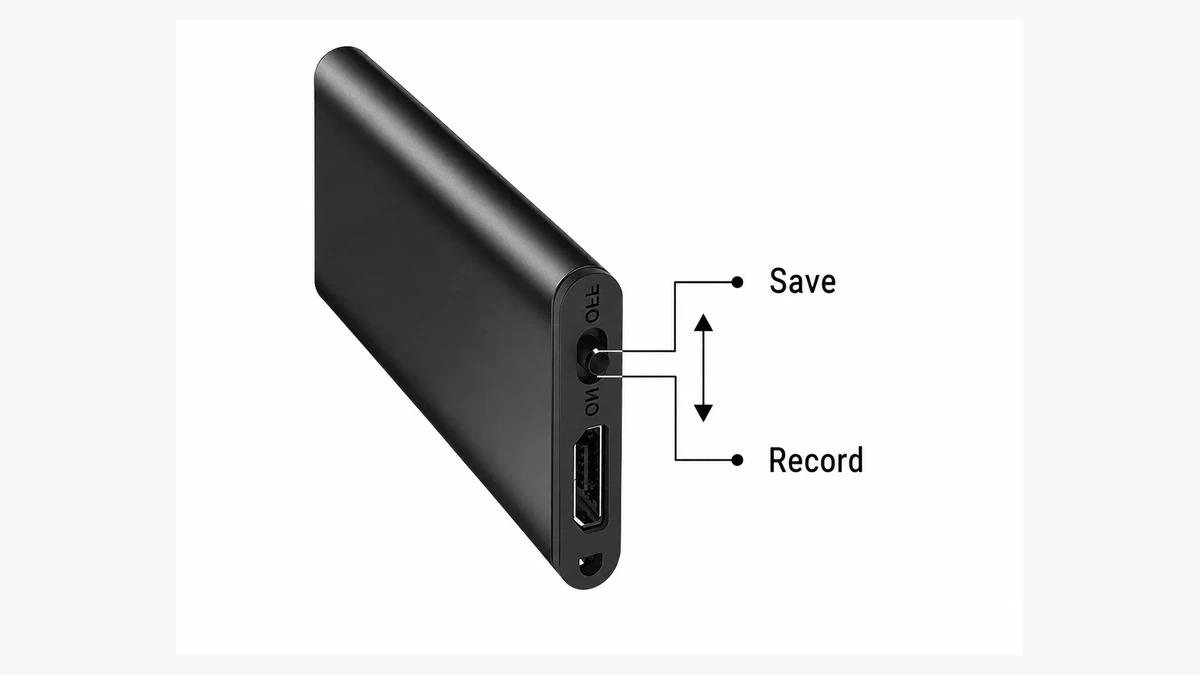
Par exemple, utilisez un chronomètre pour séparer deux repères vocaux d'environ 60 secondes, maintenez du son entre eux et notez l'intervalle mesuré. Il s'agit d'une vérification proposée, et non d'un test de laboratoire QZT. Le chronométrage humain comporte une incertitude ; les petits écarts ne doivent pas être traités comme une mesure d'horloge calibrée.
Enregistrez normalement, copiez le fichier original et comparez l'intervalle entre repères dans deux lecteurs pris en charge à vitesse normale. Mesurez entre les repères, et non à partir du moment où le bouton d'enregistrement a été enfoncé. Notez si les voix sonnent différemment et si le problème suit le fichier ou uniquement la sortie de lecture de l'enregistreur.
| Enregistrement échantillon | Ce qu'il faut conserver |
|---|---|
| Identité de l’enregistreur | Modèle, révision fournie et firmware si disponible |
| Mode d'enregistrement | Format, activation vocale et paramètres de traitement documentés |
| Intervalle de référence | Méthode des repères et temps écoulé mesuré indépendamment |
| Fichier source | Nom de fichier d'origine, durée, fréquence d'échantillonnage et nombre de canaux |
| Comparaison de lecture | Lecteur/appareil, réglage de vitesse et intervalle de marqueur observé |
| Résultat | Problème de lecture uniquement, erreur de synchronisation reproductible du fichier, audio manquant ou non résolu |
Pour un QZT Q1 or enregistreur Q61, utilisez la documentation fournie avec la version exacte. Ni une photographie de produit ni les instructions DPC d'une autre marque n'établissent les fonctionnalités de contrôle de vitesse QZT. Demandez un fichier échantillon original lors de l'approbation d'un enregistreur pour la revente ou un usage en réunion.
Si de nouveaux enregistrements présentent systématiquement un mauvais timing sur les systèmes de lecture pris en charge, envoyez l'échantillon d'origine, la configuration et l'intervalle de référence via le canal de support privé du fournisseur. Si seule la lecture propre à l'enregistreur est erronée, incluez le réglage de lecture concerné et les détails des accessoires. Un revendeur pourra alors examiner le chemin concerné au lieu de remplacer le matériel sur la base du comportement d'une seule application.
Lorsque le problème est un fichier illisible ou endommagé, conservez-le et passez à la enquête sur l’intégrité du fichier. Modifier la vitesse de lecture ne peut pas reconstruire des échantillons manquants ni un enregistrement qui n'a pas été sauvegardé.
Questions fréquemment posées
Pourquoi mon enregistrement vocal est-il rapide sur l'enregistreur mais normal sur un ordinateur ?
Un enregistrement vocal qui semble normal sur un ordinateur peut être affecté par le réglage de vitesse de lecture de l'enregistreur. Sony documente ce comportement pour l'ICD-PX440 lorsque le DPC est activé. Consultez les instructions du modèle correspondant et comparez le fichier inchangé à vitesse normale avant de convertir l'audio ou de supposer que le matériel d'enregistrement est défaillant.
Le changement de vitesse de lecture modifie-t-il aussi l'enregistrement sauvegardé ?
La vitesse d'écoute d'un enregistrement vocal et l'audio enregistré sont des paramètres distincts dans certains logiciels. La barre d'outils Lecture à vitesse d'Audacity modifie la vitesse d'audition mais ne fait pas en sorte que le fichier exporté suive ce paramètre. Consultez la documentation de l'application, conservez l'original et rouvrez toute copie exportée à vitesse normale pour vérifier le résultat réel.
Faut-il convertir chaque enregistrement vocal rapide en 44,1 kHz ?
Non. Un enregistrement vocal rapide n'établit pas son taux d'échantillonnage prévu. Un rééchantillonnage correct peut modifier le taux d'échantillonnage sans changer la durée, tandis qu'interpréter les échantillons existants à un taux différent modifie la vitesse et la hauteur. Confirmez le format d'origine et comparez un échantillon chronométré avant de modifier les informations de taux sur une copie de travail.
Ralentir un enregistrement peut-il faire réapparaître des mots manquants ?
Ralentir un enregistrement vocal ne peut pas reconstruire des mots qui n’ont jamais été capturés ni des échantillons manquants dans le fichier. Cela peut faciliter la révision de la parole existante. Vérifiez séparément les intervalles omis, l’activation vocale ou les dommages du fichier, conservez les originaux et évitez de présenter une copie d’écoute ralentie comme un audio manquant récupéré.
Que doit demander un revendeur avant de remplacer un enregistreur ?
Pour une réclamation concernant la vitesse d'un enregistreur vocal, demandez l'échantillon original, le modèle exact et le mode d'enregistrement, les paramètres du lecteur et une référence chronométrée lorsqu'elle est disponible. Comparez le même fichier sur les systèmes de lecture pris en charge. Une erreur reproductible du fichier source nécessite une réponse différente d'une préférence de vitesse dans un lecteur ou d'intervalles d'enregistrement manquants.
Avant d'approuver un enregistreur pour un usage régulier
Pour un Enregistreur vocal QZT échantillon, précisez le mode d'enregistrement prévu et le flux de lecture. Conservez un échantillon chronométré inchangé et confirmez la lecture normale sur l'équipement du client avant une commande plus importante. Cela fournit une référence reproductible pour les plaintes ultérieures concernant la vitesse, sans dépendre d'un audio de démonstration modifié.

 English
  Italiano
  Deutsch
  Français
  Español
  Polski