
Cuando una grabadora de voz reproduce la voz demasiado rápido o demasiado lento, revise el control de velocidad de reproducción antes de editar el audio. Compare el archivo sin cambios en otro reproductor compatible a velocidad normal. Si el problema sigue al archivo, inspeccione su duración y la interpretación de la frecuencia de muestreo. Conserve el original: un ajuste de velocidad de escucha, un error de frecuencia y audio faltante necesitan respuestas diferentes.
La primera comparación debería indicarle si la grabación guardada necesita atención en absoluto. Para una reunión o entrevista, conserve la carpeta completa de la sesión y anote qué dispositivo, reproductor y ajustes producen la velocidad incorrecta. Evite formatear o restablecer la grabadora durante esa investigación.
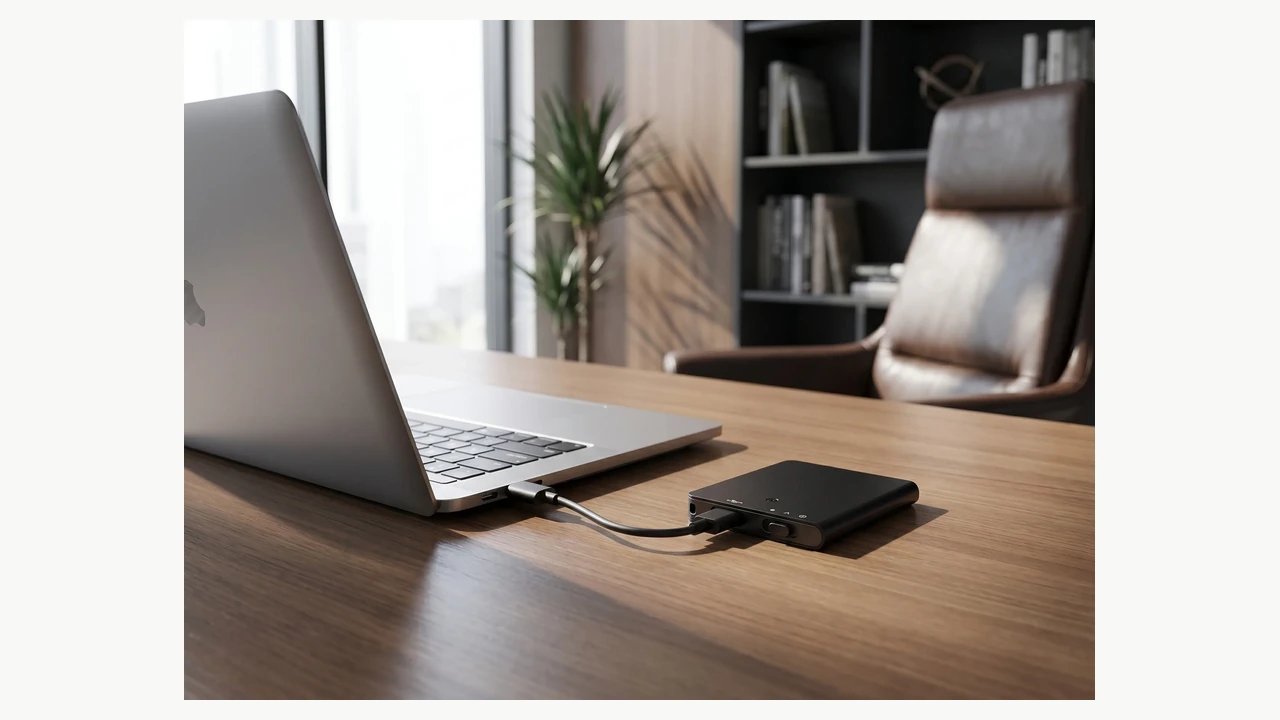
Compruebe los controles de reproducción antes de alterar la grabación
Ajuste el reproductor a su velocidad normal, que suele mostrarse como 1.0x o 100%. Compruebe tanto la grabadora como cualquier aplicación de ordenador o teléfono utilizada para la reproducción. Un archivo puede sonar normal en un dispositivo e incorrecto en otro porque los dos reproductores utilizan ajustes de escucha diferentes.
Sony gives a specific example in its guía de solución de problemas del ICD-PX440: un control de velocidad DPC activado puede causar una reproducción rápida o lenta. Sony indica al usuario de ese modelo que desactive DPC o restablezca la velocidad normal. Esa instrucción se aplica al ICD-PX440; no establece que una grabadora QZT tenga el mismo interruptor o menú.
Yo compararía el mismo archivo fuente exacto en dos reproductores compatibles antes de convertir nada. Pruebe también un archivo de referencia que se sabe que está bien. Si todos los archivos suenan acelerados en una aplicación pero normales en otra, inspeccione primero el ajuste de velocidad de esa aplicación. Si solo el archivo sospechoso suena mal en ambos reproductores, pase a las comprobaciones del archivo que figuran a continuación.
Audacity adds another distinction. Its Barra de herramientas Play-at-Speed tiene un botón de reproducción independiente y puede variar la velocidad de escucha y el tono. El manual dice que esa configuración por sí sola no cambia la velocidad de un archivo exportado. No asuma que una audición más lenta significa que ha guardado una grabación más lenta.
| Comparación | Siguiente acción |
|---|---|
| Los archivos de referencia y sospechoso suenan mal en un mismo reproductor | Restaure el ajuste de velocidad normal de ese reproductor y pruebe de nuevo |
| El archivo sospechoso sin modificar es normal en otro reproductor | Investigue los ajustes de reproducción o la compatibilidad de formato antes de modificar el audio |
| El archivo sospechoso es consistentemente rápido o lento en todos los reproductores | Compruebe la duración, el tono y la interpretación de la velocidad en una copia de trabajo |
| El archivo se detiene, salta secciones o no se puede abrir de forma fiable | Investigue el contenido faltante o la integridad del archivo en lugar de aplicar un cambio de velocidad global |
Si el síntoma es la pérdida de palabras después de intervalos silenciosos, use el comprobaciones de activación por voz. Una grabación más corta no es automáticamente una grabación más rápida: los intervalos omitidos pueden acortar un archivo mientras el resto de la voz se reproduce a su ritmo normal.
Compare la duración y el tono antes de culpar al archivo
Registre dos observaciones: cuánto tarda el audio en reproducirse a velocidad normal y si las voces también suenan más agudas o más graves. Compare con un intervalo de referencia conocido cuando esté disponible. No utilice la duración programada de una reunión como medición exacta del audio grabado; las pausas, las detenciones y la activación por voz pueden cambiar lo que se guardó.
Sample rate describes how many audio samples represent one second. Audacity’s explicación del audio digital distingue esto de la profundidad de bits y la tasa de bits de archivos comprimidos. Un valor en kbit/s en una ficha de producto no es la frecuencia de muestreo en Hz, por lo que copiar ese número en el control de frecuencia de un editor sería un error.
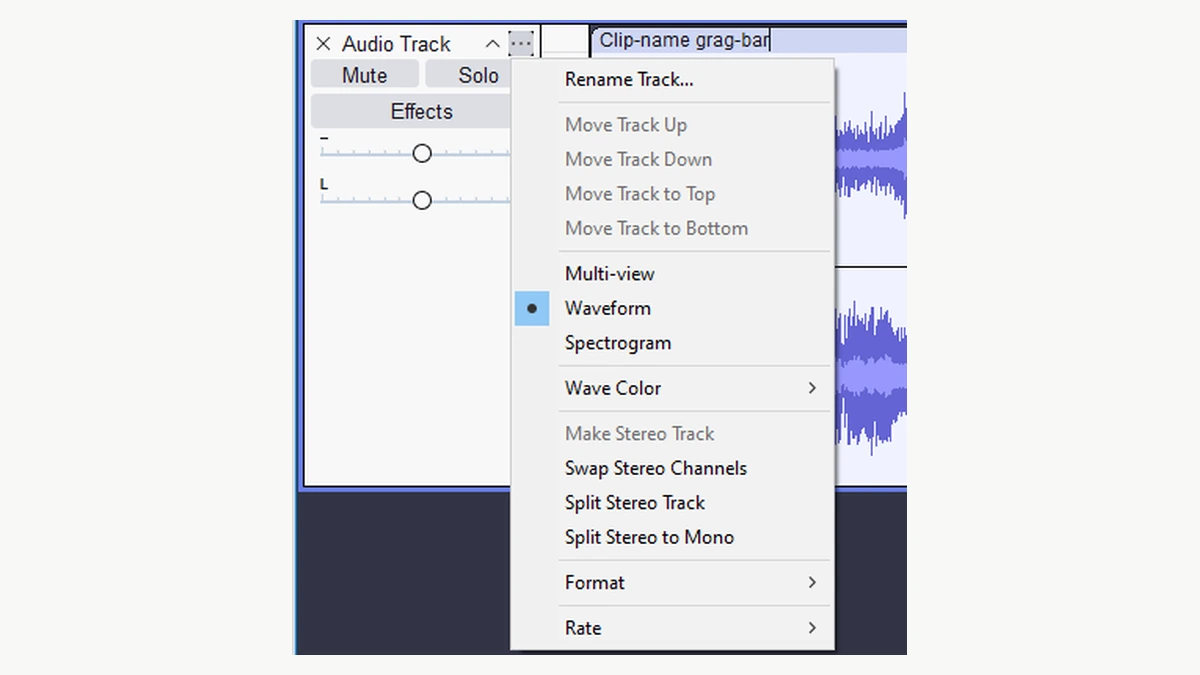
En manual del menú de pista de Audacity explica que reinterpretar una pista a una frecuencia más alta la acorta y eleva su tono. También distingue esa operación del remuestreo, que cambia el número de muestras manteniendo la sincronización de la pista. La conversión adecuada entre 44,1 kHz y 48 kHz no requiere, por sí misma, una voz más rápida.
Un cálculo ilustra la diferencia. Supongamos que un audio que contiene exactamente 60 segundos a 44.100 muestras por segundo se interpreta incorrectamente como 48.000 muestras por segundo, sin remuestreo. Las mismas muestras ocupan:
60 × 44.100 ÷ 48.000 = 55,125 segundos.
Eso equivale a aproximadamente 1,088 veces la velocidad prevista, con el tono también elevado. Son consecuencias calculadas de la discrepancia de velocidad indicada, no mediciones de una grabadora QZT. Muchas otras fallas pueden alterar la sincronización; escuchar una voz aguda por sí solo no demuestra que estas dos velocidades estén implicadas.
Inspeccionaría la información de formato del archivo original y la compararía con una muestra nueva de la misma grabadora y modo. Pida al proveedor que confirme el formato esperado cuando la frecuencia almacenada parezca inconsistente. No sobrescriba la cabecera de un archivo ni pruebe repetidamente frecuencias arbitrarias en la única copia.
Si la velocidad varía dentro de la grabación, es poco probable que un único porcentaje describa todo el problema. Guarde las ubicaciones donde cambia la sincronización e investigue esas secciones por separado. Una corrección de duración fija no puede restaurar el audio que nunca se capturó.
Haga una copia corregida solo cuando se conozca la sincronización
Un efecto de audio debe aplicarse después del diagnóstico. Si restablecer el reproductor soluciona el problema, mantenga la grabación original sin cambios. Si se malinterpretó una frecuencia y se confirma la frecuencia prevista, corrija esa interpretación en una copia de trabajo utilizando el método documentado del editor antes de realizar ediciones no relacionadas.
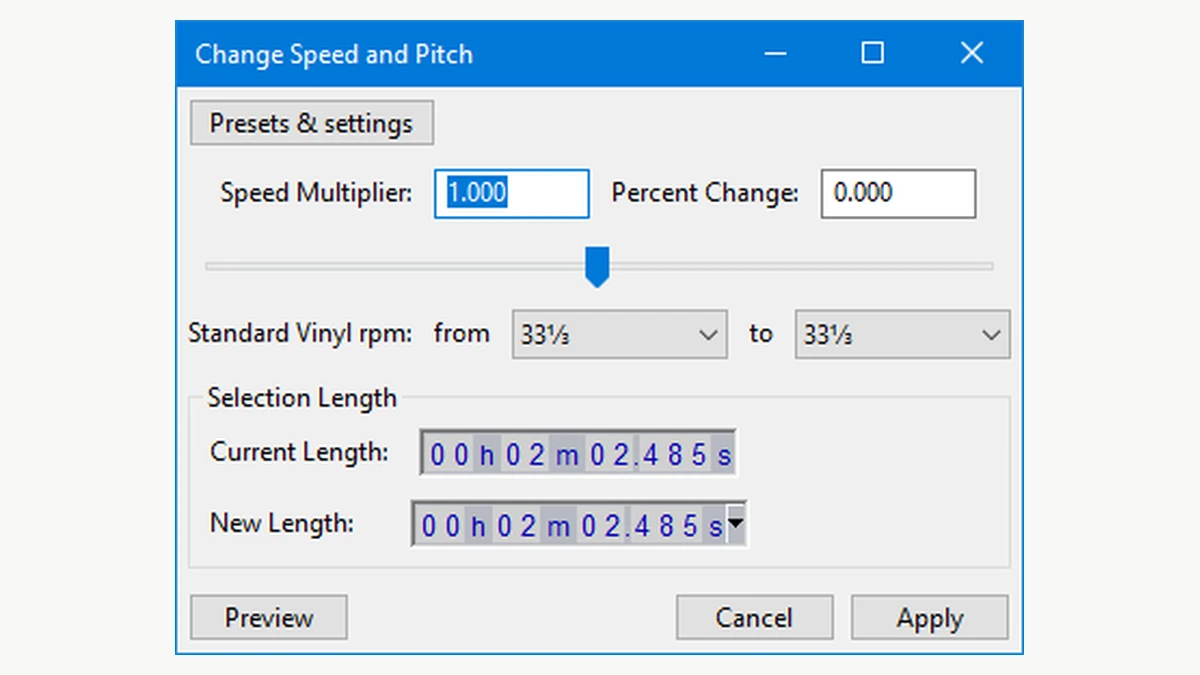
When an actual speed correction is justified, Audacity offers two different effects. Cambiar velocidad y tono cambia la sincronización y el tono a la vez. Cambiar tempo cambia la duración preservando el tono. Elija según el error que haya establecido, no según el resultado que haga que una voz desconocida suene agradable.
Para un error de velocidad constante confirmado, el multiplicador puede calcularse a partir del mismo intervalo antes y después de la corrección:
Multiplicador de velocidad = duración actual ÷ duración prevista.
En el ejemplo hipotético anterior, 55,125 ÷ 60 = 0.91875. Un ajuste de velocidad y tono por ese factor alargaría el intervalo a 60 segundos y bajaría el tono en consecuencia. Esto es un ejemplo, no un preajuste para aplicar a todas las grabaciones rápidas. No corrija a la vez la interpretación de la velocidad de pista y aplique el mismo efecto de velocidad compensatorio; eso compensaría dos veces.
Para las versiones de Audacity que coincidan con el manual enlazado, trabaje sobre un duplicado y utilice Efecto > Tono y tempo > Cambiar velocidad y tono cuando tanto la duración como el tono requieran corrección. Seleccione el audio deseado, previsualice el resultado y compruebe la nueva longitud. La captura del manual es un ejemplo de interfaz; sus valores mostrados no son lecturas de su grabadora.
Si el tono ya es correcto, investigue en su lugar un ajuste solo de tempo. Audacity advierte de que la expansión temporal puede introducir artefactos y que su procesamiento predeterminado Cambiar tempo tiene limitaciones en los límites de la selección. Revise el inicio y el final, así como el medio; no apruebe una grabación de voz solo porque la duración ahora coincida.
Exporte el resultado con un nombre de archivo nuevo y vuelva a abrirlo en el reproductor previsto a velocidad normal. Conserve juntos el original, los ajustes del editor y el motivo del cambio. El guía de exportación de Audacity distingue entre guardar un proyecto de edición y exportar un archivo de audio reproducible.
Para reuniones privadas, utilice un flujo de trabajo local o de la organización aprobado en lugar de subir el audio a un convertidor en línea desconocido. Una copia de escucha corregida debe permanecer distinguible de la fuente sin modificar.
Pruebe una grabación nueva antes de devolver la grabadora
Una prueba nueva y autorizada ayuda a distinguir un fallo de grabación repetible de una preferencia de reproducción o de una conversión anterior. Utilice el modo de grabación normal compatible, anote los ajustes y grabe una secuencia hablada reconocible. Incluya dos marcas audibles separadas por un intervalo medido de forma independiente, en lugar de fiarse de la rapidez con la que parece hablar alguien.
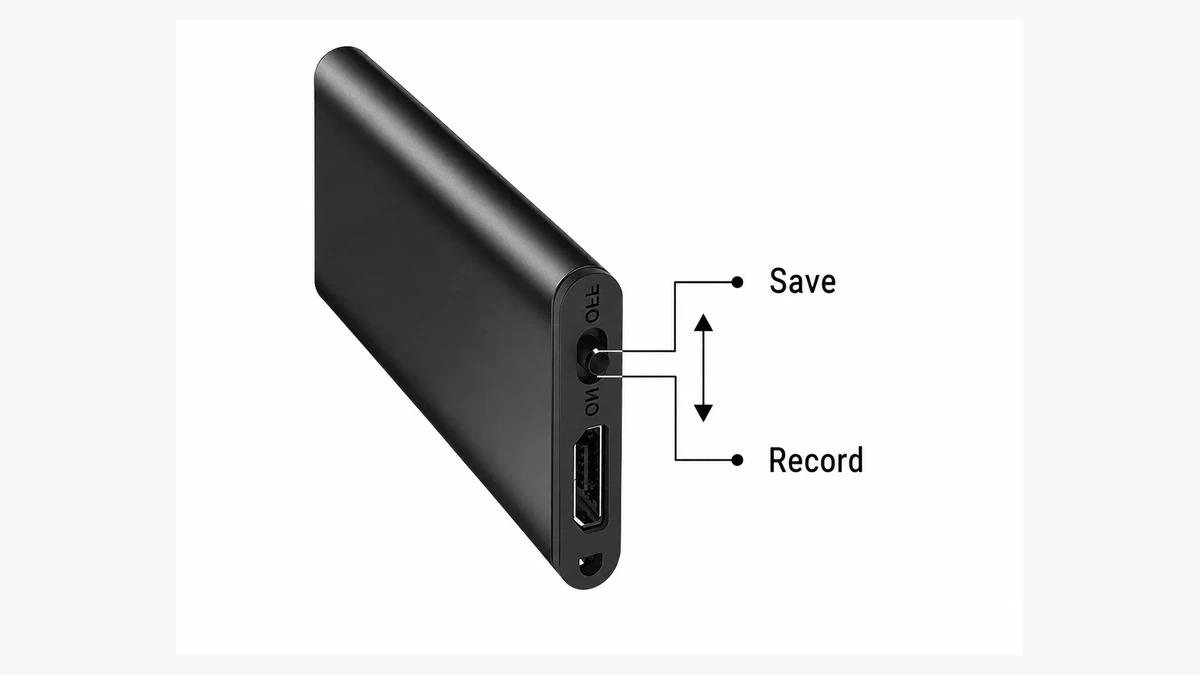
Por ejemplo, utilice un cronómetro para separar dos marcadores hablados por aproximadamente 60 segundos, mantenga sonido presente entre ellos y registre el intervalo medido. Esta es una comprobación propuesta, no una prueba de laboratorio de QZT. La medición humana tiene incertidumbre; las diferencias pequeñas no deben tratarse como una medición de reloj calibrado.
Guarde normalmente, copie el archivo original y compare el intervalo entre marcadores en dos reproductores compatibles a velocidad normal. Mida entre los marcadores, no desde el momento en que se pulsó el botón de grabación. Anote si las voces suenan diferentes y si el problema sigue al archivo o solo a la salida de reproducción de la grabadora.
| Registro de muestra | Qué conservar |
|---|---|
| Identidad de la grabadora | Modelo, revisión suministrada y firmware si está disponible |
| Modo de grabación | Formato, activación por voz y ajustes de procesamiento documentados |
| Intervalo de referencia | Método de marcadores y tiempo transcurrido medido de forma independiente |
| Archivo de origen | Nombre de archivo original, duración, frecuencia de muestreo y número de canales |
| Comparación de reproducción | Reproductor/dispositivo, ajuste de velocidad e intervalo de marcador observado |
| Resultado | Problema solo de reproducción, error de sincronización repetible en el archivo, audio faltante o sin resolver |
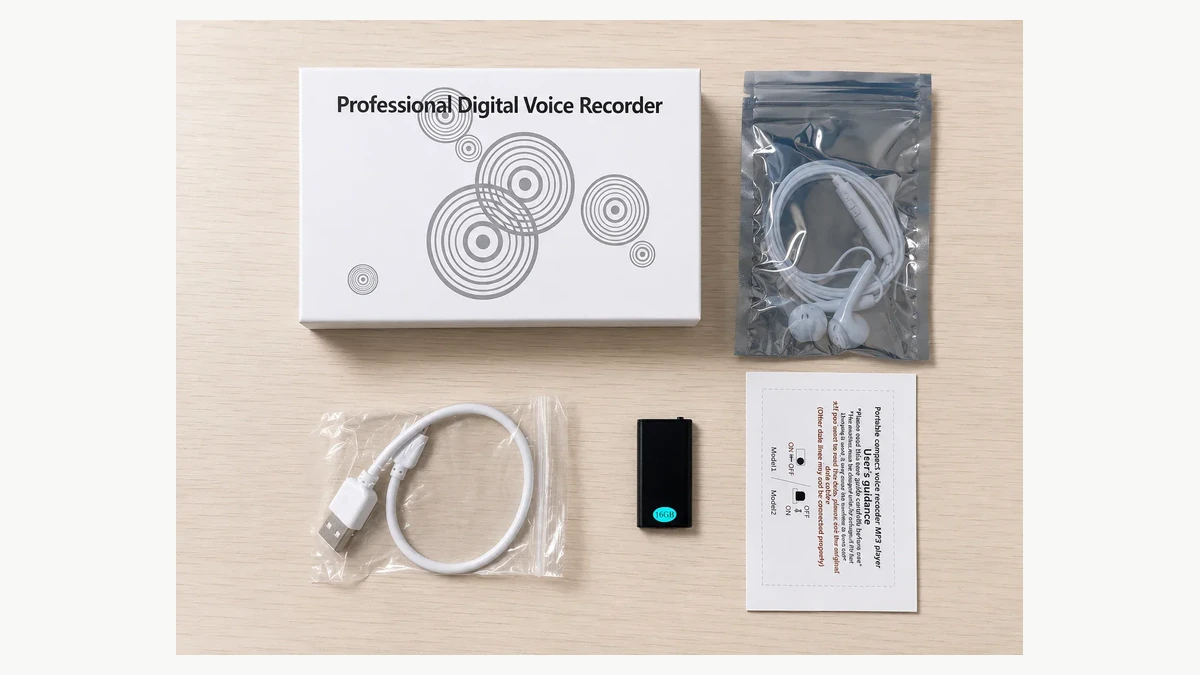
Para una QZT Q1 or grabadora Q61, utilice la documentación suministrada con la versión exacta. Ni una fotografía del producto ni las instrucciones DPC de otra marca establecen las funciones de control de velocidad de QZT. Solicite un archivo de muestra original al aprobar una grabadora para reventa o uso en reuniones.
Si las nuevas grabaciones presentan repetidamente una sincronización incorrecta en los sistemas de reproducción compatibles, envíe la muestra original, la configuración y el intervalo de referencia a través del canal de soporte privado del proveedor. Si solo la reproducción de la propia grabadora es incorrecta, incluya el ajuste de reproducción relevante y los detalles de los accesorios. Un distribuidor podrá entonces investigar la ruta afectada en lugar de sustituir el hardware basándose en el comportamiento de una sola aplicación.
Cuando el problema sea un archivo no reproducible o dañado, consérvelo y pase a la investigación de integridad del archivo. Cambiar la velocidad de reproducción no puede reconstruir muestras faltantes ni una grabación que no se guardó.
Preguntas frecuentes
¿Por qué mi grabación de voz suena rápida en la grabadora pero normal en un ordenador?
Una grabación de voz que suena normal en un ordenador puede verse afectada por el ajuste de velocidad de reproducción de la grabadora. Sony documenta este comportamiento para el ICD-PX440 cuando DPC está activado. Consulte las instrucciones del modelo correspondiente y compare el archivo sin modificar a velocidad normal antes de convertir el audio o asumir que el hardware de grabación ha fallado.
¿Cambiar la velocidad de reproducción también modifica la grabación guardada?
La velocidad de escucha de una grabación de voz y el audio guardado son ajustes separados en algunos programas. La barra de herramientas Play-at-Speed de Audacity cambia la velocidad de audición pero no hace que el archivo exportado siga ese ajuste. Consulte la documentación de la aplicación, conserve el original y vuelva a abrir cualquier copia exportada a velocidad normal para verificar el resultado real.
¿Debe convertirse toda grabación de voz rápida a 44,1 kHz?
No. Una grabación de voz rápida no establece su frecuencia de muestreo prevista. El remuestreo correcto puede cambiar la frecuencia de muestreo sin cambiar la duración, mientras que interpretar las muestras existentes a una frecuencia diferente cambia la velocidad y el tono. Confirme el formato original y compare una muestra cronometrada antes de cambiar la información de frecuencia en una copia de trabajo.
¿Ralentizar una grabación puede recuperar palabras faltantes?
Ralentizar una grabación de voz no puede reconstruir palabras que nunca se capturaron ni muestras que faltan en el archivo. Puede facilitar la revisión del habla existente. Compruebe por separado los intervalos omitidos, la activación por voz o los daños en el archivo, conserve los originales y evite presentar una copia de escucha más lenta como audio perdido recuperado.
¿Qué debe solicitar un revendedor antes de reemplazar una grabadora?
Para una reclamación de velocidad de una grabadora de voz, solicite la muestra original, el modelo exacto y el modo de grabación, los ajustes del reproductor y una referencia cronometrada cuando esté disponible. Compare el mismo archivo en los sistemas de reproducción compatibles. Un error repetible en el archivo de origen requiere una respuesta diferente a una preferencia de velocidad en un reproductor o a intervalos grabados faltantes.
Antes de aprobar una grabadora para uso habitual
Para una Grabadora de voz QZT muestra, especifique el modo de grabación previsto y el flujo de reproducción. Conserve una muestra cronometrada sin cambios y confirme la reproducción normal en el equipo del cliente antes de un pedido mayor. Eso proporciona una referencia reproducible para futuras quejas de velocidad sin depender de audio de demostración editado.

 English
  Italiano
  Deutsch
  Français
  Español
  Polski