
Quando una registratore vocale riproduce la voce troppo velocemente o troppo lentamente, controlla il controllo della velocità di riproduzione prima di modificare l'audio. Confronta il file invariato su un altro lettore supportato a velocità normale. Se il problema segue il file, ispeziona la sua durata e l'interpretazione della frequenza di campionamento. Conserva l'originale: una regolazione della velocità di ascolto, un errore di frequenza e audio mancante richiedono risposte diverse.
Il primo confronto dovrebbe dirti se la registrazione salvata necessita di attenzione. Per una riunione o un'intervista, conserva la cartella completa della sessione e annota quale dispositivo, lettore e impostazioni producono la velocità errata. Evita di formattare o ripristinare il registratore durante tale indagine.
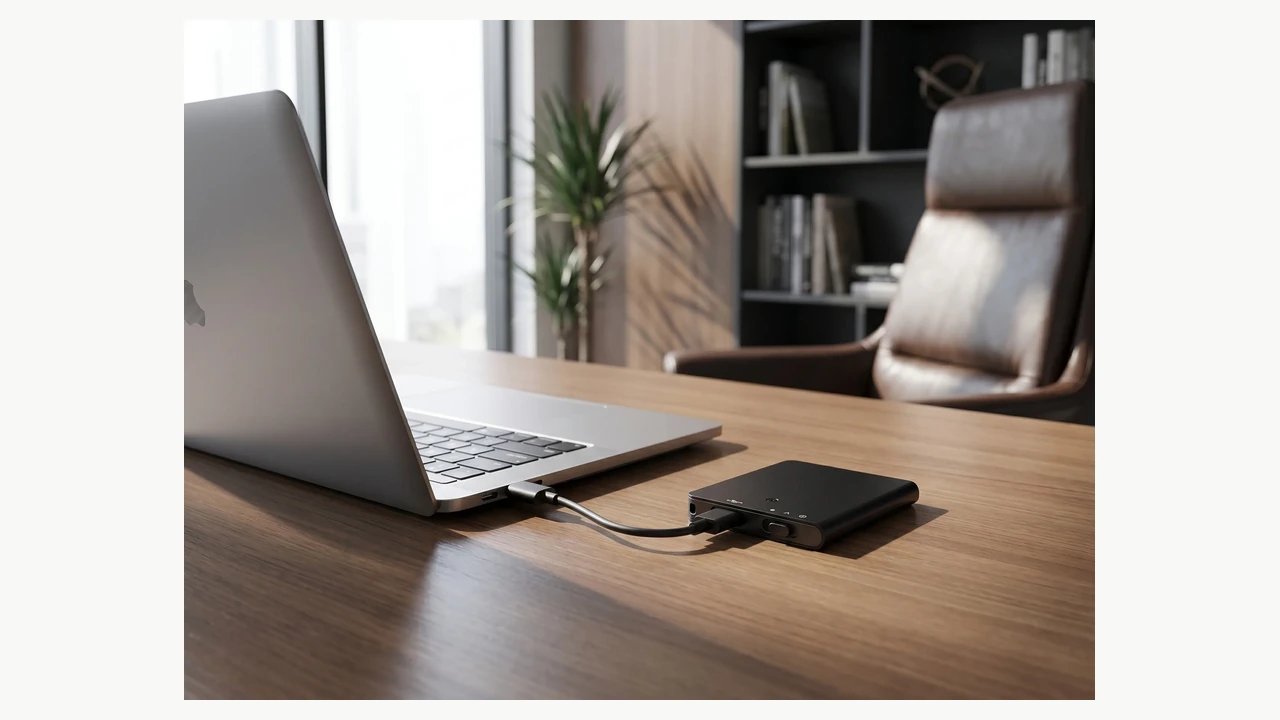
Controlla i comandi di riproduzione prima di modificare la registrazione
Imposta il lettore alla sua velocità normale, solitamente indicata come 1.0x o 100%. Controlla sia il registratore sia qualsiasi app per computer o telefono utilizzata per la riproduzione. Un file può sembrare normale su un dispositivo e sbagliato su un altro perché i due lettori utilizzano impostazioni di ascolto diverse.
Sony gives a specific example in its Guida alla risoluzione dei problemi ICD-PX440: un controllo della velocità DPC abilitato può causare una riproduzione veloce o lenta. Sony indica all'utente di quel modello di disattivare il DPC o ripristinare la velocità normale. Questa istruzione si applica all'ICD-PX440; non stabilisce che un registratore QZT abbia lo stesso interruttore o menu.
Confrontare lo stesso identico file sorgente su due lettori supportati prima di convertire qualsiasi cosa. Testare anche un file di riferimento noto come valido. Se ogni file suona accelerato in un'app ma normale altrove, ispezionare prima l'impostazione della velocità di quell'app. Se solo il file sospetto suona errato su entrambi i lettori, passare ai controlli del file riportati di seguito.
Audacity adds another distinction. Its Barra degli strumenti Riproduci a velocità ha un pulsante di riproduzione separato e può variare la velocità di ascolto e l'intonazione. Il manuale afferma che questa impostazione da sola non cambia la velocità di un file esportato. Non dare per scontato che un'audizione più lenta significhi che hai salvato una registrazione più lenta.
| Confronto | Azione successiva |
|---|---|
| I file di riferimento e sospetti suonano entrambi errati in un lettore | Ripristinare l'impostazione di velocità normale di quel lettore e testare di nuovo |
| Il file sospetto non modificato è normale su un altro lettore | Analizza le impostazioni di riproduzione o il supporto del formato prima di modificare l'audio |
| Il file sospetto è costantemente veloce o lento su tutti i lettori | Controlla durata, tonalità e interpretazione della velocità su una copia di lavoro |
| Il file si interrompe, salta sezioni o non può essere aperto in modo affidabile | Indaga sul contenuto mancante o sull'integrità del file invece di applicare una modifica globale della velocità |
Se il sintomo è la mancanza di parole dopo intervalli silenziosi, usa il separato controlli dell'attivazione vocale. Una registrazione più breve non è automaticamente una registrazione più veloce: gli intervalli omessi possono accorciare un file mentre il parlato rimanente viene riprodotto al suo ritmo normale.
Confrontare durata e tono prima di incolpare il file
Registra due osservazioni: quanto tempo impiega l'audio a riprodursi a velocità normale e se le voci suonano anche più acute o più gravi in tonalità. Confronta con un intervallo di riferimento noto quando disponibile. Non usare la durata programmata di una riunione come misurazione esatta dell'audio registrato; pause, arresti e attivazione vocale possono cambiare ciò che è stato salvato.
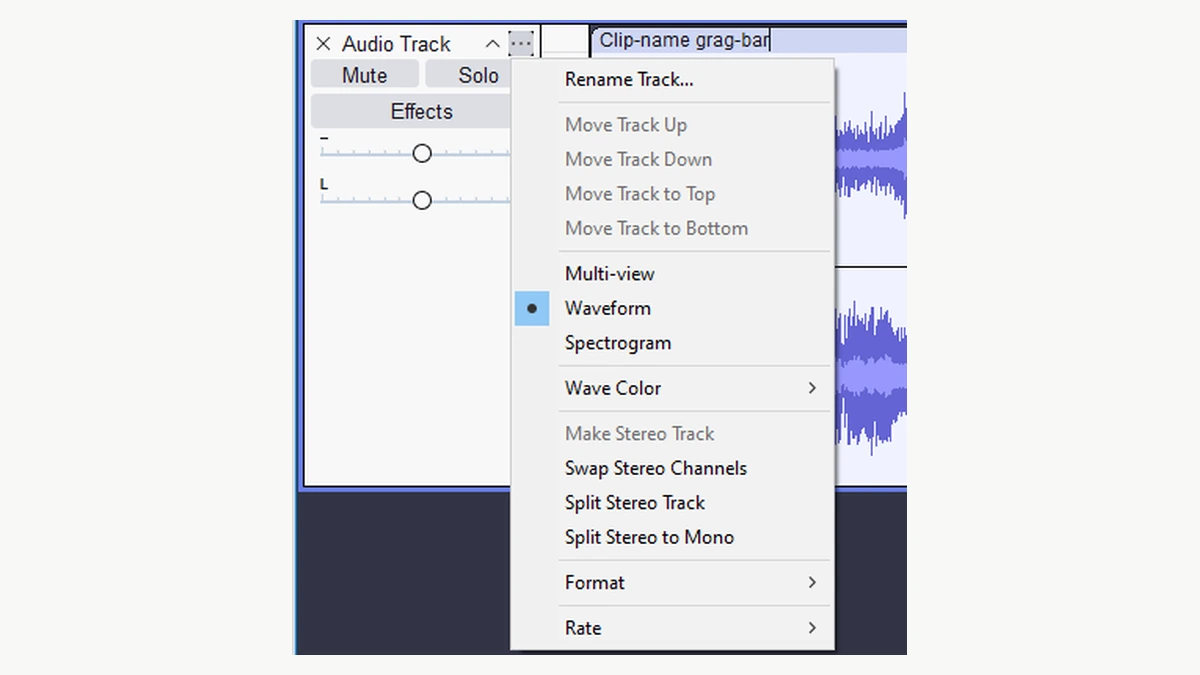
Sample rate describes how many audio samples represent one second. Audacity’s spiegazione dell'audio digitale distingue questo dalla profondità di bit e dal bitrate di un file compresso. Un valore in kbit/s su una scheda prodotto non è la frequenza di campionamento in Hz, quindi copiare quel numero nel controllo della frequenza di un editor sarebbe un errore.
IL Manuale del menu traccia di Audacity spiega che reinterpretare una traccia a una frequenza più alta la accorcia e ne aumenta l'intonazione. Distingue anche quell'operazione dal ricampionamento, che cambia il numero di campioni mantenendo la temporizzazione della traccia. Una corretta conversione tra 44,1 kHz e 48 kHz non richiede, di per sé, un parlato più veloce.
Un calcolo illustra la differenza. Supponiamo che un audio contenente esattamente 60 secondi a 44.100 campioni al secondo venga interpretato erroneamente come 48.000 campioni al secondo, senza ricampionamento. Gli stessi campioni occupano:
60 × 44.100 ÷ 48.000 = 55,125 secondi.
Si tratta di circa 1,088 volte la velocità prevista, con un aumento anche del tono. Queste sono conseguenze calcolate della discrepanza di frequenza indicata, non misurazioni di un registratore QZT. Molti altri difetti possono modificare la temporizzazione; sentire una voce acuta da sola non prova che queste due frequenze siano coinvolte.
Ispezionerei le informazioni sul formato del file originale e le confronterei con un nuovo campione dallo stesso registratore e modalità. Chiedi al fornitore di confermare il formato previsto quando la frequenza memorizzata appare incoerente. Non sovrascrivere l'intestazione di un file né provare ripetutamente frequenze arbitrarie sull'unica copia.
Se la velocità varia all'interno della registrazione, è improbabile che una singola percentuale descriva l'intero problema. Salvare i punti in cui la temporizzazione cambia ed esaminare quelle sezioni separatamente. Una correzione a durata fissa non può ripristinare l'audio che non è mai stato catturato.
Creare una copia corretta solo quando la temporizzazione è nota
Un effetto audio deve seguire la diagnosi. Se reimpostare il lettore risolve il problema, mantenere la registrazione originale invariata. Se una velocità è stata interpretata erroneamente e la velocità prevista è confermata, correggere tale interpretazione su una copia di lavoro utilizzando il metodo documentato dell'editor prima di apportare modifiche non correlate.
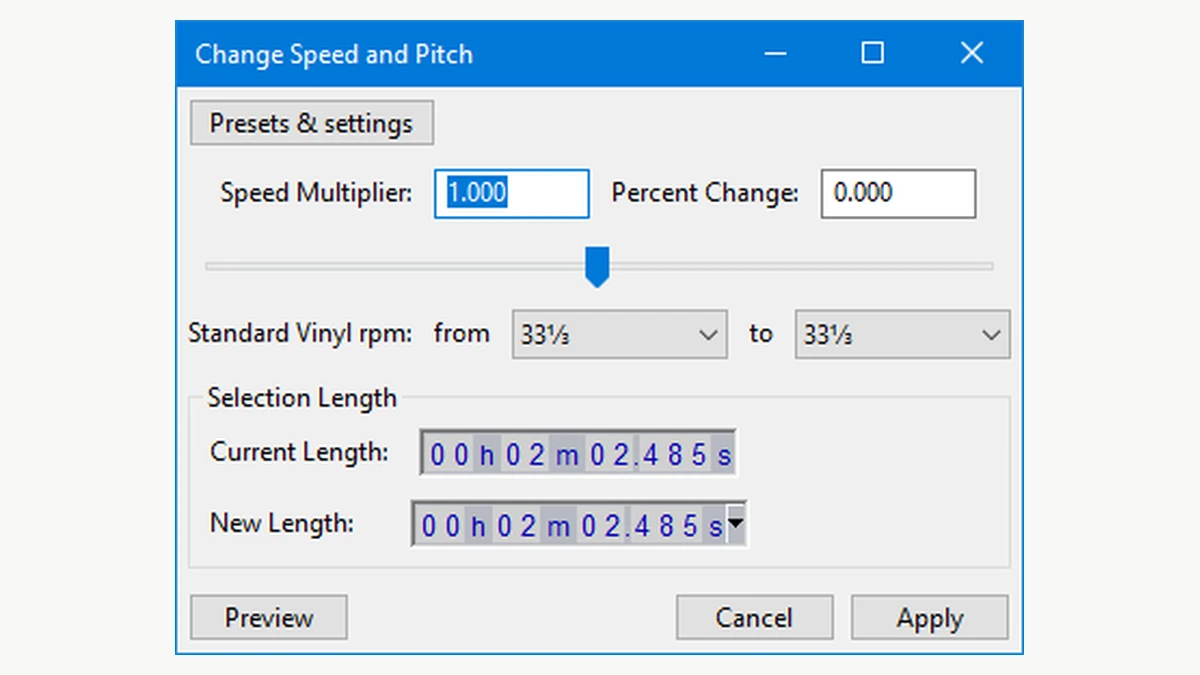
When an actual speed correction is justified, Audacity offers two different effects. Modifica velocità e tonalità modifica la durata e la tonalità insieme. Cambia tempo modifica la durata preservando la tonalità. Scegliete in base all'errore che avete stabilito, non in base al risultato che rende piacevole una voce sconosciuta.
Per un errore a velocità costante confermato, il moltiplicatore può essere calcolato dallo stesso intervallo prima e dopo la correzione:
Moltiplicatore di velocità = durata attuale ÷ durata prevista.
Nell'esempio ipotetico precedente, 55,125 ÷ 60 = 0.91875. Una regolazione di velocità e tonalità di quel fattore allungherebbe l'intervallo a 60 secondi e abbasserebbe la tonalità di conseguenza. Questo è un esempio, non un preset da applicare a tutte le registrazioni veloci. Non correggete sia l'interpretazione della velocità di traccia sia applicando lo stesso effetto di velocità compensativo; ciò compenserebbe due volte.
Per le versioni di Audacity corrispondenti al manuale collegato, lavora su un duplicato e usa Effetto > Tonalità e tempo > Cambia velocità e tonalità quando sia la temporizzazione che la tonalità richiedono correzione. Seleziona l'audio desiderato, visualizza l'anteprima del risultato e controlla la nuova durata. Lo screenshot del manuale è un esempio di interfaccia; i suoi valori visualizzati non sono letture dal tuo registratore.
Se il tono è già corretto, valutare invece una regolazione del solo tempo. Audacity avverte che il time-stretching può introdurre artefatti e che l'elaborazione predefinita di Change Tempo presenta limiti ai confini della selezione. Esaminare l'inizio e la fine oltre al centro; non approvare una registrazione vocale solo perché la durata ora corrisponde.
Esportate il risultato con un nuovo nome file e riapritelo nel lettore previsto a velocità normale. Conservate insieme l'originale, le impostazioni dell'editor e il motivo della modifica. Il Guida all'esportazione di Audacity distingue il salvataggio di un progetto di editing dall'esportazione di un file audio riproducibile.
Per riunioni private, utilizzare un flusso di lavoro locale o organizzativo approvato anziché caricare l'audio su un convertitore online sconosciuto. Una copia di ascolto corretta deve rimanere distinguibile dalla fonte non modificata.
Testa una nuova registrazione prima di restituire il registratore
Un test nuovo e autorizzato aiuta a separare un difetto di registrazione ripetibile da una preferenza di riproduzione o da una conversione precedente. Usa la normale modalità di registrazione supportata, annota le impostazioni e registra una sequenza parlata riconoscibile. Includi due marcatori udibili separati da un intervallo misurato indipendentemente, invece di affidarti alla velocità con cui qualcuno sembra parlare.
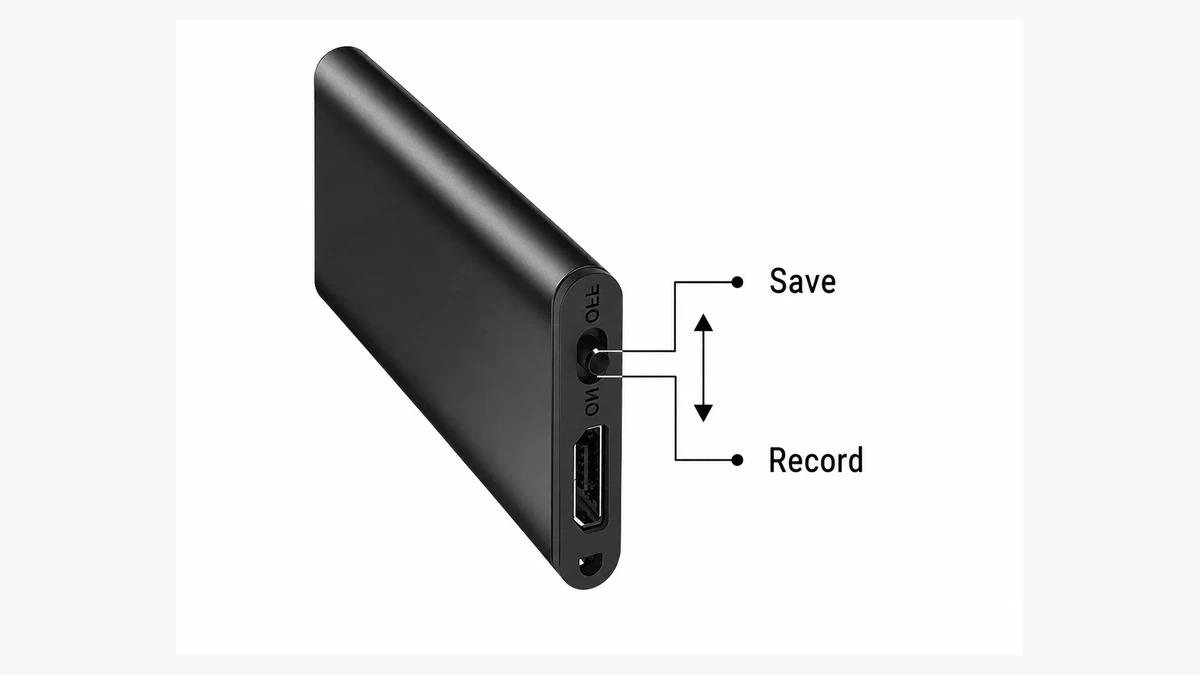
Ad esempio, usa un cronometro per separare due marcatori vocali di circa 60 secondi, mantieni il suono presente tra di essi e registra l'intervallo misurato. Questa è una verifica proposta, non un test di laboratorio QZT. La temporizzazione umana ha un'incertezza; piccole differenze non dovrebbero essere trattate come una misurazione di un orologio calibrato.
Salva normalmente, copia il file originale e confronta l'intervallo da marcatore a marcatore in due lettori supportati a velocità normale. Misura tra i marcatori, non dal momento in cui è stato premuto il pulsante di registrazione. Annota se le voci suonano diverse e se il problema segue il file o solo l'uscita di riproduzione del registratore.
| Registrazione di esempio | Cosa conservare |
|---|---|
| Identità del registratore | Modello, revisione fornita e firmware se disponibile |
| Modalità di registrazione | Formato, attivazione vocale e impostazioni di elaborazione documentate |
| Intervallo di riferimento | Metodo dei marcatori e tempo trascorso misurato indipendentemente |
| File sorgente | Nome file originale, durata, frequenza di campionamento e numero di canali |
| Confronto della riproduzione | Lettore/dispositivo, impostazione della velocità e intervallo del marker osservato |
| Risultato | Problema solo di riproduzione, errore di temporizzazione del file ripetibile, audio mancante o irrisolto |
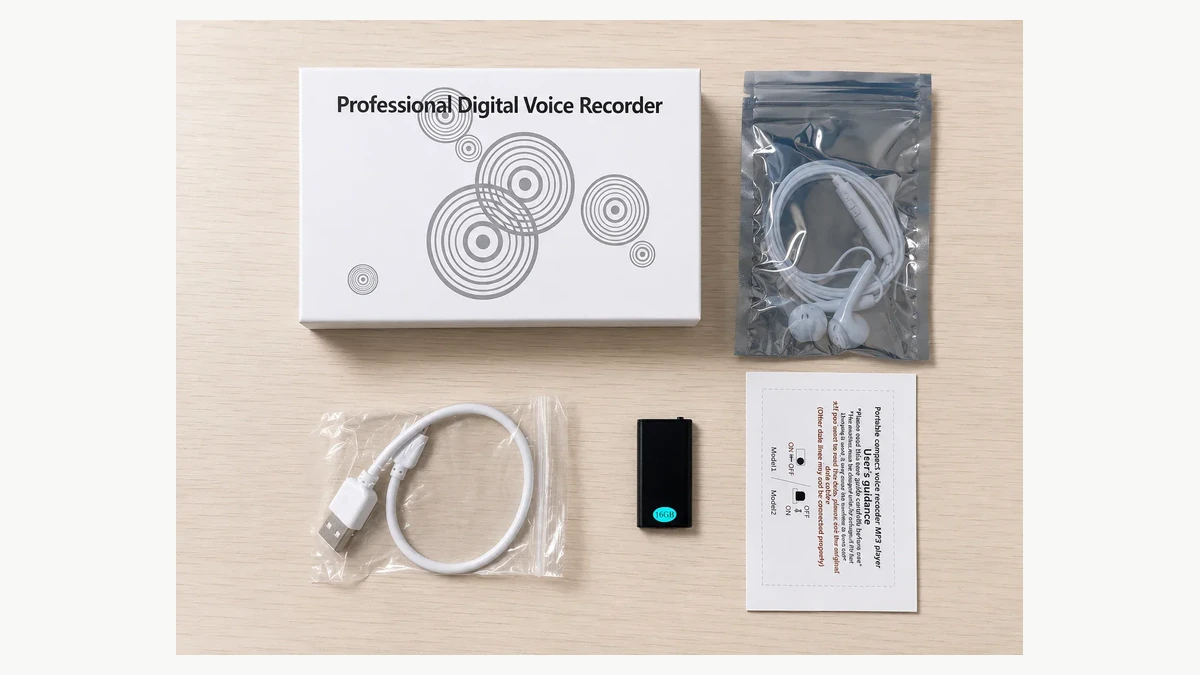
Per un QZT Q1 or registratore Q61, utilizzate la documentazione fornita con la versione esatta. Né una fotografia del prodotto né le istruzioni DPC di un'altra marca stabiliscono le funzioni di controllo della velocità QZT. Richiedete un file campione originale quando approvate un registratore per la rivendita o l'uso in riunioni.
Se le nuove registrazioni presentano ripetutamente una temporizzazione errata su tutti i sistemi di riproduzione supportati, inviare il campione originale, la configurazione e l'intervallo di riferimento attraverso il canale di supporto privato del fornitore. Se solo la riproduzione del registratore stesso è errata, includere l'impostazione di riproduzione pertinente e i dettagli degli accessori. Un rivenditore può quindi indagare sul percorso interessato invece di sostituire l'hardware in base al comportamento di una sola app.
Quando il problema è un file non riproducibile o danneggiato, conservatelo e passate alla indagine sull'integrità del file. Cambiare la velocità di riproduzione non può ricostruire campioni mancanti o una registrazione che non è stata salvata.
Domande frequenti
Perché la mia registrazione vocale è veloce sul registratore ma normale sul computer?
Una registrazione vocale che suona normale su un computer può essere influenzata dall'impostazione della velocità di riproduzione del registratore. Sony documenta questo comportamento per l'ICD-PX440 quando il DPC è attivo. Consultare le istruzioni del modello corrispondente e confrontare il file non modificato a velocità normale prima di convertire l'audio o presumere che l'hardware di registrazione sia guasto.
Cambiare la velocità di riproduzione modifica anche la registrazione salvata?
La velocità di ascolto di una registrazione vocale e l'audio salvato sono impostazioni separate in alcuni software. La barra degli strumenti Riproduci a velocità di Audacity modifica la velocità di ascolto ma non fa sì che il file esportato segua tale impostazione. Controlla la documentazione dell'applicazione, conserva l'originale e riapri qualsiasi copia esportata a velocità normale per verificare il risultato effettivo.
Ogni registrazione vocale veloce deve essere convertita a 44,1 kHz?
No. Una registrazione vocale veloce non stabilisce la sua frequenza di campionamento prevista. Un ricampionamento corretto può cambiare la frequenza di campionamento senza modificare la durata, mentre interpretare i campioni esistenti a una frequenza diversa cambia velocità e tonalità. Confermare il formato originale e confrontare un campione temporizzato prima di modificare le informazioni sulla frequenza su una copia di lavoro.
Rallentare una registrazione può far riapparire parole mancanti?
Rallentare una registrazione vocale non può ricostruire parole mai captate o campioni mancanti dal file. Può rendere più facile riesaminare il parlato esistente. Verificare separatamente eventuali intervalli omessi, l'attivazione vocale o danni al file, conservare gli originali ed evitare di presentare una copia di ascolto più lenta come audio mancante recuperato.
Cosa dovrebbe chiedere un rivenditore prima di sostituire un registratore?
Per un reclamo sulla velocità di un registratore vocale, richiedi il campione originale, il modello esatto e la modalità di registrazione, le impostazioni del lettore e un riferimento temporizzato ove disponibile. Confronta lo stesso file tra i sistemi di riproduzione supportati. Un errore ripetibile del file sorgente richiede una risposta diversa da una preferenza di velocità in un lettore o da intervalli registrati mancanti.
Prima di approvare un registratore per l'uso regolare
Per un Registratore vocale QZT campione, specificate la modalità di registrazione prevista e il flusso di riproduzione. Conservate un campione cronometrato non modificato e confermate la riproduzione normale sull'apparecchiatura del cliente prima di un ordine più grande. Ciò fornisce un riferimento riproducibile per successive contestazioni sulla velocità senza affidarsi ad audio dimostrativo modificato.

 English
  Italiano
  Deutsch
  Français
  Español
  Polski