
Wenn eine Diktiergerät Sprache zu schnell oder zu langsam wiedergibt, prüfen Sie die Wiedergabegeschwindigkeitssteuerung, bevor Sie das Audio bearbeiten. Vergleichen Sie die unveränderte Datei auf einem anderen unterstützten Player bei normaler Geschwindigkeit. Wenn das Problem bei der Datei liegt, prüfen Sie ihre Dauer und die Abtastrateninterpretation. Bewahren Sie das Original auf: Eine Anpassung der Hörgeschwindigkeit, ein Ratenfehler und fehlendes Audio erfordern unterschiedliche Reaktionen.
Der erste Vergleich sollte Ihnen zeigen, ob die gespeicherte Aufnahme überhaupt Aufmerksamkeit erfordert. Bewahren Sie bei einer Besprechung oder einem Interview den vollständigen Sitzungsordner auf und notieren Sie, welches Gerät, welcher Player und welche Einstellungen die falsche Geschwindigkeit erzeugen. Vermeiden Sie während dieser Untersuchung das Formatieren oder Zurücksetzen des Diktiergeräts.
Prüfen Sie die Wiedergabesteuerung, bevor Sie die Aufnahme verändern
Stellen Sie den Player auf seine normale Geschwindigkeit ein, die üblicherweise als 1,0x oder 100 % angezeigt wird. Prüfen Sie sowohl den Recorder als auch jede für die Wiedergabe verwendete Computer- oder Telefon-App. Eine Datei kann auf einem Gerät normal und auf einem anderen falsch klingen, weil die beiden Player unterschiedliche Höreinstellungen verwenden.
Sony gives a specific example in its ICD-PX440 Fehlerbehebungsleitfaden: Eine aktivierte DPC-Geschwindigkeitssteuerung kann eine schnelle oder langsame Wiedergabe verursachen. Sony weist den Benutzer dieses Modells an, DPC auszuschalten oder die normale Geschwindigkeit wiederherzustellen. Diese Anweisung gilt für das ICD-PX440; sie belegt nicht, dass ein QZT-Aufnahmegerät denselben Schalter oder dasselbe Menü hat.
Ich würde dieselbe Quelldatei auf zwei unterstützten Playern vergleichen, bevor ich etwas konvertiere. Testen Sie auch eine bekanntermaßen einwandfreie Referenzdatei. Wenn jede Datei in einer App gehetzt klingt, anderswo aber normal, prüfen Sie zuerst die Geschwindigkeitseinstellung dieser App. Wenn nur die verdächtige Datei auf beiden Playern falsch klingt, fahren Sie mit den folgenden Dateiprüfungen fort.
Audacity adds another distinction. Its Symbolleiste „Mit Geschwindigkeit abspielen“ hat eine separate Wiedergabetaste und kann Hörgeschwindigkeit und Tonhöhe variieren. Das Handbuch besagt, dass diese Einstellung allein nicht die Geschwindigkeit einer exportierten Datei ändert. Gehen Sie nicht davon aus, dass eine langsamere Anhörung bedeutet, Sie hätten eine langsamere Aufnahme gespeichert.
| Comparison | Nächster Schritt |
|---|---|
| Referenz- und verdächtige Dateien klingen in einem Player beide falsch | Stellen Sie die Normalgeschwindigkeit dieses Players wieder her und testen Sie erneut |
| Die unveränderte verdächtige Datei ist auf einem anderen Player normal | Untersuchen Sie die Wiedergabeeinstellungen oder die Formatunterstützung, bevor Sie Audio verändern |
| Die verdächtige Datei ist bei allen Playern durchgängig zu schnell oder zu langsam | Prüfen Sie Dauer, Tonhöhe und Geschwindigkeitsinterpretation an einer Arbeitskopie |
| Die Datei stoppt, überspringt Abschnitte oder lässt sich nicht zuverlässig öffnen | Untersuchen Sie fehlenden Inhalt oder die Dateiintegrität, anstatt eine globale Geschwindigkeitsänderung vorzunehmen |
Wenn das Symptom darin besteht, dass nach ruhigen Intervallen Wörter fehlen, verwenden Sie das separate Prüfungen der Sprachaktivierung. Eine kürzere Aufnahme ist nicht automatisch eine schnellere Aufnahme: Ausgelassene Intervalle können eine Datei verkürzen, während die verbleibende Sprache im normalen Tempo abgespielt wird.
Vergleichen Sie Dauer und Tonhöhe, bevor Sie die Datei verantwortlich machen
Notieren Sie zwei Beobachtungen: wie lange das Audio bei normaler Geschwindigkeit zum Abspielen braucht und ob die Stimmen auch höher oder tiefer in der Tonhöhe klingen. Vergleichen Sie mit einem bekannten Referenzintervall, sofern verfügbar. Verwenden Sie nicht die geplante Dauer einer Besprechung als exakte Messung des aufgezeichneten Audios; Pausen, Stoppen und Sprachaktivierung können das Gespeicherte verändern.
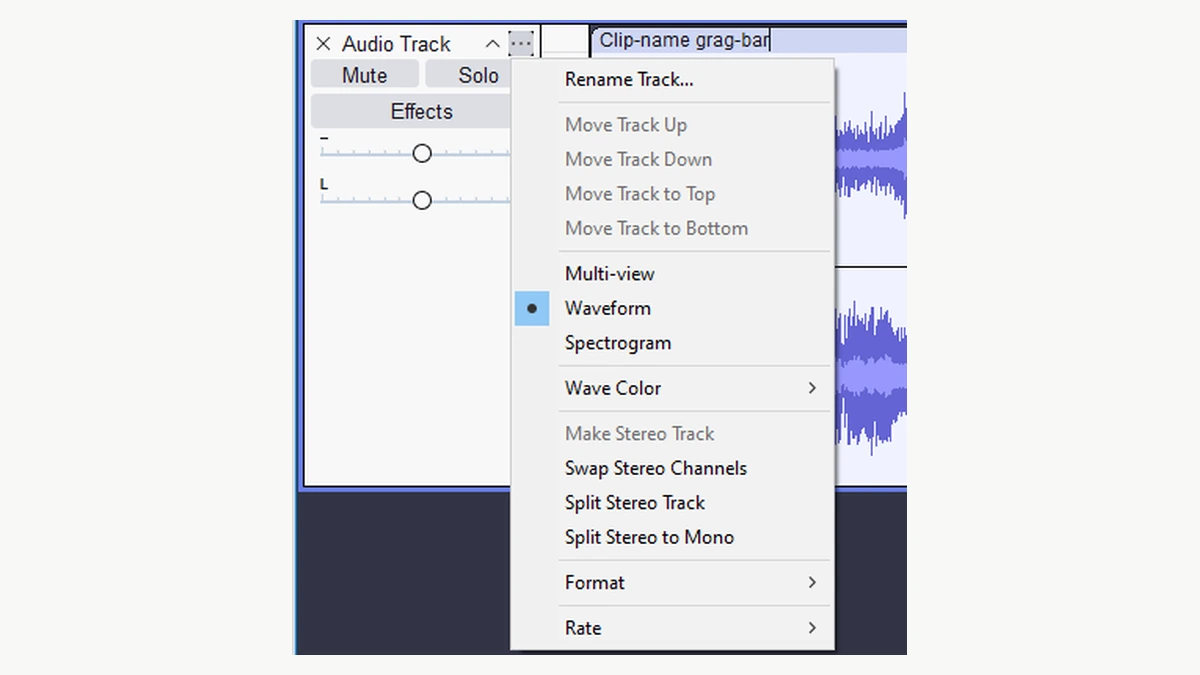
Sample rate describes how many audio samples represent one second. Audacity’s digital-audio explanation unterscheidet dies von der Bittiefe und der Bitrate komprimierter Dateien. Ein Wert in kbit/s in einer Produktbeschreibung ist nicht die Abtastrate in Hz; daher wäre es ein Fehler, diese Zahl in das Rate-Steuerelement eines Editors zu übernehmen.
Die Audacity-Handbuch zum Spurmenü erklärt, dass die Neuinterpretation einer Spur mit einer höheren Rate sie verkürzt und ihre Tonhöhe erhöht. Außerdem wird dieser Vorgang vom Resampling unterschieden, bei dem die Anzahl der Samples geändert wird, während das Timing der Spur erhalten bleibt. Eine ordnungsgemäße Konvertierung zwischen 44,1 kHz und 48 kHz erfordert für sich genommen keine schnellere Sprache.
Eine Berechnung veranschaulicht den Unterschied. Angenommen, Audio mit genau 60 Sekunden bei 44.100 Samples pro Sekunde wird fälschlicherweise als 48.000 Samples pro Sekunde interpretiert, ohne Resampling. Dieselben Samples belegen:
60 × 44.100 ÷ 48.000 = 55,125 Sekunden.
Das entspricht etwa dem 1,088-fachen der beabsichtigten Geschwindigkeit, wobei auch die Tonhöhe angehoben wird. Dies sind berechnete Folgen der genannten Ratenabweichung, keine Messungen an einem QZT-Recorder. Viele andere Fehler können das Timing verändern; eine allein wahrgenommene hohe Stimme beweist nicht, dass diese beiden Raten beteiligt sind.
Ich würde die Formatinformationen der Originaldatei prüfen und sie mit einem frischen Muster desselben Recorders und Modus vergleichen. Bitten Sie den Lieferanten, das erwartete Format zu bestätigen, wenn die gespeicherte Rate inkonsistent erscheint. Überschreiben Sie keinen Dateiheader und probieren Sie nicht wiederholt willkürliche Raten an der einzigen Kopie aus.
Wenn die Geschwindigkeit innerhalb der Aufnahme variiert, wird ein einzelner Prozentsatz das gesamte Problem wahrscheinlich nicht beschreiben. Speichern Sie die Stellen, an denen sich das Timing ändert, und untersuchen Sie diese Abschnitte separat. Eine Korrektur mit fester Dauer kann Audio, das nie aufgezeichnet wurde, nicht wiederherstellen.
Erstellen Sie eine korrigierte Kopie nur, wenn der Zeitablauf bekannt ist
Ein Audioeffekt sollte der Diagnose folgen. Wenn das Zurücksetzen des Players das Problem löst, lassen Sie die Originalaufnahme unverändert. Wenn eine Rate falsch interpretiert wurde und die beabsichtigte Rate bestätigt ist, korrigieren Sie diese Interpretation auf einer Arbeitskopie mit der dokumentierten Methode des Editors, bevor Sie unabhängige Änderungen vornehmen.
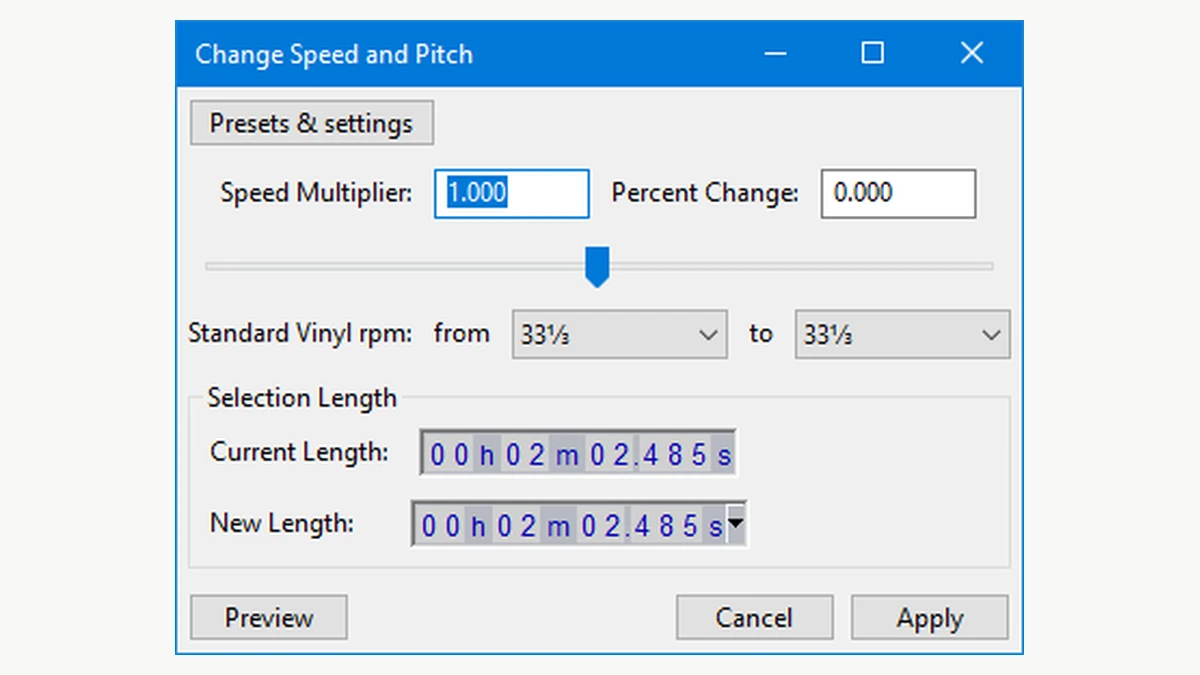
When an actual speed correction is justified, Audacity offers two different effects. Geschwindigkeit und Tonhöhe ändern ändert Timing und Tonhöhe gemeinsam. Tempo ändern ändert die Dauer bei gleichbleibender Tonhöhe. Wählen Sie entsprechend dem von Ihnen festgestellten Fehler, nicht danach, welches Ergebnis eine unbekannte Stimme angenehm klingen lässt.
Bei einem bestätigten Fehler mit konstanter Rate kann der Multiplikator aus demselben Intervall vor und nach der Korrektur berechnet werden:
Geschwindigkeitsmultiplikator = aktuelle Dauer ÷ beabsichtigte Dauer.
Im früheren hypothetischen Beispiel: 55,125 ÷ 60 = 0.91875. Eine Anpassung von Geschwindigkeit und Tonhöhe um diesen Faktor würde das Intervall auf 60 Sekunden verlängern und die Tonhöhe entsprechend senken. Dies ist ein Beispiel, keine Voreinstellung, die auf alle schnellen Aufnahmen anzuwenden ist. Korrigieren Sie nicht sowohl die Interpretation der Spurabtastrate als auch denselben kompensierenden Geschwindigkeitseffekt; das würde doppelt kompensieren.
Arbeiten Sie bei Audacity-Versionen, die dem verlinkten Handbuch entsprechen, an einem Duplikat und verwenden Sie Effect > Pitch and Tempo > Change Speed and Pitch, wenn sowohl Timing als auch Tonhöhe korrigiert werden müssen. Wählen Sie das gewünschte Audio aus, sehen Sie sich das Ergebnis in der Vorschau an und prüfen Sie die neue Länge. Der Screenshot im Handbuch ist ein Schnittstellenbeispiel; die angezeigten Werte sind keine Messwerte Ihres Diktiergeräts.
Wenn die Tonhöhe bereits korrekt ist, prüfen Sie stattdessen eine reine Tempo-Anpassung. Audacity warnt, dass Zeitdehnung Artefakte einführen kann und dass die standardmäßige Verarbeitung „Tempo ändern“ an Auswahlgrenzen Einschränkungen aufweist. Prüfen Sie Anfang und Ende sowie die Mitte; geben Sie eine Sprachaufnahme nicht allein deshalb frei, weil die Dauer jetzt übereinstimmt.
Exportieren Sie das Ergebnis unter einem neuen Dateinamen und öffnen Sie es im vorgesehenen Player mit normaler Geschwindigkeit erneut. Bewahren Sie das Original, die Editor-Einstellungen und den Grund für die Änderung zusammen auf. Die Audacity-Exportanleitung unterscheidet das Speichern eines Bearbeitungsprojekts vom Exportieren einer abspielbaren Audiodatei.
Für vertrauliche Besprechungen sollten Sie einen freigegebenen lokalen oder organisatorischen Arbeitsablauf verwenden, anstatt die Audiodatei auf einen unbekannten Online-Konverter hochzuladen. Eine korrigierte Hörkopie sollte von der unveränderten Quelldatei unterscheidbar bleiben.
Testen Sie eine neue Aufnahme, bevor Sie das Diktiergerät zurücksenden
Ein neuer, autorisierter Test hilft, einen wiederholbaren Aufnahmefehler von einer Wiedergabepräferenz oder einer früheren Konvertierung zu unterscheiden. Verwenden Sie den normalen unterstützten Aufnahmemodus, notieren Sie die Einstellungen und zeichnen Sie eine erkennbare gesprochene Sequenz auf. Fügen Sie zwei hörbare Markierungen ein, die durch ein unabhängig gemessenes Intervall getrennt sind, anstatt sich darauf zu verlassen, wie schnell jemand zu sprechen scheint.
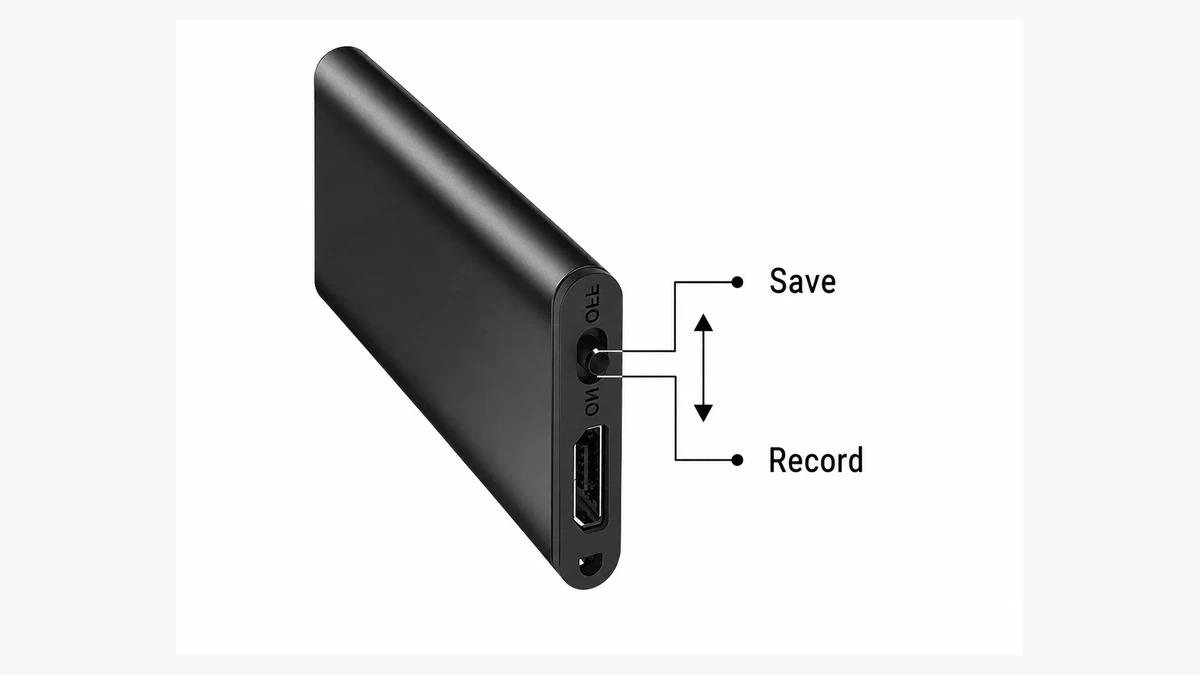
Verwenden Sie beispielsweise eine Stoppuhr, um zwei gesprochene Markierungen um etwa 60 Sekunden voneinander zu trennen, halten Sie den Ton dazwischen durchgehend vorhanden und notieren Sie das gemessene Intervall. Dies ist eine vorgeschlagene Prüfung, kein QZT-Labortest. Die menschliche Zeitmessung ist mit Unsicherheit behaftet; kleine Abweichungen sollten nicht als kalibrierte Uhrmessung behandelt werden.
Speichern Sie normal, kopieren Sie die Originaldatei und vergleichen Sie das Intervall von Markierung zu Markierung in zwei unterstützten Playern bei normaler Geschwindigkeit. Messen Sie zwischen den Markierungen, nicht ab dem Moment, in dem die Aufnahmetaste gedrückt wurde. Notieren Sie, ob die Stimmen anders klingen und ob das Problem der Datei folgt oder nur der Wiedergabeausgabe des Diktiergeräts.
| Beispielaufnahme | Was zu behalten ist |
|---|---|
| Identität des Rekorders | Modell, gelieferte Revision und Firmware, falls verfügbar |
| Aufnahmemodus | Format, Sprachaktivierung und dokumentierte Verarbeitungseinstellungen |
| Referenzintervall | Markierungsmethode und unabhängig gemessene verstrichene Zeit |
| Quelldatei | Ursprünglicher Dateiname, Dauer, Abtastrate und Kanalanzahl |
| Wiedergabevergleich | Player/Gerät, Geschwindigkeitseinstellung und beobachtetes Marker-Intervall |
| Ergebnis | Reines Wiedergabeproblem, reproduzierbarer Zeitfehler in der Datei, fehlendes Audio oder ungelöst |
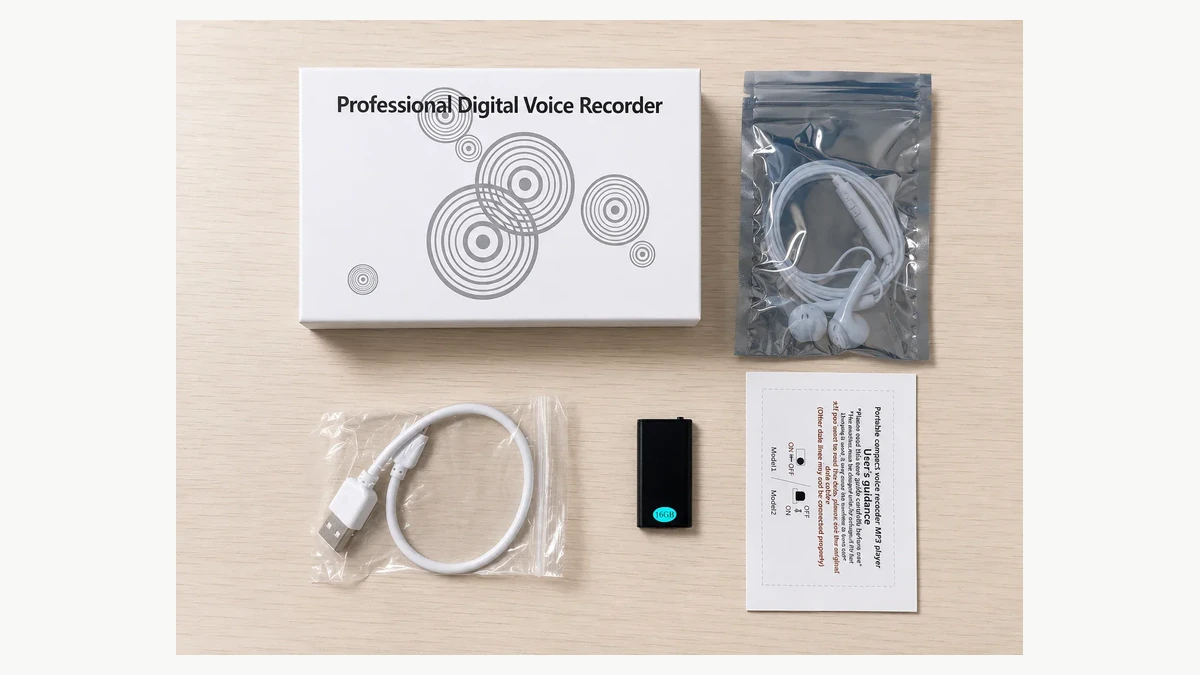
Für eine QZT Q1 oder Q61 recorder, verwenden Sie die mit der genauen Version gelieferte Dokumentation. Weder ein Produktfoto noch die DPC-Anleitung einer anderen Marke belegen Geschwindigkeitssteuerungsfunktionen von QZT. Fordern Sie eine Original-Beispieldatei an, wenn Sie ein Diktiergerät für den Wiederverkauf oder für Besprechungen freigeben.
Wenn neue Aufnahmen über unterstützte Wiedergabesysteme hinweg wiederholt das falsche Timing aufweisen, senden Sie das Original-Beispiel, die Konfiguration und das Referenzintervall über den privaten Support-Kanal des Lieferanten. Wenn nur die Wiedergabe des Diktiergeräts selbst falsch ist, geben Sie die relevante Wiedergabeeinstellung und Details zum Zubehör an. Ein Händler kann dann den betroffenen Pfad untersuchen, anstatt Hardware aufgrund des Verhaltens einer einzigen App auszutauschen.
Wenn es sich um eine nicht abspielbare oder beschädigte Datei handelt, bewahren Sie sie auf und fahren Sie mit der Untersuchung der Dateiintegrität. Eine Änderung der Wiedergabegeschwindigkeit kann fehlende Samples oder eine nicht gespeicherte Aufnahme nicht rekonstruieren.
Häufig gestellte Fragen
Warum ist meine Sprachaufnahme auf dem Diktiergerät schnell, am Computer aber normal?
Eine Sprachaufnahme, die am Computer normal klingt, kann durch die Wiedergabegeschwindigkeits-Einstellung des Diktiergeräts beeinträchtigt sein. Sony dokumentiert dieses Verhalten für das ICD-PX440, wenn DPC aktiviert ist. Prüfen Sie die Anleitung des passenden Modells und vergleichen Sie die unveränderte Datei bei normaler Geschwindigkeit, bevor Sie Audio konvertieren oder annehmen, dass die Aufnahmehardware ausgefallen ist.
Ändert die Änderung der Wiedergabegeschwindigkeit auch die gespeicherte Aufnahme?
Die Abhörgeschwindigkeit einer Sprachaufnahme und das gespeicherte Audio sind in mancher Software getrennte Einstellungen. Die Play-at-Speed-Werkzeugleiste von Audacity ändert die Abhörgeschwindigkeit, sorgt aber nicht dafür, dass die exportierte Datei dieser Einstellung folgt. Prüfen Sie die Dokumentation der Anwendung, bewahren Sie das Original auf und öffnen Sie jede exportierte Kopie mit normaler Geschwindigkeit erneut, um das tatsächliche Ergebnis zu überprüfen.
Sollte jede schnelle Sprachaufnahme in 44,1 kHz umgewandelt werden?
Nein. Eine schnelle Sprachaufnahme belegt nicht ihre beabsichtigte Abtastrate. Korrektes Resampling kann die Abtastrate ändern, ohne die Dauer zu verändern, während die Interpretation vorhandener Samples mit einer anderen Rate Geschwindigkeit und Tonhöhe ändert. Bestätigen Sie das Originalformat und vergleichen Sie eine zeitgesteuerte Probe, bevor Sie die Rateninformationen auf einer Arbeitskopie ändern.
Kann das Verlangsamen einer Aufnahme fehlende Wörter zurückbringen?
Das Verlangsamen einer Sprachaufnahme kann keine Wörter rekonstruieren, die nie aufgenommen wurden, oder Samples, die in der Datei fehlen. Es kann vorhandene Sprache leichter überprüfbar machen. Prüfen Sie separat auf ausgelassene Intervalle, Sprachaktivierung oder Dateibeschädigung, bewahren Sie die Originale auf und vermeiden Sie es, eine langsamer abgespielte Kopie als wiederhergestelltes fehlendes Audio darzustellen.
Was sollte ein Wiederverkäufer anfordern, bevor er ein Diktiergerät ersetzt?
Fordern Sie bei einer Geschwindigkeitsbeschwerde zu einem Diktiergerät die Originalprobe, das genaue Modell und den Aufnahmemodus, die Player-Einstellungen und, sofern verfügbar, eine zeitlich gemessene Referenz an. Vergleichen Sie dieselbe Datei über unterstützte Wiedergabesysteme hinweg. Ein wiederholbarer Fehler in der Quelldatei erfordert eine andere Reaktion als eine Geschwindigkeitspräferenz in einem Player oder fehlende aufgezeichnete Intervalle.
Bevor Sie ein Diktiergerät für den regelmäßigen Einsatz freigeben
Für eine QZT Diktiergerät Muster, geben Sie den vorgesehenen Aufnahmemodus und den Wiedergabe-Workflow an. Bewahren Sie ein unverändertes zeitgestempeltes Muster auf und bestätigen Sie die normale Wiedergabe auf der Ausrüstung des Kunden vor einer größeren Bestellung. Das bietet eine reproduzierbare Referenz für spätere Geschwindigkeitsbeschwerden, ohne auf bearbeitetes Demonstrationsaudio angewiesen zu sein.

 English
  Italiano
  Deutsch
  Français
  Español
  Polski