
Si votre caméra de surveillance indique « No SD card », vérifiez le positionnement de la carte et les exigences de stockage du modèle exact avant de formater. Éteignez la caméra selon la méthode documentée, réinsérez la carte, puis comparez avec une carte de rechange compatible. Une carte lisible sans clips nécessite une vérification différente. Sauvegardez les séquences dont vous avez besoin avant l’initialisation, les outils de réparation ou les tests d’écriture.
Effectuez les six vérifications ci-dessous dans l'ordre. Chacune vous donne un résultat à consigner, ce qui vous permet de distinguer un problème de carte d'un problème de caméra, d'enregistrement ou de lecture sans effacer à plusieurs reprises la même carte.
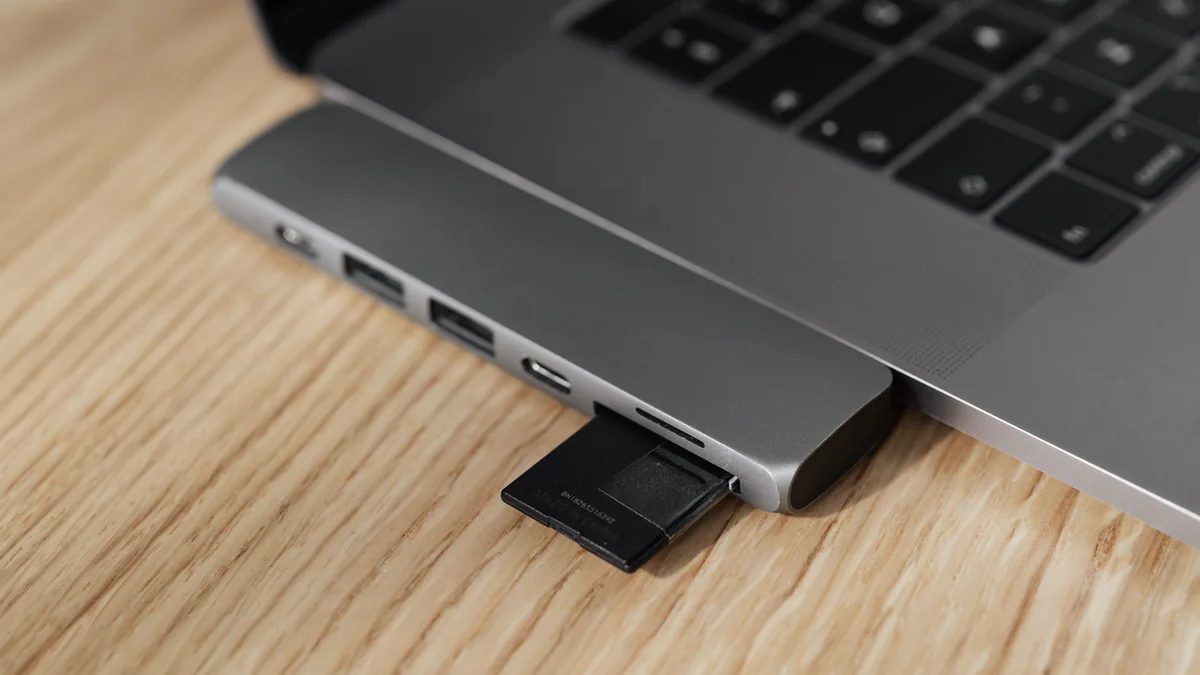
La caméra ne détecte-t-elle pas, n'écrit-elle pas ou ne lit-elle pas la carte SD ?
Ouvrez la page de stockage local de la caméra et copiez le message exact. « Aucune carte », 0 Go et une chronologie vide ne signifient pas la même chose. Commencez par l’état du stockage plutôt que par la vidéo manquante.
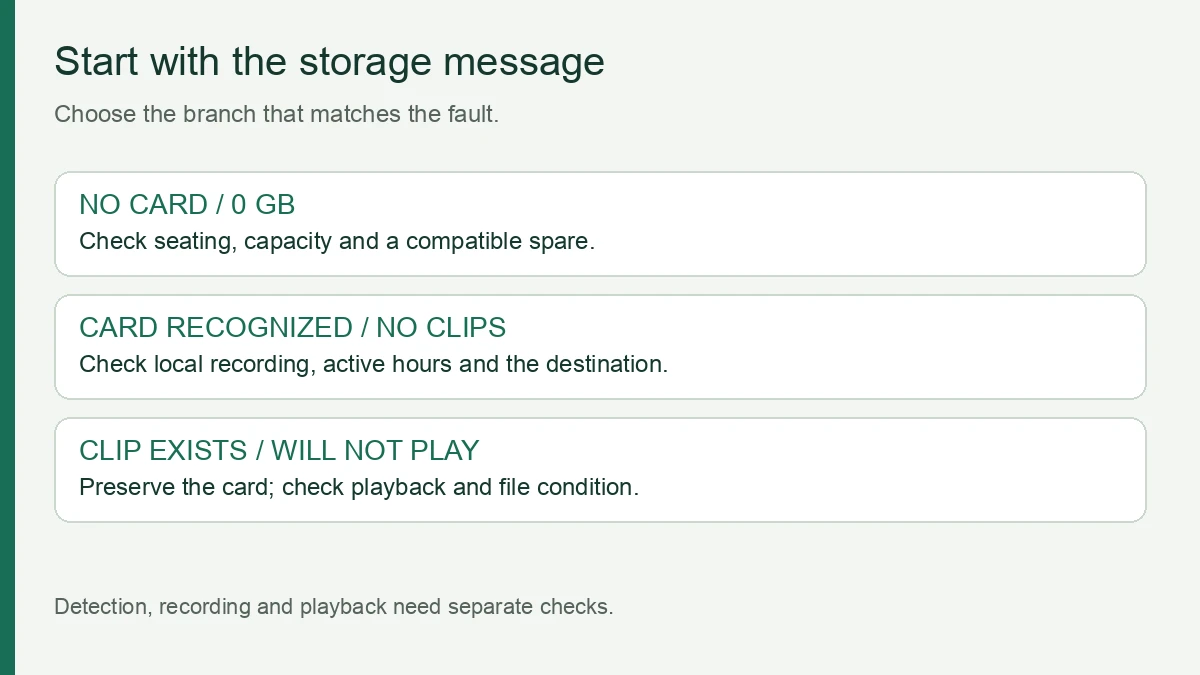
| Ce que vous observez | Vérifier d'abord | Résultat à rechercher |
|---|---|---|
| Aucune carte, non détectée ou 0 Go | Insertion de la carte, capacité prise en charge et carte de rechange compatible | La caméra indique la capacité utilisable de la carte |
| La capacité de la carte apparaît, mais aucun nouveau clip | L'enregistrement local, la programmation active et la destination de stockage | Un nouveau clip test apparaît à l'heure correcte |
| Un clip apparaît mais ne s’ouvre pas | La méthode de lecture prise en charge et l’état du fichier | Le clip se lit et s'exporte correctement |
Le guide de détection de carte SD du fabricant identifie « not detected » et 0 GB comme symptômes de reconnaissance. Si la caméra indique une capacité utilisable, passez aux vérifications d’enregistrement ci-dessous avant de conclure que le logement a échoué.
En cas de défaut de détection, éteignez la caméra comme indiqué dans le manuel, retirez la carte et vérifiez le sens d'insertion illustré. Réinsérez délicatement ; un logement à ressort doit s'enclencher comme décrit dans son manuel. Arrêtez si la carte nécessite de forcer ou si le logement semble endommagé. Rétablissez l'alimentation, laissez le démarrage normal se terminer et vérifiez à nouveau le stockage. N'insérez pas d'outils ni de liquide dans le logement.
Que faut-il sauvegarder avant de formater la carte microSD ?
Préservez les enregistrements nécessaires avant toute opération qui modifie la carte. Le formatage prépare le stockage à une réutilisation et efface son contenu ; un test de capacité écrit également sur la carte. Ni l’un ni l’autre ne constitue une première étape lorsque les séquences manquantes sont importantes.
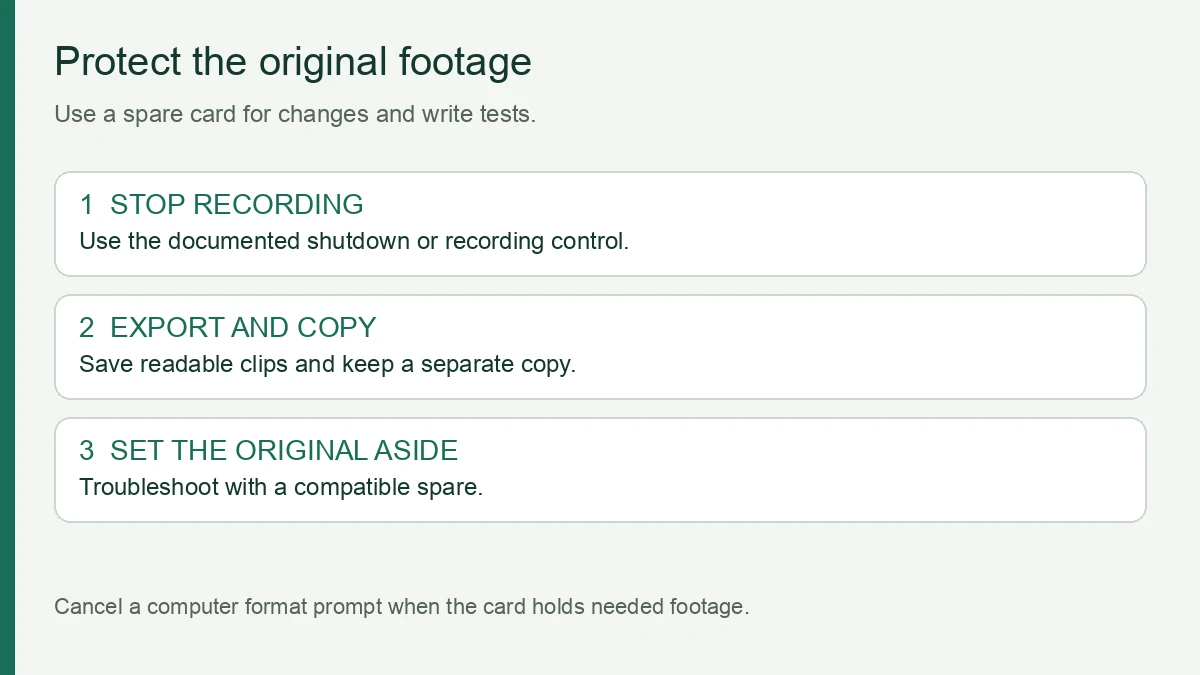
- Arrêtez l’enregistrement ou éteignez la caméra selon la méthode documentée.
- Exportez des clips lisibles via la caméra ou l'application.
- Si le manuel autorise l'accès par ordinateur et que la carte est lisible, copiez ses fichiers et dossiers sur un lecteur séparé.
- Mettez la carte d'origine de côté et effectuez le dépannage avec une carte de rechange compatible.
Si l'ordinateur demande de formater la carte, annulez. Ce message ne prouve pas que les enregistrements ont disparu. Le lecteur peut être incompatible, le système de fichiers peut être illisible ou la caméra peut utiliser un format d'enregistrement protégé. Si la carte contient la seule copie des séquences dont vous avez besoin, demandez conseil en récupération de données avant de formater ou d'exécuter un logiciel de réparation.
Notez le modèle de caméra, la révision matérielle, la version du firmware, la marque de la carte, la capacité et l’erreur exacte. Ajoutez une capture d’écran de la page de stockage. Ces détails rendent une demande d’assistance utile même lorsque la carte d’origine ne peut pas être lue. Instructions EZVIZ en cas de carte manquante exigent également de sauvegarder les fichiers importants avant l'initialisation.
La carte microSD correspond-elle au modèle exact de la caméra ?
La compatibilité physique ne garantit pas la compatibilité fonctionnelle. Vérifiez la capacité maximale de la caméra, le système de fichiers requis et la classe de vitesse d'enregistrement. Le marquage SDHC ou SDXC de la carte décrit une norme ; le manuel de la caméra détermine ce que ce modèle peut utiliser.
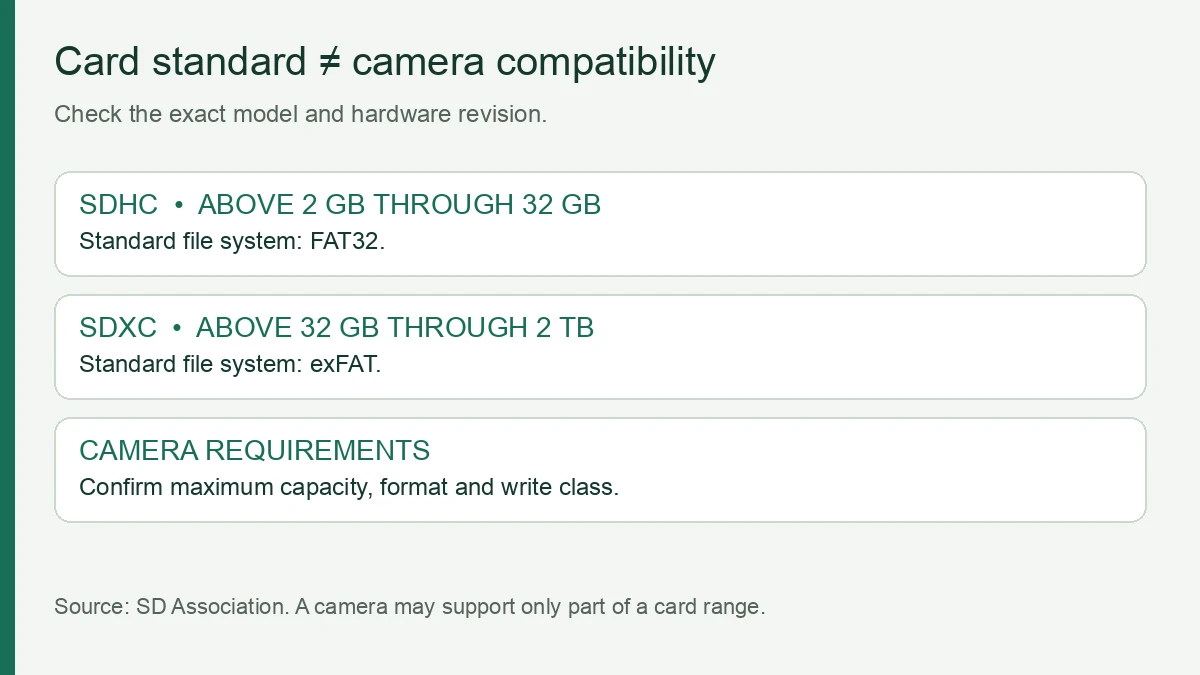
Le Norme de capacité de la SD Association définit SDHC comme supérieur à 2 GB jusqu’à 32 GB avec FAT32, et SDXC comme supérieur à 32 GB jusqu’à 2 TB avec exFAT. Ces plages décrivent des normes de carte, et non la promesse qu’une caméra prend en charge toutes les capacités de la plage.
| Vérification par l'acheteur | Ce qu'il faut confirmer |
|---|---|
| Capacité | Le maximum pris en charge pour la caméra exacte et la révision matérielle |
| Système de fichiers | Le format indiqué dans le manuel ou créé par sa fonction d’initialisation |
| Write class | La classe requise pour le mode d'enregistrement sélectionné |
| Charge d'enregistrement | Une carte compatible conçue pour l'écriture vidéo répétée |
Par exemple, la QZT C12 indoor fixed WiFi camera page indique une capacité maximale de carte SD de 256 GB. Ce chiffre s’applique à la configuration C12 répertoriée ; il ne s’agit pas de la limite pour toutes les caméras QZT, et la page n’établit pas de règle universelle de système de fichiers.
Utilisez la méthode d'initialisation documentée de la caméra après avoir préservé les fichiers. Si l'initialisation est indisponible parce que la carte n'est pas détectée, essayez une carte de rechange compatible vérifiée. N'utilisez un formatage par ordinateur que lorsque les instructions exactes du support spécifient le système de fichiers. Changer le format n'augmente pas la capacité prise en charge par la caméra.
Comment vérifier l'état d'une carte sans deviner ?
Comparez la carte suspecte avec une carte de rechange compatible dans les mêmes réglages de caméra. Une carte de rechange doit être authentique, répondre aux exigences du modèle et avoir une base de fonctionnement vérifiée. Une carte qui s’ouvre sur un ordinateur portable a passé un test de reconnaissance, pas un test d’enregistrement complet.
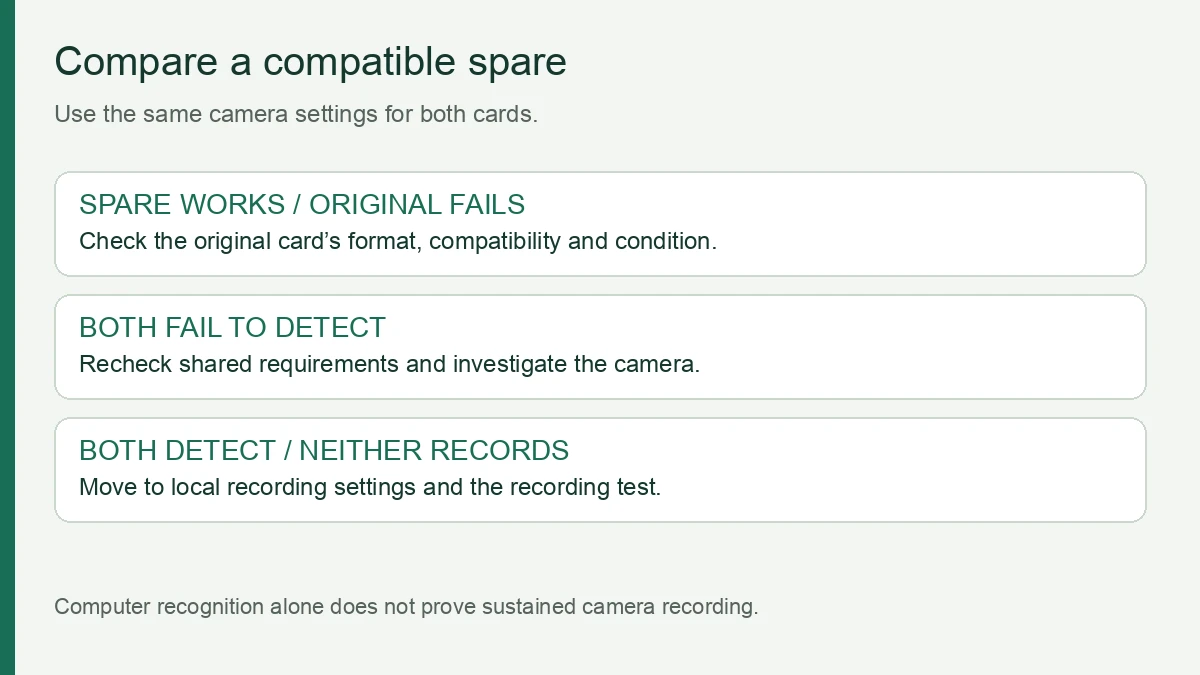
Après avoir sauvegardé les séquences, vérifiez la carte suspecte dans un lecteur approprié. Si le lecteur ne reconnaît pas la carte, comparez un autre lecteur ou une carte reconnue comme fonctionnelle avant de blâmer la caméra. Pour une carte vide ou jetable, un test de vérification de capacité et de lecture/écriture peut révéler une carte à fausse capacité ou défaillante. Ces tests écrivent des données ; tenez la carte contenant les séquences d’origine à l’écart du test.
TP-Link’s detection troubleshooting procedure recommande une carte de rechange compatible à haute endurance, une autre caméra ou un autre lecteur, et un test de capacité si nécessaire. Ces vérifications fournissent des observations distinctes plutôt que de s’appuyer sur un formatage répété.
| Résultat de la comparaison | Ce que cela suggère | Action suivante |
|---|---|---|
| La carte de rechange fonctionne ; l’originale échoue | La compatibilité, le format ou l’état de la carte d’origine nécessite une vérification | Vérifiez les exigences ; remplacez une carte peu fiable |
| Neither card is detected | Un problème de compatibilité partagé ou un défaut côté caméra subsiste | Revérifiez le modèle, l'insertion, le firmware pris en charge et le logement |
| Les deux cartes sont détectées ; aucune n'enregistre | La détection fonctionne ; l’enregistrement doit encore être examiné | Vérifiez la destination, le mode et la programmation |
Pour l'enregistrement vidéo répété, choisissez une carte à endurance élevée qui répond également aux exigences de la caméra. Un label d'endurance n'établit ni la compatibilité ni une durée de vie fixe. Si une carte de rechange compatible échoue encore, envoyez au support les résultats de comparaison et la version du firmware. Utilisez uniquement le package de mise à jour et la méthode approuvés pour le modèle exact.
L'enregistrement local, le planning et la détection sont-ils tous activés ?
Une fois la carte reconnue, vérifiez si la caméra est configurée pour enregistrer la vidéo localement. Une visualisation en direct en ligne ou une notification de mouvement ne prouve pas qu’un clip a été enregistré sur la carte microSD.
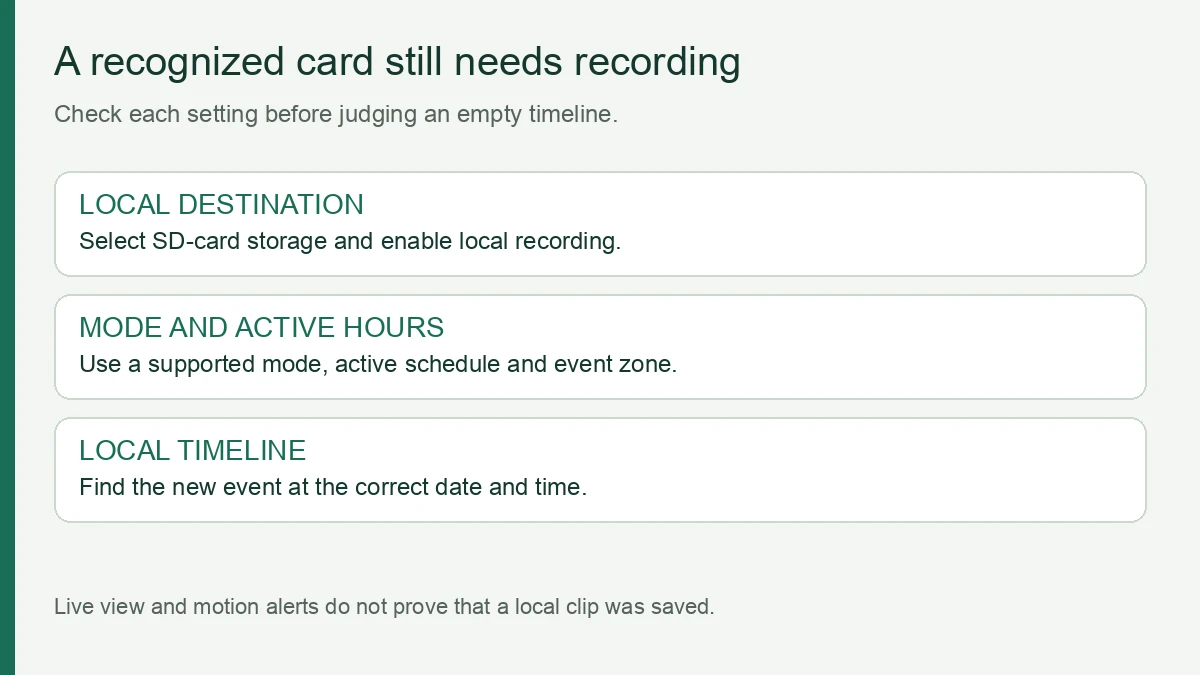
Sélectionnez la destination carte SD ou stockage local de la caméra. Activez sa fonction d’enregistrement, puis choisissez un mode événement ou continu pris en charge. Pour l’enregistrement sur événement, vérifiez la zone de détection, la sensibilité et les plages horaires actives. Pour l’enregistrement programmé, vérifiez que le jour et l’heure actuels se situent dans une période activée.
Recherchez un nouvel événement test dans la chronologie locale en utilisant la bonne caméra, la bonne date et le bon fuseau horaire. Les enregistrements cloud et les enregistrements sur carte SD peuvent apparaître dans des vues séparées. Si des clips existent au mauvais moment, suivez la guide de la date et de l'heure de la caméra avant de répéter les vérifications de la carte.
Si la page de stockage indique encore « Aucune carte », revenez à la compatibilité et à la comparaison avec la carte de rechange. Modifier une zone de détection de mouvement n'établit pas la reconnaissance de la carte. Considérez le message de stockage et le résultat d'enregistrement comme deux observations distinctes, puis effectuez le contrôle de réception ci-dessous.
Comment prouver que l'enregistrement sur carte SD fonctionne à nouveau ?
Terminez par un nouvel enregistrement local que vous pouvez lire et exporter. Un message de formatage réussi prouve uniquement que l'opération de formatage est terminée. Pour le contrôle d'un échantillon par un distributeur, conservez ensemble le modèle de caméra, les détails de la carte et le résultat du test.
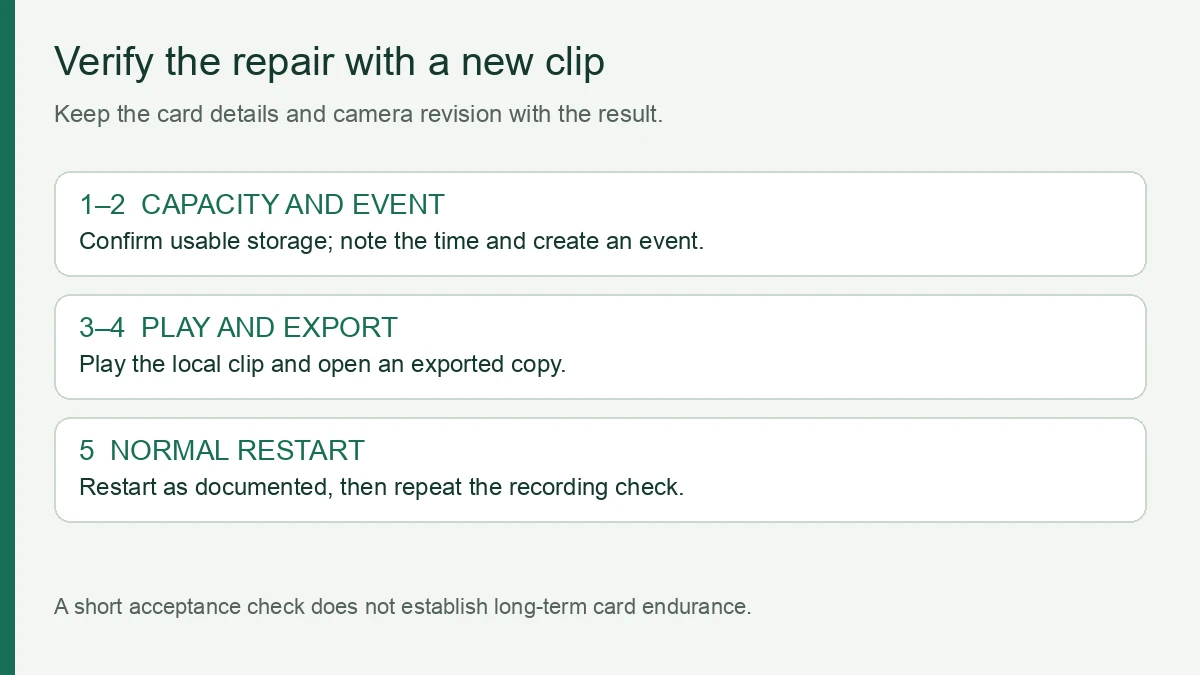
- Confirmez que le stockage indique une capacité utilisable et aucune erreur de carte.
- Notez l’heure, puis créez un événement à l’intérieur de la zone d’enregistrement active.
- Laissez la période d'écriture documentée se terminer et ouvrez la chronologie locale à ce moment-là.
- Lisez le clip du début à la fin. Exportez par la méthode prise en charge et ouvrez le fichier exporté.
- Redémarrez normalement selon la méthode documentée, puis répétez la vérification d’enregistrement.
Si la détection fonctionne mais que l’enregistrement échoue, conservez le résultat de reconnaissance et dépannez l’enregistrement séparément. Si le clip exporté ne fonctionne pas, préservez la carte et examinez la lecture ou l’état du fichier. Une vérification courte confirme les fonctions testées ; elle n’établit pas l’endurance à long terme ni les performances dans tous les modes d’enregistrement.
Pour une commande en lot, indiquez le modèle et la capacité de la carte approuvée, la révision matérielle de la caméra, le firmware et le mode d'enregistrement requis dans le procès-verbal de réception de l'échantillon. Une fois l'enregistrement fonctionnel, utilisez le guide de planification du stockage 1080p pour estimer la durée de conservation à partir des paramètres d'enregistrement réels.
Questions fréquemment posées
Pourquoi ma caméra indique-t-elle qu'aucune carte SD n'est détectée ?
Une caméra de surveillance peut signaler l’absence de carte SD lorsque la carte est mal insérée, incompatible, endommagée ou illisible par la caméra. Vérifiez les exigences exactes du modèle, éteignez l’appareil comme indiqué dans la documentation et réinsérez la carte. Comparez avec une carte de rechange compatible avant de formater. Une lecture de stockage à 0 Go peut également indiquer un défaut de reconnaissance.
Should I format every camera microSD card as FAT32?
Une caméra de surveillance n'a pas d'exigence FAT32 universelle. Les cartes SDHC de plus de 2 Go jusqu'à 32 Go utilisent le FAT32 selon la norme SD ; les cartes SDXC de plus de 32 Go utilisent l'exFAT. Suivez le manuel et la méthode d'initialisation de la caméra exacte. Sauvegardez les séquences nécessaires avant le formatage et confirmez que la caméra prend en charge cette capacité.
Pourquoi la carte microSD fonctionne-t-elle sur un ordinateur mais pas dans la caméra ?
Une caméra de surveillance peut rejeter une carte microSD qu'un ordinateur lit, car la caméra exige une capacité, un système de fichiers ou une spécification de carte différents. La reconnaissance par ordinateur ne vérifie pas non plus l'enregistrement continu. Comparez une carte de rechange compatible dans la même caméra, puis vérifiez un nouveau clip local avant d'approuver la réutilisation de la carte d'origine.
Que faire si la carte microSD ne s'enclenche pas dans la caméra ?
Une caméra de surveillance dotée d'un logement microSD à ressort doit retenir la carte comme décrit dans son manuel. Éteignez l'appareil, vérifiez l'orientation illustrée et insérez délicatement. Arrêtez si la carte nécessite de forcer, ne s'enclenche pas ou si le logement semble endommagé. Demandez au support de confirmer le mécanisme du logement avant une nouvelle tentative ; ne sondez pas les contacts.
Un formatage réussi signifie-t-il que la caméra est réparée ?
Une caméra de surveillance qui formate avec succès une carte microSD doit tout de même faire l'objet d'un contrôle d'enregistrement. Confirmez la capacité utilisable, créez un nouvel événement, lisez le clip local et vérifiez une copie exportée. Répétez après un redémarrage normal. Ces résultats confirment la détection et l'enregistrement pour la configuration testée ; ils n'établissent pas la durée de vie restante de la carte.
Obtenez les exigences de carte pour votre caméra
Pour un appareil QZT qui signale toujours l'absence de carte, envoyez le modèle, la révision matérielle, le firmware, les détails de la carte et le résultat avec la carte de rechange via le contact support de la page Page de la caméra QZT.

 English
  Italiano
  Deutsch
  Français
  Español
  Polski