
Ja, Tuya bietet derzeit eine webbasierte Computeransicht für unterstützte Kamerageräte. In der Kamera-Support-Dokumentation heißt es, dass Live-Video, Cloud-Speicher-Video und MicroSD-Aufzeichnungen über regionale Webportale angesehen werden können, wobei die Anmeldung durch Scannen eines QR-Codes aus der App erfolgt.
Das nicht bedeutet nicht, dass jedes Gerät, das Tuya Smart oder Smart Life verwendet, auf einem PC angezeigt wird.
Der Kamera-Support von Tuya selbst gibt an, dass das Gerät diese Funktion möglicherweise nicht unterstützt, wenn es nicht in der Geräteliste des Web-Viewers erscheint.
Es gibt auch mehrere verschiedene Dinge, die als „Tuya auf dem PC“ bezeichnet werden:
1. der kameraspezifische Browser-Viewer;
2. die erweiterte Tuya App Web / OEM-Web-Erfahrung;
3. lokaler/NVR-Zugriff über ONVIF oder RTSP auf unterstützter Hardware.
Überprüfen Sie den genauen Pfad, den Ihre Kamera unterstützt, anstatt sie als dieselbe Funktion zu behandeln.
Lizenziertes Pexels-Laptop-Foto zur Veranschaulichung des browserbasierten PC-Zugriffs. Es ist kein Tuya-Anmelde-Screenshot und belegt nicht, dass eine bestimmte Kamera den Web-Viewer unterstützt.
Wie funktioniert der Kamera-Web-Viewer von Tuya?
Tuya’s current Support-Artikel zur Kamera-Webansicht bietet regionsspezifische Browser-Portale für unterstützte Kameras:
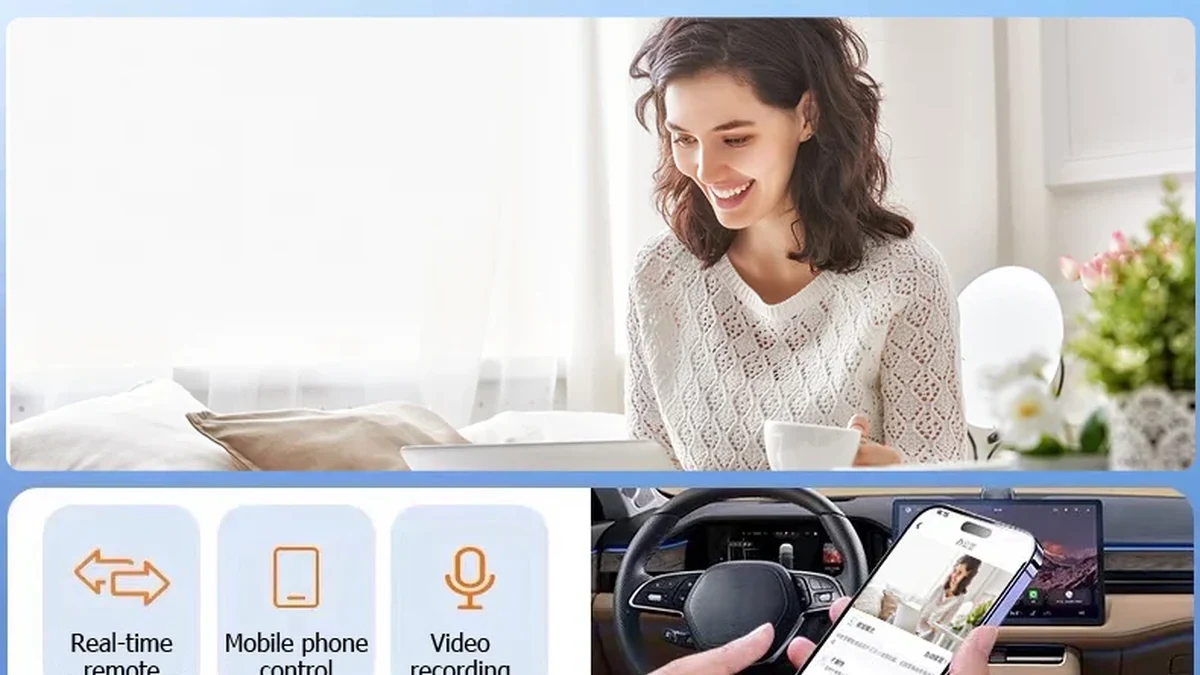
Echtes Produktfoto der QZT C12. Eine Produktseite aus der Tuya-Familie beweist für sich genommen nicht die Unterstützung des Kamera-Web-Viewers.
Der aktuelle Tuya-Ablauf ist:
1. Öffnen Sie das Portal für die zutreffende Region;
2. Verwenden Sie die mobile App, um den Login-QR-Code zu scannen;
3. die Kamera-/Geräteliste öffnen;
4. die unterstützte Kamera auswählen;
5. Prüfen Sie die verfügbaren Live-, Cloud- oder SD-Karten-Inhalte.
Die Formulierung des Tuya-Supports besagt ausdrücklich, dass Cloud-Speicher-Video, SD-Karten-Video und Echtzeit-Kameravideo für unterstützte Geräte von einem Computer/Webbrowser aus angesehen werden können.
Veröffentlichen Sie kein Passwort und kopieren Sie keine Kontozugangsdaten in einen gemeinsam genutzten Browser. Verwenden Sie den unterstützten Konto-/QR-Login-Ablauf.
Ist der Kamera-Viewer dasselbe wie Tuya App Web?
Nein. Tuya hat mehr als einen PC-/Web-Produktpfad.
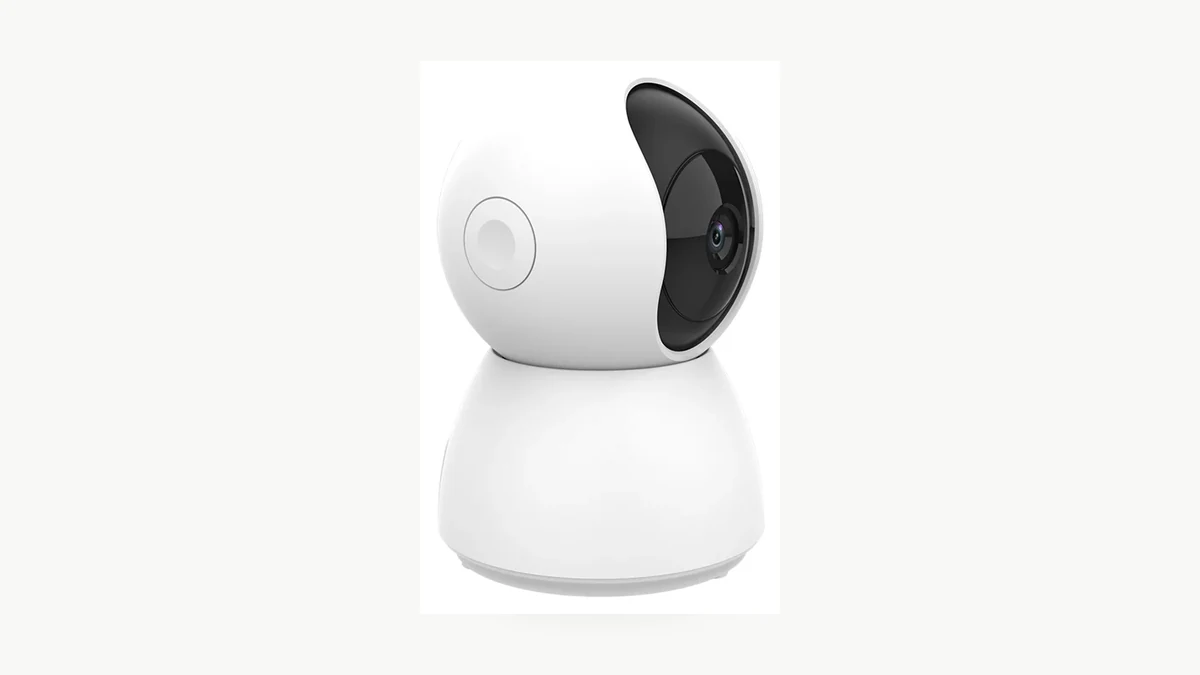
Reale Produktszene des QZT C23B. Allgemeine App-Web-Unterstützung und Kamera-Video-Unterstützung sollten getrennt geprüft werden.
Tuyas Verbraucher-Support vom Juli 2026 besagt, dass die Die PC-Webversion wird schrittweise eingeführt. Another Tuya support page says OEM App WEB kann als Mehrwertdienst aktiviert werden und verweist zudem auf die Standard-Webportale von Tuya.
Diese erweiterte Web-Erfahrung kann Gerätesteuerung, Szenen und Smart-Home-Verwaltung umfassen. Sie sollte nicht als Beweis dafür verwendet werden, dass jede Kamera Live-/SD-/Cloud-Video im kameraspezifischen Viewer bereitstellt.
Stellen Sie für ein Kamera-Projekt zwei separate Fragen:
| Frage | Erforderlicher Nachweis |
|---|---|
| Kann dieses Konto Tuya/App Web nutzen? | App-/Konto-/Regionsunterstützung |
| Kann diese exakte Kamera Video im Web-Kamera-Viewer anzeigen? | Gerät im richtigen regionalen Kamera-Portal sichtbar + tatsächlicher Videotest |
Eine Ankündigung „Webversion verfügbar“ ist nicht dasselbe wie „alle Kameras werden unterstützt“.
Was sollten Sie prüfen, wenn die Kamera nicht auf dem PC angezeigt wird?
Beginnen Sie mit Konto, Region und Unterstützung für das genaue Gerät, bevor Sie willkürlich Kameraeinstellungen ändern.
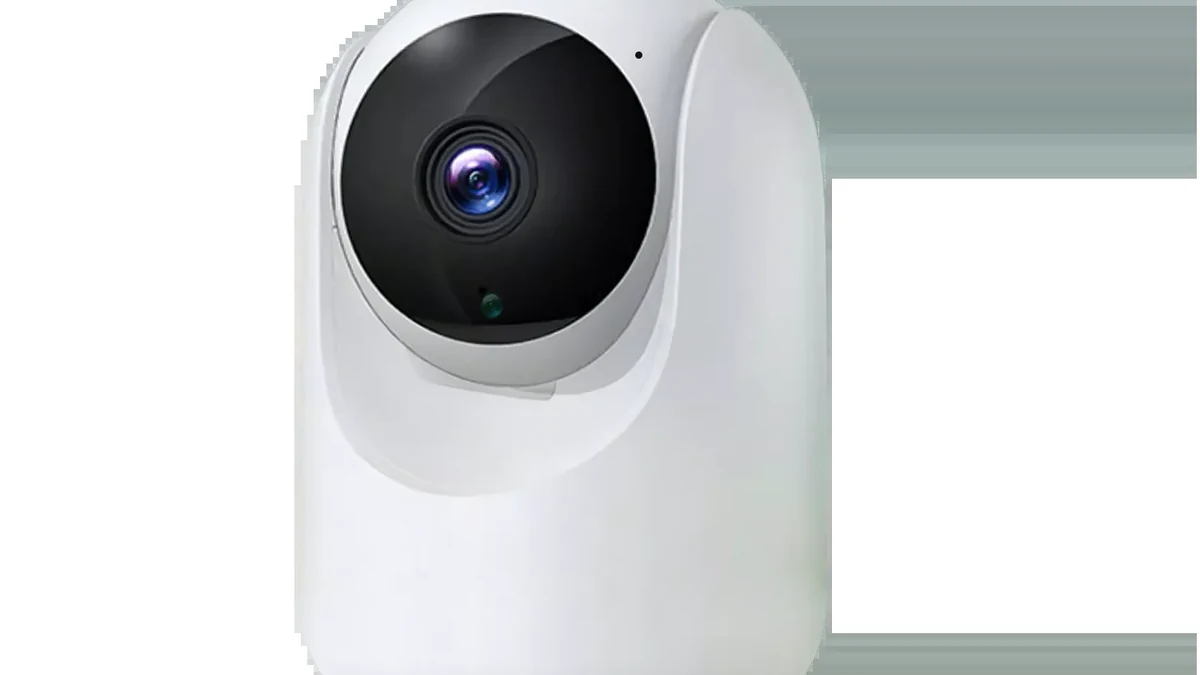
Echtes Produktfoto der QZT C26. Ein fehlendes Gerät im PC-Portal sollte als Support-/Regions-/Kontofrage behandelt werden, nicht automatisch als Kamerafehler.
Prüfen:
1. Sie das richtige regionale Portal verwenden;
2. Sie den QR-Code mit derselben autorisierten App/demselben Konto gescannt haben, die/das die Kamera besitzt oder darauf zugreifen kann;
3. die Kamera ist in der mobilen App online;
4. das Gerät erscheint in der Geräteliste des Web-Viewers;
5. die genaue Kamera/Firmware den Web-Viewer unterstützt;
6. alle Cloud-Speicherinhalte, die Sie sehen erwarten, tatsächlich für dieses Konto/Gerät aktiviert sind;
7. der Browser den Anmelde-/Sitzungsablauf nicht blockiert.
Der aktuelle Kamera-Viewer-Artikel von Tuya weist ausdrücklich darauf hin, dass ein fehlendes Gerät bedeuten kann, dass das Gerät selbst die Funktion nicht unterstützt.
Gehen Sie nicht davon aus, dass eine Neuinstallation der mobilen App, ein Zurücksetzen der Kamera oder ein Wechsel des WLANs PC-Web-Unterstützung zu Hardware/Firmware hinzufügt, die diese nicht bereitstellt.
Wenn das Problem nach dem Wechsel des Routers oder WLANs begonnen hat, beheben Sie zuerst das Netzwerk mit der QZT Tuya Neu-WLAN-Anleitung.
Was belegen aktuelle QZT-Tuya-Seiten zur PC-Unterstützung?
Aktuelle QZT-Produktseiten können das App-Ökosystem und einige Integrationsfähigkeiten belegen. Sie belegen derzeit nicht die Unterstützung des Kamera-Web-Viewers für jede aufgeführte SKU.
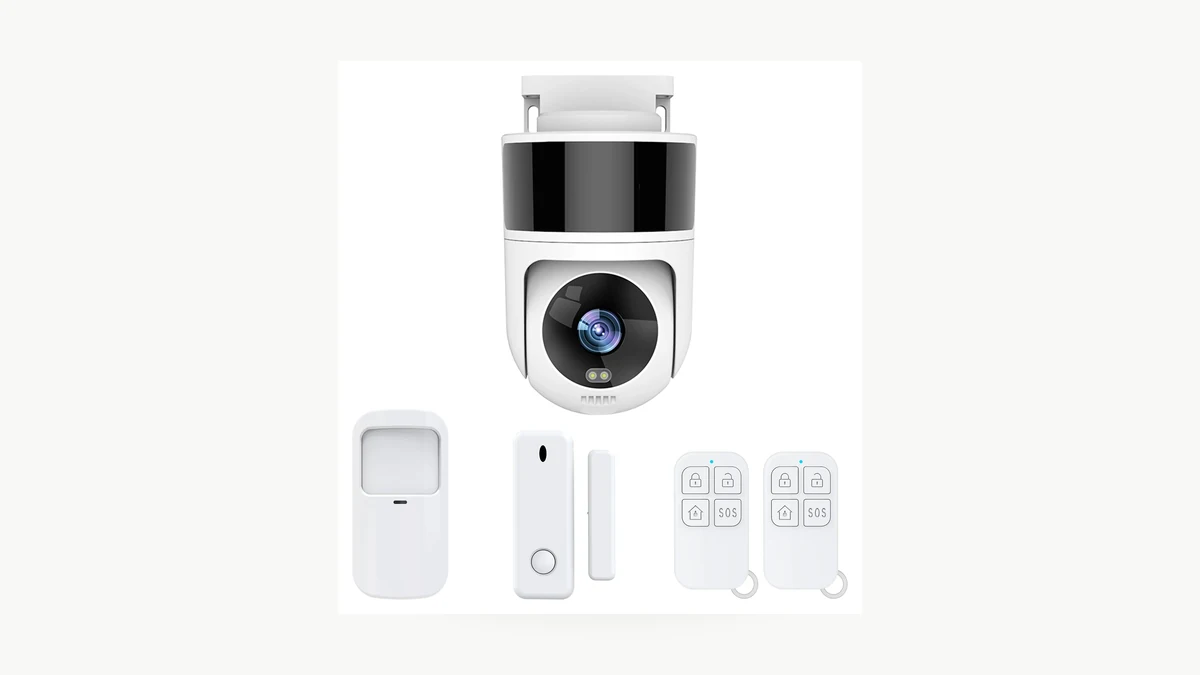
Echte QZT C40-Szene. Aktuelle ONVIF-/App-Spezifikationen auf der Produktseite sind unabhängig von der Tuya-Browser-Viewer-Unterstützung.
| QZT-Modell | Aktuelle öffentliche Seitenlisten | PC-Kamera-Web-Viewer hier verifiziert? |
|---|---|---|
| C12 | Tuya Smart / Smart Life; ONVIF aufgeführt | Nicht getestet |
| C23B | Tuya Smart; ONVIF-gelistet | Nicht getestet |
| C26 | Tuya Smart / Smart Life; ONVIF aufgeführt | Nicht getestet |
| C40 | Tuya Smart / Smart Life; ONVIF aufgeführt | Nicht getestet |
| C45L | Tuya Smart / Smart Life; aktuelle Seite gibt ausdrücklich an, kein ONVIF | Nicht getestet |
Dies ist beabsichtigt. ONVIF auf der Produktseite belegt nicht die Tuya-Web-Ansicht, und kein ONVIF belegt nicht, dass der Tuya-Browser-Viewer nicht verfügbar ist. Es sind unterschiedliche Zugriffswege.
Verwenden Sie für ein Produktlisting „Tuya/Smart Life App“ nur, wenn dies durch die aktuelle Produktseite belegt ist. Fügen Sie „PC-Webansicht“ erst hinzu, nachdem die genaue Kamera/Firmware/Konto/Region verifiziert wurde.
Was ist mit ONVIF, RTSP oder einem NVR am PC?
Dabei handelt es sich um lokale/Integrations-Pfade, nicht um dasselbe wie Tuya's Browser-Kamera-Portal.
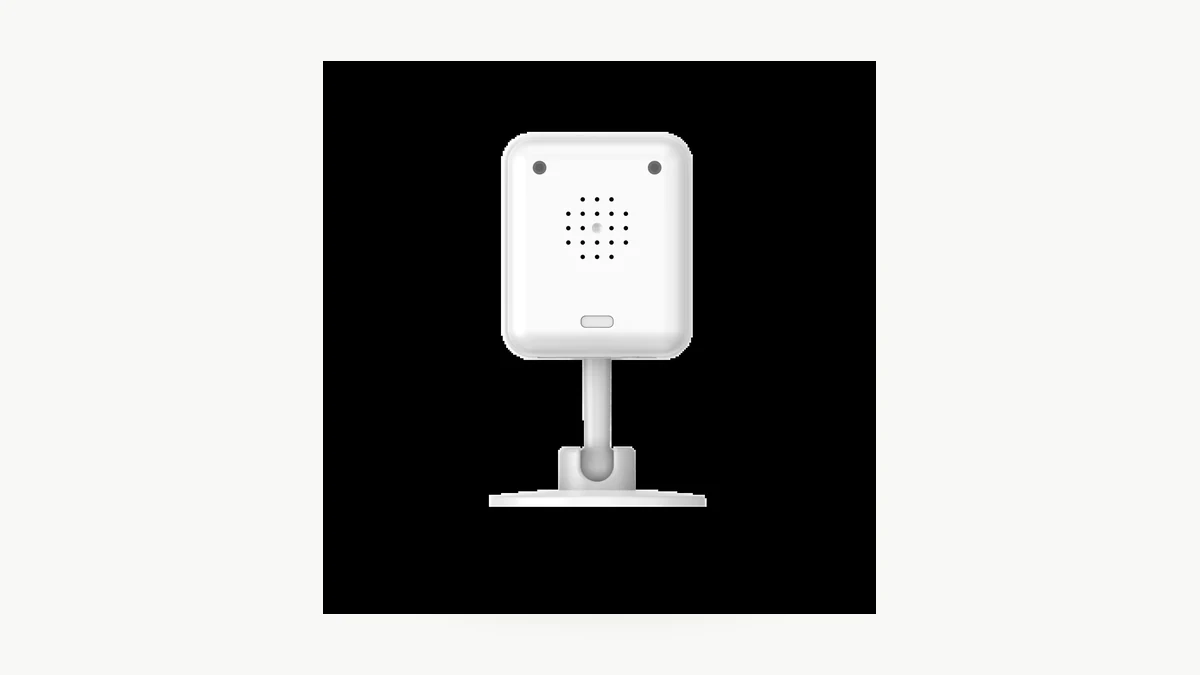
Echtes Produktbild der QZT C12. Die aktuelle Seite listet ONVIF auf, aber die tatsächliche NVR-/PC-Integration bleibt modell-, firmware- und clientabhängig.
Eine unterstützte Kamera kann auf einem PC angezeigt werden über:
– ein NVR-Client;
– ONVIF-kompatible VMS/Software;
– eine RTSP-fähige Anwendung;
– eine weitere dokumentierte lokale Integration.
Verwenden Sie diese Methoden jedoch nur, wenn die exakte Kamera-Build sie bereitstellt.
Die QZT Tuya ONVIF/NVR-Anleitung trennt öffentliche ONVIF-Angaben auf Produktseiten von tatsächlichen NVR-Tests für Live-Ansicht/Aufzeichnung/Wiedergabe/PTZ/Ereignisse.
Kopieren Sie keine generische RTSP-URL, keinen Port, keinen Benutzernamen und kein Passwort von einem anderen Tuya-Produkt.
Wenn die einzige Anforderung lautet, „die Kamera in einem Browser zu öffnen“, beginnen Sie mit dem von Tuya unterstützten regionalen Kamera-Portal, anstatt einen lokalen Stream-Pfad zu erfinden.
Wie sollten Sie die PC-Ansicht vor einer Großbestellung testen?
Behandeln Sie den PC-Zugriff als eine Funktion, die einen Musterdatensatz erfordert, genau wie die NVR-Interoperabilität.
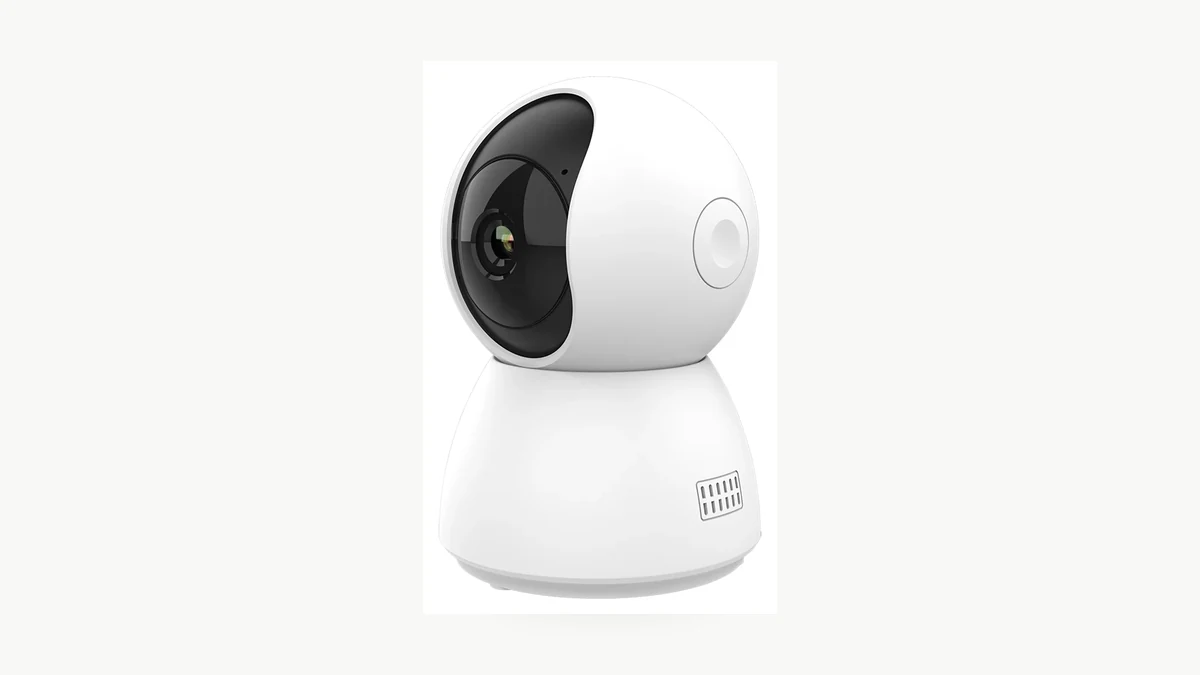
Echtes QZT C23B Verpackungsbild. Notieren Sie die genaue Hardware, Firmware, das Konto und die Region, die für ein PC-Ansichtsbeispiel verwendet wurden.
Verwenden Sie ein autorisiertes Muster und dokumentieren Sie:
| Prüfen Sie | Ergebnis |
|---|---|
| QZT SKU / Hardware-Revision | |
| Firmware | |
| Mobile App / App-Version | |
| Kontoregion | |
| PC-Portal / Region | |
| Gerät auf PC sichtbar | Bestanden / Nicht bestanden |
| Live-Video | Bestanden / Fehlgeschlagen / Nicht unterstützt |
| Cloud-Aufzeichnung | Bestanden / Nicht bestanden / Nicht abonniert / Nicht unterstützt |
| SD-Karten-Wiedergabe | Bestanden / Nicht bestanden / Nicht getestet / Nicht unterstützt |
| Browser / Betriebssystem | |
| QR-Anmeldung | Bestanden / Nicht bestanden |
| Abmelden / Sitzung beenden | Bestanden / Nicht bestanden |
| Nachweise | Screenshot / Support-Protokoll / Testprotokoll |
Führen Sie den Test aus der vom Käufer vorgesehenen Region und mit dem entsprechenden Kontotyp durch.
Wenn das Produkt mit „PC-Ansicht“ in der Spezifikation verkauft wird, bewahren Sie den Testbericht und die Firmware-Version auf. Überprüfen Sie erneut, wenn sich die Firmware, das Tuya-Projekt oder der Webdienst ändert.
Häufig gestellte Fragen
Kann ich eine Tuya-Kamera im Browser ansehen?
Für unterstützte Geräte ja. Tuya bietet derzeit regionale Kamera-Webportale an, die nach dem QR-Code-Login über die App Live-, Cloud- und SD-Karten-Inhalte anzeigen können. Wenn die Kamera nicht in der Geräteliste erscheint, gibt Tuya an, dass das Gerät diese Funktion möglicherweise nicht unterstützt.
Gibt es eine Tuya-Desktop-App für Windows oder Mac?
Tuya’s current support describes PC Web Zugriff und teilt mit, dass die breitere PC-Webversion schrittweise eingeführt wird. Versprechen Sie keine native Windows-/macOS-Anwendung für eine Kamera, es sei denn, das genaue Produkt/der genaue Dienst bietet eine solche an.
Kann ich das Europa-Portal für ein US-Konto verwenden?
Verwenden Sie das Portal, das der zutreffenden Konto-/Geräteregion entspricht. Testen Sie das tatsächliche Konto, anstatt anzunehmen, dass regionale Portale austauschbar sind.
Bedeutet ONVIF, dass die Kamera im PC-Web-Viewer von Tuya erscheint?
Nein. ONVIF und der Cloud-/Web-Kamera-Viewer von Tuya sind separate Zugriffsmethoden.
Wenn die Kamera in Smart Life funktioniert, funktioniert sie dann definitiv auf dem PC?
Nein. Der Kamera-Support von Tuya besagt ausdrücklich, dass ein Gerät, das nicht im Web-Viewer erscheint, diese Funktion möglicherweise nicht unterstützt.
Kann ich MicroSD-Aufnahmen auf einem PC ansehen?
Der aktuelle Kamera-Web-Support von Tuya besagt, dass SD-Karten-Video über das unterstützte Webportal für kompatible Geräte angesehen werden kann. Verifizieren Sie die exakte Kamera, Firmware und das Konto, da die Geräteunterstützung variieren kann.
Die praktische Regel lautet: Verwenden Sie das regionale Kamera-Webportal von Tuya für unterstützte Cloud-/Web-Ansicht; verwenden Sie ONVIF/NVR/RTSP nur, wenn die genaue Kamera dies dokumentiert und diesen lokalen Integrationspfad besteht. Führen Sie beides nicht zu einer universellen „PC-Unterstützung“-Aussage zusammen.

 English
  Italiano
  Deutsch
  Français
  Español
  Polski