
If a USB dyktafon ładuje się, ale komputer nie widzi jego plików, sprawdź połączenie danych przed formatowaniem. Użyj właściwego kabla danych, postępuj zgodnie z trybem przesyłania plików rejestratora i sprawdź, czy Windows lub macOS w ogóle widzi to urządzenie. Świecąca dioda ładowania nie jest dowodem na to, że istnieje działające połączenie danych.
Ten przewodnik dotyczy rejestratorów, które zgodnie z dokumentacją przesyłają pliki przez USB. Rozdziela brak połączenia USB od nieczytelnego woluminu pamięci i pliku, który po prostu się nie odtwarza. Te problemy wymagają innych kolejnych kroków.
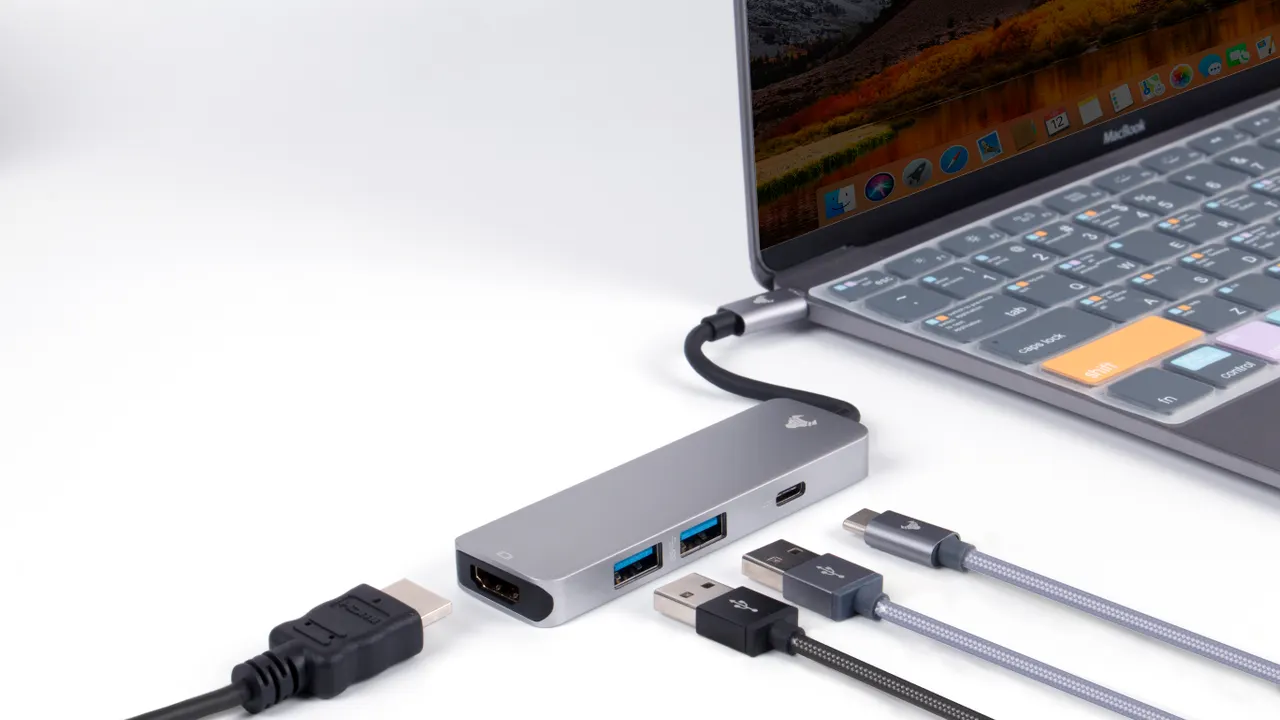
Najpierw zabezpiecz nagrania. Nie zatwierdzaj monitu o formatowanie, inicjalizację ani usuwanie, dopóki potrzebne pliki nie zostaną zarchiwizowane. Firma Microsoft wskazówki dotyczące inicjalizacji dysku ostrzega, że inicjalizacja niszczy istniejące dane. Wcześniej używany rejestrator nie jest nowym, pustym dyskiem tylko dlatego, że komputer nie może go otworzyć.
| Co można zaobserwować | Gdzie szukać dalej |
|---|---|
| Świeci się kontrolka ładowania, ale brak czytelnego dysku | Kabel, połączenie bezpośrednie, tryb dyktafonu i uprawnienia dostępu komputera. |
| Urządzenie jest widoczne, ale jego pamięć nie otwiera się | Zidentyfikuj stan woluminu. Nie formatuj nieczytelnego nośnika nagrań. |
| Pliki się kopiują, ale odtwarzacz audio je odrzuca | Pracuj na kopii i sprawdź odtwarzanie lub integralność plików, a nie tylko wykrywanie USB. |
| Połączenie wielokrotnie się zrywa podczas kopiowania | Przerwij powtarzające się transfery; zanotuj błąd i sprawdź połączenie, zanim narazisz kolejne pliki. |
1. Sprawdź kabel i tryb transferu rejestratora
Użyj kabla dostarczonego z tym rejestratorem lub zamiennika wyraźnie zatwierdzonego zarówno dla jego złącza, jak i przesyłania danych. Kabel, który zasila urządzenie, niekoniecznie jest kablem danych. Sony Przewodnik rozwiązywania problemów ICD-TX660, na przykład, wyraźnie wyklucza kable USB przeznaczone wyłącznie do ładowania.
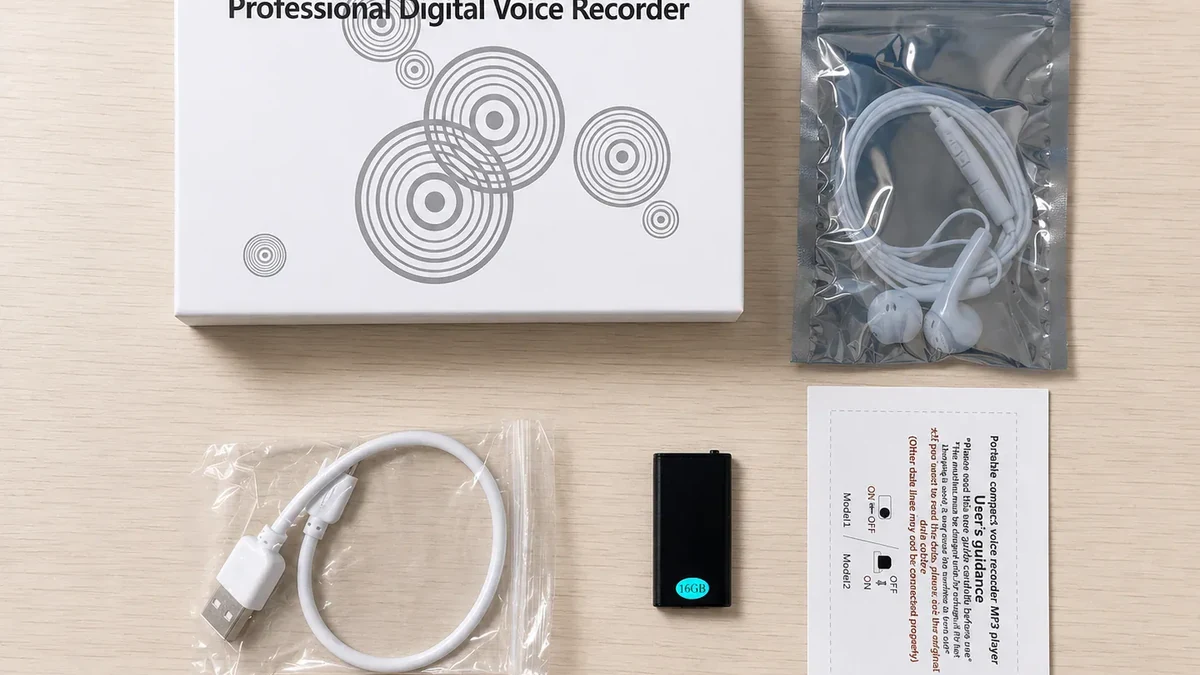
Następnie uprość połączenie: usuń opcjonalny hub lub przedłużacz, prawidłowo osadź złącze i wypróbuj inny port komputera. Przewodnik Sony zaleca bezpośrednie ponowne podłączenie i wypróbowanie innego portu dla swojego rejestratora. Potraktuj to jako porównanie diagnostyczne, a nie dowód, że każdy model QZT obsługuje każdy adapter.
Q1 ma udokumentowany stan początkowy. Powiązany Instrukcja obsługi Q1 mówi, że pozycja OFF zapisuje nagranie i wyłącza urządzenie. Do zarządzania plikami podłącz przy przełączniku w pozycji OFF, a następnie otwórz dysk rejestratora i folder RECORD. Opisuje wspólne gniazdo słuchawkowe/USB/ładowania: użyj dostarczonego kabla, a nie dowolnej podobnie wyglądającej wtyczki.
Wykonuj te kroki tylko dla wersji Q1 objętej tą instrukcją. Inny rejestrator może wymagać innego stanu połączenia lub własnego oprogramowania do przesyłania. Nie zgaduj czasu przytrzymania przycisku, nie kopiuj sekwencji resetowania z innego modelu ani nie instaluj sterownika niepowiązanego rejestratora.
W przypadku oddzielnych ustawień aktywacji głosem w Q1 użyj przewodnik po nagrywaniu aktywowanym głosem. Zmiana VOR nie zastępuje nawiązania połączenia USB.
2. W systemie Windows odróżnij wykrycie USB od użytecznego dysku
Zacznij w Eksploratorze plików. Jeśli rejestratora nie ma, wyszukaj w Windows Menedżer urządzeń i sprawdź listę urządzeń, podłączając rejestrator jednokrotnie. Zanotuj każde nowo pojawiające się urządzenie lub ostrzeżenie. Następnie otwórz Zarządzanie dyskami z wyszukiwania Windows i poszukaj pamięci rejestratora.
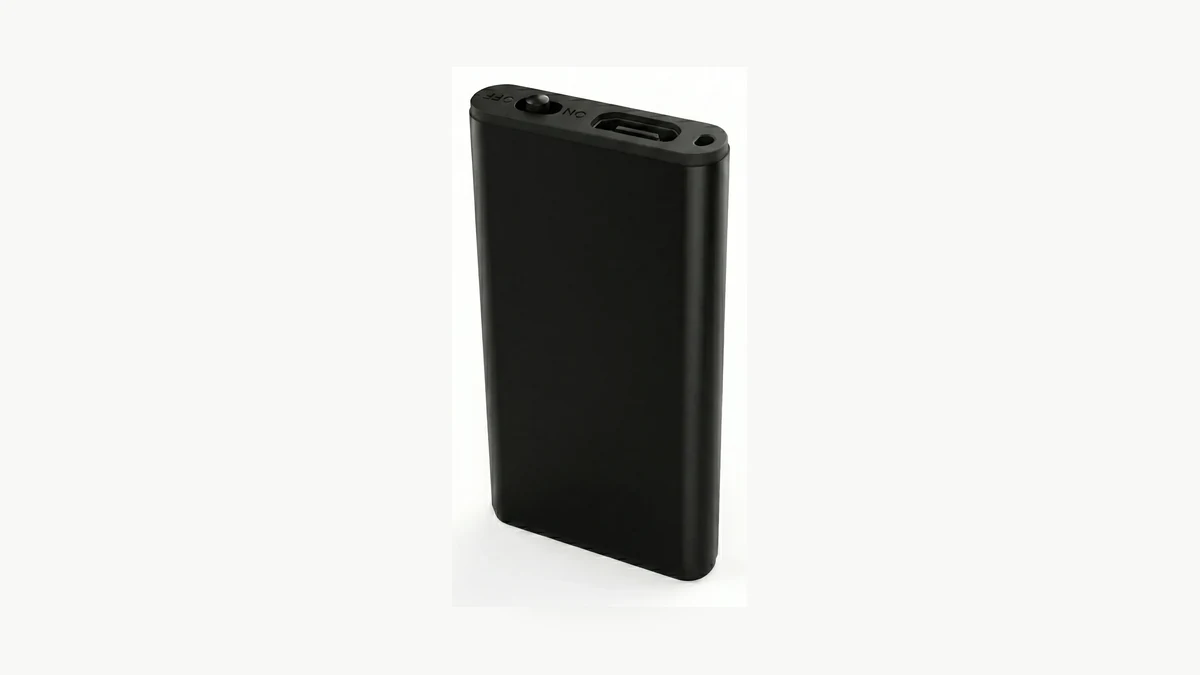
Wpis urządzenia i dostępny wolumin plików to dwie różne obserwacje. Firma Sony rozwiązywanie problemów z rozpoznawaniem przez komputer obejmuje Menedżer urządzeń i kontrole sterowników dla konkretnego modelu. Microsoft wskazówki dotyczące Zarządzania dyskami wyjaśnia, że brakujący lub niezainicjalizowany dysk może odzwierciedlać uszkodzenie formatowania, problem ze sprzętem lub inne kwestie; sam status nie przesądza o jednej przyczynie.
W ramach tej kontroli sprawdź, a nie naprawiaj. Potwierdź dysk na podstawie jego tożsamości, oczekiwanej pojemności i wyglądu po podłączeniu. Nie wybieraj dysku systemowego ani niepowiązanego dysku kopii zapasowej. W przypadku zarządzanego komputera służbowego zapytaj administratora, zamiast obchodzić ograniczenia USB lub pamięci masowej.
Jeśli rejestrator ma sprawny, dostępny wolumin danych, ale nie ma litery dysku, firma Microsoft drive-letter procedure zapewnia sposób na przypisanie jednego: kliknij prawym przyciskiem myszy potwierdzony wolumen, wybierz Zmień literę dysku i ścieżki, then Add i dostępną literę. Wymaga to odpowiednich uprawnień i nie dotyczy woluminu RAW, nieprzydzielonego lub nieczytelnego.
Jeśli Windows zamiast tego proponuje zainicjalizowanie lub sformatowanie rejestratora zawierającego nagrania, anuluj monit. Zapisz zrzut ekranu statusu. Nie twórz nowego woluminu, nie uruchamiaj polecenia czyszczenia dysku ani nie pobieraj ogólnego narzędzia do „naprawy USB”.
3. Na Macu sprawdź zatwierdzenie akcesorium i widoczność dysku
On a Laptop Mac z procesorem Apple silicon, odblokuj Maca i ponownie podłącz zaufany rejestrator. Zatwierdź akcesorium, gdy pojawi się monit. Apple wyjaśnia, że wybranie opcji „Nie zezwalaj” może zablokować dostęp do danych, podczas gdy akcesorium nadal się ładuje. Jest to specyficzne zachowanie Maca, a nie twierdzenie o każdym Macu czy każdej awarii USB.
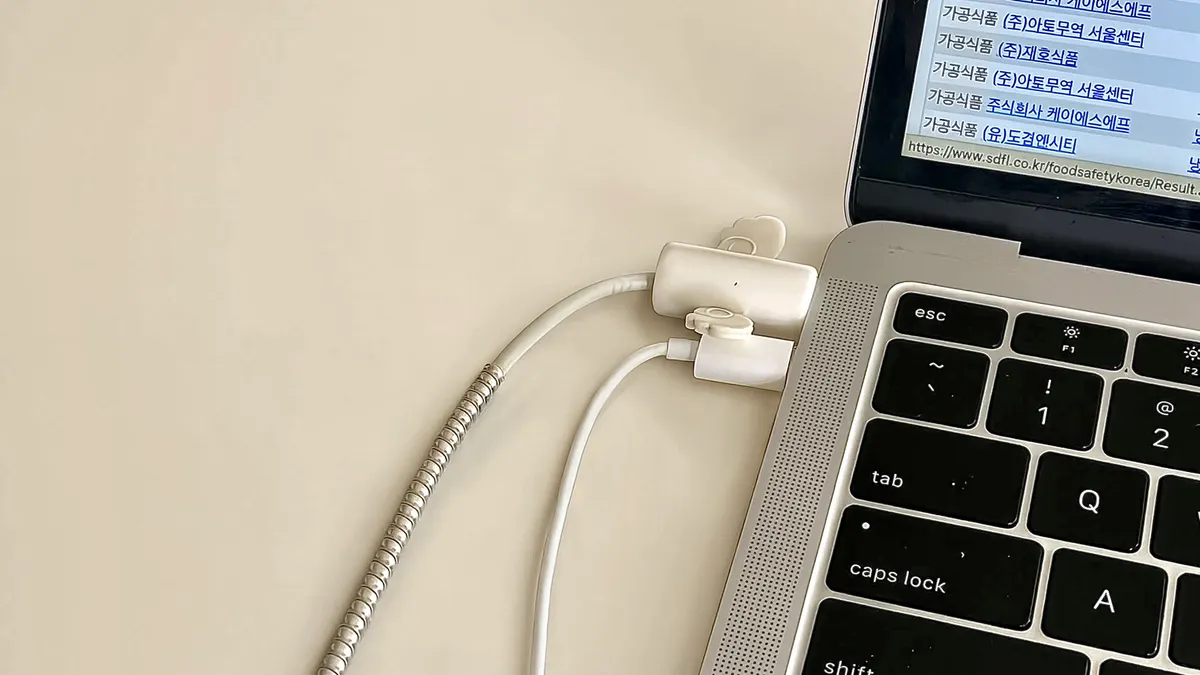
Skorzystaj z Apple instrukcje podłączania akcesoriów dla Twojej wersji macOS. Nie ma potrzeby trwałego zezwalania na każde nieznane akcesorium tylko po to, aby przetestować posiadany rejestrator. Administratorzy mogą kontrolować to ustawienie na nadzorowanych komputerach.
Następnie sprawdź pasek boczny Findera w sekcji Lokalizacje. Apple przewodnik po podłączonych urządzeniach wyjaśnia, jak ustawienia Findera kontrolują, które urządzenia pojawiają się na pulpicie i w pasku bocznym. Sam brak ikony na pulpicie nie wystarcza, aby stwierdzić, że wykrywanie USB nie powiodło się.
Otwórz Narzędzie dyskowe i wybierz Widok > Pokaż wszystkie urządzenia. Apple’s Przewodnik po Narzędziu dyskowym wyjaśnia, że pokazuje to urządzenie pamięci masowej oraz jego wolumeny. Znajdź rejestrator i zanotuj, czy pojawia się pod nim wolumen. Nie wybieraj opcji Wymaż w ramach tej inspekcji.
Jeśli dyktafon pojawia się na poziomie sprzętowym, ale nie jest dostępny żaden odczytywalny wolumin, zgłoś te dwie obserwacje osobno. Jeśli nie pojawia się wcale, wróć do kabla, zatwierdzonego adaptera i procedury przesyłania dla konkretnego modelu. Unikaj podejmowania decyzji o formatowaniu z powodu brakującej ikony w Finderze.
4. Skopiuj czytelne pliki przed podjęciem próby naprawy
Gdy dysk stanie się czytelny, skopiuj nagrania do oddzielnej, autoryzowanej lokalizacji przechowywania. Zachowaj oryginały na dyktafonie, dopóki nie sprawdzisz kopii. Jeśli dyktafon wielokrotnie się rozłącza lub kopiowanie powoduje błędy, przerwij naprawy metodą prób i błędów i poproś o poradę dotyczącą odzyskiwania danych, gdy nagranie audio ma znaczenie.
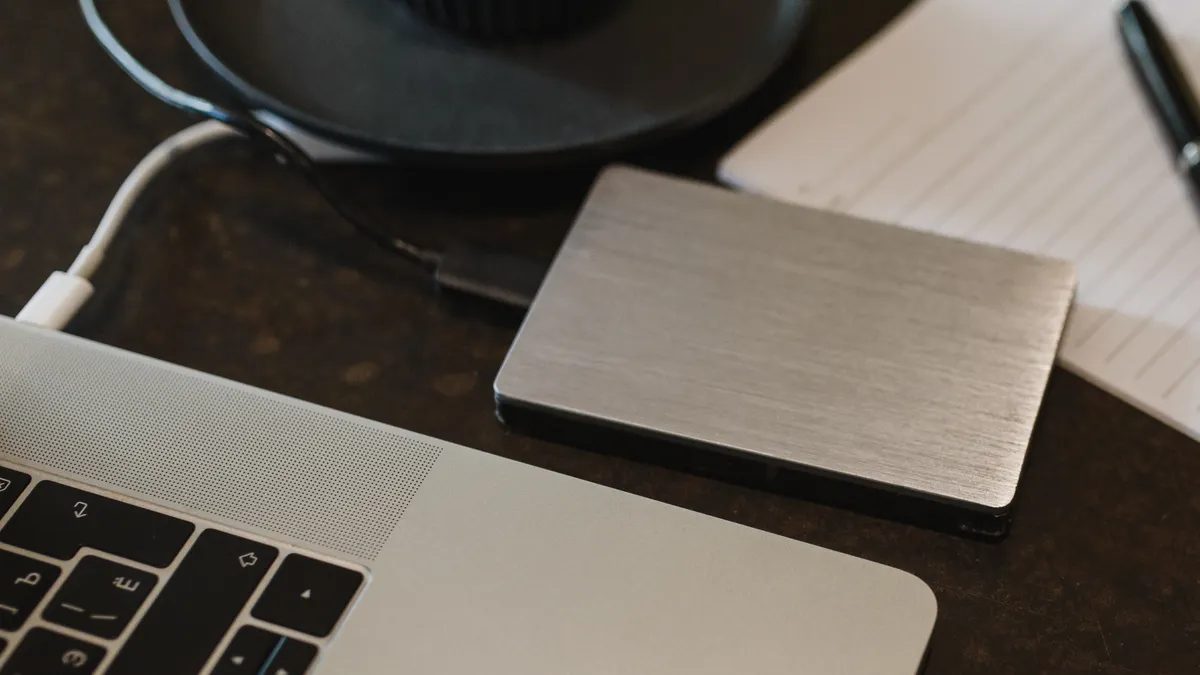
Instrukcja Q1 również zaleca użytkownikom wykonanie kopii zapasowej nagrań i narzędzia parametrów nagrywania przed formatowaniem. To ostrzeżenie nie sprawia, że formatowanie jest właściwą reakcją na niewykryte połączenie USB. Dysk musi być najpierw wystarczająco dostępny, aby zachować jego zawartość.
Jeśli skopiowany plik audio nie chce się odtworzyć, zachowaj tę kopię i wypróbuj metodę odtwarzania udokumentowaną dla danego dyktafonu. Przesyłanie plików i odtwarzanie to osobne kontrole. Jeśli kompletny plik został skopiowany pomyślnie, sama zmiana kabla nie wyjaśni, dlaczego odtwarzacz audio go odrzucił.
Nie zmieniaj rozszerzenia pliku jako substytutu konwersji jego zawartości, nie nadpisuj oryginału edytowaną wersją ani nie przesyłaj poufnych nagrań do nieznanego serwisu naprawczego. Najpierw udostępnij informacje o urządzeniu i komunikaty o błędach; audio przekazuj tylko wtedy, gdy jest to konieczne, za pośrednictwem uzgodnionego prywatnego kanału wsparcia.
Zakończ przesyłanie plików przed odłączeniem. Firma Apple instrukcje dotyczące urządzenia pamięci masowej wyjaśnij, jak wysunąć podłączony dysk. Postępuj zgodnie z odpowiednimi instrukcjami systemu operacyjnego i rejestratora, zamiast wyciągać kabel podczas aktywnego transferu.
5. Porównuj jedną zmienną na raz przed zgłoszeniem serwisowym
Pozostaw rejestrator i jego udokumentowany tryb transferu bez zmian, porównując kabel, port lub host. Zmiana wszystkiego naraz może przywrócić dostęp, ale uniemożliwi stwierdzenie, który element połączenia był odpowiedzialny.
| Nagraj | Co czyni wynik użytecznym |
|---|---|
| Rejestrator i instrukcja obsługi | Dokładny model, dostarczona wersja, stan przełącznika i procedura transferu. |
| Komputer | Wersja systemu operacyjnego i wszelkie ograniczenia urządzenia służbowego. |
| Kabel i adapter | Dostarczony lub zatwierdzony zamiennik; bezpośrednie połączenie lub nazwany adapter. |
| Zaobserwowany wynik | Ładowanie, wykrywanie urządzenia, odczytywalny wolumin i kopiowanie plików – rejestrowane osobno. |
| Comparison | Który pojedynczy kabel, port lub komputer został zmieniony i co się potem stało. |
| Priorytet danych | Czy potrzebne nagrania są zabezpieczone; dokładny tekst błędu, z usuniętymi prywatnymi danymi. |
Na przykład, jeśli zatwierdzony kabel zamienny przywraca kopiowanie plików na tym samym porcie, oryginalny kabel lub jego osadzenie wymaga zbadania. Jeśli ten sam rejestrator i kabel działają na drugim kompatybilnym komputerze, zbadaj porty, uprawnienia i obsługiwaną konfigurację pierwszego hosta. Te porównania zawężają kolejny krok kontroli; nie dowodzą, że każdy inny element jest wolny od usterek.
Instrukcja Q1 w przypadku braku odpowiedzi zaleca ograniczoną sekwencję: sprawdź połączenie, wypróbuj inny komputer, a następnie skontaktuj się ze wsparciem, jeśli rozpoznawanie nadal nie działa. Nie wskazuje uniwersalnego sterownika do pobrania dla każdego systemu operacyjnego.
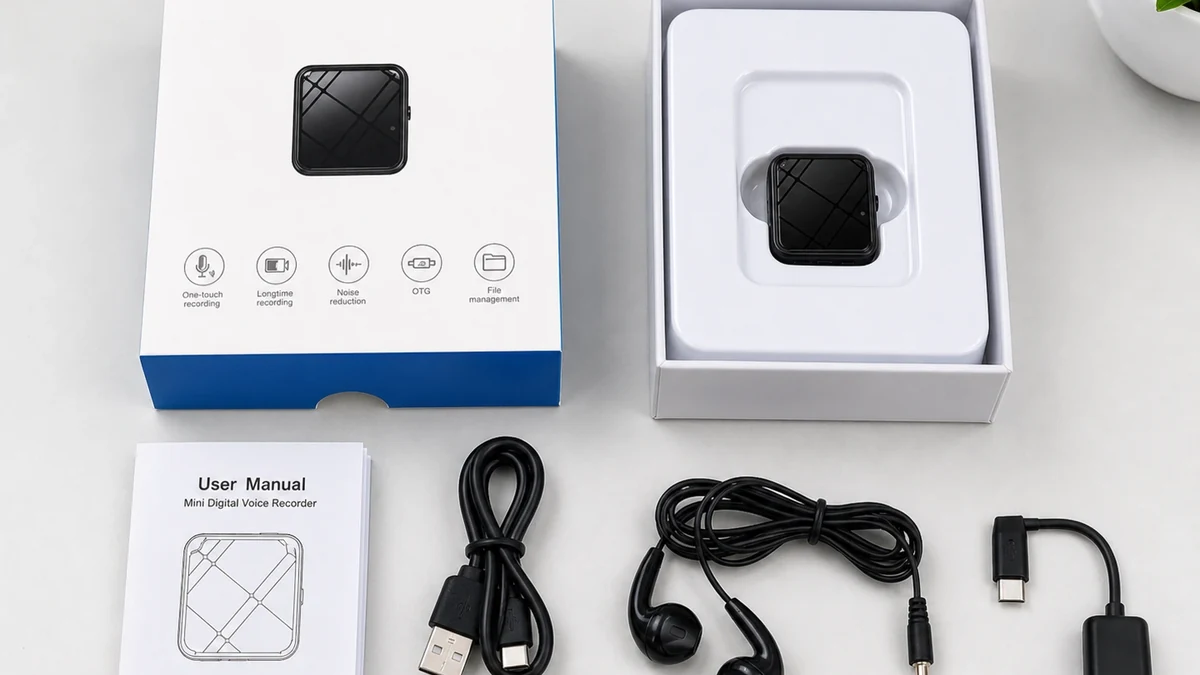
W przypadku próbek dla dystrybutorów potwierdź dostęp do plików przed zamówieniem kabli zamiennych w ilości hurtowej. strona produktu ZD46 wymienia dostęp do plików Type-C/OTG oraz kabel do ładowania i przesyłania danych w zestawie referencyjnym; Q1 wykorzystuje własny udokumentowany sposób połączenia. Nie przenoś instrukcji dotyczącej kabla lub przełącznika z jednego modelu do drugiego bez potwierdzenia.
Często zadawane pytania
Dlaczego mój dyktafon się ładuje, ale nie pojawia się na komputerze?
Dyktafon może otrzymywać zasilanie bez dostępnego połączenia danych. Sprawdź kabel obsługujący przesył danych, właściwy tryb transferu i uprawnienia komputera. W laptopach Mac z procesorem Apple Silicon Apple wyraźnie informuje, że akcesorium może się ładować nawet po odmowie dostępu do danych. Samo ładowanie nie potwierdza, że pliki są dostępne.
Czy QZT Q1 powinien być włączony czy wyłączony do przesyłania plików przez USB?
Podlinkowana instrukcja Q1 nakazuje użytkownikom ustawienie przełącznika w pozycji OFF przed podłączeniem w celu zarządzania plikami. OFF zapisuje również nagranie i wyłącza dyktafon. Zastosuj tę sekwencję do wersji Q1 objętej instrukcją, a nie automatycznie do innego dyktafonu o podobnej obudowie.
Czy powinienem formatować dyktafon, którego komputer nie rozpoznaje?
Nie jako pierwszy krok. Dyktafon z potrzebnymi nagraniami nie powinien być formatowany ani inicjalizowany, zanim jego nagrania nie zostaną bezpiecznie zapisane w kopii zapasowej. Najpierw odróżnij brak połączenia USB od nieodczytywalnego woluminu. Jeśli istniejących plików nie można odzyskać przez normalny dostęp, zasięgnij porady przed wykonaniem destrukcyjnych operacji.
Czy dyktafon wymaga specjalnego sterownika?
Wymagania dotyczące sterowników zależą od dyktafonu i systemu operacyjnego. Postępuj zgodnie z oficjalnymi instrukcjami dokładnego modelu i sprawdź zgłoszony stan urządzenia. Brak dysku nie jest dowodem na potrzebę instalacji sterownika innej firmy. Nie instaluj oprogramowania innego modelu dyktafonu ani nieznanego pakietu do automatycznej naprawy sterowników.
Czy mogę użyć dowolnego kabla USB, który pasuje do mojego dyktafonu?
Nie. Dyktafon wymaga prawidłowego połączenia elektrycznego oraz kabla obsługującego udokumentowaną metodę przesyłania danych. Dopasowanie kształtu wtyczki nie wystarczy, zwłaszcza w przypadku gniazd kombinowanych specyficznych dla danego modelu. Zacznij od kabla dołączonego do zestawu lub zamiennika zatwierdzonego przez dostawcę i potwierdź kopiowanie plików na kompatybilnym komputerze.
Zacznij od połączenia; chroń nagrania; napraw tylko problem, który zidentyfikowałeś. W przypadku Zapytanie o dyktafon QZT, podaj model, kabel, system operacyjny i dokładny wynik wykrywania. Daje to wsparciu użyteczny kolejny krok bez niepotrzebnego narażania oryginalnego audio.

 English
  Italiano
  Deutsch
  Français
  Español
  Polski