
If a USB registratore vocale si carica ma il computer non riesce a trovare i suoi file, controllare la connessione dati prima di formattare. Utilizzare il cavo dati corretto, seguire la modalità di trasferimento file del registratore e verificare se Windows o macOS vede il dispositivo. Una spia di ricarica non è prova che esista una connessione dati funzionante.
Questa guida è destinata ai registratori documentati per il trasferimento di file via USB. Distingue una connessione USB mancante da un volume di archiviazione illeggibile e da un file che semplicemente non si riproduce. Questi problemi richiedono passaggi successivi diversi.
Proteggere prima le registrazioni. Non accettare una richiesta di Formatta, Inizializza o Cancella finché i file necessari non sono stati sottoposti a backup. La guida Microsoft guida all'inizializzazione del disco avverte che l'inizializzazione distrugge i dati esistenti. Un registratore già utilizzato non è un disco nuovo e vuoto solo perché il computer non riesce ad aprirlo.
| Cosa osservate | Dove guardare dopo |
|---|---|
| Spia di ricarica accesa, ma nessuna unità leggibile | Cavo, connessione diretta, modalità registratore e autorizzazione di accesso al computer. |
| Il dispositivo appare, ma la sua memoria non si apre | Identifica lo stato del volume. Non formattare un archivio di registrazioni illeggibile. |
| I file si copiano, ma un lettore audio li rifiuta | Lavorate su una copia e investigate la riproduzione o l'integrità dei file, non solo il rilevamento USB. |
| La connessione cade ripetutamente durante la copia | Interrompi i trasferimenti ripetuti; registra l'errore e controlla la connessione prima di rischiare altri file. |
1. Controllare il cavo e la modalità di trasferimento del registratore
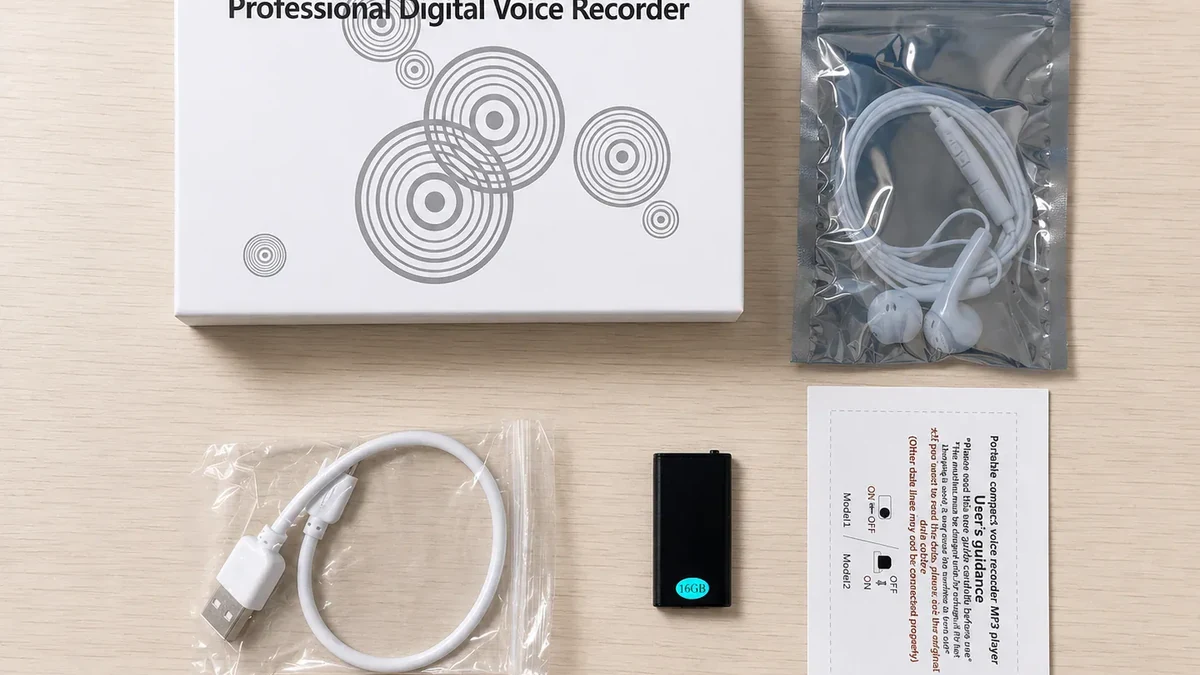
Utilizzare il cavo fornito per quel registratore, o un sostituto esplicitamente approvato sia per il suo connettore che per il trasferimento dati. Un cavo che alimenta un dispositivo non è necessariamente un cavo dati. Il Guida alla risoluzione dei problemi dell'ICD-TX660, ad esempio, esclude specificamente i cavi USB solo per la ricarica.
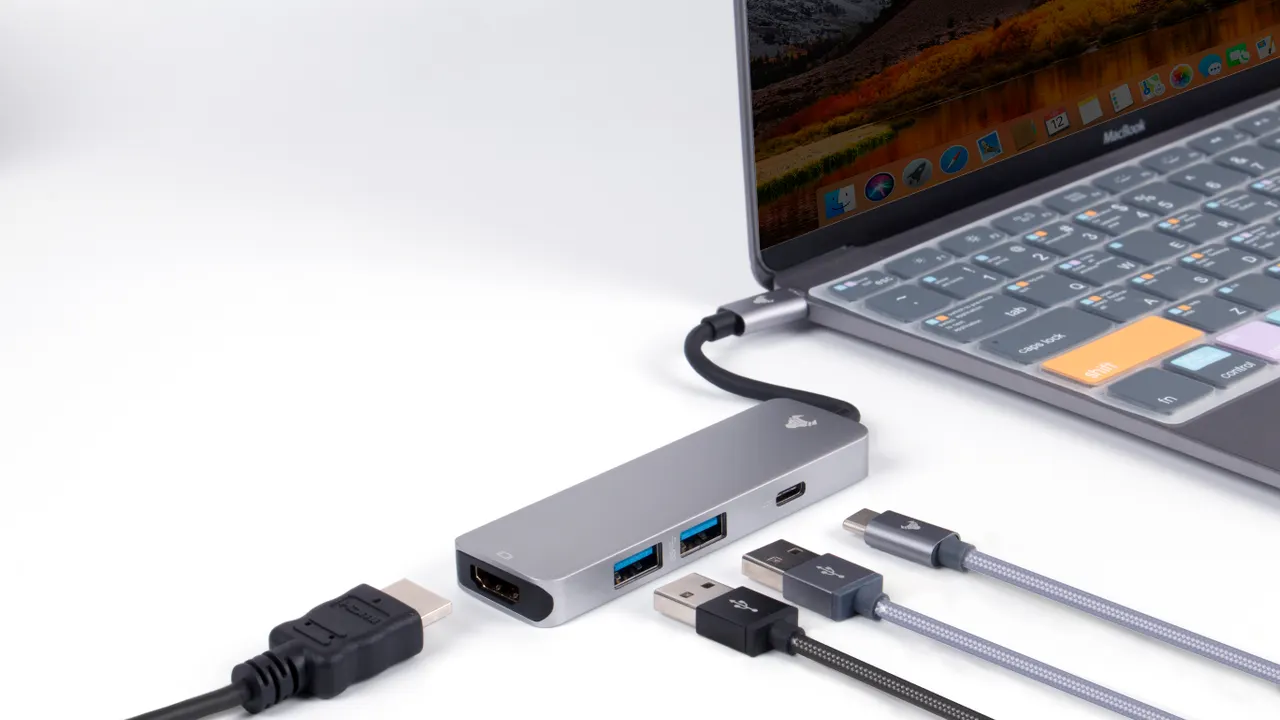
Successivamente, semplificare il collegamento: rimuovere un hub o una prolunga opzionali, inserire correttamente il connettore e provare un'altra porta del computer. La guida di Sony consiglia di ricollegare direttamente e di provare un'altra porta per il suo registratore. Utilizzare questo come confronto diagnostico, non come prova che ogni modello QZT supporti ogni adattatore.
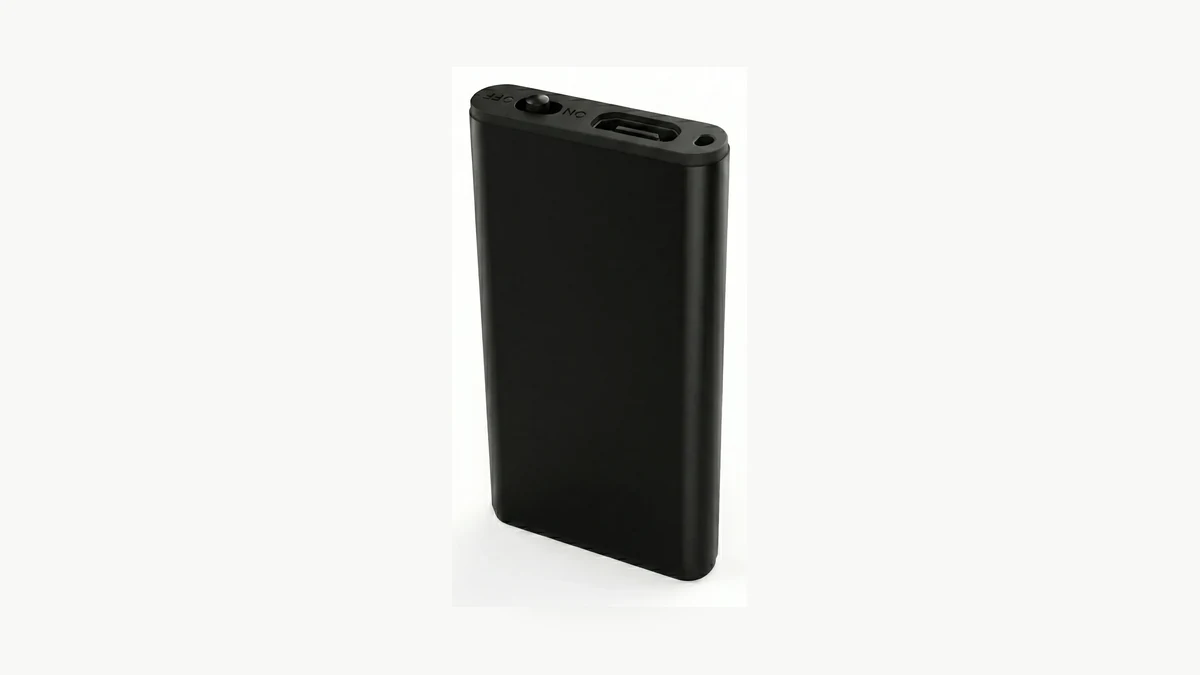
Q1 ha uno stato iniziale documentato. Il collegato Manuale utente Q1 afferma che OFF salva la registrazione e spegne l'unità. Per la gestione dei file, collegare con l'interruttore su OFF, quindi aprire il disco del registratore e la cartella RECORD. Descrive una presa condivisa per cuffie/USB/ricarica: utilizzare il cavo in dotazione, non una spina simile arbitraria.
Seguite questi passaggi solo per la revisione del Q1 coperta da quel manuale. Un altro registratore potrebbe richiedere uno stato di connessione diverso o un proprio software di trasferimento. Non ipotizzate un tempo di pressione del pulsante, non copiate una sequenza di reset da un altro modello e non installate il driver di un registratore non correlato.
Per le impostazioni separate di attivazione vocale del Q1, utilizzare il guida alla registrazione attivata dalla voce. La modifica del VOR non sostituisce l'instaurazione della connessione USB.
2. Su Windows, distingui il rilevamento USB da un'unità utilizzabile
Inizia da Esplora file. Se il registratore non è presente, cerca in Windows Gestione Dispositivi e controlla l'elenco dei dispositivi collegando il registratore una volta. Annota eventuali dispositivi o avvisi appena comparsi. Poi apri Gestione Disco dalla ricerca di Windows e cerca la memoria del registratore.
Una voce di dispositivo e un volume di file accessibile sono osservazioni diverse. La guida Sony risoluzione dei problemi di riconoscimento del computer include Gestione dispositivi e i controlli dei driver specifici del modello. La guida Microsoft guida alla Gestione disco spiega che un disco mancante o non inizializzato può indicare danni di formattazione, problemi hardware o altre cause; lo stato da solo non stabilisce una causa unica.
Per questo controllo, ispeziona invece di riparare. Conferma il disco tramite la sua identità, la capacità prevista e l'aspetto quando è collegato. Non selezionare il disco di sistema né un'unità di backup non correlata. Su un computer di lavoro gestito, chiedi all'amministratore invece di aggirare le restrizioni USB o di archiviazione.
Se il registratore ha un volume dati integro e accessibile ma nessuna lettera di unità, la guida Microsoft procedura della lettera di unità fornisce un modo per assegnarne uno: fai clic con il tasto destro su quel volume confermato, scegli Cambia lettera di unità e percorsi, then Aggiungi e una lettera disponibile. Ciò richiede le autorizzazioni appropriate e non si applica a un volume RAW, non allocato o illeggibile.
Se invece Windows propone di inizializzare o formattare un registratore contenente registrazioni, annullate la richiesta. Salvate uno screenshot dello stato. Non create un nuovo volume, non eseguite un comando di pulizia del disco e non scaricate un'utilità generica di “riparazione USB”.
3. Su Mac, controlla l'approvazione dell'accessorio e la visibilità del disco
On a Laptop Mac con Apple silicon, sblocca il Mac e ricollega il registratore di cui ti fidi. Approva l'accessorio quando richiesto. Apple spiega che scegliere Non consentire può bloccare l'accesso ai dati mentre l'accessorio continua a caricarsi. Questo è un comportamento specifico del Mac, non un'affermazione su ogni Mac o ogni guasto USB.
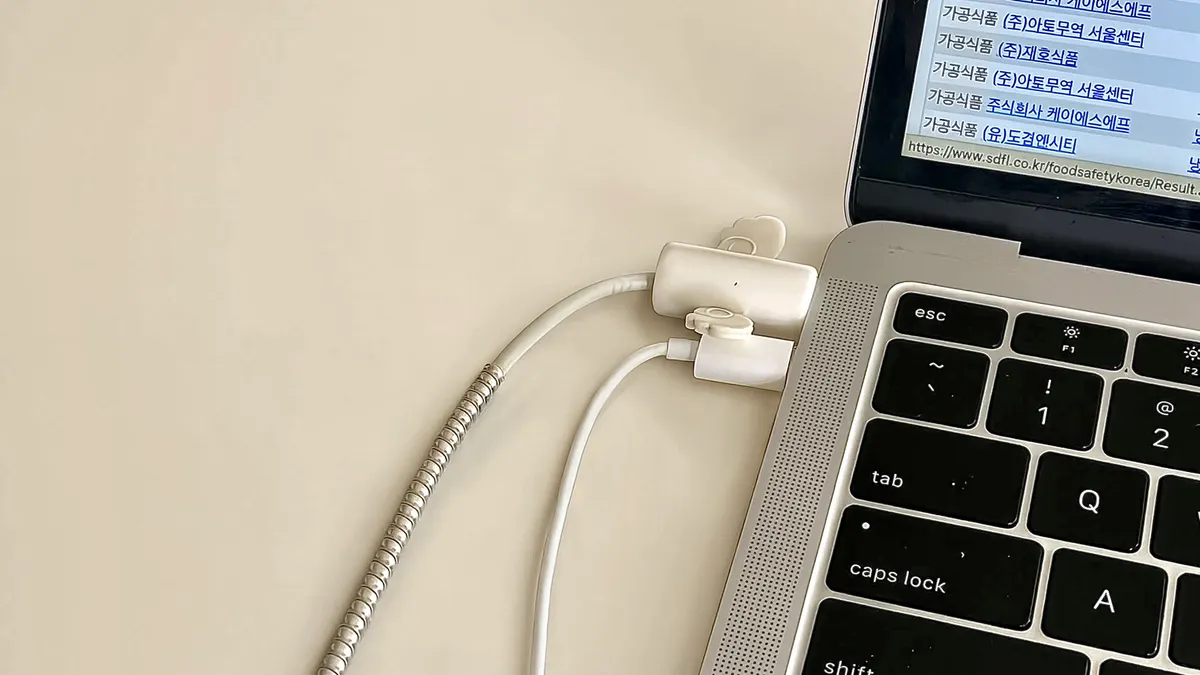
Usa la guida Apple istruzioni per la connessione degli accessori per la tua versione di macOS. Non è necessario consentire permanentemente ogni accessorio sconosciuto solo per testare un registratore di tua proprietà. Gli amministratori possono controllare questa impostazione sui computer supervisionati.
Successivamente, controlla la barra laterale del Finder sotto Posizioni. La guida Apple guida ai dispositivi collegati spiega come le Impostazioni del Finder controllano quali dispositivi appaiono sul desktop e nella barra laterale. L'assenza della sola icona sul desktop non basta per concludere che il rilevamento USB è fallito.
Apri Utility Disco e scegli Visualizza > Mostra tutti i dispositivi. Apple’s guida di Utility Disco spiega che questo mostra il dispositivo di archiviazione e i suoi volumi. Cerca il registratore e annota se appare un volume sotto di esso. Non selezionare Inizializza come parte di questa ispezione.
Se il registratore appare a livello hardware ma non è disponibile alcun volume leggibile, segnala separatamente queste due osservazioni. Se non appare mai, torna al cavo, all'adattatore approvato e alla procedura di trasferimento specifica per modello. Evita di trasformare un'icona Finder mancante in una decisione di formattazione.
4. Copia i file leggibili prima di tentare una riparazione
Quando l'unità diventa leggibile, copia le registrazioni in una posizione di archiviazione separata e autorizzata. Mantieni gli originali sul registratore finché non hai verificato le copie. Se il registratore si disconnette ripetutamente o la copia genera errori, interrompi i tentativi di riparazione per tentativi ed errori e chiedi consigli per il recupero quando l'audio è importante.
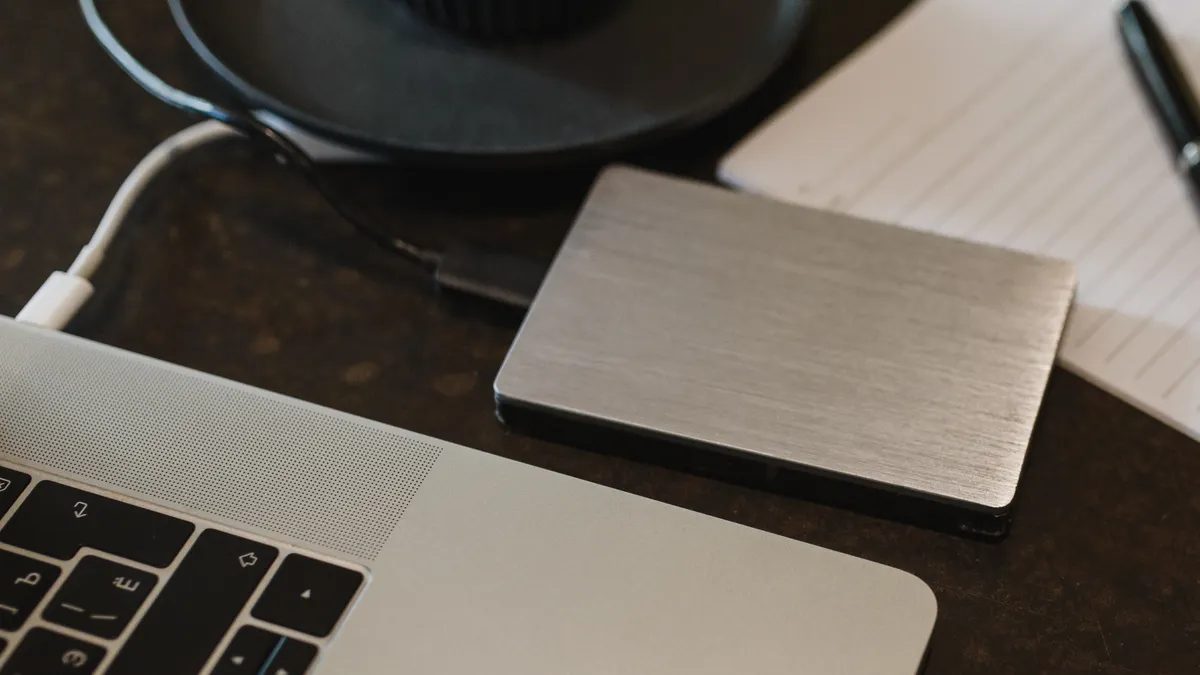
Il manuale del Q1 indica inoltre agli utenti di eseguire il backup delle registrazioni e dello strumento Parametri di registrazione prima della formattazione. Tale avvertenza non rende la formattazione la risposta corretta a una connessione USB non rilevata. Un'unità deve prima essere sufficientemente accessibile per preservarne il contenuto.
Se un file audio copiato non viene riprodotto, conservare quella copia e provare il metodo di riproduzione documentato per il registratore. Il trasferimento dei file e la riproduzione sono verifiche separate. Se il file completo è stato copiato correttamente, cambiare i cavi non può di per sé stabilire perché un lettore audio lo abbia rifiutato.
Non rinominate un'estensione di file come sostituto della conversione del suo contenuto, non sovrascrivete l'originale con una versione modificata e non caricate registrazioni riservate su un servizio di riparazione sconosciuto. Condividete prima le informazioni sul dispositivo e i messaggi di errore; fornite l'audio solo quando necessario tramite un canale di supporto privato concordato.
Completa i trasferimenti di file prima di scollegare. La guida Apple istruzioni per il dispositivo di memoria spiegano come espellere un'unità collegata. Segui le istruzioni corrispondenti del sistema operativo e del registratore invece di staccare il cavo durante un trasferimento attivo.
5. Confrontare una variabile alla volta prima di richiedere l'assistenza
Mantenete invariati il registratore e la sua modalità di trasferimento documentata mentre confrontate il cavo, la porta o l'host. Cambiare tutto insieme può ripristinare l'accesso, ma non vi permette di dire quale parte della connessione fosse responsabile.
| Registra | Cosa rende utile il risultato |
|---|---|
| Registratore e manuale | Modello esatto, revisione fornita, stato dell'interruttore e procedura di trasferimento. |
| Computer | Versione del sistema operativo ed eventuali restrizioni del dispositivo di lavoro. |
| Cavo e adattatore | Sostituto fornito o approvato; connessione diretta o adattatore specificato. |
| Risultato osservato | Ricarica, rilevamento del dispositivo, volume leggibile e copia dei file, registrati separatamente. |
| Confronto | Quale singolo cavo, porta o computer è cambiato e cosa è successo dopo. |
| Priorità ai dati | Se le registrazioni necessarie sono state sottoposte a backup; testo esatto dell'errore, con i dettagli privati rimossi. |
Ad esempio, se un cavo di ricambio approvato ripristina la copia dei file sulla stessa porta, il cavo originale o il suo inserimento meritano un'indagine. Se lo stesso registratore e lo stesso cavo funzionano su un secondo computer compatibile, investigate le porte, le autorizzazioni e la configurazione supportata del primo host. Questi confronti restringono il campo del controllo successivo; non provano che ogni altro componente sia esente da difetti.
I consigli del manuale Q1 in caso di mancata risposta seguono una sequenza limitata: controlla la connessione, prova un altro computer, poi contatta il supporto se il riconoscimento continua a fallire. Non indica un download universale di driver per ogni sistema operativo.
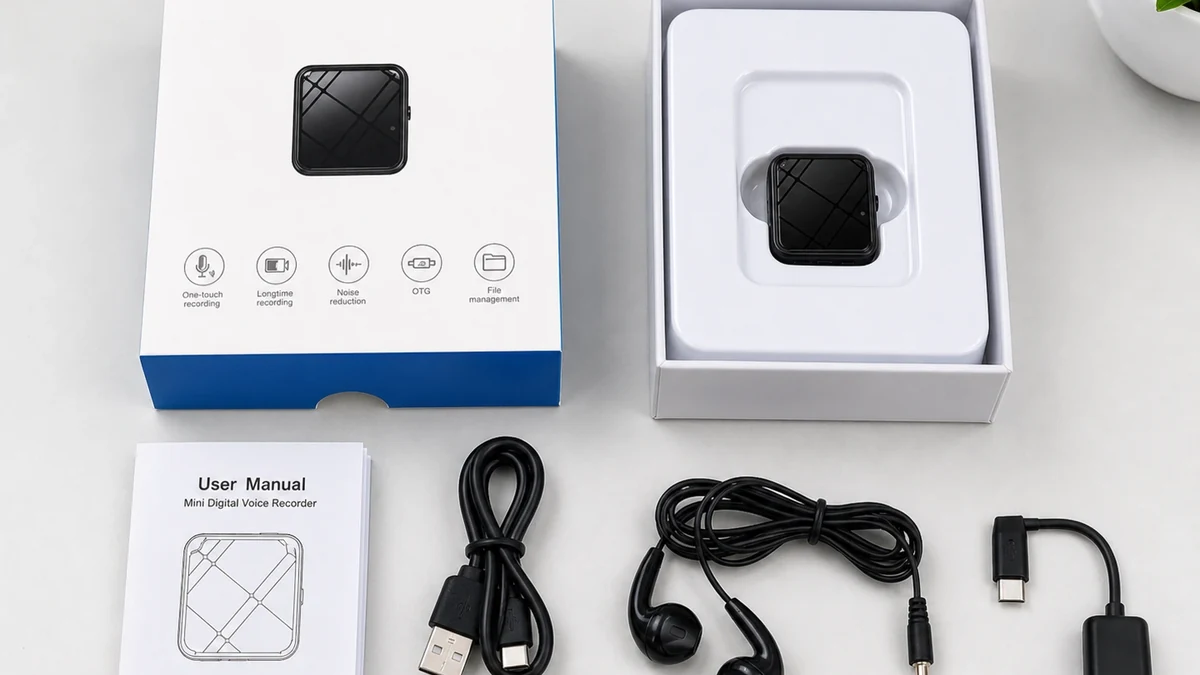
Per i campioni destinati ai distributori, conferma l'accesso ai file prima di ordinare cavi di ricambio in quantità. Il pagina prodotto ZD46 elenca l'accesso ai file Type-C/OTG e un cavo di ricarica e dati nel bundle di riferimento; il Q1 utilizza la propria configurazione di connessione documentata. Non trasferire un cavo o un'istruzione di commutazione da un modello all'altro senza conferma.
Domande frequenti
Perché il mio registratore vocale si ricarica ma non appare sul computer?
Un registratore vocale può ricevere alimentazione anche senza una connessione dati disponibile. Verifica un cavo idoneo al trasferimento dati, la corretta modalità di trasferimento e l'autorizzazione del computer. Sui portatili Mac con chip Apple, Apple afferma esplicitamente che un accessorio può caricarsi anche dopo che l'accesso ai dati è stato negato. La sola ricarica non conferma che i file siano accessibili.
Il QZT Q1 deve essere acceso o spento per il trasferimento di file via USB?
Il manuale Q1 collegato istruisce gli utenti a mettere l'interruttore su OFF prima di collegarsi per la gestione dei file. OFF salva anche la registrazione e spegne il registratore. Applicare questa sequenza alla revisione Q1 coperta dal manuale, non automaticamente a un altro registratore con un corpo simile.
Devo formattare un registratore vocale che il computer non riesce a riconoscere?
Non come primo passo. Un registratore vocale con audio importante non deve essere formattato o inizializzato prima che le sue registrazioni siano state messe al sicuro. Innanzitutto distingui una connessione USB mancante da un volume illeggibile. Se i file esistenti non possono essere recuperati tramite l'accesso normale, chiedi consiglio prima di operazioni distruttive.
Un registratore vocale necessita di un driver speciale?
I requisiti dei driver dipendono dal registratore vocale e dal sistema operativo. Segui le istruzioni ufficiali del modello esatto e controlla lo stato del dispositivo segnalato. L'assenza di un'unità non è prova che sia necessario un driver di terze parti. Non installare il software di un altro modello di registratore né un pacchetto sconosciuto di riparazione automatica dei driver.
Posso usare qualsiasi cavo USB compatibile con il mio registratore vocale?
No. Un registratore vocale necessita del collegamento elettrico corretto e di un cavo che supporti il metodo di trasferimento dati documentato. La corrispondenza della forma del connettore non è sufficiente, soprattutto con prese combinate specifiche del modello. Iniziare con il cavo in dotazione o con un ricambio approvato dal fornitore e verificare la copia dei file su un computer compatibile.
Inizia dalla connessione; proteggi le registrazioni; risolvi solo il problema che hai identificato. Per un richiesta di assistenza per registratore vocale QZT, includi il modello, il cavo, il sistema operativo e il risultato esatto del rilevamento. Ciò fornisce al supporto un passo successivo utile senza mettere a rischio inutilmente l'audio originale.

 English
  Italiano
  Deutsch
  Français
  Español
  Polski