
If a USB Diktiergerät lädt, aber Ihr Computer die Dateien nicht findet, prüfen Sie die Datenverbindung, bevor Sie formatieren. Verwenden Sie das richtige Datenkabel, befolgen Sie den Dateiübertragungsmodus des Rekorders und prüfen Sie, ob Windows oder macOS das Gerät überhaupt erkennt. Eine Ladeanzeige ist kein Beweis dafür, dass eine funktionierende Datenverbindung besteht.
Dieser Leitfaden richtet sich an Rekorder, die dokumentiert Dateien über USB übertragen. Er unterscheidet zwischen einer fehlenden USB-Verbindung, einem nicht lesbaren Speichervolume und einer Datei, die sich schlicht nicht abspielen lässt. Diese Probleme erfordern unterschiedliche nächste Schritte.
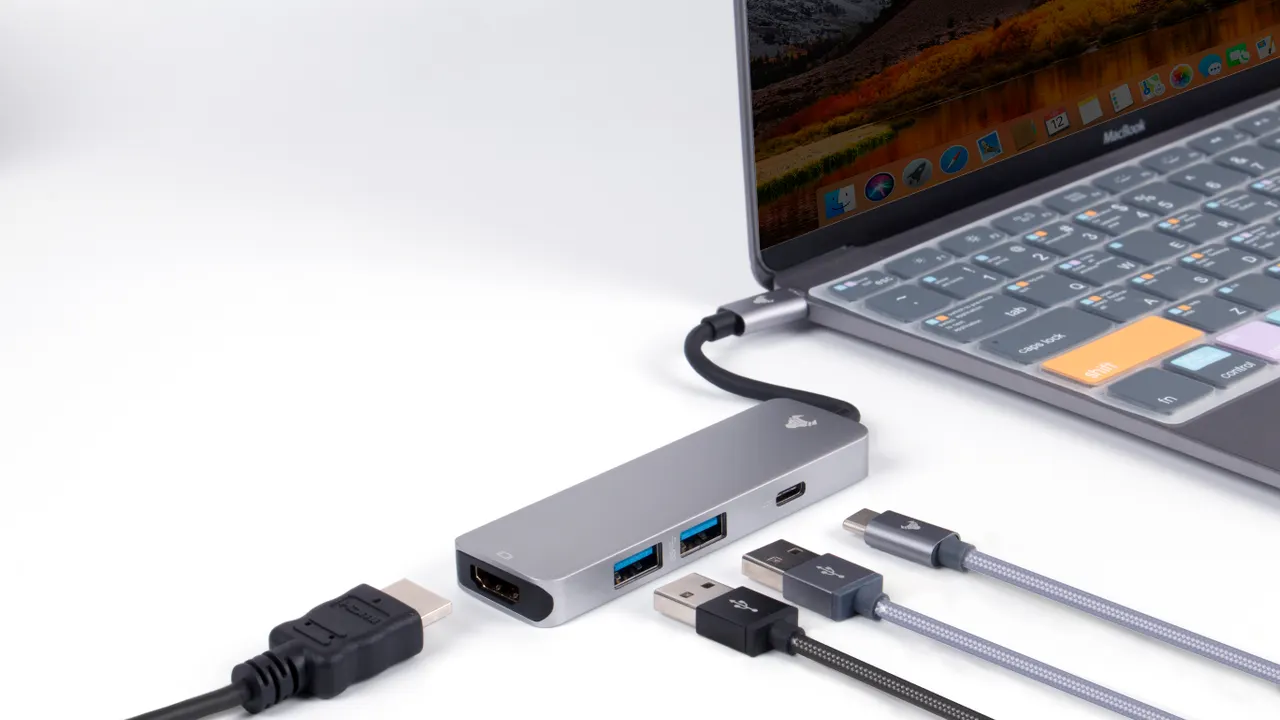
Schützen Sie zuerst die Aufnahmen. Akzeptieren Sie keine Aufforderung zum Formatieren, Initialisieren oder Löschen, solange benötigte Dateien noch nicht gesichert sind. Microsofts Anleitung zur Datenträgerinitialisierung warnt, dass die Initialisierung vorhandene Daten zerstört. Ein bereits verwendeter Rekorder ist keine neue, leere Festplatte, nur weil der Computer ihn nicht öffnen kann.
| Was Sie beobachten | Wo Sie als Nächstes suchen sollten |
|---|---|
| Ladelicht leuchtet, aber kein lesbares Laufwerk | Kabel, direkte Verbindung, Diktiergerätmodus und Computerzugriffsberechtigung. |
| Gerät wird angezeigt, aber der Speicher lässt sich nicht öffnen | Identifizieren Sie den Volume-Status. Formatieren Sie keinen unlesbaren Aufnahmespeicher. |
| Dateien werden kopiert, aber ein Audioplayer lehnt sie ab | Arbeiten Sie mit einer Kopie und untersuchen Sie die Wiedergabe oder die Dateiintegrität, nicht nur die USB-Erkennung. |
| Verbindung bricht während des Kopierens wiederholt ab | Stoppen Sie wiederholte Übertragungen; notieren Sie den Fehler und prüfen Sie die Verbindung, bevor Sie weitere Dateien riskieren. |
1. Prüfen Sie das Kabel und den Übertragungsmodus des Rekorders
Verwenden Sie das für diesen Rekorder mitgelieferte Kabel oder ein Ersatzkabel, das ausdrücklich sowohl für dessen Anschluss als auch für die Datenübertragung zugelassen ist. Ein Kabel, das ein Gerät mit Strom versorgt, ist nicht zwangsläufig ein Datenkabel. Sonys ICD-TX660 troubleshooting guide, zum Beispiel, schließt reine USB-Ladekabel ausdrücklich aus.
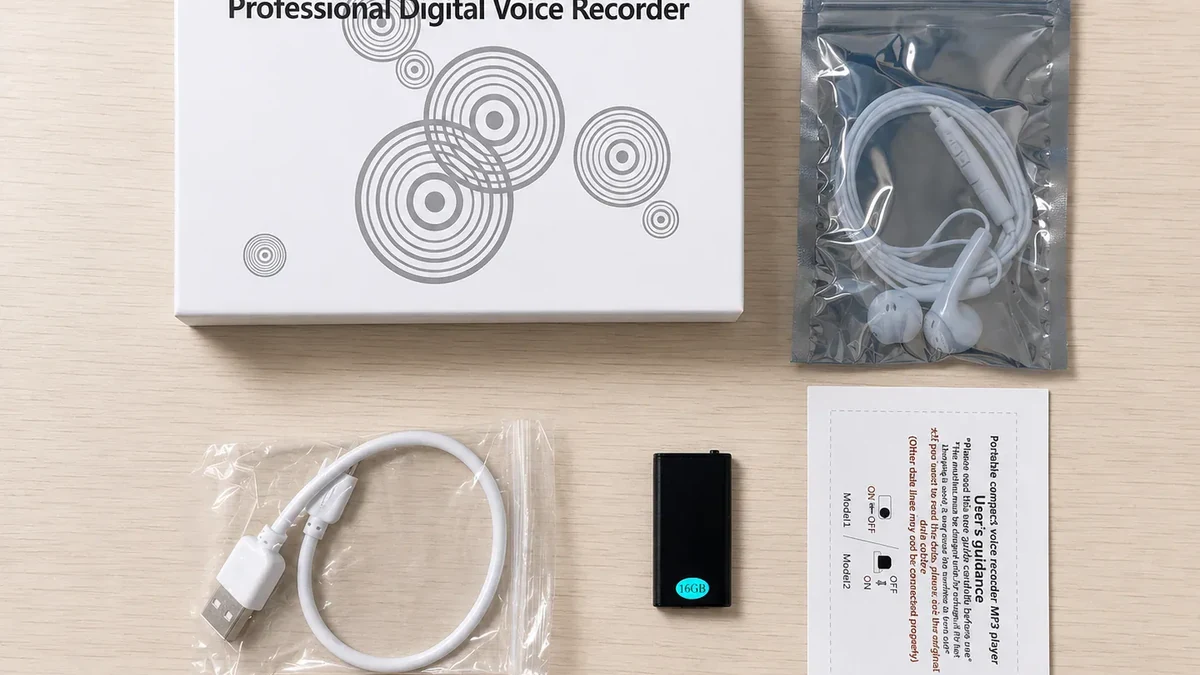
Vereinfachen Sie als Nächstes die Verbindung: Entfernen Sie einen optionalen Hub oder ein Verlängerungskabel, stecken Sie den Stecker korrekt ein und versuchen Sie einen anderen Computeranschluss. Der Leitfaden von Sony empfiehlt für sein Diktiergerät, die Verbindung direkt herzustellen und einen anderen Anschluss zu versuchen. Nutzen Sie dies als diagnostischen Vergleich, nicht als Beweis dafür, dass jedes QZT-Modell jeden Adapter unterstützt.
Q1 hat einen dokumentierten Ausgangszustand. Der verlinkte Q1 Benutzerhandbuch besagt, dass OFF die Aufnahme speichert und das Gerät ausschaltet. Für die Dateiverwaltung verbinden Sie das Gerät bei Schalterstellung OFF und öffnen dann das Rekorder-Laufwerk und den Ordner RECORD. Es beschreibt eine gemeinsame Kopfhörer-/USB-/Ladebuchse: Verwenden Sie das mitgelieferte Kabel, nicht einen beliebigen ähnlich aussehenden Stecker.
Befolgen Sie diese Schritte nur für die Q1-Revision, die von diesem Handbuch abgedeckt wird. Ein anderer Rekorder benötigt möglicherweise einen anderen Verbindungszustand oder eine eigene Übertragungssoftware. Raten Sie nicht bei der Dauer des Tastendrucks, kopieren Sie keine Reset-Sequenz von einem anderen Modell und installieren Sie keinen Treiber eines nicht zugehörigen Rekorders.
Für die separaten Sprachaktivierungseinstellungen des Q1 verwenden Sie die Leitfaden für sprachaktivierte Aufnahme. Das Ändern von VOR ist kein Ersatz für das Herstellen der USB-Verbindung.
2. Unterscheiden Sie unter Windows zwischen USB-Erkennung und einem nutzbaren Laufwerk
Beginnen Sie im Datei-Explorer. Wenn der Rekorder fehlt, suchen Sie in Windows nach Geräte-Manager und prüfen Sie die Geräteliste, während Sie den Rekorder einmal anschließen. Notieren Sie jedes neu erscheinende Gerät oder jede Warnung. Öffnen Sie dann Datenträgerverwaltung über die Windows-Suche und suchen Sie nach dem Speicher des Rekorders.
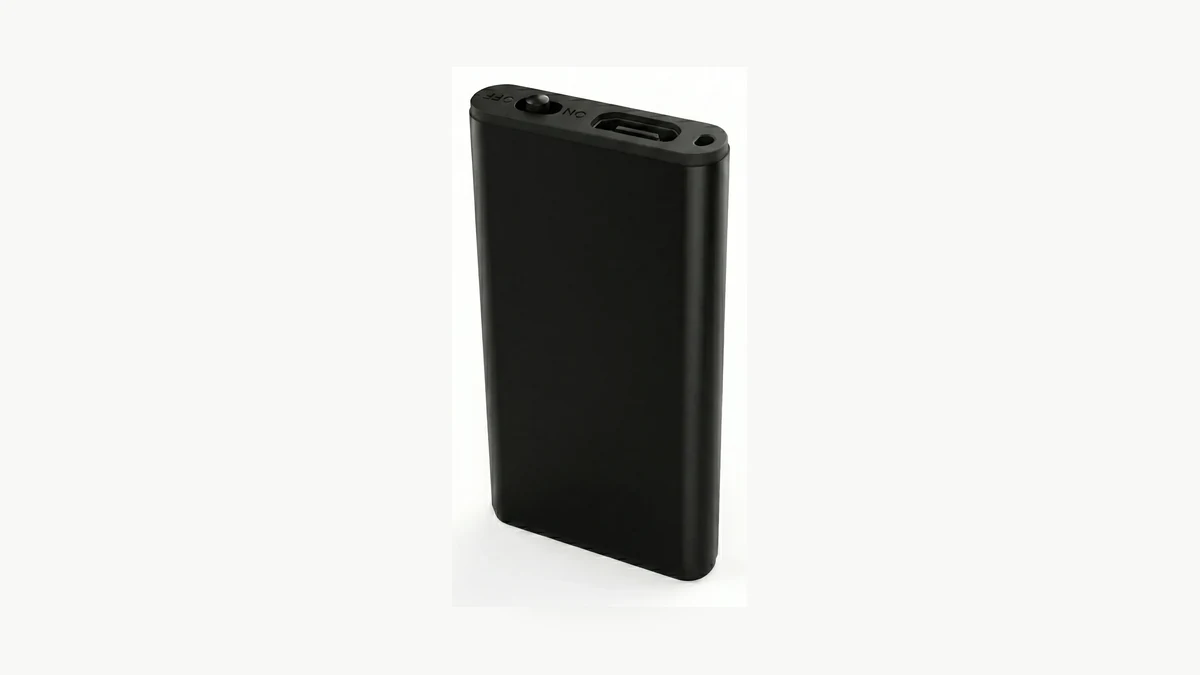
Ein Geräteeintrag und ein zugängliches Dateivolume sind unterschiedliche Beobachtungen. Sonys Fehlerbehebung bei der Computererkennung enthält den Geräte-Manager und modellspezifische Treiberprüfungen. Microsofts Anleitung zur Datenträgerverwaltung erklärt, dass eine fehlende oder nicht initialisierte Festplatte auf Formatierungsschäden, Hardwareprobleme oder andere Ursachen hinweisen kann; der Status allein belegt keine einzelne Ursache.
Prüfen Sie bei dieser Kontrolle, statt zu reparieren. Bestätigen Sie die Festplatte anhand ihrer Identität, der erwarteten Kapazität und ihres Erscheinungsbilds beim Anschließen. Wählen Sie nicht Ihre Systemfestplatte oder ein nicht zugehöriges Backup-Laufwerk aus. Fragen Sie auf einem verwalteten Arbeitscomputer den Administrator, anstatt USB- oder Speicherbeschränkungen zu umgehen.
Wenn das Aufnahmegerät über ein intaktes, zugängliches Datenvolume verfügt, aber keinen Laufwerksbuchstaben hat, Microsofts drive-letter procedure bietet eine Möglichkeit, eines zuzuweisen: Klicken Sie mit der rechten Maustaste auf das bestätigte Volume und wählen Sie Laufwerkbuchstaben und -pfade ändern, then Add und einen verfügbaren Laufwerksbuchstaben. Dies erfordert entsprechende Berechtigungen und gilt nicht für ein RAW-, nicht zugeordnetes oder nicht lesbares Volume.
Wenn Windows stattdessen anbietet, einen Rekorder mit Aufnahmen zu initialisieren oder zu formatieren, brechen Sie die Aufforderung ab. Speichern Sie einen Screenshot des Status. Erstellen Sie kein neues Volume, führen Sie keinen Festplattenbereinigungsbefehl aus und laden Sie kein allgemeines „USB-Reparatur“-Dienstprogramm herunter.
3. Prüfen Sie auf einem Mac die Zubehörgenehmigung und die Sichtbarkeit des Datenträgers
On a Mac-Laptop mit Apple Silicon, entsperren Sie den Mac und schließen Sie Ihr vertrauenswürdiges Aufnahmegerät erneut an. Bestätigen Sie das Zubehör, wenn Sie dazu aufgefordert werden. Apple erklärt, dass die Auswahl von „Nicht erlauben“ den Datenzugriff blockieren kann, während das Zubehör weiterhin geladen wird. Dies ist ein spezifisches Mac-Verhalten und keine Aussage über jeden Mac oder jeden USB-Fehler.
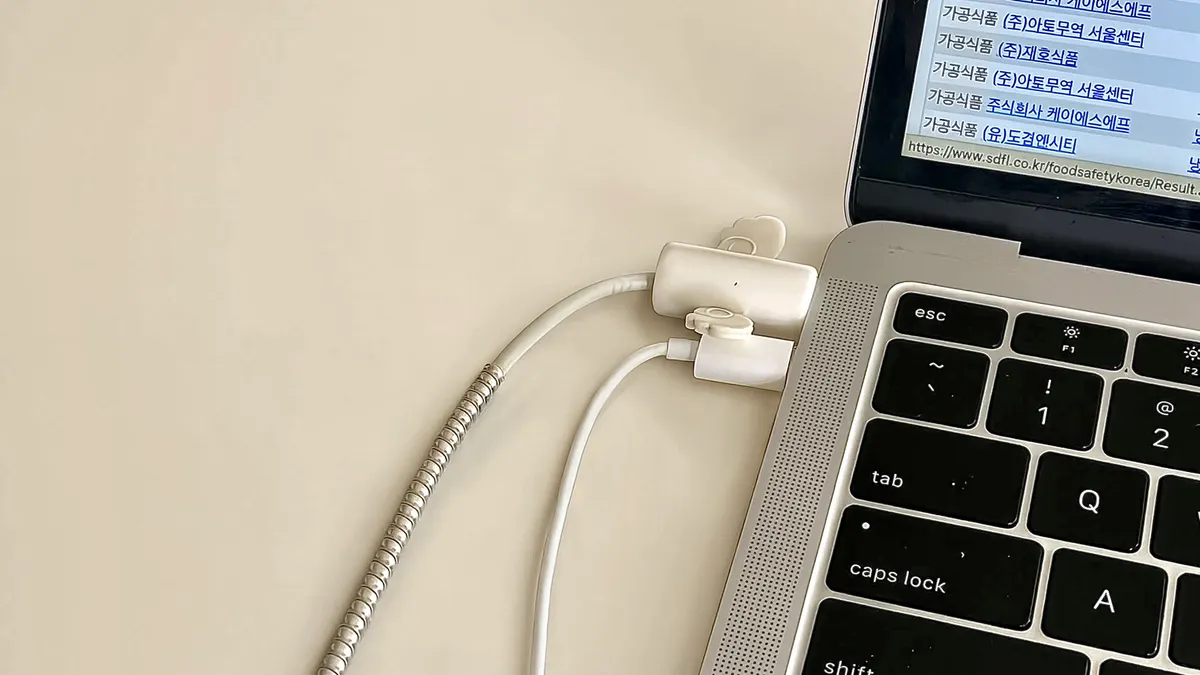
Verwenden Sie Apples Anweisungen zum Anschließen von Zubehör für Ihre macOS-Version. Es ist nicht nötig, jedes unbekannte Zubehör dauerhaft zuzulassen, nur um ein Aufnahmegerät zu testen, das Sie besitzen. Administratoren können diese Einstellung auf überwachten Geräten steuern.
Prüfen Sie als Nächstes die Finder-Seitenleiste unter „Orte“. Apples Leitfaden für verbundene Geräte erklärt, wie die Finder-Einstellungen steuern, welche Geräte auf dem Schreibtisch und in der Seitenleiste angezeigt werden. Ein fehlendes Schreibtisch-Symbol allein reicht nicht aus, um zu schließen, dass die USB-Erkennung fehlgeschlagen ist.
Öffnen Sie das Festplattendienstprogramm und wählen Sie Ansicht > Alle Geräte anzeigen. Apple’s Festplattendienstprogramm-Anleitung erklärt, dass hier das Speichergerät sowie seine Volumes angezeigt werden. Suchen Sie das Aufnahmegerät und notieren Sie, ob darunter ein Volume erscheint. Wählen Sie im Rahmen dieser Prüfung nicht Löschen aus.
Wenn das Diktiergerät auf Hardwareebene erscheint, aber kein lesbares Volume verfügbar ist, melden Sie diese beiden Beobachtungen getrennt. Wenn es nie erscheint, kehren Sie zum Kabel, zum zugelassenen Adapter und zum modellspezifischen Übertragungsverfahren zurück. Vermeiden Sie es, ein fehlendes Finder-Symbol in eine Formatierungsentscheidung umzuwandeln.
4. Kopieren Sie lesbare Dateien, bevor Sie eine Reparatur versuchen
Sobald das Laufwerk lesbar wird, kopieren Sie die Aufnahmen an einen separaten, autorisierten Speicherort. Bewahren Sie die Originale auf dem Diktiergerät auf, bis Sie die Kopien überprüft haben. Wenn sich das Diktiergerät wiederholt trennt oder beim Kopieren Fehler auftreten, beenden Sie Versuch-und-Irrtum-Reparaturen und bitten Sie um Wiederherstellungsberatung, wenn die Audiodaten wichtig sind.
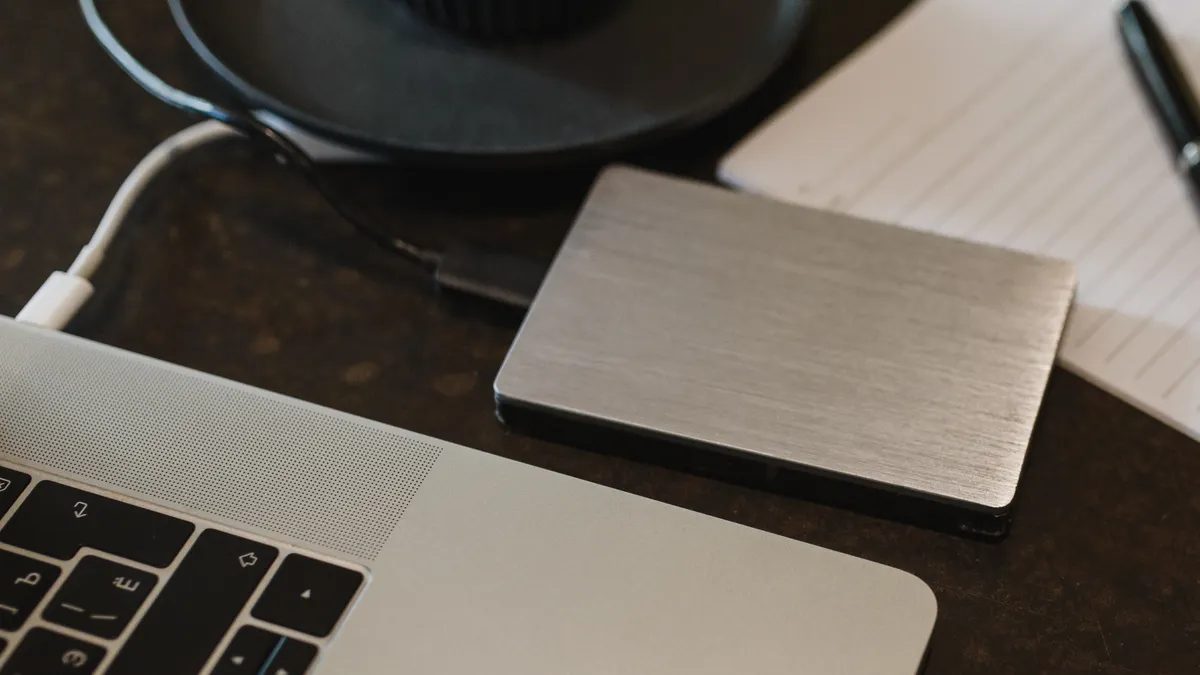
Das Q1-Handbuch weist Benutzer außerdem an, Aufnahmen und das Aufnahmeparameter-Tool vor dem Formatieren zu sichern. Diese Warnung macht das Formatieren nicht zur richtigen Reaktion auf eine nicht erkannte USB-Verbindung. Ein Laufwerk muss zunächst ausreichend zugänglich sein, um seinen Inhalt zu bewahren.
Wenn eine kopierte Audiodatei nicht abgespielt wird, bewahren Sie diese Kopie auf und versuchen Sie die für das Diktiergerät dokumentierte Wiedergabemethode. Dateiübertragung und Wiedergabe sind separate Prüfungen. Wenn die vollständige Datei erfolgreich kopiert wurde, kann ein Kabelwechsel allein nicht erklären, warum ein Audioplayer sie abgelehnt hat.
Benennen Sie eine Dateiendung nicht um, um damit die Konvertierung ihres Inhalts zu ersetzen, überschreiben Sie das Original nicht mit einer bearbeiteten Version und laden Sie vertrauliche Aufnahmen nicht bei einem unbekannten Reparaturdienst hoch. Teilen Sie zuerst Geräteinformationen und Fehlermeldungen; stellen Sie Audio nur bei Bedarf über einen vereinbarten privaten Support-Kanal bereit.
Schließen Sie Dateiübertragungen ab, bevor Sie die Verbindung trennen. Apples Anweisungen zum Speichergerät erklären, wie Sie ein angeschlossenes Laufwerk auswerfen. Befolgen Sie die entsprechenden Anweisungen des Betriebssystems und des Aufnahmegeräts, anstatt das Kabel während einer laufenden Übertragung abzuziehen.
5. Vergleichen Sie jeweils eine Variable, bevor Sie den Service anfordern
Lassen Sie das Aufnahmegerät und seinen dokumentierten Übertragungsmodus unverändert, während Sie Kabel, Anschluss oder Host vergleichen. Wenn Sie alles gleichzeitig ändern, kann der Zugriff zwar wiederhergestellt werden, aber Sie können nicht sagen, welcher Teil der Verbindung dafür verantwortlich war.
| Aufzeichnen | Was das Ergebnis nützlich macht |
|---|---|
| Rekorder und Handbuch | Exaktes Modell, gelieferte Revision, Schalterstellung und Übertragungsverfahren. |
| Computer | Betriebssystemversion und etwaige Einschränkungen für Arbeitsgeräte. |
| Kabel und Adapter | Mitgeliefertes oder zugelassenes Ersatzteil; direkte Verbindung oder benannter Adapter. |
| Beobachtetes Ergebnis | Laden, Geräteerkennung, lesbares Volume und Dateikopieren, getrennt erfasst. |
| Comparison | Welches einzelne Kabel, welcher Anschluss oder welcher Computer geändert wurde und was danach geschah. |
| Datenpriorität | Ob benötigte Aufnahmen gesichert sind; exakter Fehlertext, mit entfernten privaten Details. |
Wenn beispielsweise ein zugelassenes Ersatzkabel das Kopieren von Dateien am selben Anschluss wiederherstellt, sollten das Originalkabel oder sein Sitz untersucht werden. Wenn dasselbe Aufnahmegerät und Kabel an einem zweiten kompatiblen Computer funktionieren, untersuchen Sie die Anschlüsse, Berechtigungen und die unterstützte Konfiguration des ersten Hosts. Diese Vergleiche grenzen die nächste Prüfung ein; sie beweisen nicht, dass jede andere Komponente fehlerfrei ist.
Der Rat des Q1-Handbuchs bei fehlender Reaktion folgt einer begrenzten Reihenfolge: Verbindung prüfen, einen anderen Computer versuchen, dann den Support kontaktieren, wenn die Erkennung weiterhin fehlschlägt. Es nennt keinen universellen Treiber-Download für jedes Betriebssystem.
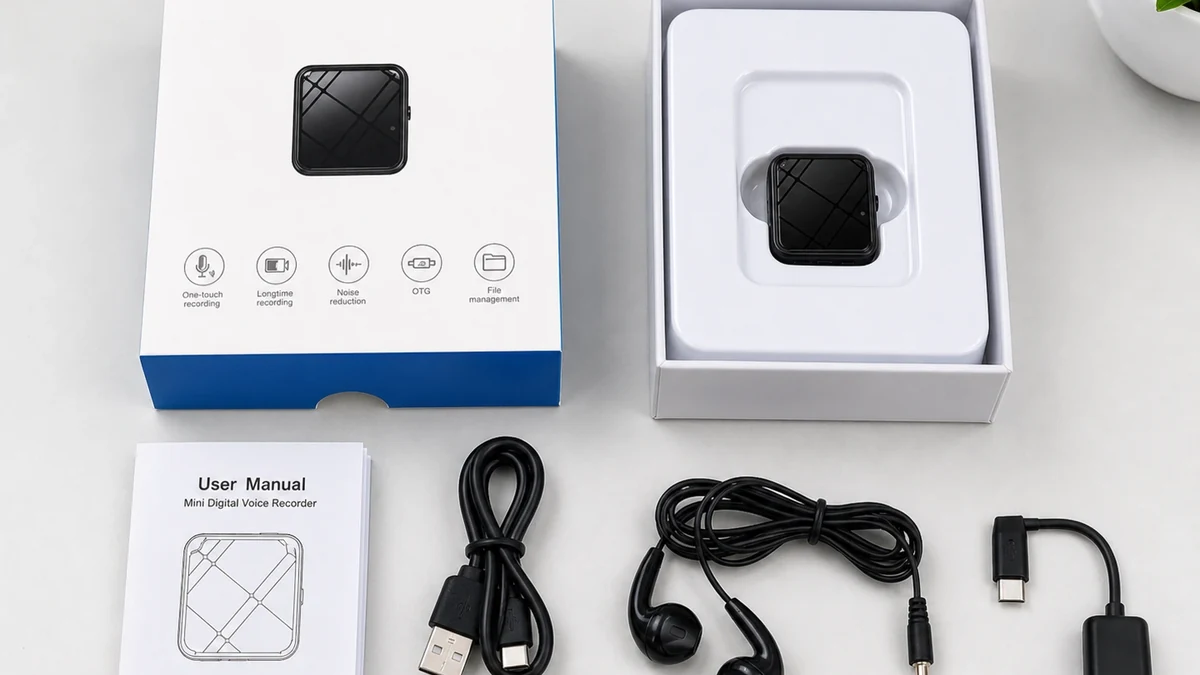
Bestätigen Sie bei Händlermustern den Dateizugriff, bevor Sie Ersatzkabel in großen Mengen bestellen. Die ZD46 Produktseite listet Type-C/OTG-Dateizugriff und ein Lade- und Datenkabel im Referenzpaket auf; die Q1 verwendet ihre eigene dokumentierte Verbindungsanordnung. Übertragen Sie eine Kabel- oder Umschaltanweisung nicht ohne Bestätigung von einem Modell auf das andere.
Häufig gestellte Fragen
Warum lädt mein Diktiergerät, erscheint aber nicht auf meinem Computer?
Ein Diktiergerät kann Strom erhalten, ohne dass eine Datenverbindung verfügbar ist. Prüfen Sie ein datenfähiges Kabel, den korrekten Übertragungsmodus und die Berechtigung des Computers. Auf Mac-Laptops mit Apple-Silicon weist Apple ausdrücklich darauf hin, dass ein Zubehörteil auch dann laden kann, wenn der Datenzugriff verweigert wurde. Allein das Laden bestätigt nicht, dass die Dateien zugänglich sind.
Sollte das QZT Q1 für die USB-Dateiübertragung ein- oder ausgeschaltet sein?
Das verlinkte Q1-Handbuch weist Benutzer an, den Schalter vor dem Anschließen für die Dateiverwaltung auf OFF zu stellen. OFF speichert auch die Aufnahme und schaltet das Diktiergerät aus. Wenden Sie diese Reihenfolge auf die im Handbuch abgedeckte Q1-Revision an, nicht automatisch auf ein anderes Diktiergerät mit ähnlichem Gehäuse.
Sollte ich ein Diktiergerät formatieren, das der Computer nicht erkennt?
Nicht als ersten Schritt. Ein Diktiergerät mit benötigten Audioaufnahmen sollte nicht formatiert oder initialisiert werden, bevor seine Aufnahmen sicher gesichert sind. Unterscheiden Sie zunächst eine fehlende USB-Verbindung von einem nicht lesbaren Volume. Wenn vorhandene Dateien über den normalen Zugriff nicht wiederhergestellt werden können, holen Sie Rat ein, bevor Sie destruktive Vorgänge durchführen.
Benötigt ein Diktiergerät einen speziellen Treiber?
Die Treiberanforderungen hängen vom Diktiergerät und Betriebssystem ab. Befolgen Sie die offiziellen Anweisungen des exakten Modells und prüfen Sie den gemeldeten Gerätestatus. Ein fehlendes Laufwerk ist kein Beweis dafür, dass ein Drittanbieter-Treiber benötigt wird. Installieren Sie nicht die Software eines anderen Diktiergerätmodells oder ein unbekanntes automatisches Treiberreparaturpaket.
Kann ich jedes USB-Kabel verwenden, das an mein Diktiergerät passt?
Nein. Ein Diktiergerät benötigt die korrekte elektrische Verbindung und ein Kabel, das die dokumentierte Datenübertragungsmethode unterstützt. Die passende Steckerform allein reicht nicht aus, insbesondere bei modellspezifischen kombinierten Buchsen. Beginnen Sie mit dem mitgelieferten Kabel oder einem vom Lieferanten freigegebenen Ersatzkabel und bestätigen Sie das Kopieren von Dateien an einem kompatiblen Computer.
Beginnen Sie mit der Verbindung; schützen Sie die Aufnahmen; beheben Sie nur das Problem, das Sie identifiziert haben. Für eine QZT-Diktiergerät-Anfrage, geben Sie das Modell, das Kabel, das Betriebssystem und das genaue Erkennungsergebnis an. Das gibt dem Support einen nützlichen nächsten Schritt, ohne das Original-Audio unnötig zu gefährden.

 English
  Italiano
  Deutsch
  Français
  Español
  Polski