
If a USB enregistreur vocal se charge mais votre ordinateur ne trouve pas ses fichiers, vérifiez la connexion de données avant de formater. Utilisez le bon câble de données, suivez le mode de transfert de fichiers de l'enregistreur et vérifiez si Windows ou macOS détecte le périphérique. Un voyant de charge ne prouve pas qu'une connexion de données fonctionnelle existe.
Ce guide concerne les enregistreurs documentés pour transférer des fichiers via USB. Il distingue une connexion USB manquante d'un volume de stockage illisible et d'un fichier qui ne se lit tout simplement pas. Ces problèmes nécessitent des étapes suivantes différentes.
Protégez d'abord les enregistrements. N'acceptez pas une invite Formater, Initialiser ou Effacer tant que les fichiers nécessaires ne sont pas sauvegardés. La documentation de Microsoft conseils d'initialisation de disque avertit que l'initialisation détruit les données existantes. Un enregistreur déjà utilisé n'est pas un disque neuf et vide simplement parce que l'ordinateur ne peut pas l'ouvrir.
| Ce que vous observez | Où chercher ensuite |
|---|---|
| Voyant de charge allumé, mais aucun disque lisible | Câble, connexion directe, mode de l'enregistreur et autorisation d'accès de l'ordinateur. |
| L'appareil apparaît, mais son stockage ne s'ouvre pas | Identifiez l'état du volume. Ne formatez pas un support d'enregistrement illisible. |
| Les fichiers se copient, mais un lecteur audio les rejette | Travaillez sur une copie et vérifiez la lecture ou l'intégrité des fichiers, pas seulement la détection USB. |
| La connexion se coupe de façon répétée pendant la copie | Arrêtez les transferts répétés ; notez l'erreur et vérifiez la connexion avant de risquer d'autres fichiers. |
1. Vérifiez le câble et le mode de transfert de l'enregistreur
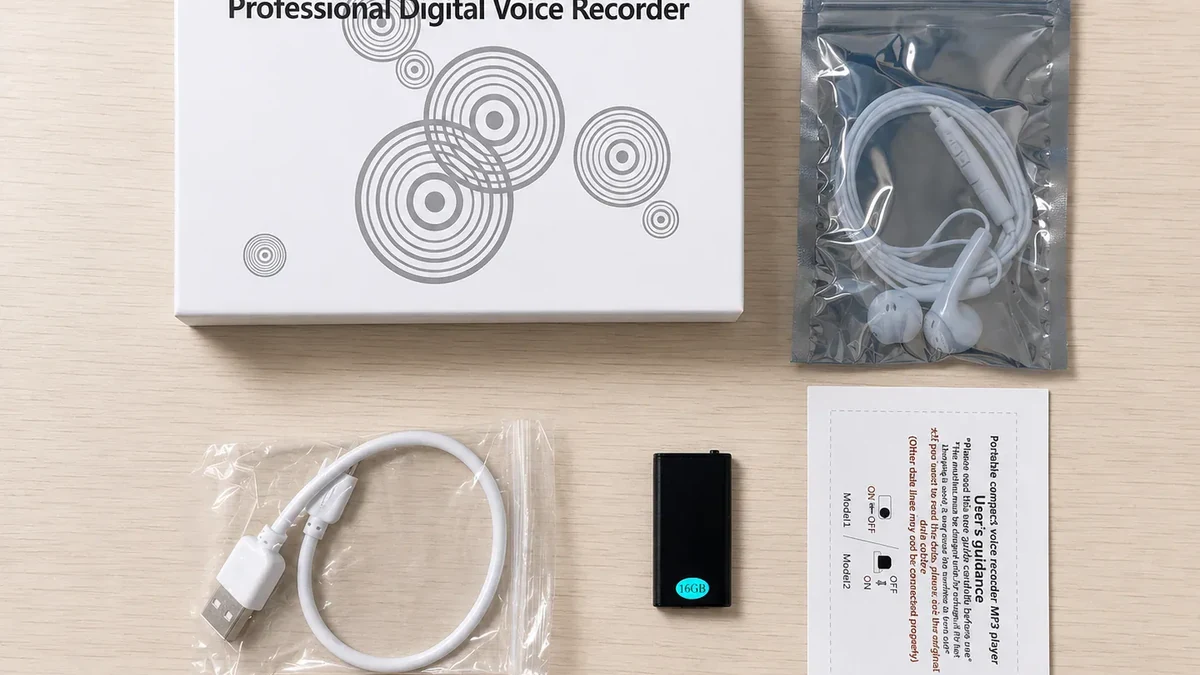
Utilisez le câble fourni avec cet enregistreur, ou un remplacement explicitement approuvé à la fois pour son connecteur et le transfert de données. Un câble qui alimente un appareil n'est pas nécessairement un câble de données. Le Guide de dépannage ICD-TX660, par exemple, exclut spécifiquement les câbles USB de charge uniquement.
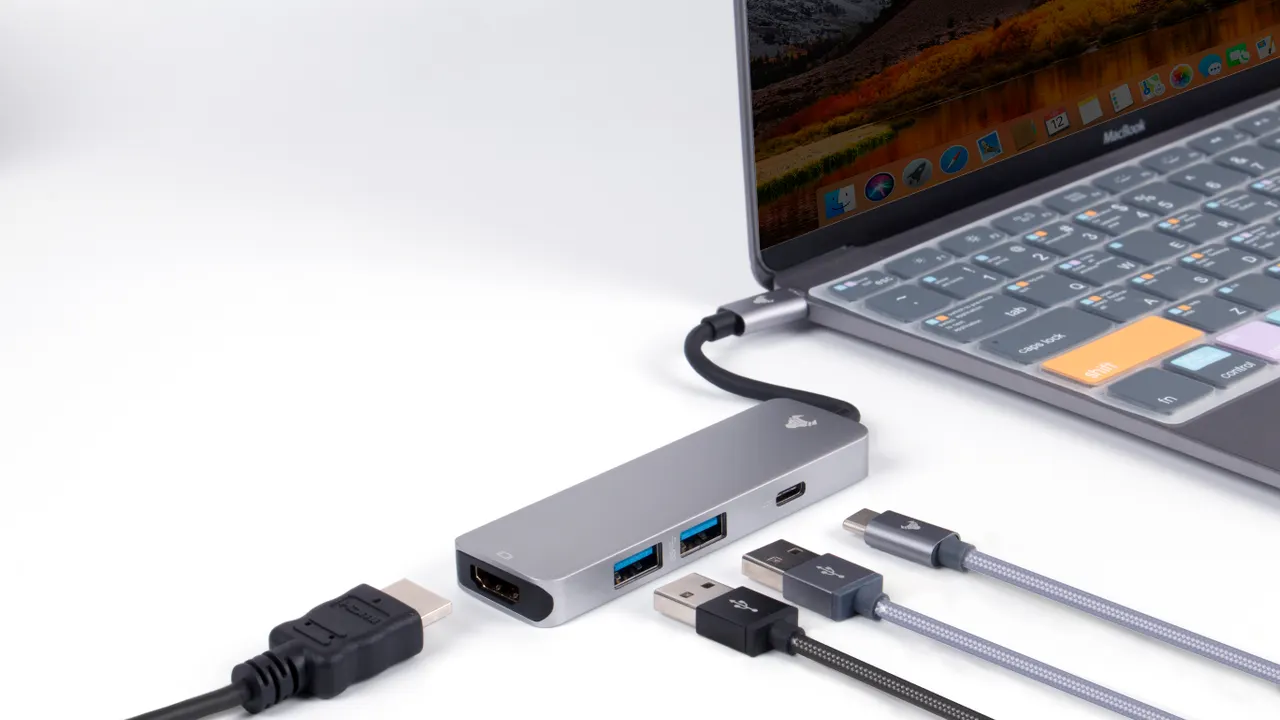
Ensuite, simplifiez la connexion : retirez un hub ou une rallonge optionnelle, insérez correctement le connecteur et essayez un autre port de l’ordinateur. Le guide de Sony recommande de reconnecter directement et d’essayer un autre port pour son enregistreur. Utilisez cela comme comparaison diagnostique, et non comme preuve que chaque modèle QZT prend en charge tous les adaptateurs.
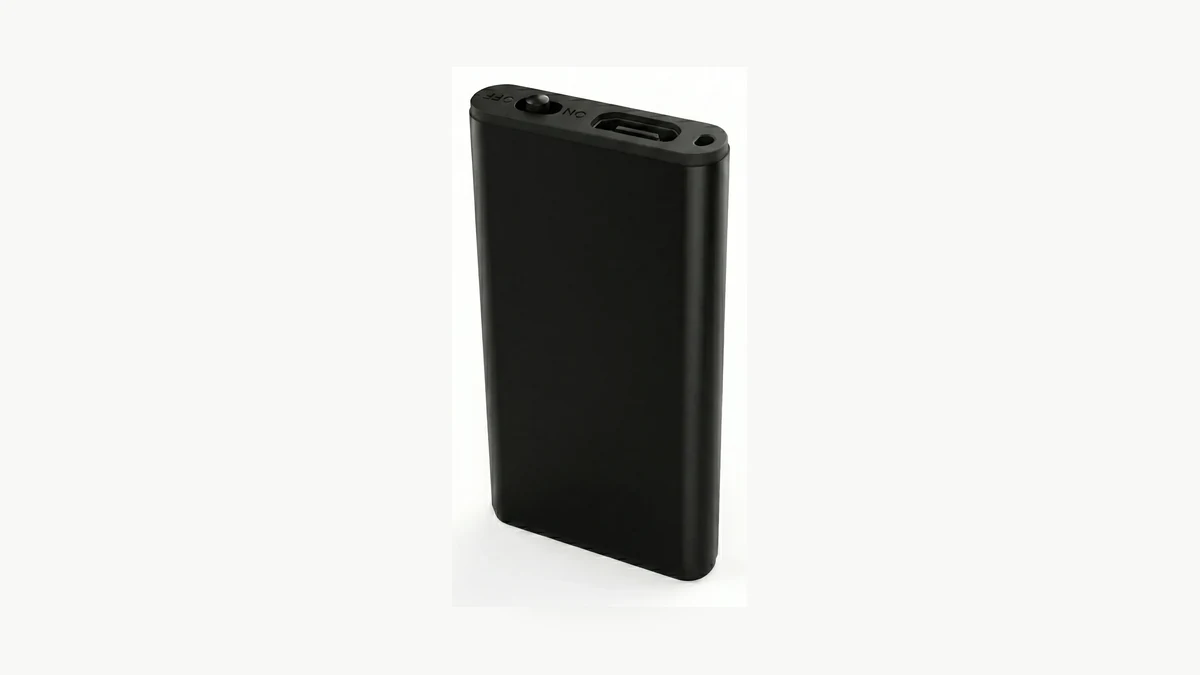
Q1 dispose d'un état de départ documenté. Le Manuel d’utilisation Q1 lié indique que la position OFF sauvegarde l'enregistrement et éteint l'appareil. Pour la gestion des fichiers, connectez-vous avec l'interrupteur sur OFF, puis ouvrez le disque de l'enregistreur et le dossier RECORD. Il décrit une prise partagée casque/USB/charge : utilisez le câble fourni, pas une fiche quelconque qui y ressemble.
Suivez ces étapes uniquement pour la révision du Q1 couverte par ce manuel. Un autre enregistreur peut nécessiter un état de connexion différent ou son propre logiciel de transfert. Ne devinez pas une durée de maintien de bouton, ne copiez pas une séquence de réinitialisation d'un autre modèle et n'installez pas le pilote d'un enregistreur non concerné.
Pour les réglages distincts d'activation vocale du Q1, utilisez le guide d'enregistrement à activation vocale. Modifier le VOR ne remplace pas l'établissement de la connexion USB.
2. Sous Windows, distinguez la détection USB d'un lecteur utilisable
Commencez par l'Explorateur de fichiers. Si l'enregistreur est absent, recherchez dans Windows Gestionnaire de périphériques et inspectez la liste des périphériques en connectant l'enregistreur une fois. Notez tout périphérique ou avertissement nouvellement apparu. Ouvrez ensuite Gestion des disques depuis la recherche Windows et cherchez le stockage de l'enregistreur.
Une entrée de périphérique et un volume de fichiers accessible sont deux observations différentes. La documentation de Sony dépannage de reconnaissance par ordinateur inclut le Gestionnaire de périphériques et des vérifications de pilotes spécifiques au modèle. Le Guide de gestion des disques explique qu'un disque manquant ou non initialisé peut refléter des dommages de formatage, un problème matériel ou d'autres problèmes ; le statut seul ne permet pas d'établir une cause unique.
Pour cette vérification, inspectez plutôt que de réparer. Confirmez le disque par son identité, sa capacité attendue et son apparence une fois connecté. Ne sélectionnez pas votre disque système ni un disque de sauvegarde sans rapport. Sur un ordinateur professionnel géré, demandez à l'administrateur plutôt que de contourner les restrictions USB ou de stockage.
Si l'enregistreur dispose d'un volume de données sain et accessible mais d'aucune lettre de lecteur, la documentation de Microsoft procédure de lettre de lecteur fournit un moyen d'en attribuer une : faites un clic droit sur ce volume confirmé, choisissez Modifier la lettre de lecteur et les chemins d'accès, then Ajouter et une lettre disponible. Cela nécessite les autorisations appropriées et ne s'applique pas à un volume RAW, non alloué ou illisible.
Si Windows propose plutôt d'initialiser ou de formater un enregistreur contenant des enregistrements, annulez l'invite. Enregistrez une capture d'écran de l'état. Ne créez pas de nouveau volume, n'exécutez pas de commande de nettoyage de disque et ne téléchargez pas d'utilitaire générique de « réparation USB ».
3. Sur un Mac, vérifiez l'approbation de l'accessoire et la visibilité du disque
On a Ordinateur portable Mac avec puce Apple silicon, déverrouillez le Mac et reconnectez votre enregistreur de confiance. Approuvez l'accessoire lorsque vous y êtes invité. Apple explique que choisir « Ne pas autoriser » peut bloquer l'accès aux données tandis que l'accessoire se charge toujours. Il s'agit d'un comportement spécifique au Mac, et non d'une affirmation concernant tous les Mac ou toutes les défaillances USB.
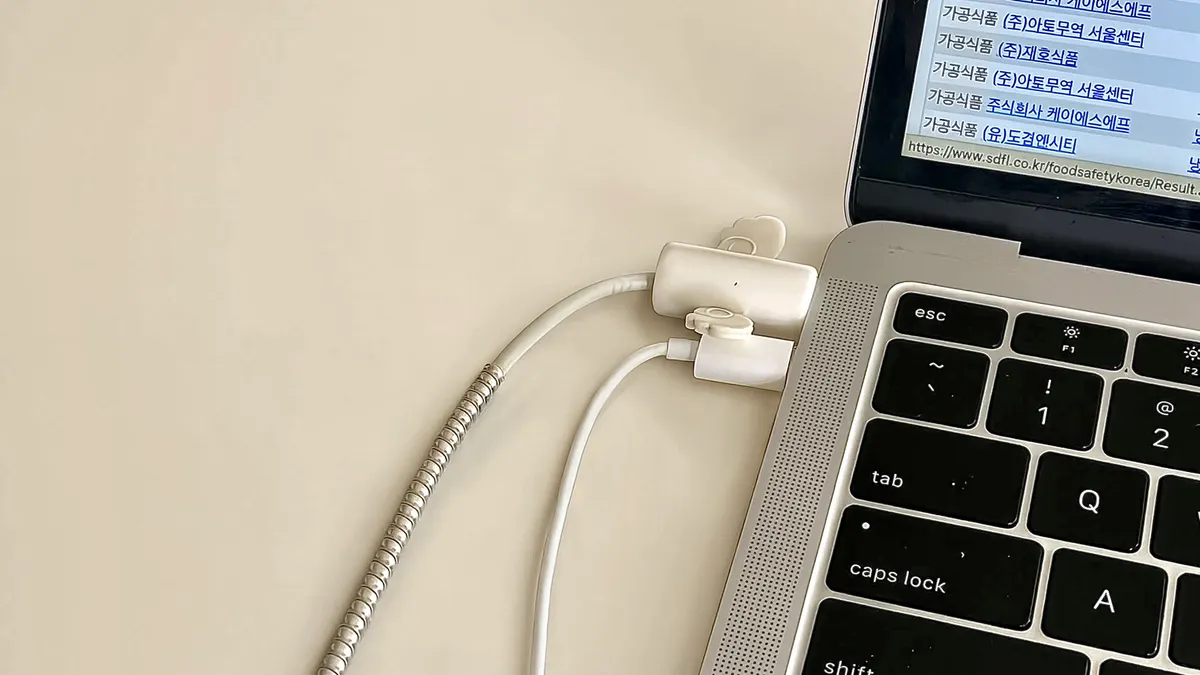
Utilisez les instructions de connexion des accessoires pour votre version de macOS. Il n'est pas nécessaire d'autoriser définitivement tous les accessoires inconnus simplement pour tester un enregistreur que vous possédez. Les administrateurs peuvent contrôler ce paramètre sur les machines supervisées.
Ensuite, vérifiez la barre latérale du Finder sous Emplacements. Le guide des appareils connectés explique comment les réglages du Finder contrôlent quels appareils apparaissent sur le bureau et dans la barre latérale. Une icône manquante sur le bureau ne suffit pas à conclure que la détection USB a échoué.
Ouvrez l'Utilitaire de disque et choisissez Présentation > Afficher tous les appareils. Apple’s guide de l'Utilitaire de disque explique que cela affiche le périphérique de stockage ainsi que ses volumes. Recherchez l'enregistreur et notez si un volume apparaît en dessous. Ne sélectionnez pas Effacer dans le cadre de cette inspection.
Si l'enregistreur apparaît au niveau matériel mais qu'aucun volume lisible n'est disponible, signalez ces deux observations séparément. S'il n'apparaît jamais, revenez au câble, à l'adaptateur approuvé et à la procédure de transfert spécifique au modèle. Évitez de transformer une icône Finder manquante en décision de formatage.
4. Copiez les fichiers lisibles avant de tenter une réparation
Lorsque le lecteur devient lisible, copiez les enregistrements vers un emplacement de stockage séparé et autorisé. Conservez les originaux sur l'enregistreur jusqu'à ce que vous ayez vérifié les copies. Si l'enregistreur se déconnecte de façon répétée ou si la copie génère des erreurs, cessez les réparations par tâtonnement et demandez conseil pour la récupération lorsque l'audio est important.
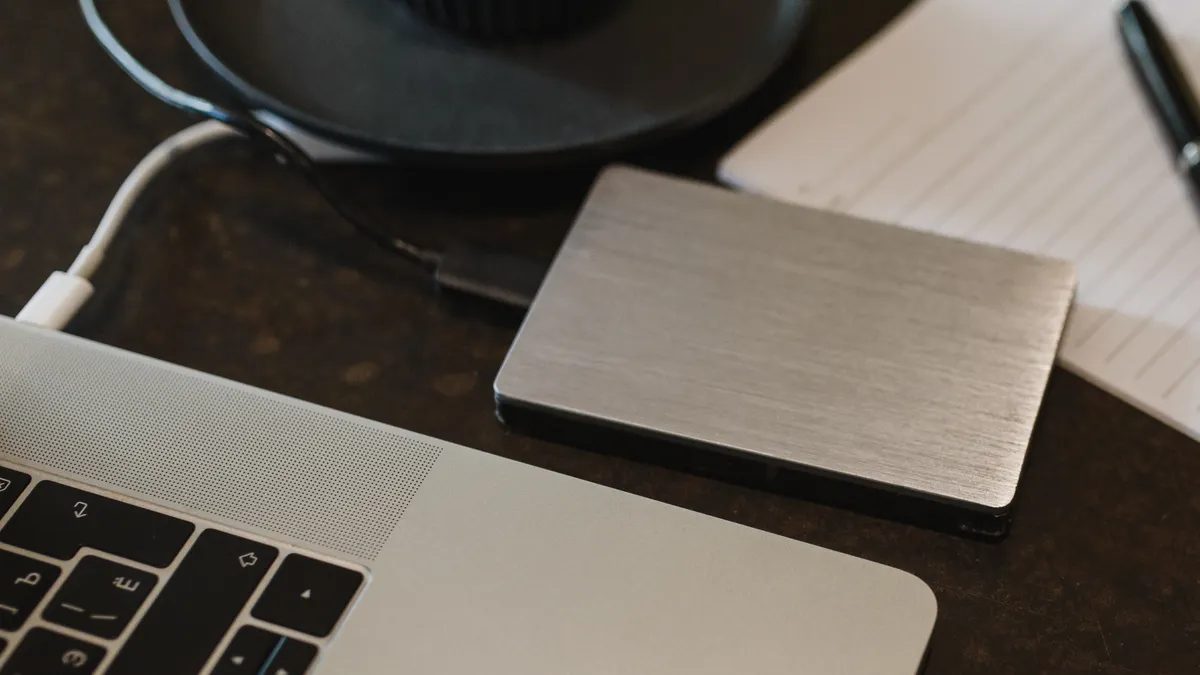
Le manuel du Q1 demande également aux utilisateurs de sauvegarder les enregistrements et l'outil Recording Parameter avant de formater. Cet avertissement ne fait pas du formatage la bonne réponse à une connexion USB non détectée. Un lecteur doit d'abord être suffisamment accessible pour préserver son contenu.
Si un fichier audio copié ne se lit pas, conservez cette copie et essayez la méthode de lecture documentée pour l’enregistreur. Le transfert de fichiers et la lecture sont deux vérifications distinctes. Si le fichier complet a été copié avec succès, changer de câble ne peut pas à lui seul établir pourquoi un lecteur audio l’a rejeté.
Ne renommez pas une extension de fichier pour remplacer la conversion de son contenu, n'écrasez pas l'original avec une version modifiée et ne téléchargez pas d'enregistrements confidentiels vers un service de réparation inconnu. Partagez d'abord les informations sur le périphérique et les messages d'erreur ; ne fournissez l'audio que lorsque c'est nécessaire via un canal d'assistance privé convenu.
Terminez les transferts de fichiers avant de déconnecter. La documentation d'Apple storage-device instructions expliquent comment éjecter un disque connecté. Suivez les instructions correspondantes du système d'exploitation et de l'enregistreur plutôt que de tirer sur le câble pendant un transfert actif.
5. Comparez une variable à la fois avant de demander une intervention
Gardez l'enregistreur et son mode de transfert documenté inchangés pendant que vous comparez le câble, le port ou l'hôte. Tout modifier en même temps peut rétablir l'accès, mais vous empêche de déterminer quelle partie de la connexion était en cause.
| Enregistrer | Ce qui rend le résultat utile |
|---|---|
| Enregistreur et manuel | Modèle exact, révision fournie, état de l'interrupteur et procédure de transfert. |
| Ordinateur | Version du système d'exploitation et éventuelles restrictions liées à l'appareil professionnel. |
| Câble et adaptateur | Remplacement fourni ou approuvé ; connexion directe ou adaptateur nommé. |
| Observed result | La charge, la détection de l'appareil, le volume lisible et la copie de fichiers, notés séparément. |
| Comparaison | Quel câble, port ou ordinateur unique a été changé et ce qui s'est produit ensuite. |
| Priorité aux données | Si les enregistrements nécessaires sont sauvegardés ; texte d'erreur exact, avec les détails privés supprimés. |
Par exemple, si un câble de remplacement approuvé rétablit la copie de fichiers sur le même port, le câble d'origine ou son branchement mérite un examen. Si le même enregistreur et le même câble fonctionnent sur un second ordinateur compatible, examinez les ports, les autorisations et la configuration prise en charge du premier hôte. Ces comparaisons orientent la vérification suivante ; elles ne prouvent pas que tous les autres composants sont exempts de défauts.
Les conseils du manuel du Q1 en cas d'absence de réponse suivent une séquence limitée : vérifier la connexion, essayer un autre ordinateur, puis contacter le support si la reconnaissance échoue toujours. Il ne mentionne pas de téléchargement de pilote universel pour chaque système d'exploitation.
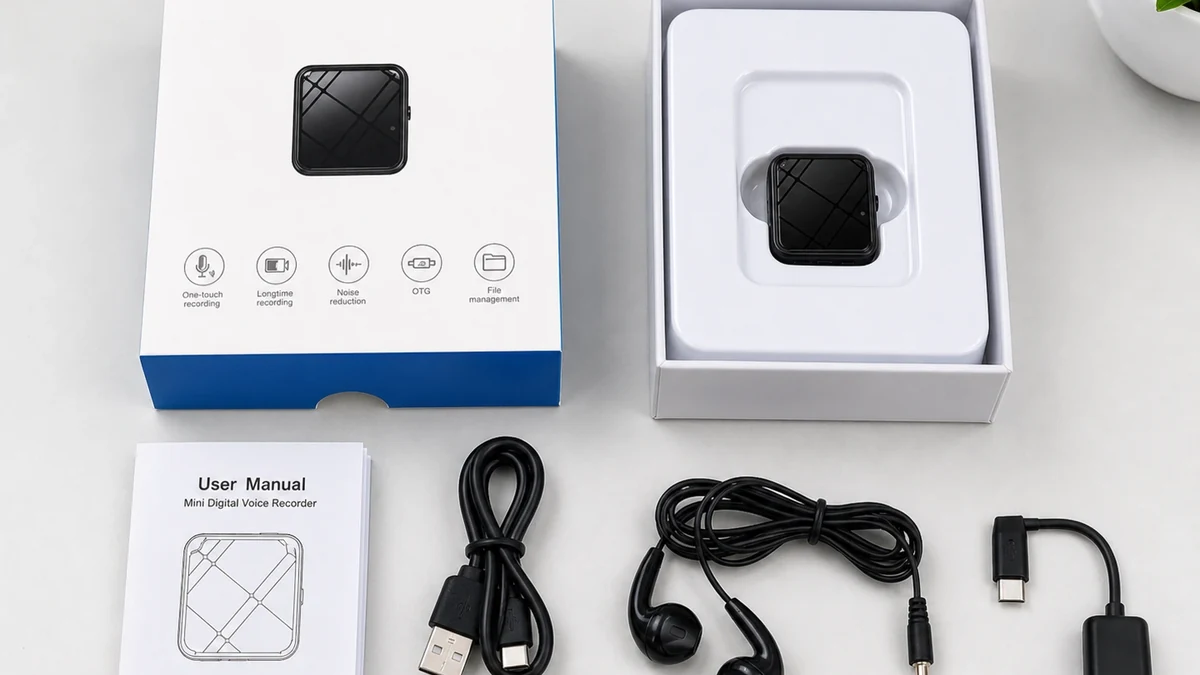
Pour les échantillons destinés aux distributeurs, confirmez l'accès aux fichiers avant de commander des câbles de remplacement en quantité. Le page produit ZD46 répertorie l'accès aux fichiers Type-C/OTG et un câble de chargement et de données dans le pack de référence ; le Q1 utilise sa propre configuration de connexion documentée. Ne transférez pas un câble ou une instruction de commutation d'un modèle à l'autre sans confirmation.
Questions fréquemment posées
Pourquoi mon enregistreur vocal se charge-t-il mais n’apparaît-il pas sur mon ordinateur ?
Un enregistreur vocal peut recevoir de l'alimentation sans connexion de données disponible. Vérifiez un câble compatible données, le bon mode de transfert et l'autorisation de l'ordinateur. Sur les ordinateurs portables Mac à puce Apple, Apple indique explicitement qu'un accessoire peut se charger même après le refus de l'accès aux données. La charge seule ne confirme pas que les fichiers sont accessibles.
Le QZT Q1 doit-il être allumé ou éteint pour le transfert de fichiers par USB ?
Le manuel Q1 lié demande aux utilisateurs de mettre l’interrupteur sur OFF avant de connecter l’appareil pour la gestion des fichiers. OFF enregistre également l’enregistrement et éteint l’enregistreur. Appliquez cette séquence à la révision du Q1 couverte par le manuel, pas automatiquement à un autre enregistreur au boîtier similaire.
Dois-je formater un enregistreur vocal que l'ordinateur ne reconnaît pas ?
Pas en première étape. Un enregistreur vocal contenant des fichiers audio nécessaires ne doit pas être formaté ni initialisé avant que ses enregistrements soient sauvegardés en lieu sûr. Distinguez d'abord une connexion USB manquante d'un volume illisible. Si les fichiers existants ne peuvent pas être récupérés par un accès normal, demandez conseil avant toute opération destructive.
Un enregistreur vocal a-t-il besoin d’un pilote spécial ?
Les exigences de pilote dépendent de l'enregistreur vocal et du système d'exploitation. Suivez les instructions officielles du modèle exact et vérifiez l'état du périphérique signalé. Un lecteur manquant ne prouve pas qu'un pilote tiers est nécessaire. N'installez pas le logiciel d'un autre modèle d'enregistreur ni un package inconnu de réparation automatique de pilotes.
Puis-je utiliser n’importe quel câble USB compatible avec mon enregistreur vocal ?
Non. Un enregistreur vocal a besoin de la bonne connexion électrique et d’un câble compatible avec sa méthode de transfert de données documentée. La forme de la fiche ne suffit pas, surtout avec des prises combinées spécifiques au modèle. Commencez par le câble fourni ou un remplacement approuvé par le fournisseur et confirmez la copie de fichiers sur un ordinateur compatible.
Commencez par la connexion ; protégez les enregistrements ; ne réparez que le problème que vous avez identifié. Pour un demande concernant un enregistreur vocal QZT, incluez le modèle, le câble, le système d'exploitation et le résultat de détection exact. Cela donne au support une prochaine étape utile sans mettre l'audio original à un risque inutile.

 English
  Italiano
  Deutsch
  Français
  Español
  Polski