
Jeśli zmieniono router, nazwę WiFi, hasło WiFi lub dostawcę internetu, nie zakładaj, że kamera Tuya będzie nadal korzystać ze starego profilu sieciowego.
Tuya’s current support guidance for a router or carrier change says WiFi devices need to be usunięto i ponownie połączono z nową siecią, oraz że sieć i hasło należy wybrać ponownie, nawet jeśli nowy router używa tego samego widocznego SSID i hasła.
To różni się od tymczasowej awarii. Jeśli ten sam router i dane logowania powrócą po krótkiej przerwie, wcześniej skonfigurowana kamera może spróbować ponownie się połączyć, bez traktowania tego jako zupełnie nowej instalacji.
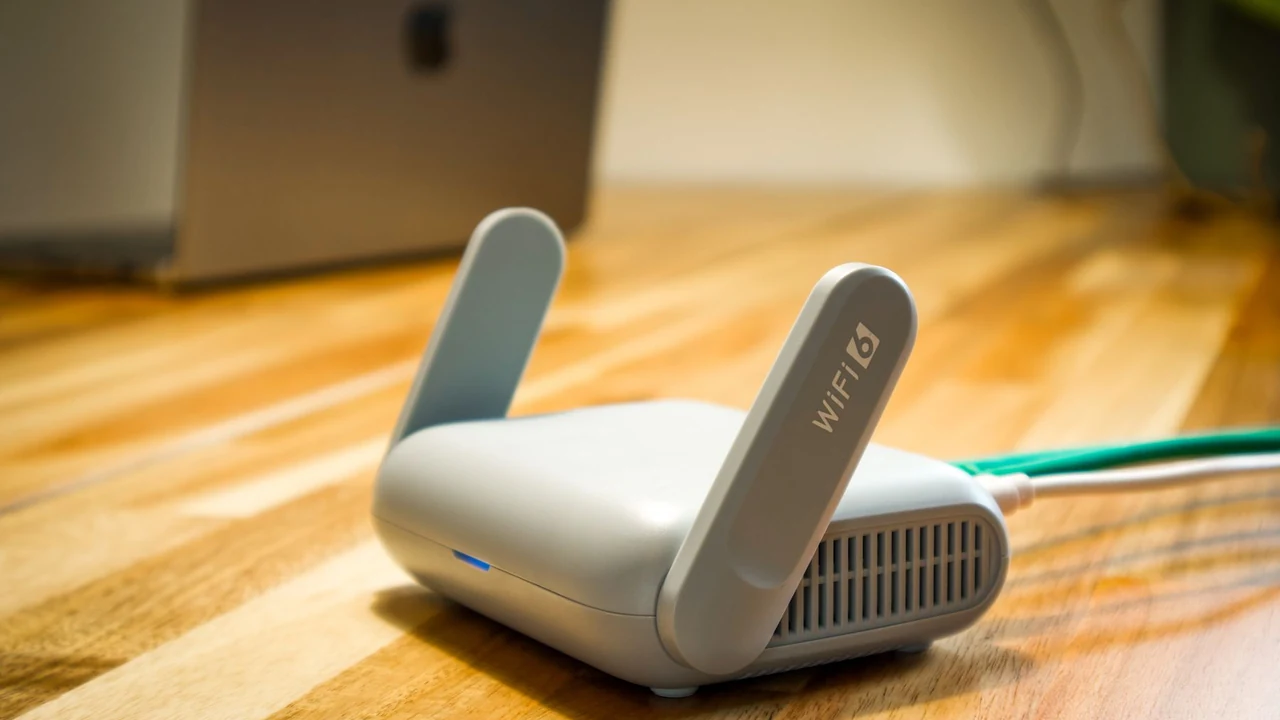
Licencjonowane zdjęcie routera z Pexels. Ilustruje zadanie związane ze zmianą sieci; obraz nie potwierdza zgodności kamery ani sposobu parowania.
Najpierw ustal, czy sieć rzeczywiście się zmieniła
Nie resetuj kamery, zanim nie ustalisz, który problem rozwiązujesz.
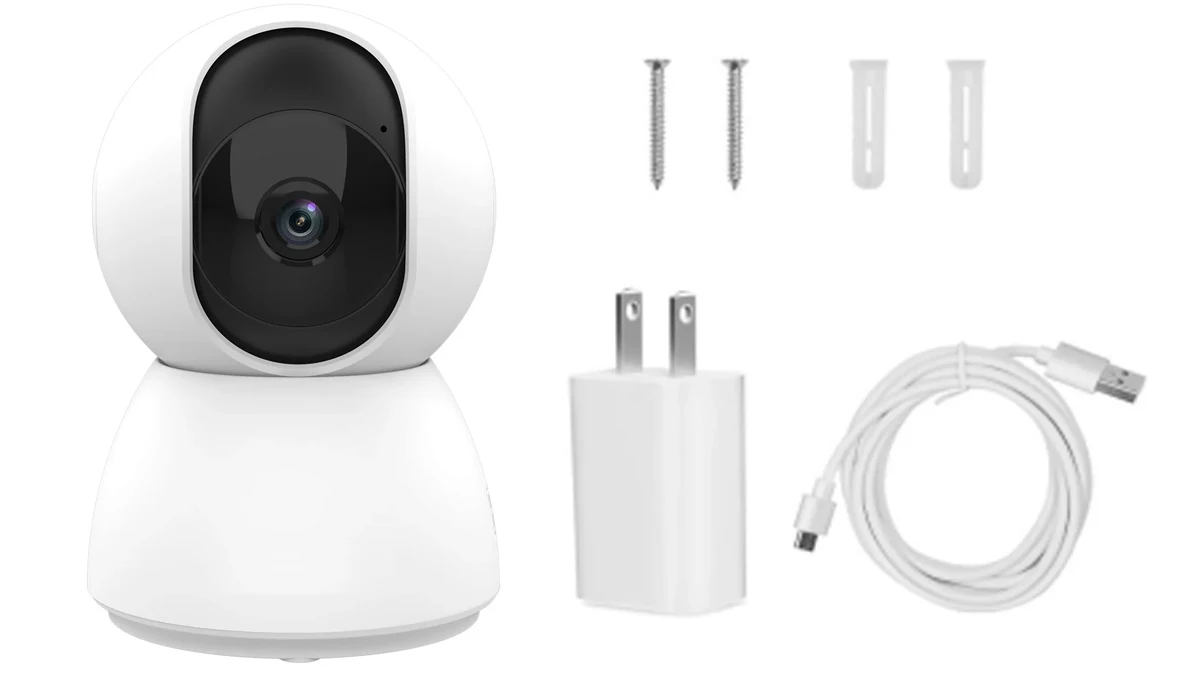
Rzeczywista scena produktowa QZT C23B. Tymczasowa awaria internetu i wymiana routera to różne przypadki rozwiązywania problemów.
Zastosuj ten podział:
| Sytuacja | Pierwsza czynność |
|---|---|
| Ten sam router, to samo SSID/hasło, krótka przerwa w zasilaniu/internecie | Przywróć router/sieć, włącz kamerę normalnie i pozwól jej się ponownie połączyć |
| Nowy router | Traktuj jako zmianę sieci; postępuj zgodnie z aktualnymi wytycznymi dotyczącymi ponownego dodania/parowania |
| Nazwa WiFi została zmieniona | Skonfiguruj ponownie urządzenie WiFi dla nowej sieci |
| Zmieniono hasło WiFi | Ponowne połączenie/parowanie z nowymi danymi logowania |
| Zmienił się dostawca internetu, ale zmieniła się również konfiguracja routera/sieci | Skonfiguruj ponownie urządzenie WiFi |
| Urządzenie przeniesione na inne konto Tuya | Przed próbą powiązania w innym miejscu potwierdź usunięcie/odpięcie konta |
Tuya’s current wskazówki dotyczące pracy offline inteligentnej kamery mówi, że kamera może odzyskać połączenie po powrocie routera/sieci, ale jeśli router został wymieniony lub nazwa/hasło WiFi uległy zmianie, urządzenie należy usunąć i ponownie dodać do sieci.
Tuya also has a separate artykuł o ponownym połączeniu po przerwie w zasilaniu stwierdzając, że kamera może ponownie się połączyć po przywróceniu oryginalnej sieci.
Praktyczna zasada jest następująca:
> Tymczasowa awaria: poczekaj na przywrócenie. Zmiana danych logowania/topologii sieci: przekonfiguruj kamerę.
Sprawdź dokładny model kamery przed zmianą ustawień
„Kamera Tuya” opisuje ekosystem, a nie jeden moduł radiowy czy metodę parowania.
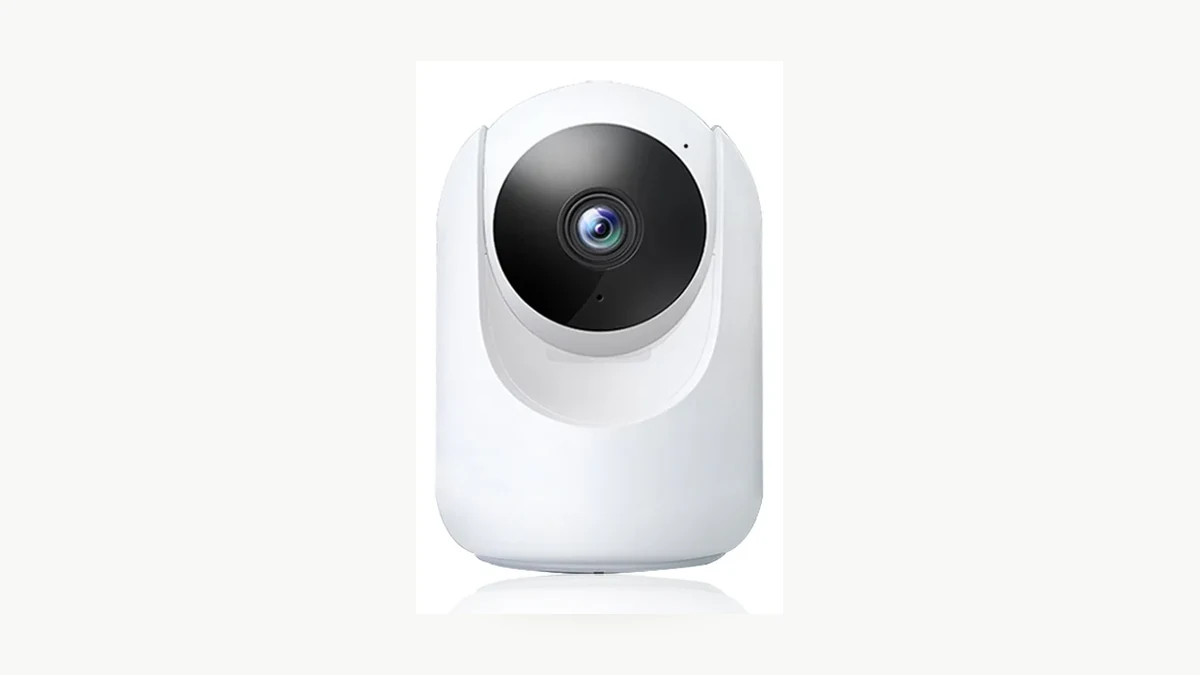
Rzeczywiste zdjęcie produktu QZT C26. Aktualne modele QZT mogą mieć różne pasma WiFi i funkcje konfiguracji.
Obecne przykłady QZT już się różnią:
– C10 obecnie wymienia konfigurację przez WiFi 2,4 GHz oraz z asystą Bluetooth.
– C12 obecnie wymienia Tuya Smart / Smart Life, WiFi 2,4 GHz / 5 GHz, konfigurację z pomocą Bluetooth oraz ONVIF.
– C23B obecnie wymienia Tuya Smart, WiFi 2,4 GHz / 5 GHz oraz konfigurację z pomocą Bluetooth.
– C26 obecnie wymienia Tuya Smart / Smart Life, WiFi 2,4 GHz / 5 GHz oraz konfigurację z pomocą Bluetooth.
– C40 obecnie wymienia Tuya Smart / Smart Life, WiFi 2,4 GHz / 5 GHz oraz konfigurację z pomocą Bluetooth.
Ogólne strony konfiguracji dla konsumentów Tuya często każą użytkownikom wybrać sieć 2,4 GHz. To przydatna ogólna wskazówka, ale nie powinna przesłaniać aktualnej strony produktu, która podaje inną specyfikację radiową.
Przed parowaniem zanotuj:
– dokładny SKU QZT;
– wersja sprzętowa, jeśli dostępna;
– wersja oprogramowania sprzętowego/aplikacji;
– aplikacja wskazana w instrukcji;
– pasmo WiFi podane dla tej wersji;
– udokumentowana sygnalizacja parowania;
– kontrolka resetu/ponownego parowania;
– czy wymieniono wykrywanie wspomagane Bluetooth.
Po zmianie routera usuń i ponownie dodaj kamerę, korzystając z aktualnej procedury
Tuya’s July 15, 2026 wytyczne dotyczące zmiany routera mówi, że urządzenia WiFi wymagają ponownego połączenia po zmianie routera lub sieci. Wskazuje również, że ustawienie nowego routera na stary SSID i hasło nie eliminuje konieczności ponownego wyboru sieci i wprowadzenia danych logowania podczas rekonfiguracji.
Rzeczywista scena QZT C40. Ponownie sparuj, używając udokumentowanego wskaźnika parowania dla dokładnie tego modelu kamery i aktualnego przepływu w aplikacji.
Dla kamery, którą jesteś upoważniony do zarządzania:
1. potwierdź, że nadal masz dostęp do konta Tuya/Smart Life, do którego przypisane jest urządzenie;
2. zanotuj automatyzacje lub sceny, które zależą od kamery;
3. usuń kamerę przez aplikację, gdy aktualne wytyczne Tuya wymagają usunięcia w celu ponownego połączenia;
4. wprowadź dokładnie tę kamerę w udokumentowany stan parowania;
5. użyj opcji Dodaj urządzenie / Automatyczne skanowanie / metody dedykowanej dla kamery pokazanej w aktualnej aplikacji;
6. wybierz sieć obsługiwaną przez ten konkretny model kamery;
7. wprowadź aktualne hasło WiFi;
8. poczekaj, aż urządzenie zakończy rejestrację/inicjalizację;
9. potwierdź podgląd na żywo i status urządzenia;
10. odbuduj lub zweryfikuj wszelkie sceny/automatyzacje dotknięte usunięciem.
Tuya’s current wskazówki dotyczące usuwania/ponownego połączenia zauważa, że usunięcie urządzenia może unieważnić powiązane sceny automatyzacji i Tap-to-Run.
Nie zgaduj uniwersalnego czasu przytrzymania przycisku resetowania. Aby uzyskać szczegóły dotyczące resetowania/stanu parowania, skorzystaj z oddzielnej Przewodnik resetowania QZT Tuya, co pozwala oddzielić parametry czasowe konkretnego modelu od ogólnych odniesień do Tuya.
Co należy sprawdzić, jeśli kamera nie chce połączyć się z nową siecią WiFi?
Zacznij od najprostszej niezgodności i stopniowo rozszerzaj diagnostykę, zamiast wielokrotnie przywracać kamerę do ustawień fabrycznych.
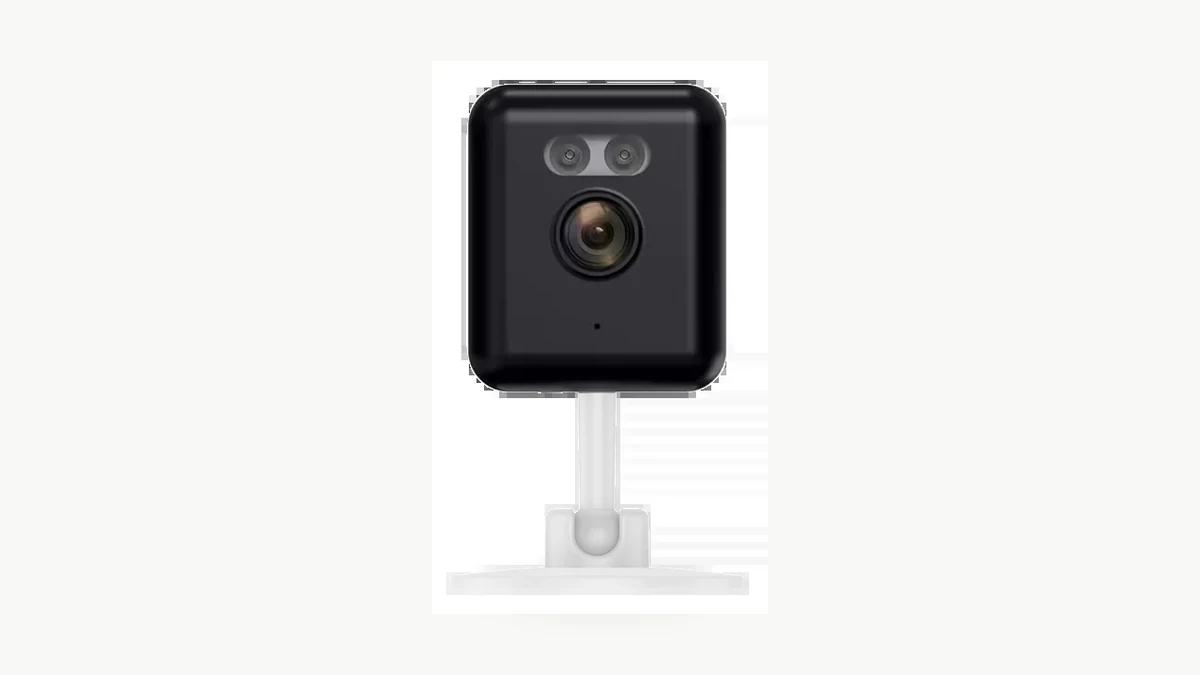
Prawdziwe zdjęcie produktu QZT C12. Rozwiązywanie problemów należy rozpocząć od udokumentowanych wymagań sieciowych danego modelu.
Aktualne wsparcie Tuya zaleca sprawdzenie:
– właściwa aplikacja dla produktu;
– kamera jest zasilana i znajduje się w prawidłowym stanie parowania;
– hasło do WiFi jest prawidłowe;
– pasmo sieci jest zgodne z tym, co obsługuje urządzenie;
– kamera znajduje się wystarczająco blisko routera podczas parowania;
– konfiguracja routera nie blokuje urządzenia.
Tuya’s current Przewodnik konfiguracji urządzeń WiFi w swoim ogólnym procesie korzysta z sieci 2,4 GHz i zaleca użytkownikom sprawdzenie, czy pasma częstotliwości urządzenia i sieci są zgodne, jeśli parowanie się nie powiedzie.
Its current Przewodnik rozwiązywania problemów z WiFi sugeruje również przetestowanie z hotspotem innego smartfona, aby odróżnić problem z routerem od problemu z urządzeniem/konfiguracją.
W przypadku kamer, Tuya wskazówki dotyczące połączenia kamery dodaje kontrole, takie jak odległość skanowania kodu QR i ostrość kamery, gdy stosowane jest provisionowanie przez kod QR.
Nie należy przekształcać żadnej z tych ogólnych ścieżek w uniwersalne wymaganie dla kamer QZT. Jeśli strona produktu lub instrukcja QZT mówi, że model obsługuje inne pasmo lub konfigurację z pomocą Bluetooth, należy użyć dokładnego procesu dla danego produktu.
Co dzieje się z kontem, scenami i pamięcią lokalną?
Konfiguracja sieci, własność konta i przechowywanie danych to oddzielne warstwy.
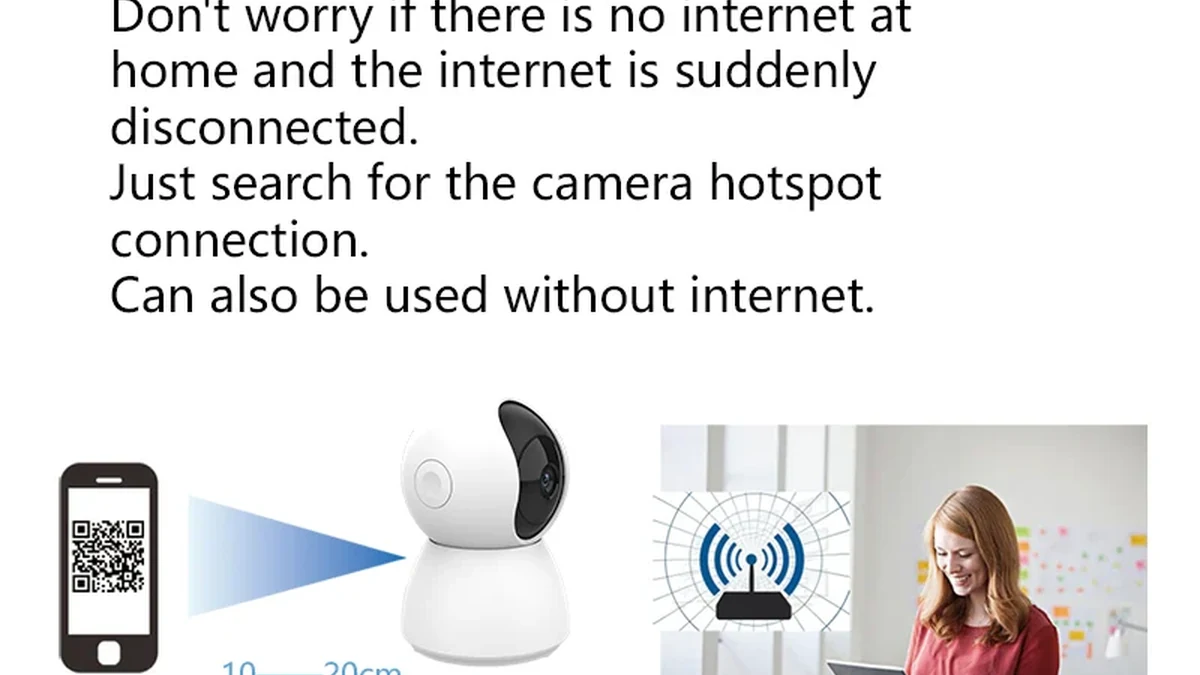
Rzeczywiste zdjęcie opakowania QZT C23B. Podczas rekonfiguracji rejestruj osobno zachowanie konta, sieci i pamięci.
Aktualne wsparcie Tuya dotyczące usuwania/ponownego połączenia informuje, że sceny powiązane z usuniętym urządzeniem mogą stać się nieaktywne. Mówi również, że kamery inteligentne i podobne urządzenia zabezpieczające muszą zostać usunięte z oryginalnego konta, zanim będzie można je powiązać z innym kontem.
To nie nie automatycznie odpowiadają, co dzieje się z lokalnymi plikami na karcie MicroSD.
W przypadku próbki QZT zapisz osobno:
| Warstwa | Co zweryfikować |
|---|---|
| Powiązanie konta | Oryginalne konto / nowe konto / udostępnianie |
| Sieć WiFi | SSID / obsługiwane pasmo / pomyślna rejestracja |
| Scena / automatyzacja | Nadal ważne / wymaga odtworzenia |
| Usługa w chmurze | Warunki konta/usługi dla dokładnego produktu |
| Pliki na karcie MicroSD | Istniejące pliki zachowane / niezachowane / Nie testowano |
| Nagrywanie po ponownym sparowaniu | Tryb zdarzeniowy / ciągły / dokładny obsługiwany tryb |
| Strefa czasowa / zegar | Popraw po zmianie sieci |
| Powiadomienia | Działa po ponownym parowaniu |
Udany podgląd na żywo po ponownym sparowaniu nie dowodzi, że każda automatyzacja, nagranie lokalne lub ustawienie chmury pozostały niezmienione.
Jak zweryfikować nową sieć przed opuszczeniem miejsca instalacji?
Wykonaj krótki test odbiorczy, gdy stare dane sieci nie są już dostępne.
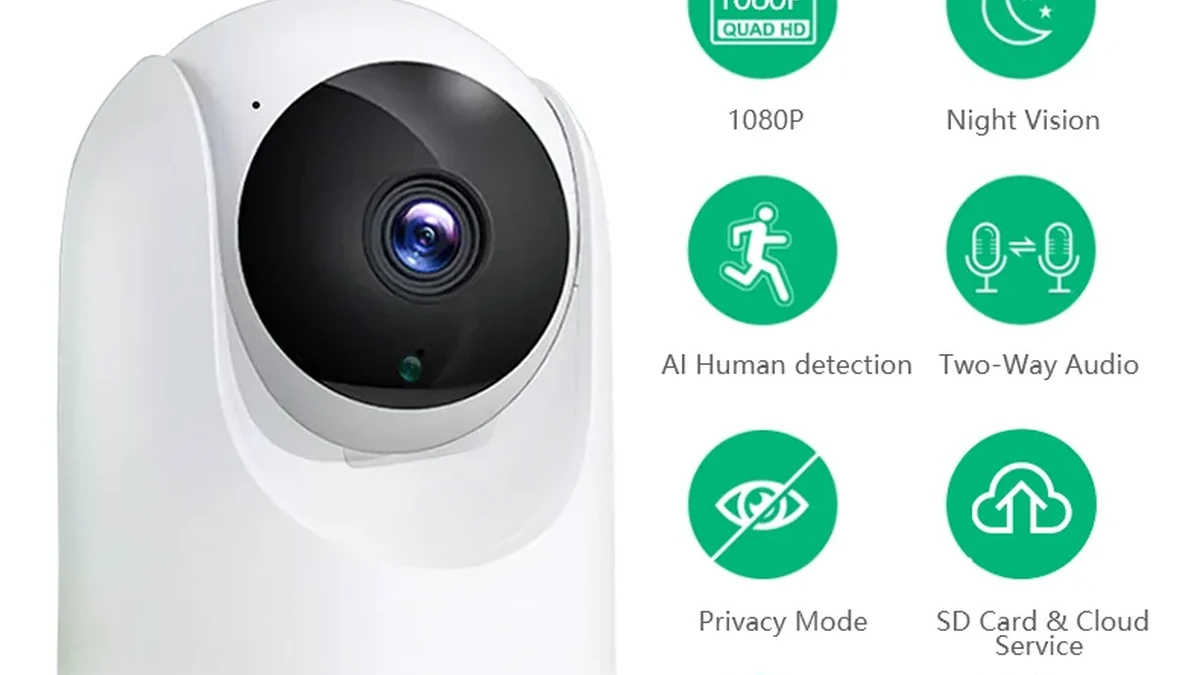
Rzeczywisty obraz opakowania QZT C26. Zapisz dokładny model i dowody po ponownym parowaniu.
Sprawdź:
1. aplikacja pokazuje prawidłową kamerę online;
2. podgląd na żywo otwiera się w lokalnej sieci WiFi;
3. podgląd na żywo działa z danych mobilnych, jeśli wymagany jest dostęp zdalny;
4. kamera łączy się ponownie po jednym normalnym cyklu zasilania;
5. alerty docierają, jeśli są częścią wymagania;
6. nagrywanie lokalne działa zgodnie z dokumentacją dla tego modelu;
7. działanie czasu/daty/strefy czasowej jest prawidłowe;
8. wymagane sceny lub automatyzacje są odtwarzane i testowane;
9. inne autoryzowane konto może uzyskać dostęp tylko wtedy, gdy jest to zamierzone;
10. stare dane logowania do sieci nie są już wymagane do działania.
Prowadź prosty rejestr:
| Pole | Wynik |
|---|---|
| SKU kamery / firmware | |
| Aplikacja / wersja | |
| Nowy router / SSID | |
| Wykorzystywane pasmo | |
| Metoda ponownego parowania | |
| Podgląd na żywo lokalnie | Zaliczone / Niezaliczone |
| Podgląd zdalny | Zaliczone / Niezaliczone / Nie dotyczy |
| Powiadomienie | Zaliczone / Niezaliczone / Nie dotyczy |
| Pamięć / nagrywanie | Zaliczone / Niezaliczone / Nieprzetestowane |
| Ponowne połączenie po restarcie zasilania | Zaliczone / Niezaliczone |
| Scena / automatyzacja | Zaliczone / Niezaliczone / Nie dotyczy |
| Dowody | Zrzut ekranu / klip / nagranie w aplikacji |
To daje personelowi wsparcia coś bardziej użytecznego niż „raz zadziałało”.
Często zadawane pytania
Czy muszę zresetować kamerę Tuya po zmianie routera?
Aktualne wytyczne Tuya mówią, że urządzenia WiFi wymagają usunięcia/ponownego połączenia po zmianie routera lub sieci. Dokładna czynność sprzętowa prowadząca do stanu parowania nadal zależy od instrukcji kamery. Skorzystaj z QZT właściciel resetu aby poznać ograniczenia resetowania dla danego modelu.
Co jeśli nowy router ma tę samą nazwę i hasło WiFi?
Aktualny artykuł Tuya o zmianie routera mówi, aby podczas ponownej konfiguracji wybrać sieć i ponownie wprowadzić hasło, nawet jeśli widoczne SSID i hasło zostały ustawione na stare wartości.
Czy krótka przerwa w działaniu internetu wymaga usunięcia kamery?
Niekoniecznie. Jeśli oryginalny router/sieć powróci z tą samą konfiguracją, Tuya twierdzi, że kamera może ponownie się połączyć po przywróceniu sieci. Wymiana routera lub zmiana danych uwierzytelniających to inny przypadek.
Czy wszystkie kamery Tuya wymagają 2,4 GHz?
Nie zakładaj tego wyłącznie na podstawie nazwy ekosystemu. Ogólne wytyczne konsumenckie Tuya zwykle dotyczą pasma 2,4 GHz, podczas gdy niektóre aktualne strony kamer z rodziny Tuya QZT podają obsługę 2,4 GHz / 5 GHz. Korzystaj z dokładnej instrukcji/strony produktu oraz aktualnego procesu w aplikacji.
Czy usunięcie kamery spowoduje skasowanie nagrań z karty MicroSD?
Nie wyciągaj takiego wniosku na podstawie kroku usuwania konta. Powiązanie konta, konfiguracja sieci i pamięć lokalna to odrębne zachowania. Zweryfikuj dokładny model kamery/oprogramowanie i zabezpiecz ważne nagrania przed wprowadzeniem zmian w konfiguracji.
Czy mogę powiązać kamerę z nowym kontem Tuya bez usuwania starego?
Aktualne wsparcie Tuya wyraźnie mówi, że inteligentne kamery i inne urządzenia zabezpieczające muszą zostać usunięte z oryginalnego konta, zanim będzie można je powiązać z innym kontem.
Praktyczna zasada jest następująca: jeśli spadło tylko połączenie internetowe, najpierw przywróć tę samą sieć; jeśli zmienił się router, SSID lub dane logowania WiFi, potraktuj kamerę jako zadanie rekonfiguracji i zweryfikuj osobno konto, sieć i pamięć.

 English
  Italiano
  Deutsch
  Français
  Español
  Polski