
Wenn Sie den Router, den WLAN-Namen, das WLAN-Passwort oder den Internetanbieter geändert haben, gehen Sie nicht davon aus, dass eine Tuya-Kamera weiterhin das alte Netzwerkprofil verwendet.
Tuya’s current support guidance for a router or carrier change says WiFi devices need to be entfernt und erneut mit dem neuen Netzwerk verbunden, und dass das Netzwerk und das Passwort erneut ausgewählt werden sollten, selbst wenn der neue Router dieselbe sichtbare SSID und dasselbe Passwort verwendet.
Das unterscheidet sich von einem vorübergehenden Ausfall. Wenn derselbe Router und dieselben Zugangsdaten nach einer kurzen Unterbrechung wieder verfügbar sind, kann eine bereits konfigurierte Kamera versuchen, sich erneut zu verbinden, ohne als Neuinstallation behandelt zu werden.
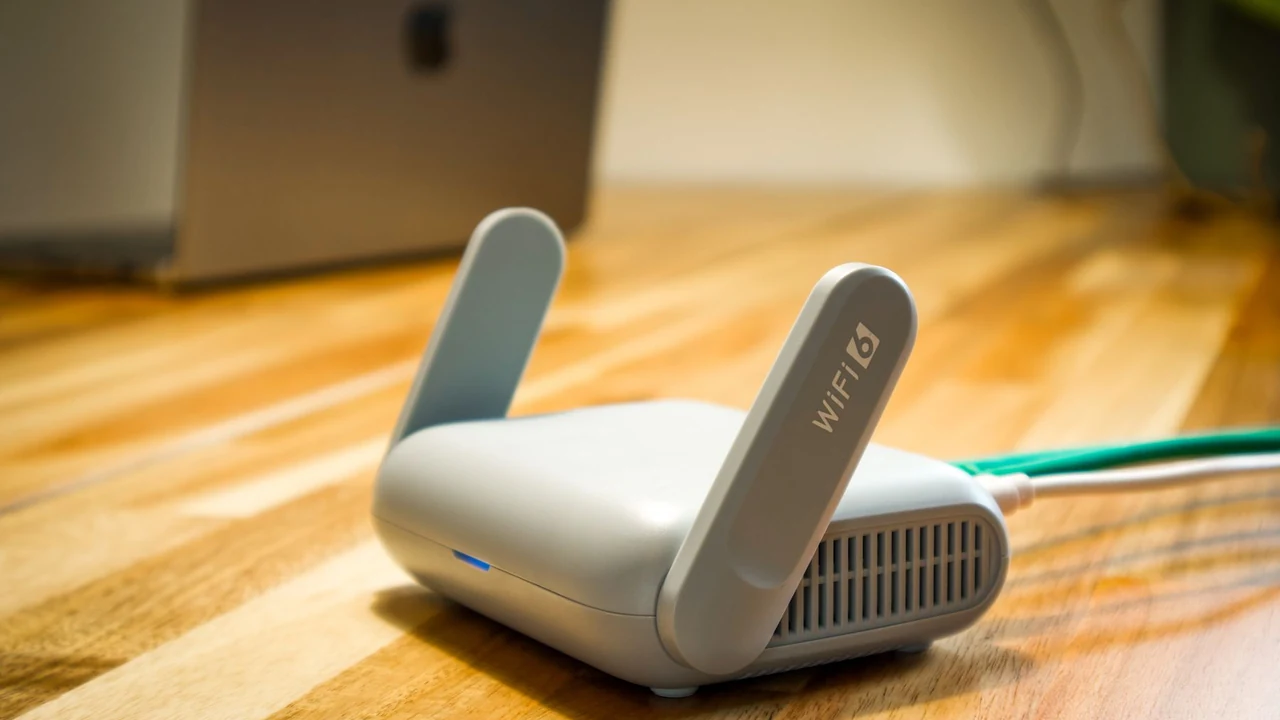
Lizenziertes Pexels-Foto eines Routers. Es veranschaulicht die Aufgabe beim Netzwerkwechsel; das Bild belegt weder Kamerakompatibilität noch Kopplungsverhalten.
Entscheiden Sie zuerst, ob sich das Netzwerk tatsächlich geändert hat
Setzen Sie die Kamera nicht zurück, bevor Sie wissen, welches Problem Sie lösen.
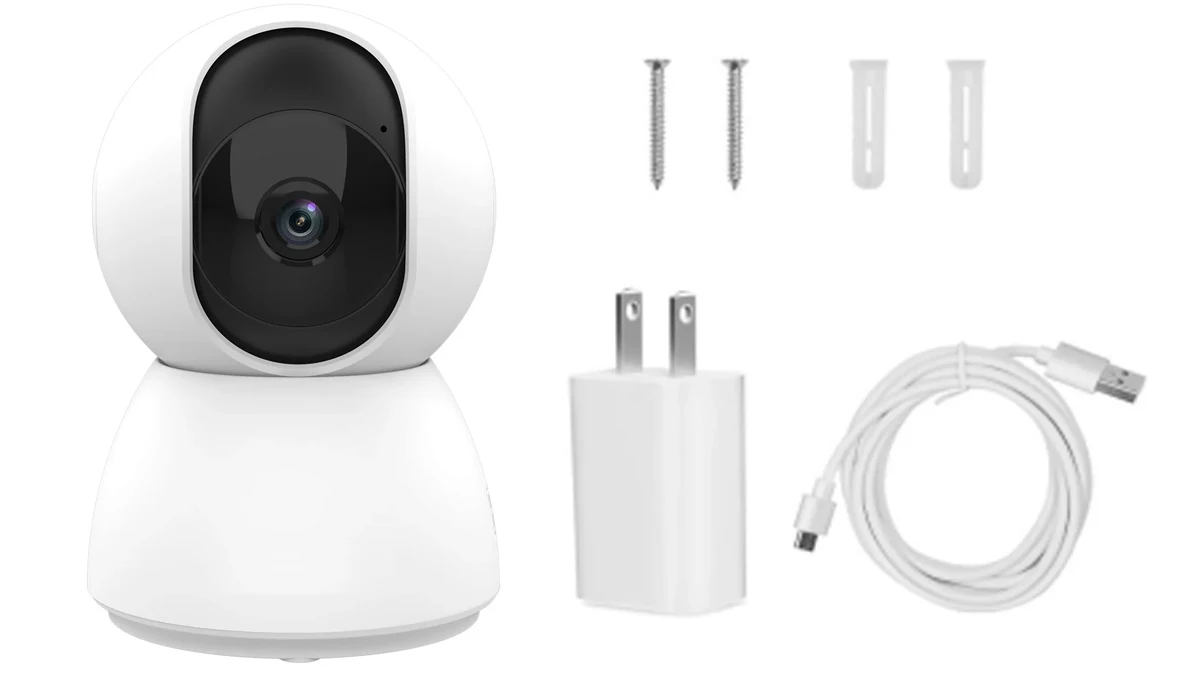
Echte QZT C23B Produktszene. Ein vorübergehender Internetausfall und ein Austauschrouter sind unterschiedliche Fehlerbehebungsfälle.
Verwenden Sie diese Aufteilung:
| Situation | Erste Maßnahme |
|---|---|
| Gleicher Router, gleiche SSID/gleiches Passwort, kurzer Strom-/Internetausfall | Router/Netzwerk wiederherstellen, die Kamera normal mit Strom versorgen und sie erneut verbinden lassen |
| Neuer Router | Behandeln Sie dies als Netzwerkänderung; folgen Sie der aktuellen Anleitung zum erneuten Hinzufügen/erneuten Koppeln |
| WLAN-Name geändert | Konfigurieren Sie das WLAN-Gerät für das neue Netzwerk neu |
| WLAN-Passwort geändert | Mit den neuen Zugangsdaten erneut verbinden/koppeln |
| Internet-Anbieter geändert, aber Router-/Netzwerkkonfiguration ebenfalls geändert | WLAN-Gerät neu konfigurieren |
| Gerät wurde in ein anderes Tuya-Konto verschoben | Bestätigen Sie die Kontolöschung/Entbindung, bevor Sie versuchen, das Gerät an anderer Stelle zu binden |
Tuya’s current Offline-Anleitung für Smart-Kameras besagt, dass sich eine Kamera nach der Rückkehr des Routers/Netzwerks wieder verbinden kann, aber wenn der Router ausgetauscht oder der WLAN-Name/das Passwort geändert wurde, sollte das Gerät entfernt und erneut zum Netzwerk hinzugefügt werden.
Tuya also has a separate Artikel zur Neuverbindung nach Stromausfall mit der Aussage, dass eine Kamera nach Wiederherstellung des ursprünglichen Netzwerks erneut eine Verbindung herstellen kann.
Die praktische Regel lautet:
> Vorübergehender Ausfall: Warten Sie auf die Wiederherstellung. Netzwerk-Zugangsdaten/Topologie geändert: Konfigurieren Sie die Kamera neu.
Prüfen Sie die genaue Kamera, bevor Sie Einstellungen ändern
„Tuya-Kamera“ beschreibt ein Ökosystem, nicht eine einzelne Funktechnik oder Kopplungsmethode.
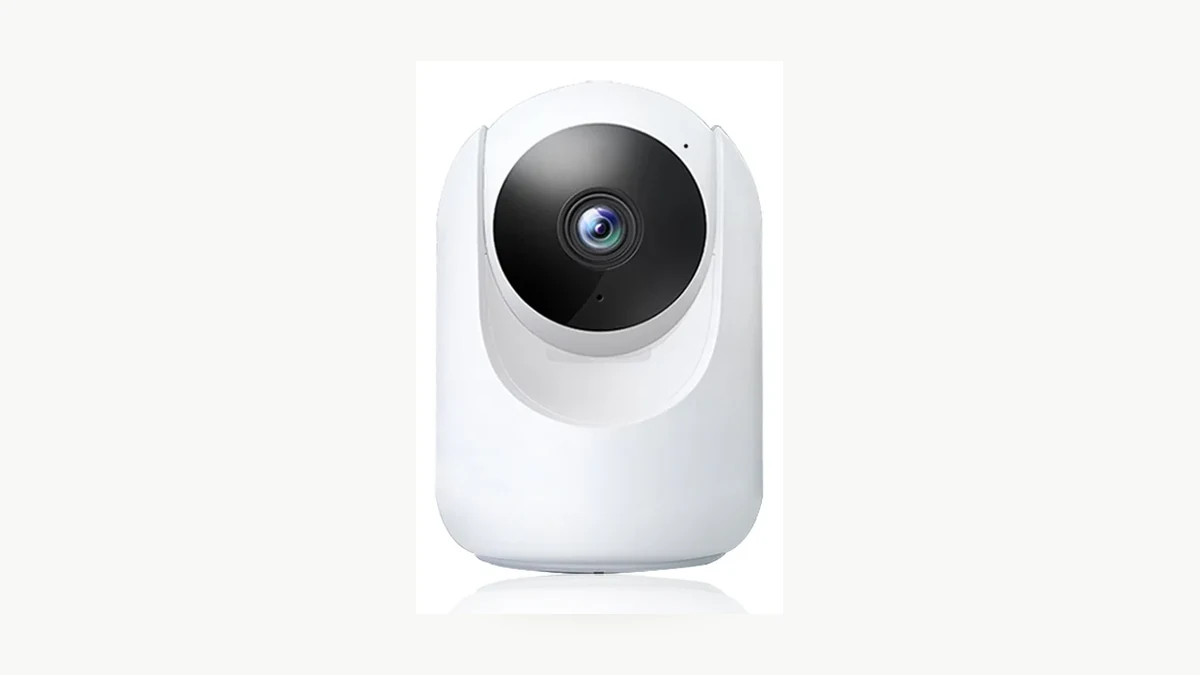
Echtes QZT C26 Produktfoto. Aktuelle QZT-Modelle können unterschiedliche WLAN-Bänder und Onboarding-Funktionen aufweisen.
Aktuelle QZT-Beispiele unterscheiden sich bereits:
– C10 listet derzeit 2,4-GHz-WLAN und Bluetooth-unterstützte Einrichtung auf.
– C12 führt derzeit Tuya Smart / Smart Life, 2,4 GHz / 5 GHz WLAN, Bluetooth-unterstützte Einrichtung und ONVIF auf.
– C23B führt derzeit Tuya Smart, 2,4 GHz / 5 GHz WLAN und Bluetooth-unterstützte Einrichtung auf.
– C26 führt derzeit Tuya Smart / Smart Life, 2,4 GHz / 5 GHz WLAN und Bluetooth-unterstützte Einrichtung auf.
– C40 führt derzeit Tuya Smart / Smart Life, 2,4 GHz / 5 GHz WLAN und Bluetooth-unterstützte Einrichtung auf.
Die allgemeinen Einrichtungsseiten für Endverbraucher von Tuya weisen Nutzer oft an, ein 2,4-GHz-Netzwerk auszuwählen. Das ist eine nützliche allgemeine Empfehlung, sollte jedoch nicht eine aktuelle Produktseite außer Kraft setzen, die eine andere Funkfähigkeit auflistet.
Vor dem Pairing notieren:
– exakte QZT-SKU;
– Hardware-Revision, falls verfügbar;
– Firmware-/App-Version;
– die im Handbuch genannte App;
– für diese Build aufgeführter WLAN-Frequenzbereich;
– dokumentierte Kopplungsanzeige;
– Reset-/Neu-Kopplungs-Steuerung;
– ob die Bluetooth-unterstützte Erkennung aufgeführt ist.
Nach einem Routerwechsel entfernen Sie die Kamera und fügen Sie sie mit dem aktuellen Ablauf erneut hinzu
Tuya’s July 15, 2026 Anleitung zum Routerwechsel besagt, dass WLAN-Geräte nach einer Änderung des Routers oder Netzwerks erneut verbunden werden müssen. Es wird auch darauf hingewiesen, dass das Einstellen des neuen Routers auf die alte SSID und das alte Passwort nicht die Notwendigkeit beseitigt, das Netzwerk während der Neukonfiguration erneut auszuwählen und die Zugangsdaten einzugeben.
Reale QZT C40-Szene. Führen Sie das erneute Pairing gemäß der dokumentierten Pairing-Anzeige der exakten Kamera und dem aktuellen App-Ablauf durch.
Für eine Kamera, die Sie verwalten dürfen:
1. Bestätigen Sie, dass Sie weiterhin auf das Tuya/Smart Life-Konto zugreifen können, dem das Gerät gehört;
2. Notieren Sie Automatisierungen oder Szenen, die von der Kamera abhängen;
3. entfernen Sie die Kamera über die App, wenn die aktuelle Tuya-Empfehlung ein Entfernen für die erneute Verbindung erfordert;
4. die exakte Kamera in ihren dokumentierten Pairing-Zustand versetzen;
5. Verwenden Sie Gerät hinzufügen / Automatischer Scan / die kameraspezifische Methode, die in der aktuellen App angezeigt wird;
6. Wählen Sie das Netzwerk aus, das von genau dieser Kamera unterstützt wird;
7. Geben Sie das aktuelle WLAN-Passwort ein;
8. Warten Sie, bis das Gerät die Registrierung/Initialisierung abgeschlossen hat;
9. Bestätigen Sie die Live-Ansicht und den Gerätestatus;
10. alle von der Entfernung betroffenen Szenen/Automatisierungen neu aufbauen oder überprüfen.
Tuya’s current Anleitung zum Entfernen/erneuten Verbinden weist darauf hin, dass das Entfernen eines Geräts zugehörige Automatisierungs- und Tap-to-Run-Szenen ungültig machen kann.
Raten Sie nicht eine universelle Haltezeit für die Reset-Taste. Für Details zum Reset-/Kopplungsstatus verwenden Sie die separate QZT Tuya Reset-Anleitungwodurch die Zeitmessung für das exakte Modell von allgemeinen Tuya-Referenzen getrennt bleibt.
Was sollten Sie prüfen, wenn die Kamera nicht dem neuen WLAN beitritt?
Arbeiten Sie sich von der einfachsten Abweichung nach außen vor, anstatt die Kamera wiederholt auf die Werkseinstellungen zurückzusetzen.
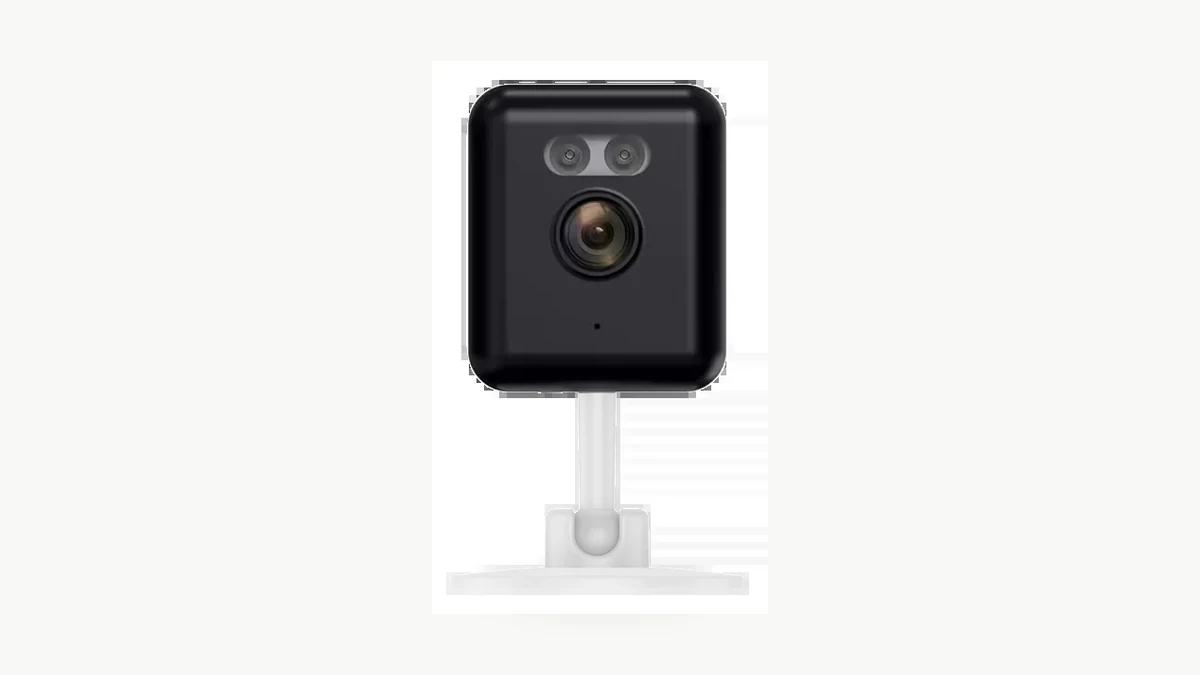
Echtes Produktfoto der QZT C12. Die Fehlerbehebung sollte mit den dokumentierten Netzwerkanforderungen des genauen Modells beginnen.
Der aktuelle Tuya-Support empfiehlt die Prüfung von:
– die richtige App für das Produkt;
– die Kamera ist mit Strom versorgt und befindet sich im korrekten Kopplungsmodus;
– das WLAN-Passwort ist korrekt;
– das Netzwerkband dem entspricht, was das Gerät unterstützt;
– die Kamera ist während des Koppelns nah genug am Router;
– die Router-Konfiguration blockiert das Gerät nicht.
Tuya’s current Konfigurationsanleitung für WLAN-Geräte verwendet in seinem allgemeinen Ablauf ein 2,4-GHz-Netzwerk und weist Benutzer darauf hin, zu prüfen, ob die Frequenzbänder von Gerät und Netzwerk übereinstimmen, falls die Kopplung fehlschlägt.
Its current WLAN-Fehlerbehebungsanleitung schlägt außerdem vor, mit einem anderen Smartphone-Hotspot zu testen, um ein Routerproblem von einem Geräte-/Einrichtungsproblem zu unterscheiden.
Für Kameras hat Tuyas Anleitung zur Kameraverbindung fügt Prüfungen wie den Abstand beim Scannen des QR-Codes und die Kamera-Schärfe hinzu, wenn die QR-Code-Bereitstellung verwendet wird.
Machen Sie keinen dieser allgemeinen Wege zu einer universellen Anforderung für QZT-Kameras. Wenn die QZT-Produktseite/das Handbuch angibt, dass die Ausführung ein anderes Band oder eine Bluetooth-unterstützte Einrichtung unterstützt, verwenden Sie den exakten Produktablauf.
Was geschieht mit dem Konto, den Szenen und dem lokalen Speicher?
Netzwerkeinrichtung, Kontoinhaberschaft und Speicher sind separate Ebenen.
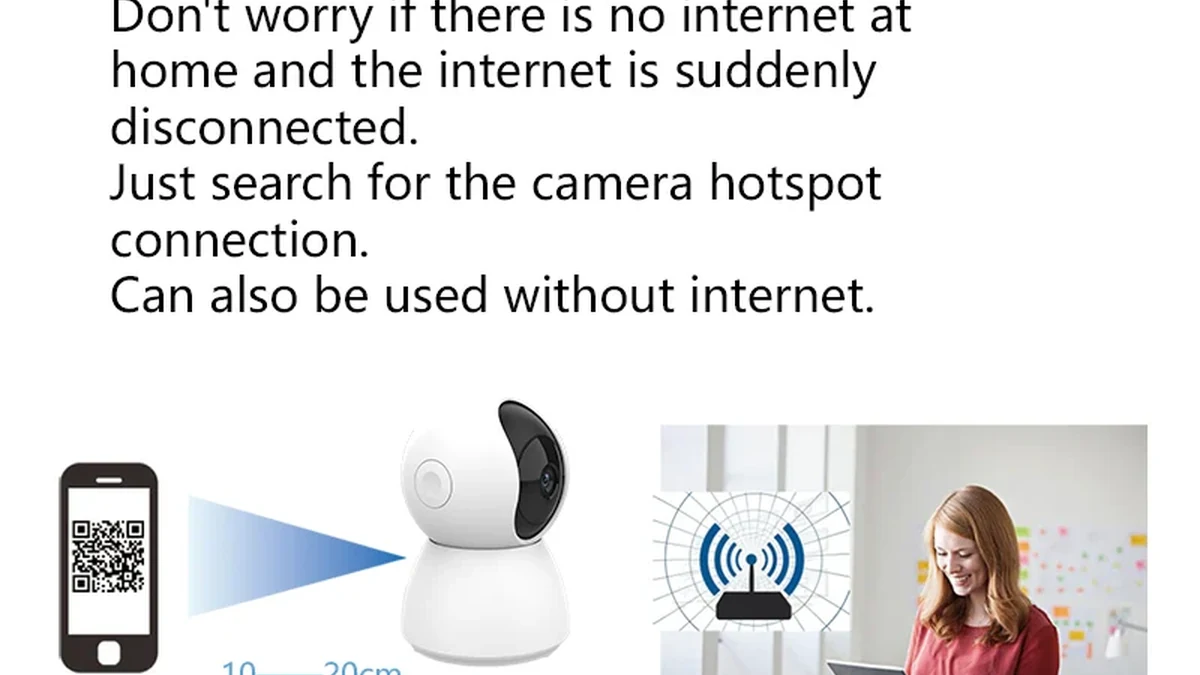
Echtes Verpackungsbild der QZT C23B. Dokumentieren Sie Konto-, Netzwerk- und Speicherverhalten während der Neukonfiguration getrennt.
Der aktuelle Support von Tuya zum Entfernen/erneuten Verbinden besagt, dass Szenen, die mit einem entfernten Gerät verknüpft sind, ungültig werden können. Er besagt auch, dass Smart-Kameras und ähnliche Sicherheitsgeräte aus dem ursprünglichen Konto entfernt werden müssen, bevor sie mit einem anderen Konto verbunden werden können.
Das nicht beantworten Sie automatisch, was mit lokalen MicroSD-Dateien geschieht.
Erfassen Sie für ein QZT-Muster separat:
| Ebene | Was zu überprüfen ist |
|---|---|
| Kontobindung | Ursprüngliches Konto / neues Konto / Freigabe |
| WLAN-Netzwerk | SSID / unterstütztes Frequenzband / erfolgreiche Registrierung |
| Szene / Automatisierung | Weiterhin gültig / muss neu erstellt werden |
| Cloud-Dienst | Konto-/Dienstleistungsbedingungen für das genaue Produkt |
| MicroSD-Dateien | Vorhandene Dateien beibehalten / nicht beibehalten / nicht getestet |
| Aufzeichnung nach erneuter Kopplung | Ereignis / kontinuierlich / exakt unterstützter Modus |
| Zeitzone / Uhr | Korrekt nach Netzwerkwechsel |
| Benachrichtigungen | Funktioniert nach erneutem Koppeln |
Eine erfolgreiche Live-Ansicht nach erneutem Pairing beweist nicht, dass jede Automatisierung, lokale Aufzeichnung oder Cloud-Einstellung unverändert erhalten geblieben ist.
Wie sollten Sie das neue Netzwerk überprüfen, bevor Sie den Einsatzort verlassen?
Führen Sie einen kurzen Abnahmetest durch, während die alten Netzwerkdaten nicht mehr verfügbar sind.
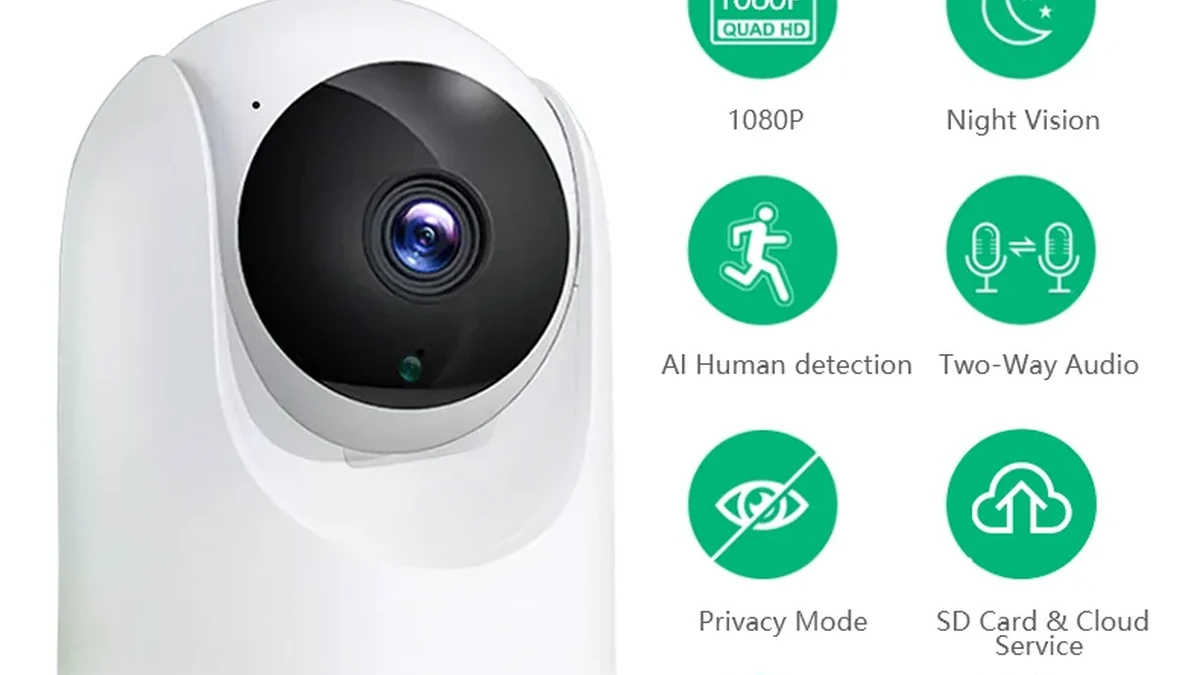
Echtes QZT C26 Verpackungsbild. Erfassen Sie das genaue Modell und die Nachweise nach dem erneuten Koppeln.
Prüfen:
1. die App zeigt die richtige Kamera online an;
2. die Live-Ansicht im lokalen WLAN geöffnet wird;
3. Live-Ansicht funktioniert über mobile Daten, wenn Fernzugriff erforderlich ist;
4. Kamera verbindet sich nach einem normalen Aus- und Einschalten erneut;
5. Benachrichtigungen eingehen, wenn sie Teil der Anforderung sind;
6. die lokale Aufzeichnung sich wie für dieses Modell dokumentiert verhält;
7. das Verhalten von Uhrzeit/Datum/Zeitzone korrekt ist;
8. erforderliche Szenen oder Automatisierungen werden neu erstellt und getestet;
9. Ein weiteres autorisiertes Konto kann nur zugreifen, wenn dies beabsichtigt ist;
10. die alten Netzwerk-Zugangsdaten sind für den Betrieb nicht mehr erforderlich.
Führen Sie eine einfache Aufzeichnung:
| Field | Ergebnis |
|---|---|
| Kamera-SKU / Firmware | |
| App / Version | |
| Neuer Router / SSID | |
| Verwendetes Frequenzband | |
| Methode zum erneuten Koppeln | |
| Live-Ansicht lokal | Bestanden / Nicht bestanden |
| Fernzugriff | Bestanden / Nicht bestanden / N/A |
| Benachrichtigung | Bestanden / Nicht bestanden / N/A |
| Speicher / Aufzeichnung | Bestanden / Nicht bestanden / Nicht getestet |
| Neuverbindung nach Stromunterbrechung | Bestanden / Nicht bestanden |
| Szene / Automatisierung | Bestanden / Nicht bestanden / N/A |
| Nachweise | Screenshot / Clip / App-Aufzeichnung |
Das gibt dem Support-Team etwas Nützlicheres als „es hat einmal funktioniert“.
Häufig gestellte Fragen
Muss ich eine Tuya-Kamera nach dem Routerwechsel zurücksetzen?
Tuyas aktuelle Anleitung besagt, dass WLAN-Geräte nach einer Änderung des Routers oder Netzwerks entfernt/neu verbunden werden müssen. Die genaue Hardware-Aktion, um den Kopplungsstatus zu erreichen, hängt weiterhin vom Kamera-Handbuch ab. Verwenden Sie die QZT-Reset-Inhaber für modellspezifische Reset-Grenzen.
Was, wenn der neue Router denselben WLAN-Namen und dasselbe Passwort hat?
Der aktuelle Artikel von Tuya zum Routerwechsel empfiehlt, während der Neukonfiguration das Netzwerk auszuwählen und das Passwort erneut einzugeben, selbst wenn die sichtbare SSID und das Passwort auf die alten Werte gesetzt wurden.
Erfordert eine kurze Internetstörung das Entfernen der Kamera?
Nicht unbedingt. Wenn der ursprüngliche Router bzw. das ursprüngliche Netzwerk mit derselben Konfiguration zurückkehrt, kann sich eine Kamera laut Tuya nach der Wiederherstellung des Netzwerks erneut verbinden. Ein Router-Austausch oder eine Änderung der Zugangsdaten ist ein anderer Fall.
Erfordern alle Tuya-Kameras 2,4 GHz?
Gehen Sie nicht allein aufgrund des Ökosystemnamens davon aus. Die allgemeinen Verbraucherhinweise von Tuya verwenden üblicherweise 2,4 GHz, während einige aktuelle QZT-Kameraseiten der Tuya-Familie 2,4 GHz / 5 GHz angeben. Verwenden Sie das genaue Produkthandbuch/die Produktseite und den aktuellen App-Ablauf.
Werden MicroSD-Aufnahmen gelöscht, wenn die Kamera entfernt wird?
Leiten Sie das nicht aus dem Schritt zum Entfernen des Kontos ab. Kontobindung, Netzwerkkonfiguration und lokaler Speicher sind separate Verhaltensweisen. Verifizieren Sie die genaue Kamera/Firmware und sichern Sie wichtiges Filmmaterial, bevor Sie Konfigurationsänderungen vornehmen.
Kann ich die Kamera mit einem neuen Tuya-Konto verbinden, ohne das alte zu entfernen?
Der aktuelle Support von Tuya gibt ausdrücklich an, dass Smart-Kameras und andere Sicherheitsgeräte aus dem ursprünglichen Konto entfernt werden müssen, bevor sie an ein anderes Konto gebunden werden können.
Die praktische Regel lautet: Wenn nur das Internet ausgefallen ist, stellen Sie zuerst dasselbe Netzwerk wieder her; wenn sich Router, SSID oder WLAN-Zugangsdaten geändert haben, behandeln Sie die Kamera als Neukonfigurationsaufgabe und prüfen Sie Konto, Netzwerk und Speicher getrennt.

 English
  Italiano
  Deutsch
  Français
  Español
  Polski