
Si vous avez changé de routeur, de nom WiFi, de mot de passe WiFi ou de fournisseur d'accès internet, ne supposez pas qu'une caméra Tuya continuera d'utiliser l'ancien profil réseau.
Tuya’s current support guidance for a router or carrier change says WiFi devices need to be supprimée et reconnectée au nouveau réseau, et que le réseau et le mot de passe doivent être sélectionnés à nouveau même si le nouveau routeur utilise le même SSID et mot de passe visibles.
Cela diffère d'une panne temporaire. Si le même routeur et les mêmes identifiants reviennent après une courte interruption, une caméra déjà configurée peut tenter de se reconnecter sans être traitée comme une installation toute nouvelle.
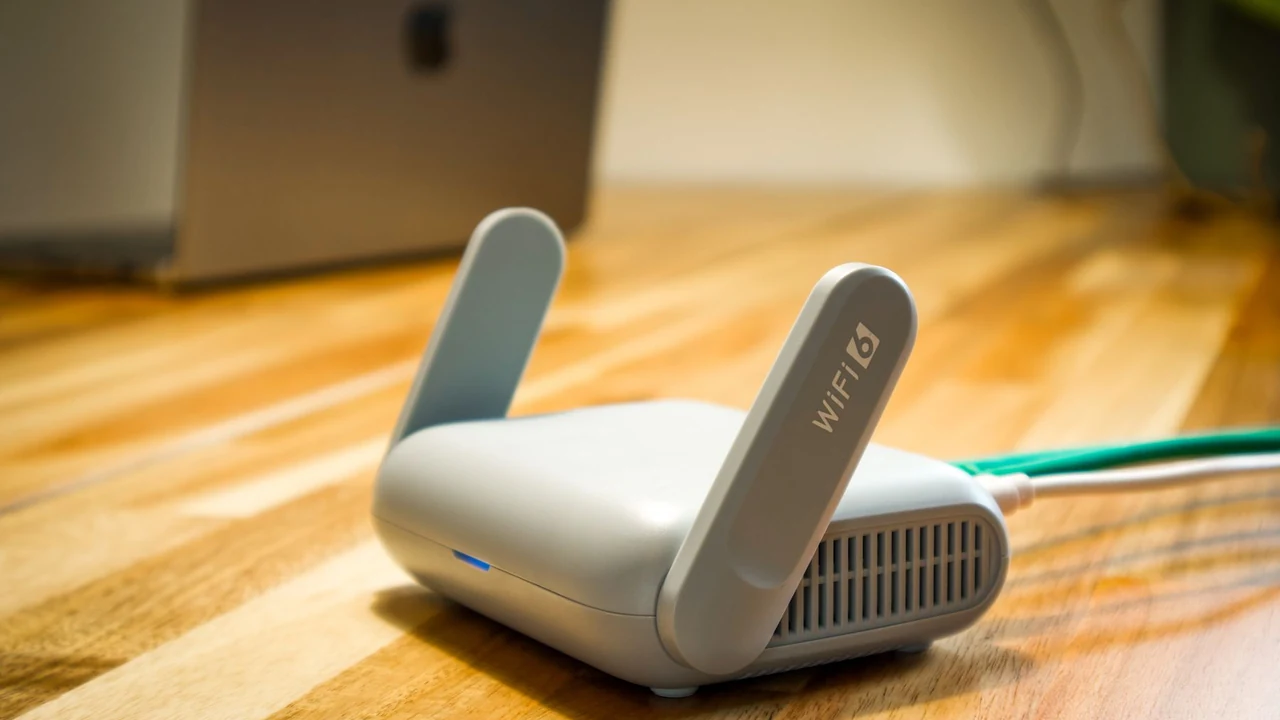
Photographie de routeur sous licence Pexels. Elle illustre la tâche de changement de réseau ; l'image ne détermine pas la compatibilité de la caméra ni le comportement d'appairage.
Déterminez d'abord si le réseau a réellement changé
Ne réinitialisez pas la caméra avant de savoir quel problème vous résolvez.
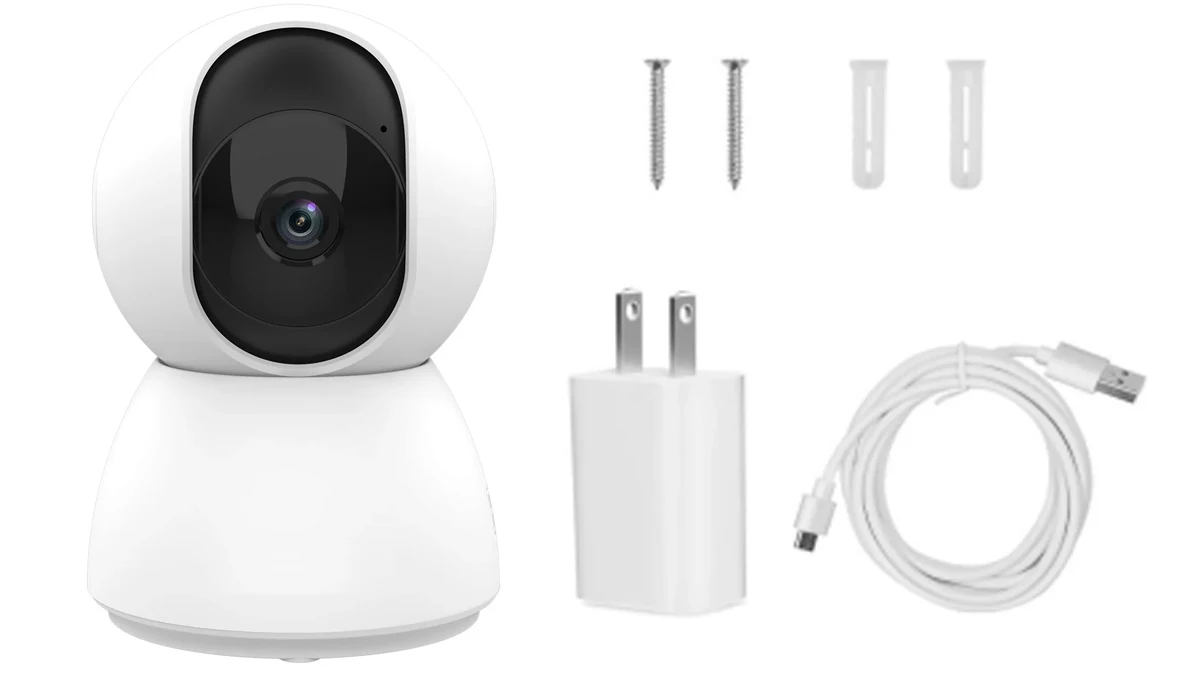
Scène produit réelle QZT C23B. Une panne internet temporaire et un remplacement de routeur sont deux cas de dépannage différents.
Utilisez cette répartition :
| Situation | Première action |
|---|---|
| Même routeur, même SSID/mot de passe, brève coupure d'alimentation/internet | Rétablissez le routeur/réseau, alimentez la caméra normalement et laissez-la se reconnecter |
| Nouveau routeur | Traitez comme un changement de réseau ; suivez les instructions actuelles de réajout/réappairage |
| Nom WiFi modifié | Reconfigurer l'appareil WiFi pour le nouveau réseau |
| Mot de passe WiFi modifié | Reconnecter/réappairer avec les nouveaux identifiants |
| Le fournisseur d'accès Internet a changé, mais la configuration du routeur/réseau a également changé | Reconfigurer l'appareil WiFi |
| Appareil déplacé vers un autre compte Tuya | Confirmez la suppression/dissociation du compte avant de tenter de l'associer ailleurs |
Tuya’s current conseils pour caméra intelligente hors ligne indique qu'une caméra peut se rétablir après le retour du routeur/réseau, mais si le routeur a été remplacé ou si le nom/mot de passe WiFi a changé, l'appareil doit être retiré et ajouté à nouveau au réseau.
Tuya also has a separate article sur la reconnexion après une coupure de courant indiquant qu'une caméra peut se reconnecter une fois le réseau d'origine rétabli.
La règle pratique est la suivante :
> Panne temporaire : attendez le rétablissement. Identifiants/topologie du réseau modifiés : reconfigurez la caméra.
Vérifiez la caméra exacte avant de modifier les paramètres
« Caméra Tuya » désigne un écosystème, et non une seule radio ou méthode d'appairage.
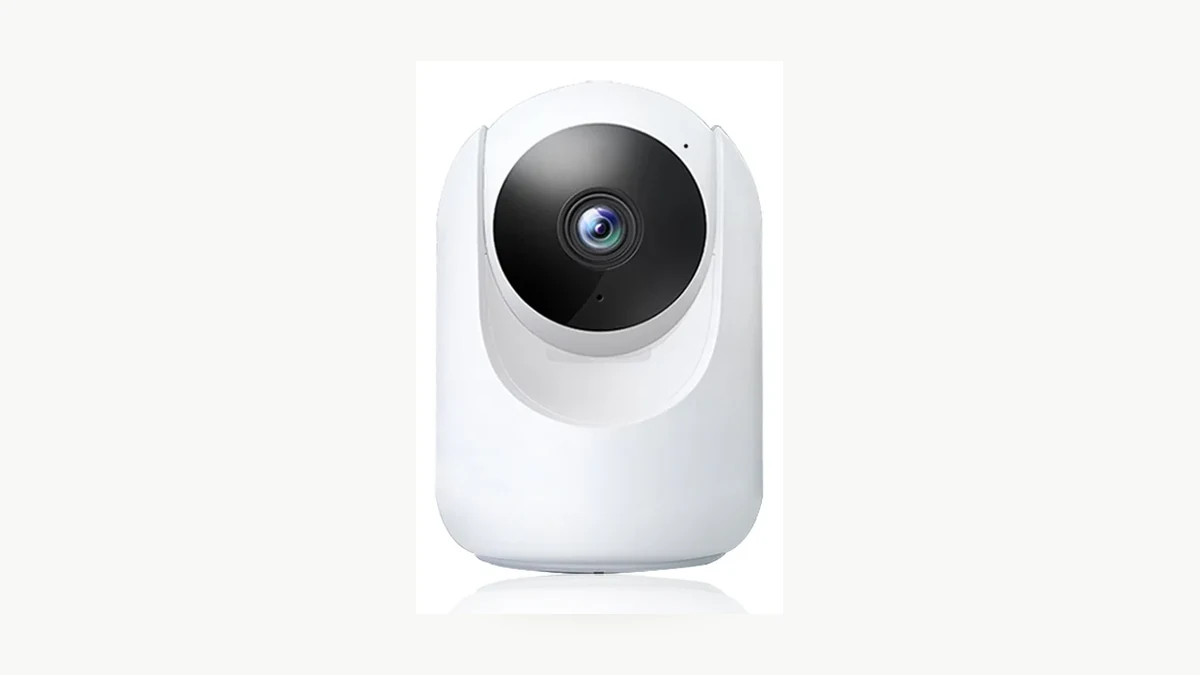
Photographie produit réelle QZT C26. Les modèles QZT actuels peuvent indiquer différentes bandes WiFi et fonctions d'appairage.
Les exemples QZT actuels diffèrent déjà :
– C10 répertorie actuellement la configuration WiFi 2,4 GHz et la configuration assistée par Bluetooth.
– C12 répertorie actuellement Tuya Smart / Smart Life, WiFi 2,4 GHz / 5 GHz, configuration assistée par Bluetooth et ONVIF.
– C23B répertorie actuellement Tuya Smart, WiFi 2,4 GHz / 5 GHz et configuration assistée par Bluetooth.
– C26 répertorie actuellement Tuya Smart / Smart Life, WiFi 2,4 GHz / 5 GHz et configuration assistée par Bluetooth.
– C40 répertorie actuellement Tuya Smart / Smart Life, WiFi 2,4 GHz / 5 GHz et configuration assistée par Bluetooth.
Les pages de configuration grand public génériques de Tuya indiquent souvent aux utilisateurs de sélectionner un réseau 2,4 GHz. Il s'agit d'une indication générique utile, mais elle ne doit pas invalider une page produit actuelle qui mentionne une capacité radio différente.
Avant l'appairage, notez :
– référence QZT exacte ;
– révision matérielle si disponible ;
– version du firmware/de l'application ;
– application nommée dans le manuel ;
– bande WiFi indiquée pour cette version ;
– indication d'appairage documentée ;
– commande de réinitialisation/réappairage ;
– si la découverte assistée par Bluetooth est répertoriée.
Après un changement de routeur, supprimez et rajoutez la caméra en utilisant le flux actuel
Tuya’s July 15, 2026 instructions pour changer de routeur indique que les appareils WiFi doivent être reconnectés après un changement de routeur ou de réseau. Il précise également que configurer le nouveau routeur avec l'ancien SSID et mot de passe ne dispense pas de sélectionner le réseau et de saisir à nouveau les identifiants lors de la reconfiguration.
Scène réelle QZT C40. Réappairez en utilisant l'indication d'appairage documentée de la caméra exacte et le flux actuel de l'application.
Pour une caméra que vous êtes autorisé à gérer :
1. vérifiez que vous pouvez toujours accéder au compte Tuya/Smart Life propriétaire de l'appareil ;
2. notez les automatisations ou scènes qui dépendent de la caméra ;
3. supprimez la caméra via l'application lorsque les recommandations actuelles de Tuya exigent une suppression pour la reconnexion ;
4. mettre la caméra exacte dans son état d'appairage documenté ;
5. utilisez Ajouter un appareil / Analyse automatique / la méthode spécifique à la caméra indiquée par l'application actuelle ;
6. sélectionnez le réseau pris en charge par cette caméra exacte ;
7. saisissez le mot de passe WiFi actuel ;
8. attendez que l'appareil termine son enregistrement/initialisation ;
9. confirmez la visualisation en direct et l'état de l'appareil ;
10. reconstruisez ou vérifiez toutes les scènes/automatisations affectées par la suppression.
Tuya’s current instructions de suppression/reconnexion note que la suppression d'un appareil peut invalider les scènes Automation et Tap-to-Run associées.
Ne devinez pas une durée universelle de maintien du bouton de réinitialisation. Pour les détails sur la réinitialisation et l'état d'appairage, utilisez le document séparé Guide de réinitialisation QZT Tuya, ce qui maintient la synchronisation propre au modèle exact séparée des références Tuya génériques.
Que devez-vous vérifier si la caméra ne se connecte pas au nouveau WiFi ?
Procédez à partir de l'incompatibilité la plus simple vers l'extérieur au lieu de réinitialiser la caméra en usine à plusieurs reprises.
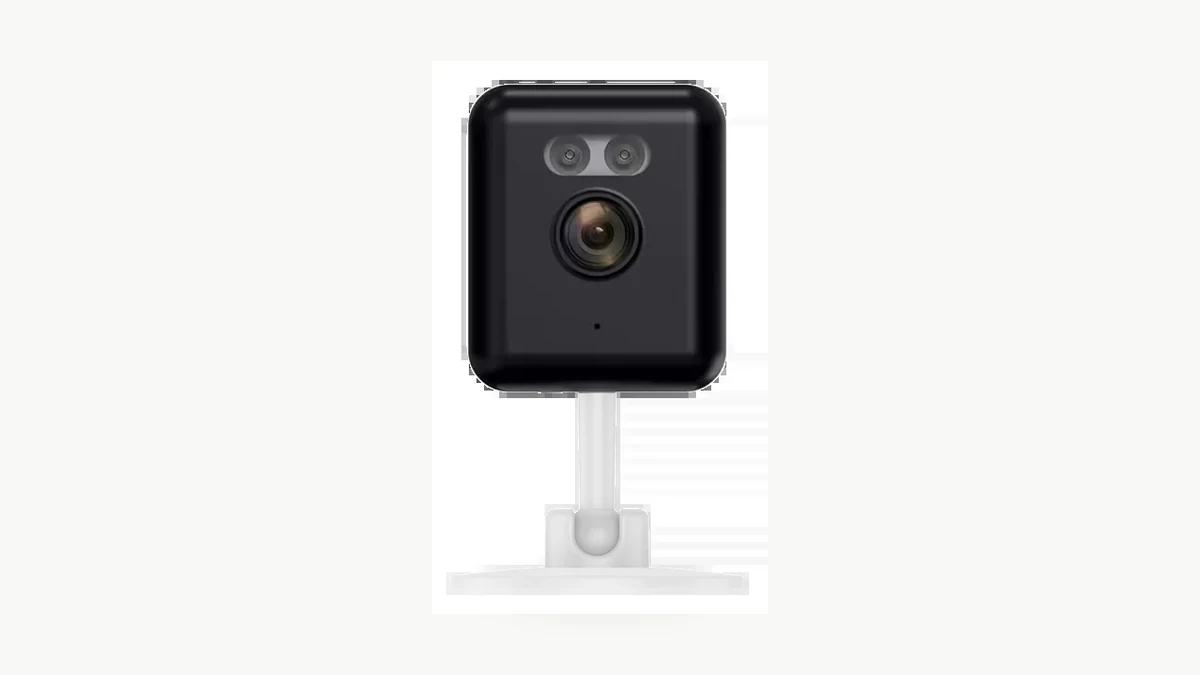
Photographie réelle du produit QZT C12. Le dépannage doit commencer par les exigences réseau documentées du modèle exact.
Le support Tuya actuel recommande de vérifier :
– la bonne application pour le produit ;
– la caméra est alimentée et dans le bon état d'appairage ;
– le mot de passe WiFi est correct ;
– la bande réseau correspond à ce que l'appareil prend en charge ;
– la caméra est suffisamment proche du routeur pendant l'appairage ;
– la configuration du routeur ne bloque pas l'appareil.
Tuya’s current Guide de configuration des appareils WiFi utilise un réseau 2,4 GHz dans son flux générique et invite les utilisateurs à vérifier si les bandes de fréquences de l'appareil et du réseau correspondent en cas d'échec de l'appairage.
Its current Guide de dépannage WiFi suggère également de tester avec le partage de connexion d'un autre smartphone pour distinguer un problème de routeur d'un problème d'appareil ou de configuration.
Pour les caméras, le guide de connexion de la caméra ajoute des vérifications telles que la distance de scan du code QR et la mise au point de la caméra lors de l'utilisation du provisionnement par code QR.
Ne transformez aucun de ces parcours génériques en exigence universelle pour les caméras QZT. Si la page produit/le manuel QZT indique que le modèle prend en charge une autre bande ou une configuration assistée par Bluetooth, utilisez le flux produit exact.
Qu'advient-il du compte, des scènes et du stockage local ?
La configuration réseau, la propriété du compte et le stockage sont des couches distinctes.
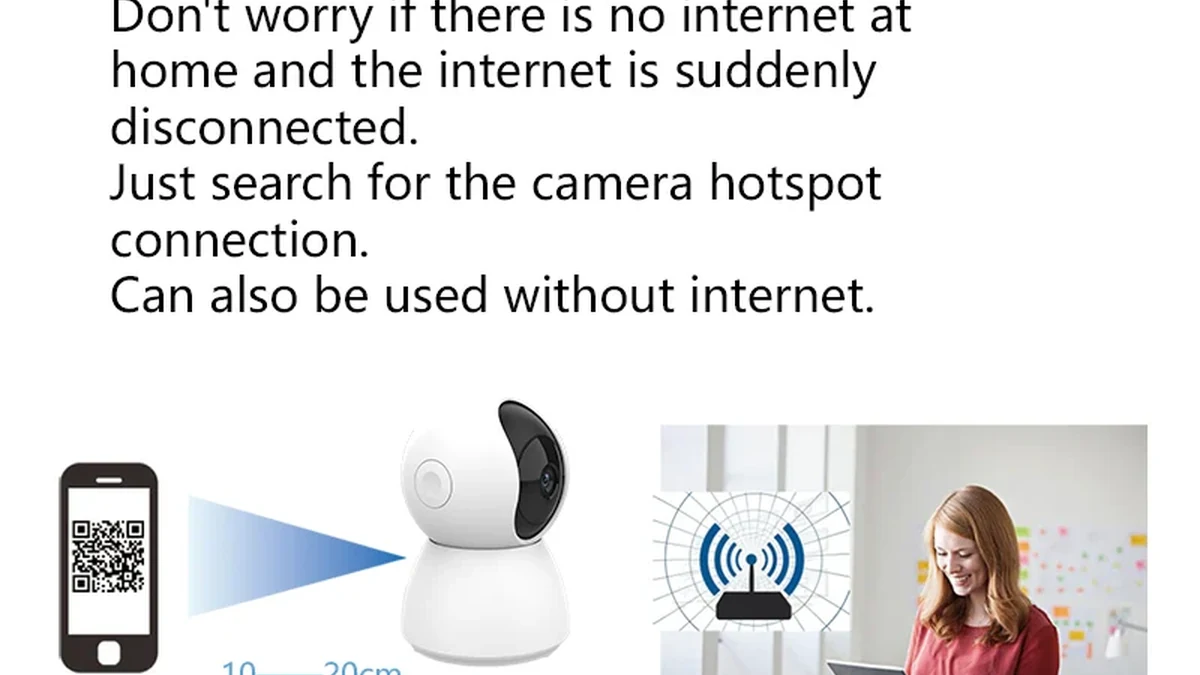
Image réelle de l'emballage QZT C23B. Enregistrez séparément le comportement du compte, du réseau et du stockage lors de la reconfiguration.
Le support actuel de Tuya concernant la suppression/reconnexion indique que les scènes liées à un appareil supprimé peuvent devenir invalides. Il précise également que les caméras intelligentes et les dispositifs de sécurité similaires doivent être supprimés du compte d'origine avant de pouvoir être associés à un autre compte.
Cela ne pas répondent automatiquement à ce qu'il advient des fichiers MicroSD locaux.
Pour un échantillon QZT, enregistrez séparément :
| Couche | Ce qu'il faut vérifier |
|---|---|
| Liaison de compte | Compte d'origine / nouveau compte / partage |
| réseau WiFi | SSID / bande prise en charge / enregistrement réussi |
| Scène / automatisation | Toujours valide / à reconstruire |
| Service cloud | Conditions de compte/service pour le produit exact |
| Fichiers MicroSD | Fichiers existants conservés / non conservés / non testés |
| Enregistrement après réappairage | Événement / continu / mode pris en charge exact |
| Fuseau horaire / horloge | Correction après changement de réseau |
| Notifications | Fonctionne après réappairage |
Une visualisation en direct réussie après un réappairage ne prouve pas que chaque automatisation, enregistrement local ou paramètre cloud est resté inchangé.
Comment devez-vous vérifier le nouveau réseau avant de quitter le site ?
Effectuez un bref test de réception alors que les anciens détails du réseau ne sont plus disponibles.
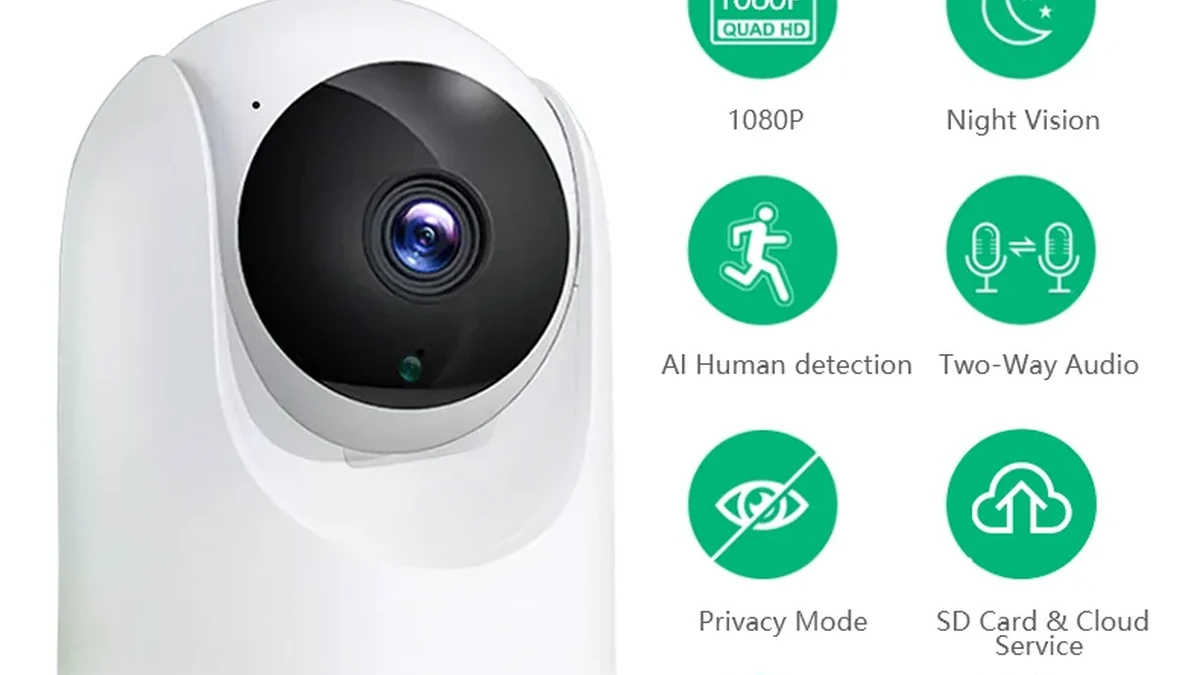
Image de l'emballage réel QZT C26. Enregistrez le modèle exact et les preuves après le réappairage.
Vérifiez :
1. l'application affiche la bonne caméra en ligne ;
2. la visualisation en direct s'ouvre sur le WiFi local ;
3. la visualisation en direct fonctionne via les données mobiles si l'accès à distance est requis ;
4. la caméra se reconnecte après un cycle d'alimentation normal ;
5. les alertes arrivent si elles font partie de l'exigence ;
6. l'enregistrement local se comporte comme documenté pour ce modèle ;
7. le comportement de l'heure/date/fuseau horaire est correct ;
8. les scènes ou automatisations requises sont reconstruites et testées ;
9. un autre compte autorisé ne peut accéder que si cela est prévu ;
10. les identifiants de l'ancien réseau ne sont plus nécessaires au fonctionnement.
Tenez un registre simple :
| Champ | Résultat |
|---|---|
| Référence caméra / firmware | |
| Application / version | |
| Nouveau routeur / SSID | |
| Bande utilisée | |
| Méthode de réappairage | |
| Visualisation en direct locale | Réussi / Échoué |
| Vue à distance | Réussi / Échoué / N/A |
| Notification | Réussi / Échoué / N/A |
| Stockage / enregistrement | Réussi / Échoué / Non testé |
| Reconnexion après redémarrage | Réussi / Échoué |
| Scène / automatisation | Réussi / Échoué / N/A |
| Preuves | Capture d'écran / clip / enregistrement de l'application |
Cela donne au personnel de support une information plus utile que « ça a marché une fois ».
Questions fréquemment posées
Dois-je réinitialiser une caméra Tuya après avoir changé le routeur ?
Les recommandations actuelles de Tuya indiquent que les appareils WiFi doivent être supprimés/reconnectés après un changement de routeur ou de réseau. L'action matérielle exacte pour atteindre l'état d'appairage dépend toujours du manuel de la caméra. Utilisez le propriétaire de la réinitialisation QZT pour les limites de réinitialisation propres à chaque modèle.
Que se passe-t-il si le nouveau routeur a le même nom et mot de passe WiFi ?
L'article actuel de Tuya sur le changement de routeur indique de sélectionner le réseau et de saisir à nouveau le mot de passe lors de la reconfiguration, même si le SSID visible et le mot de passe étaient définis sur les anciennes valeurs.
Une courte panne Internet nécessite-t-elle de supprimer la caméra ?
Pas nécessairement. Si le routeur/réseau d'origine revient avec la même configuration, Tuya indique qu'une caméra peut se reconnecter après le rétablissement du réseau. Le remplacement d'un routeur ou la modification des identifiants est un cas différent.
Toutes les caméras Tuya nécessitent-elles le 2,4 GHz ?
Ne vous fiez pas uniquement au nom de l'écosystème. Les recommandations génériques grand public de Tuya utilisent généralement le 2,4 GHz, tandis que certaines pages actuelles de caméras QZT de la famille Tuya indiquent une compatibilité 2,4 GHz / 5 GHz. Utilisez le manuel/la page exacte du produit et le flux actuel de l'application.
La suppression de la caméra efface-t-elle les enregistrements sur MicroSD ?
Ne le déduisez pas de l'étape de suppression du compte. La liaison du compte, la configuration réseau et le stockage local sont des comportements distincts. Vérifiez la caméra/le firmware exact et sauvegardez les séquences importantes avant de modifier la configuration.
Puis-je associer la caméra à un nouveau compte Tuya sans supprimer l'ancien ?
Le support actuel de Tuya précise spécifiquement que les caméras intelligentes et autres appareils de sécurité doivent être supprimés du compte d'origine avant de pouvoir être associés à un autre compte.
La règle pratique est la suivante : si seule la connexion Internet a été coupée, rétablissez d'abord le même réseau ; si le routeur, le SSID ou les identifiants WiFi ont changé, considérez la caméra comme nécessitant une reconfiguration et vérifiez séparément le compte, le réseau et le stockage.

 English
  Italiano
  Deutsch
  Français
  Español
  Polski