
Si cambió el router, el nombre de la red WiFi, la contraseña WiFi o el proveedor de internet, no asuma que una cámara Tuya seguirá usando el perfil de red antiguo.
Tuya’s current support guidance for a router or carrier change says WiFi devices need to be eliminado y reconectado a la nueva red, y que la red y la contraseña deben seleccionarse de nuevo aunque el nuevo router utilice el mismo SSID y contraseña visibles.
Eso es diferente de un corte temporal. Si el mismo router y las credenciales vuelven tras una breve interrupción, una cámara previamente configurada puede intentar reconectarse sin ser tratada como una instalación nueva.
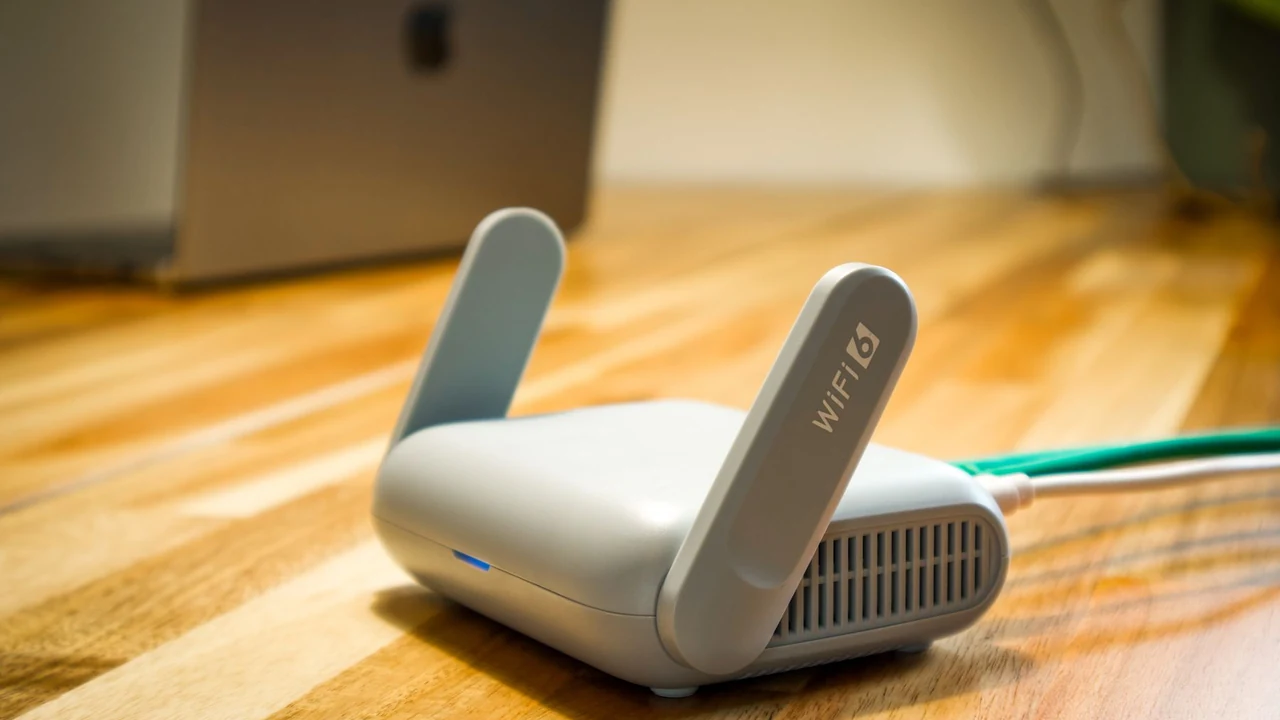
Fotografía de router con licencia de Pexels. Ilustra la tarea de cambio de red; la imagen no establece la compatibilidad de la cámara ni el comportamiento de emparejamiento.
Primero determine si la red realmente cambió
No restablezcas la cámara antes de saber qué problema estás resolviendo.
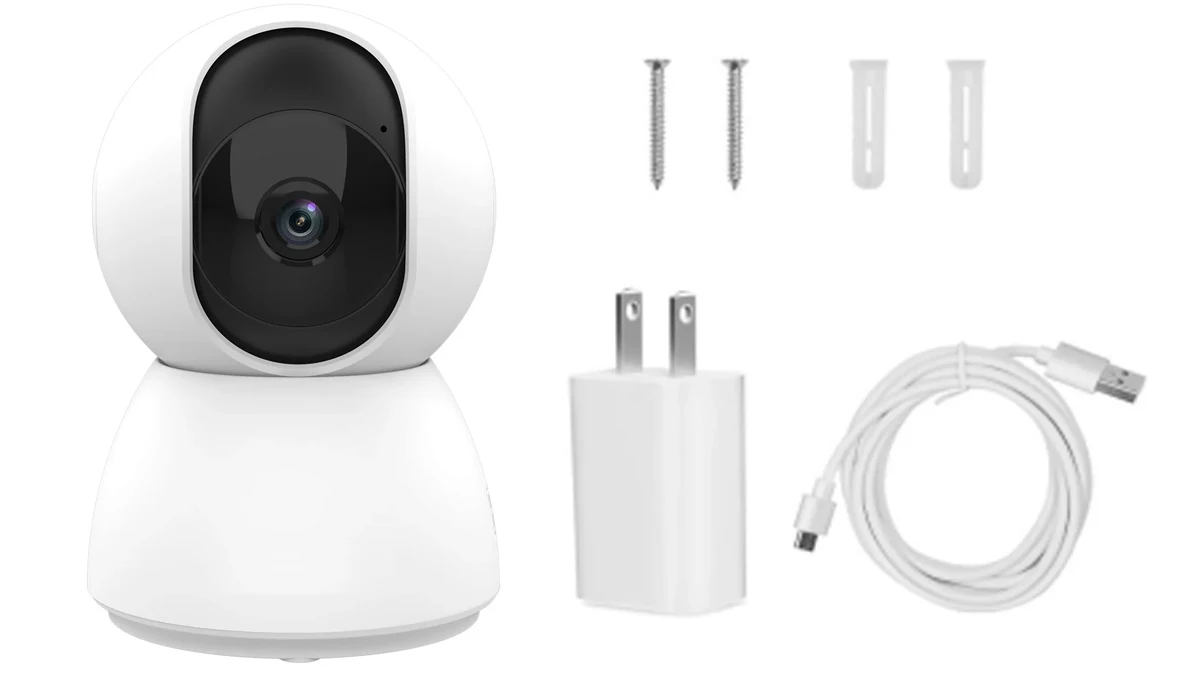
Escena real del producto QZT C23B. Un corte temporal de internet y un router de reemplazo son casos de solución de problemas diferentes.
Utilice esta división:
| Situación | Primera acción |
|---|---|
| Mismo router, mismo SSID/contraseña, breve corte de energía/internet | Restaura el router/la red, enciende la cámara con normalidad y deja que se vuelva a conectar |
| Router nuevo | Trátelo como un cambio de red; siga las indicaciones actuales para volver a añadir o emparejar |
| Nombre de WiFi cambiado | Reconfigure el dispositivo WiFi para la nueva red |
| Contraseña WiFi cambiada | Reconectar/volver a emparejar con las nuevas credenciales |
| El proveedor de internet cambió, pero la configuración del router/red también cambió | Reconfigurar el dispositivo WiFi |
| Dispositivo transferido a otra cuenta Tuya | Confirme la eliminación/desvinculación de la cuenta antes de intentar vincularla en otro lugar |
Tuya’s current guía para cámara inteligente sin conexión indica que una cámara puede recuperarse cuando el router/red vuelve, pero si el router se sustituyó o el nombre/contraseña de WiFi cambió, el dispositivo debe eliminarse y volverse a añadir a la red.
Tuya also has a separate artículo sobre reconexión tras corte de energía afirmando que una cámara puede reconectarse después de que se restaure la red original.
La regla práctica es:
> Corte temporal: espere a que se recupere. Credenciales/topología de red cambiadas: reconfigura la cámara.
Compruebe la cámara exacta antes de cambiar la configuración
«Cámara Tuya» describe un ecosistema, no una única radio ni un único método de emparejamiento.
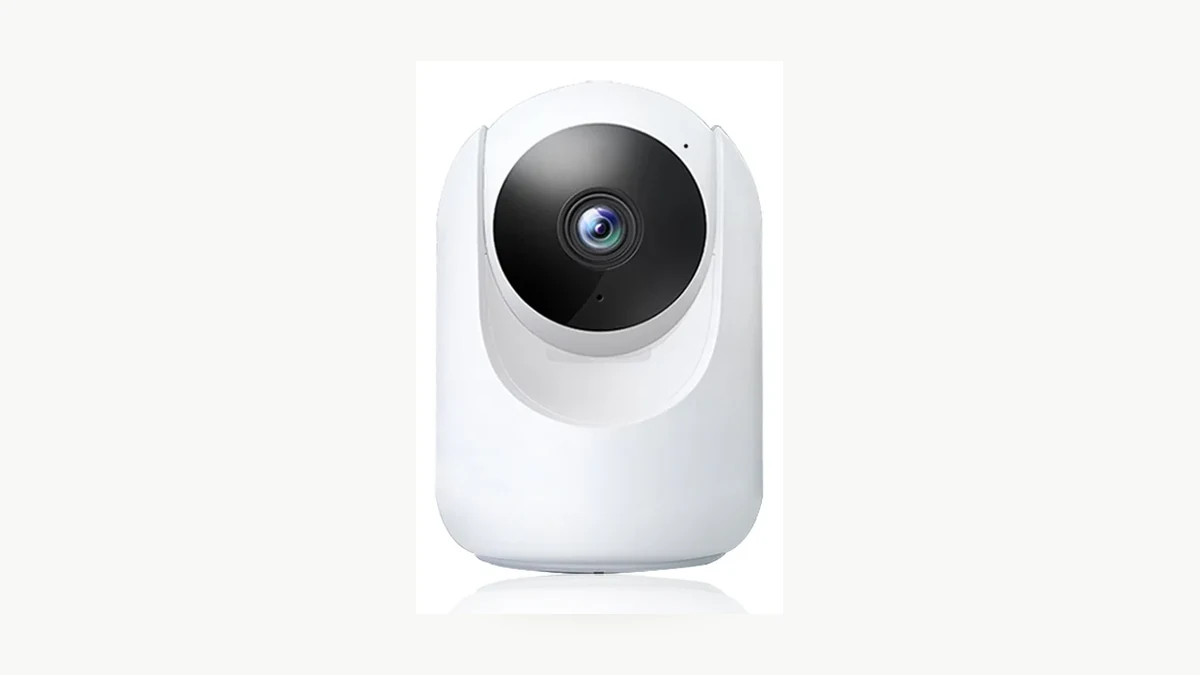
Fotografía real del producto QZT C26. Los modelos actuales de QZT pueden incluir diferentes bandas WiFi y funciones de configuración inicial.
Los ejemplos actuales de QZT ya difieren:
– C10 actualmente incluye WiFi de 2,4 GHz y configuración asistida por Bluetooth.
– C12 actualmente incluye Tuya Smart / Smart Life, WiFi 2.4GHz / 5GHz, configuración asistida por Bluetooth y ONVIF.
– C23B actualmente incluye Tuya Smart, WiFi de 2,4 GHz / 5 GHz y configuración asistida por Bluetooth.
– C26 actualmente incluye Tuya Smart / Smart Life, WiFi de 2,4 GHz / 5 GHz y configuración asistida por Bluetooth.
– C40 actualmente incluye Tuya Smart / Smart Life, WiFi de 2,4 GHz / 5 GHz y configuración asistida por Bluetooth.
Las páginas de configuración genéricas para consumidores de Tuya suelen indicar a los usuarios que seleccionen una red de 2,4 GHz. Es una orientación genérica útil, pero no debe anular una página de producto actual que indique una capacidad de radio diferente.
Antes de emparejar, registre:
– SKU exacto de QZT;
– revisión de hardware si está disponible;
– versión de firmware/app;
– la app indicada en el manual;
– banda WiFi indicada para esa versión;
– indicación de emparejamiento documentada;
– control de reinicio/reenlace;
– si se indica la detección asistida por Bluetooth.
Tras cambiar el router, elimine y vuelva a añadir la cámara siguiendo el flujo actual
Tuya’s July 15, 2026 guía para cambio de router indica que los dispositivos WiFi deben reconectarse después de que cambie el router o la red. También señala que configurar el nuevo router con el SSID y la contraseña antiguos no elimina la necesidad de seleccionar la red e introducir las credenciales de nuevo durante la reconfiguración.
Escena real del QZT C40. Vuelva a emparejar usando la indicación de emparejamiento documentada de la cámara exacta y el flujo actual de la app.
Para una cámara que está autorizado a gestionar:
1. confirme que aún puede acceder a la cuenta de Tuya/Smart Life propietaria del dispositivo;
2. anote las automatizaciones o escenas que dependen de la cámara;
3. elimine la cámara a través de la aplicación cuando la guía actual de Tuya requiera la eliminación para la reconexión;
4. pon la cámara exacta en su estado de emparejamiento documentado;
5. utilice Añadir dispositivo / Escaneo automático / el método específico de la cámara que muestre la aplicación actual;
6. seleccione la red compatible con esa cámara exacta;
7. introduzca la contraseña WiFi actual;
8. espere a que el dispositivo termine el registro/inicialización;
9. confirme la visualización en directo y el estado del dispositivo;
10. reconstruya o verifique las escenas/automatizaciones afectadas por la eliminación.
Tuya’s current guía para eliminar/reconectar señala que eliminar un dispositivo puede invalidar las escenas de Automatización y Tap-to-Run relacionadas.
No adivine un tiempo universal de pulsación del botón de reinicio. Para detalles sobre el reinicio/estado de emparejamiento, utilice el Guía de reinicio de QZT Tuya, lo que mantiene los tiempos del modelo exacto separados de las referencias genéricas de Tuya.
¿Qué debe verificar si la cámara no se conecta al nuevo WiFi?
Trabaje desde el desajuste más simple hacia afuera en lugar de restablecer la cámara de fábrica repetidamente.
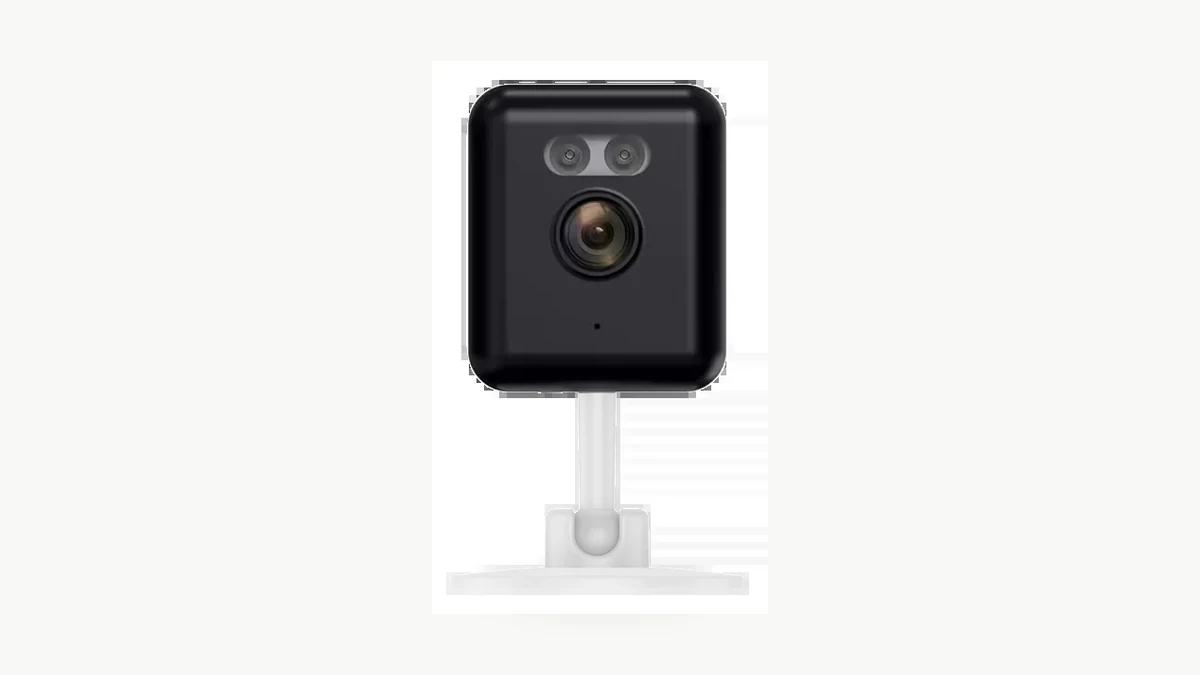
Fotografía real del producto QZT C12. La resolución de problemas debe partir de los requisitos de red documentados del modelo exacto.
El soporte actual de Tuya recomienda verificar:
– la aplicación correcta para el producto;
– la cámara está encendida y en el estado de emparejamiento correcto;
– la contraseña del WiFi es correcta;
– la banda de red coincide con lo que admite el dispositivo;
– la cámara está lo suficientemente cerca del router durante el emparejamiento;
– la configuración del router no está bloqueando el dispositivo.
Tuya’s current Guía de configuración de dispositivos WiFi utiliza una red de 2,4 GHz en su flujo genérico e indica a los usuarios que comprueben si las bandas de frecuencia del dispositivo/red coinciden si falla el emparejamiento.
Its current Guía de solución de problemas de WiFi también sugiere probar con el punto de acceso de otro smartphone para distinguir un problema del router de un problema del dispositivo/configuración.
Para las cámaras, el guía de conexión de la cámara añade comprobaciones como la distancia de escaneo del código QR y el enfoque de la cámara cuando se utiliza el aprovisionamiento por QR.
No convierta ninguna de esas rutas genéricas en un requisito universal para las cámaras QZT. Si la página del producto o el manual de QZT indica que el modelo admite otra banda o configuración asistida por Bluetooth, utilice el flujo exacto del producto.
¿Qué sucede con la cuenta, las escenas y el almacenamiento local?
La configuración de red, la titularidad de la cuenta y el almacenamiento son capas independientes.
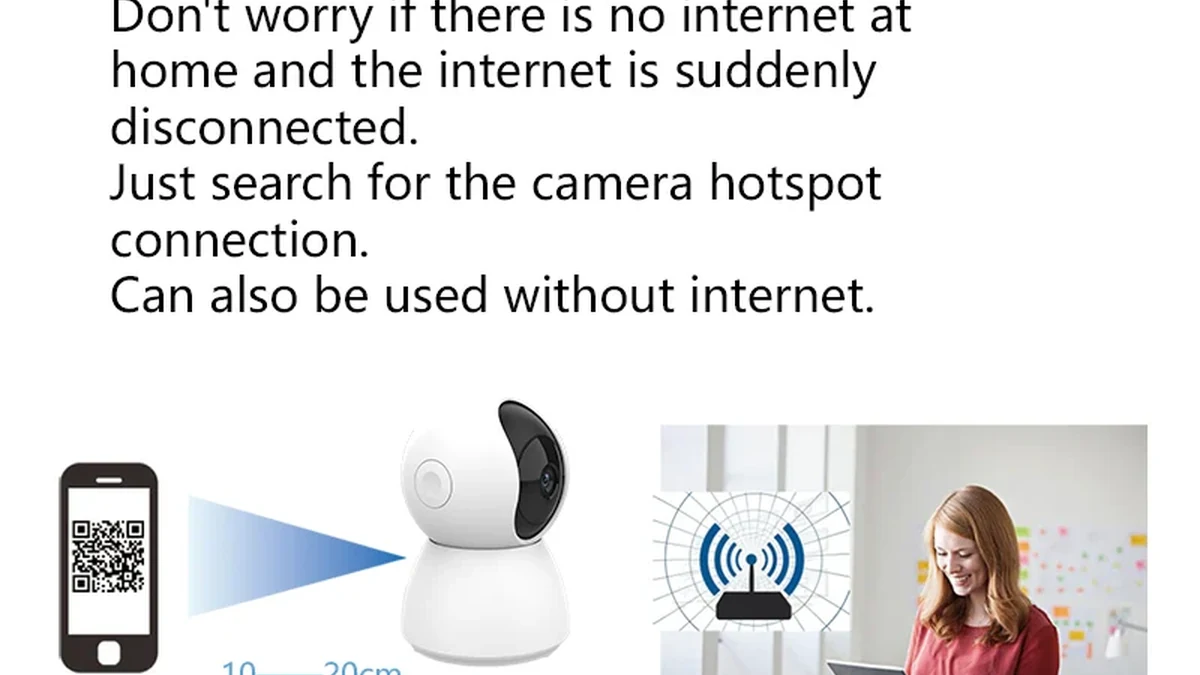
Imagen real del paquete del QZT C23B. Registre por separado el comportamiento de la cuenta, la red y el almacenamiento durante la reconfiguración.
El soporte actual de eliminación/reconexión de Tuya indica que las escenas vinculadas a un dispositivo eliminado pueden quedar invalidadas. También indica que las cámaras inteligentes y dispositivos de seguridad similares deben eliminarse de la cuenta original antes de poder vincularse a una cuenta diferente.
Eso no no responda automáticamente qué sucede con los archivos MicroSD locales.
Para una muestra de QZT, registre por separado:
| Capa | Qué verificar |
|---|---|
| Vinculación de cuenta | Cuenta original / cuenta nueva / compartir |
| Red WiFi | SSID / banda compatible / registro correcto |
| Escena / automatización | Sigue siendo válido / debe reconstruirse |
| Servicio en la nube | Término de cuenta/servicio para el producto exacto |
| Archivos de MicroSD | Archivos existentes conservados / no conservados / no probado |
| Grabación después de volver a emparejar | Evento / continuo / modo exacto compatible |
| Zona horaria / reloj | Correcto tras cambio de red |
| Notificaciones | Funcionamiento después de volver a emparejar |
Una visualización en vivo exitosa después de volver a emparejar no demuestra que todas las automatizaciones, grabaciones locales o configuraciones en la nube se mantuvieran sin cambios.
¿Cómo debes verificar la nueva red antes de salir del sitio?
Realice una breve prueba de aceptación mientras los datos de la red antigua ya no estén disponibles.
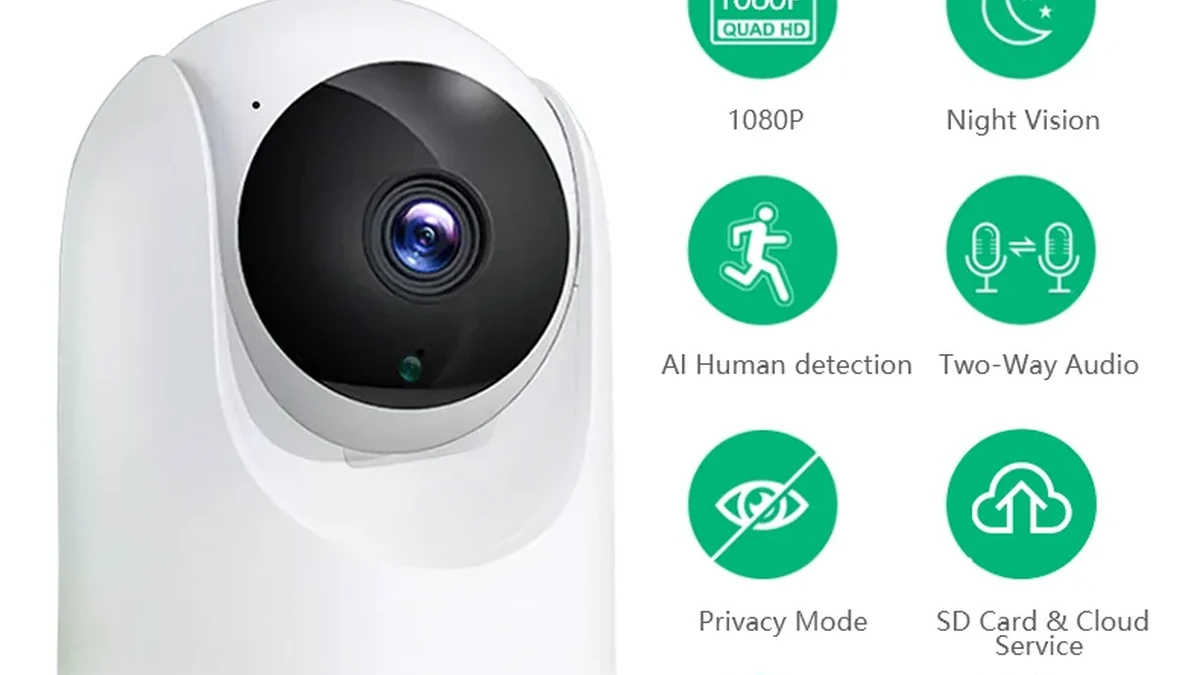
Imagen real del paquete del QZT C26. Registre el modelo exacto y la evidencia después del reemparejamiento.
Comprueba:
1. la app muestra la cámara correcta en línea;
2. la visualización en vivo se abre en el WiFi local;
3. la visualización en vivo funciona desde datos móviles si se requiere acceso remoto;
4. la cámara se reconecta tras un ciclo de encendido normal;
5. las alertas llegan si forman parte del requisito;
6. la grabación local se comporta según lo documentado para ese modelo;
7. el comportamiento de hora/fecha/zona horaria es correcto;
8. las escenas o automatizaciones necesarias se reconstruyen y se prueban;
9. otra cuenta autorizada puede acceder solo si es intencional;
10. las credenciales de la red antigua ya no son necesarias para el funcionamiento.
Mantenga un registro sencillo:
| Campo | Resultado |
|---|---|
| SKU de la cámara / firmware | |
| App / versión | |
| Nuevo router / SSID | |
| Banda utilizada | |
| Método de reemparejamiento | |
| Visualización en vivo local | Aprobado / Fallido |
| Visualización remota | Aprobado / Fallido / N/A |
| Notificación | Aprobado / Fallido / N/A |
| Almacenamiento / grabación | Aprobado / No aprobado / No probado |
| Reconexión tras apagar y encender | Aprobado / Fallido |
| Escena / automatización | Aprobado / Fallido / N/A |
| Evidencia | Captura de pantalla / clip / grabación en la app |
Eso le da al personal de soporte algo más útil que «funcionó una vez».
Preguntas frecuentes
¿Tengo que restablecer una cámara Tuya después de cambiar el router?
La guía actual de Tuya indica que los dispositivos WiFi deben eliminarse/reconectarse después de que cambie el router o la red. La acción de hardware exacta para alcanzar el estado de emparejamiento sigue dependiendo del manual de la cámara. Utilice el Propietario del restablecimiento de QZT para los límites de reinicio específicos del modelo.
¿Qué pasa si el nuevo router tiene el mismo nombre de WiFi y la misma contraseña?
El artículo actual de Tuya sobre cambio de router indica seleccionar la red e introducir de nuevo la contraseña durante la reconfiguración, incluso si el SSID y la contraseña visibles se configuraron con los valores antiguos.
¿Un corte breve de internet requiere eliminar la cámara?
No necesariamente. Si el router/red original vuelve con la misma configuración, Tuya indica que una cámara puede reconectarse tras la recuperación de la red. La sustitución del router o el cambio de credenciales es un caso distinto.
¿Todas las cámaras Tuya requieren 2,4GHz?
No lo asuma solo por el nombre del ecosistema. Las guías genéricas para consumidores de Tuya suelen usar 2.4GHz, mientras que algunas páginas actuales de cámaras de la familia Tuya de QZT indican compatibilidad con 2.4GHz / 5GHz. Utilice el manual/página exactos del producto y el flujo actual de la aplicación.
¿Eliminar la cámara borrará las grabaciones de la MicroSD?
No lo deduzca del paso de eliminación de cuenta. La vinculación de cuenta, la configuración de red y el almacenamiento local son comportamientos independientes. Verifique la cámara/firmware exactos y conserve las grabaciones importantes antes de realizar cambios de configuración.
¿Puedo vincular la cámara a una nueva cuenta Tuya sin eliminar la anterior?
El soporte actual de Tuya indica específicamente que las cámaras inteligentes y otros dispositivos de seguridad deben eliminarse de la cuenta original antes de poder vincularse a otra cuenta.
La regla práctica es: si solo se cayó el internet, restaura primero la misma red; si el router, el SSID o las credenciales WiFi cambiaron, trata la cámara como un trabajo de reconfiguración y verifica cuenta, red y almacenamiento por separado.

 English
  Italiano
  Deutsch
  Français
  Español
  Polski