
Come Risolvere i Problemi di Lag, Delay e Blocco della Camera Spia
Lag, buffering e feed video bloccati sono tra le lamentale più comuni degli utenti di telecamere nascoste. Che tu stia guardando un live stream tramite l'app Tuya o revisionando filmati registrati, delay e frame drops rendono la sorveglianza inaffidabile. Questa guida copre ogni causa del lag delle spy camera e ti offre correzioni pratiche — dalla posizione del router alla classe di velocità della SD card fino all'ottimizzazione dell'app.
Cosa Causa il Lag delle Spy Camera e il Delay Video
Capire dove nasce il lag aiuta a individuare la correzione giusta. Le telecamere nascoste con streaming WiFi possono subire delay in tre punti diversi della catena:
1. Camera-Router (Rete Locale)
– Segnale WiFi debole tra camera e router
– Congestione del router da troppi dispositivi connessi
– Band WiFi errata (5GHz invece di 2.4GHz per lunga distanza)
2. Router-App (Cloud/Internet)
– Velocità di upload internet bassa
– Alta latenza verso il server cloud della camera
– Routing VPN che aggiunge hop non necessari
3. Elaborazione App/Dispositivo
– Telefono vecchio con potenza di processore insufficiente
– Troppe app in background che consumano RAM
– Firmware della camera obsoleto con compressione scadente
Per Lag nella registrazione della scheda SD (nessun WiFi coinvolto):
– Classe della scheda SD troppo bassa (inferiore a Classe 10 / U1)
– SD card frammentata o pieno
– Camera che cerca di scrivere 4K su una scheda certificata per 1080p
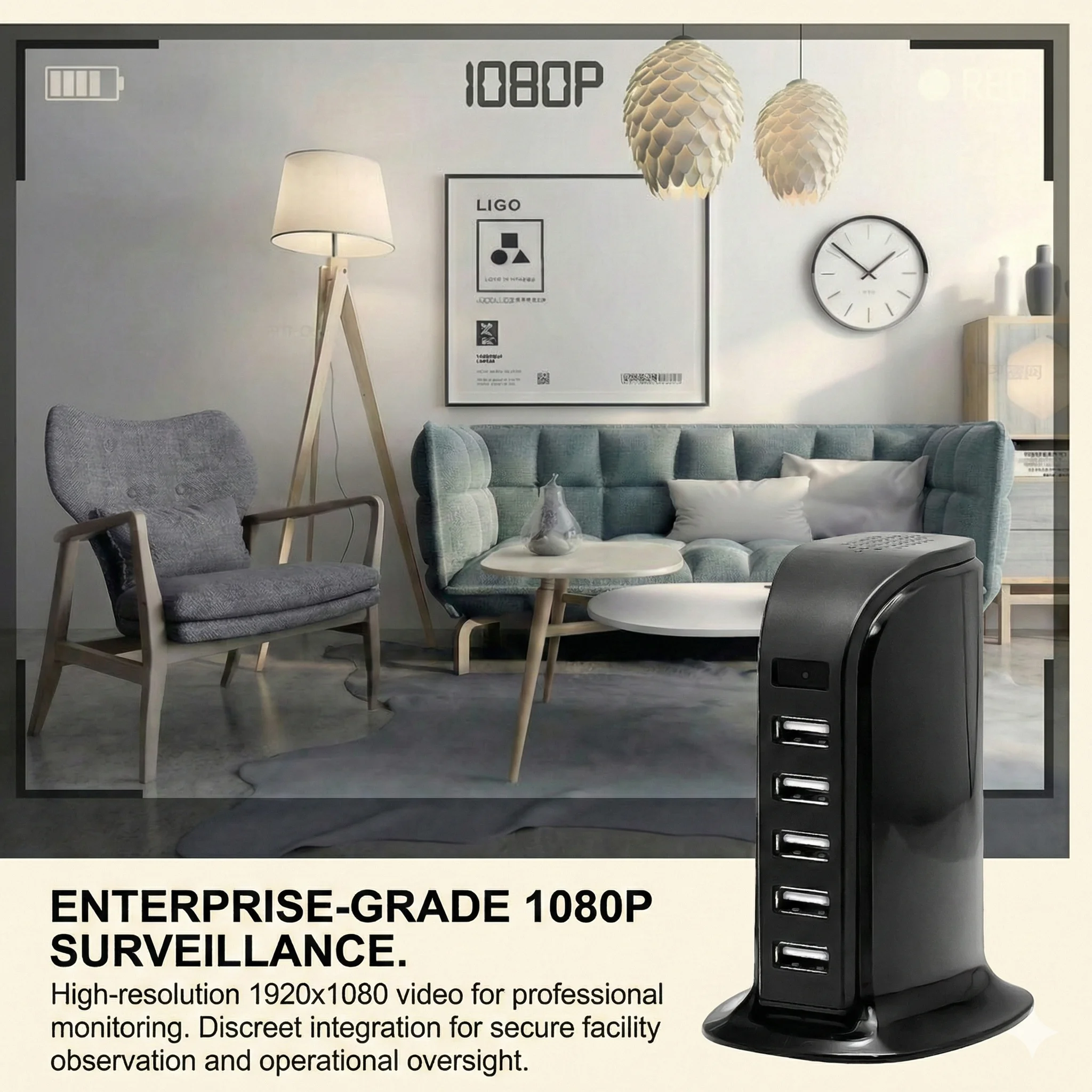
Come verificare la forza del segnale WiFi
Prima di cambiare qualsiasi impostazione, misura il segnale WiFi effettivo nella posizione della camera. Un segnale che sembra buono sul tuo telefono (che ha un antenna molto più potente) potrebbe essere troppo debole per la camera.
Metodo di controllo rapido:
1. Posiziona il tuo telefono esattamente dove è situata la telecamera
2. Apri le impostazioni WiFi e guarda le barre del segnale — dovresti avere almeno 3/4 barre
3. Scarica una app gratuita per analizzare il WiFi (WiFi Analyzer su Android, Network Analyzer su iOS)
4. Controlla il valore RSSI — qualsiasi valore sotto -70 dBm è troppo debole per un streaming video affidabile
Se il segnale è debole:
– Sposta il router più vicino alla telecamera, oppure
– Aggiungere un extender/mesh node WiFi tra router e camera, o
– Usa un antenna WiFi direzionale se il tuo router lo supporta
> Nota: Le pareti, soprattutto quelle di cemento o mattoni, possono ridurre il segnale WiFi di 15–20 dBm per parete. Conta il numero di pareti tra router e camera.
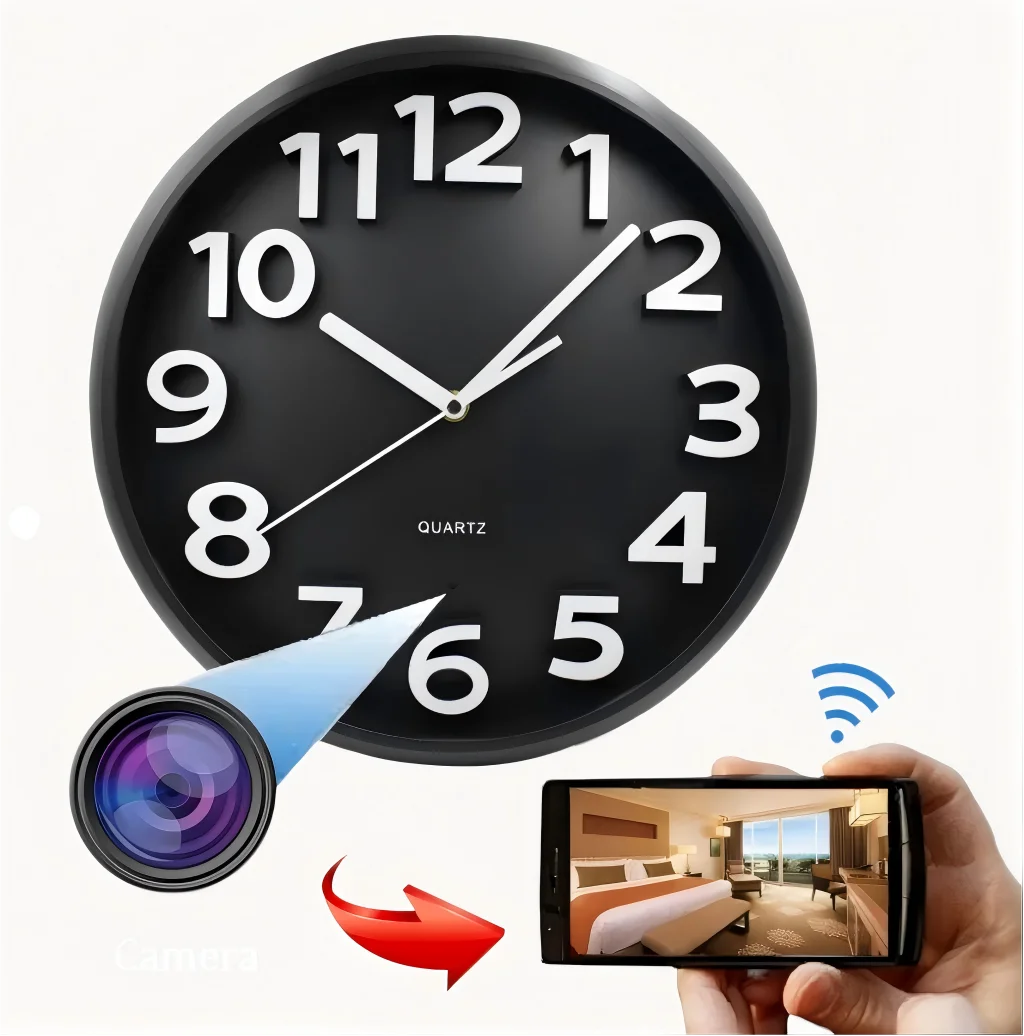
Come Correggere il Delay del Live Stream sull'App Tuya o HDLiveCam
Un ritardo del live stream di 5–30 secondi è normale per i stream relayati via cloud. Tuttavia, se il ritardo supera 30 secondi o il feed si blocca e richiede un refresh manuale, c'è un problema.
Passo 1: Cambia la modalità di visualizzazione
Nell'app Tuya o HDLiveCam:
– Toccare il toggle HD/SD nella schermata di live view
– Passa da HD (1080p) to SD (480p) — questo riduce drasticamente la banda e il lag
– Se il lag scompare in SD, il problema è la banda, non la camera
Passo 2: Verifica le impostazioni del protocollo di streaming
Alcune telecamere supportano la commutazione tra streaming cloud relay e P2P locale:
– Apri le impostazioni del dispositivo della telecamera nell'app
– Cerca la modalità “LAN” o “Rete locale” — questo trasmette direttamente dispositivo-a-phone senza passare attraverso il server cloud
– La modalità LAN riduce il delay a meno di 1 secondo quando i dispositivi sono sulla stessa rete WiFi
Step 3: Termina forzatamente e riavvia l'app
Le app accumulano dati cached che causano buffering nel tempo:
– Su iPhone: scorri verso l'alto dalla schermata principale, scorri verso l'alto sulla scheda dell'app per chiuderla
– Su Android: vai su Impostazioni → App → la tua app camera → Termina forzatamente
– Riapri l'app e ricollega alla camera
Passo 4: Controlla la velocità di upload della tua connessione internet
La camera necessita upload larghezza di banda (non download) per lo streaming video:
– Vai su fast.com o speedtest.net e testa la tua connessione dal router
– Lo streaming in 1080p richiede almeno 3–5 Mbps in upload
– Lo streaming 4K richiede 15–25 Mbps in upload
– Se la velocità upload è sotto il requisito, passa la camera a una risoluzione inferiore
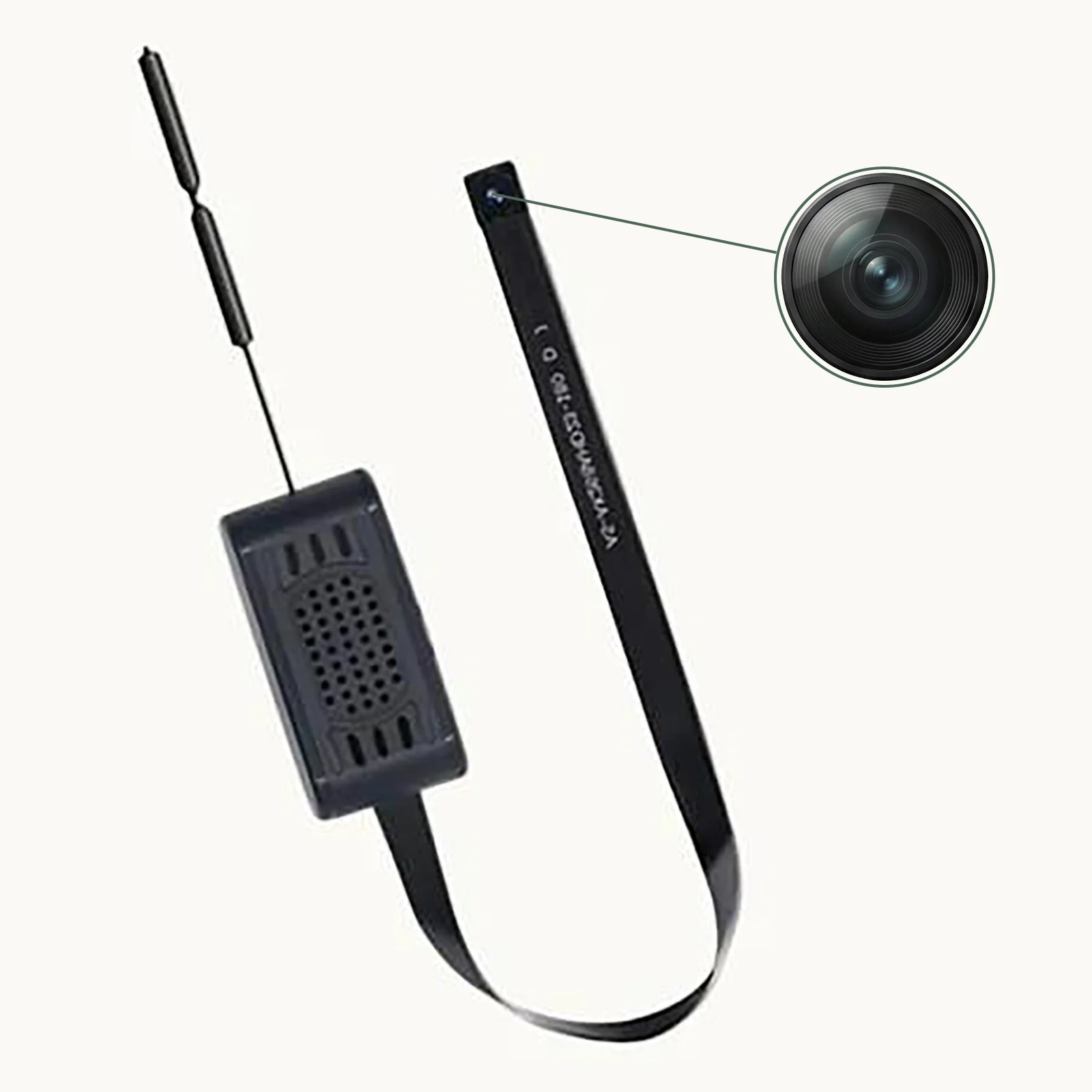
Come Ridurre la Congestione WiFi che Influisce sul Stream della Camera
Una rete WiFi affollata è una delle principali cause di lag per le telecamere spia, specialmente in appartamenti dove dozzine di reti vicine condividono gli stessi canali.
Cambia il canale WiFi:
La maggior parte dei router utilizza per impostazione predefinita gli stessi canali congestionati (1, 6 o 11 su 2,4 GHz). Passare a un canale meno utilizzato può ridurre significativamente la latenza:
1. Accedi al pannello di amministrazione del tuo router (di solito 192.168.1.1 o 192.168.0.1)
2. Vai a Impostazioni Wireless → 2,4 GHz → Canale
3. Usa un'app analizzatore WiFi per trovare quali canali sono meno utilizzati nella tua area
4. Passa al canale meno congestionato e testa la tua telecamera
Priorizza la camera usando QoS:
Molti router moderni supportano le impostazioni di Quality of Service (QoS):
1. Nell'admin del router → QoS o Gestione Traffico
2. Aggiungi l'indirizzo IP della tua telecamera all'elenco delle priorità
3. Impostala su priorità “Alta” — questo garantisce che la telecamera ottenga banda anche quando altri dispositivi stanno scaricando
Usa 2,4 GHz, non 5 GHz:
Le camere nascoste generalmente supportano solo 2,4 GHz WiFi. Anche se il tuo router trasmette entrambe, assicurati che la telecamera sia su 2,4 GHz. La banda a 5 GHz ha una portata più breve e una minore penetrazione delle pareti, rendendola inadatta per telecamere posizionate all'interno di oggetti o pareti.

Come Correggere il Lag della Registrazione su SD Card e i Frame Droppati
Se la tua telecamera registra su una scheda SD ma la riproduzione è a scatti, salta o mostra fotogrammi danneggiati, di solito è la scheda SD stessa la colpevole.
Controlla la classe di velocità della tua scheda SD:
| Risoluzione di registrazione | Velocità minima della SD Card |
|---|---|
| 720p / 1080p | Classe 10 (10 MB/s) o U1 |
| 2K / 4K | Classe di velocità UHS 3 (U3) o V30 |
| Rilevamento movimento + audio | Classe 10 minimo |
Le schede con una classificazione inferiore alla Classe 10 non riescono a tenere il passo con la scrittura continua di video HD, causando perdita di fotogrammi e riproduzione a scatti.
Formatta la scheda SD all'interno della telecamera:
Formatta sempre la scheda SD utilizzando la telecamera stessa, non il tuo computer:
1. Inserisci la scheda SD e accendi la telecamera
2. Nell'app, vai su Impostazioni Dispositivo → Archiviazione → Formatta Scheda SD
3. Conferma e attendi il completamento della formattazione
Le carte formattate per la camera utilizzano il sistema di file ottimale (FAT32 o exFAT) e la dimensione dell'unità di allocazione per quella camera specifica. Consulta il nostro Guida alla formattazione delle schede SD per le istruzioni complete.
Attiva la registrazione ciclica:
Se la scheda SD è quasi piena, la telecamera rallenta mentre cerca spazio per scrivere:
– Attiva la registrazione ciclica nell'app in modo che la telecamera sovrascriva automaticamente i file più vecchi
– Mantieni almeno 20% di spazio libero sulla SD card per buffer
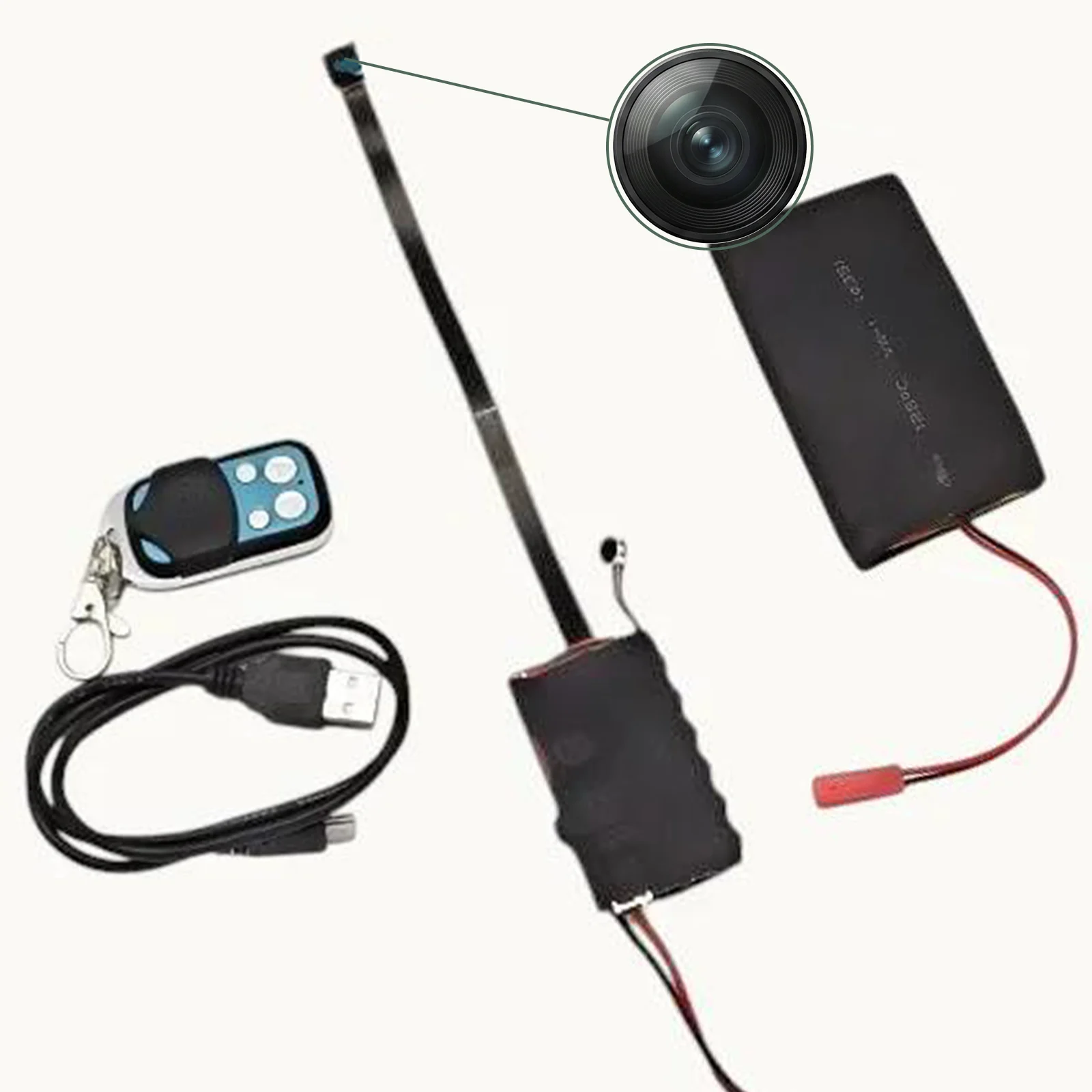
Come Aggiornare il Firmware per Correggere Problemi di Performance
Il firmware obsoleto è una causa spesso trascurata di lag, blocchi e scarsa compressione. I produttori rilasciano regolarmente aggiornamenti che migliorano l'efficienza della codifica video e la stabilità della rete.
Aggiorna tramite l'app Tuya/Smart Life:
1. Apri l'app e vai alla pagina dispositivo della tua camera
2. Clicca l'icona di modifica/settings (icona matita o ingranaggio) in alto a destra
3. Scorrere fino a “Aggiornamento dispositivo” o “Versione firmware”
4. Se è disponibile un aggiornamento, clicca “Aggiorna ora” e mantieni la camera alimentata
5. La telecamera si riavvierà automaticamente dopo l'aggiornamento (richiede 2-5 minuti)
Aggiorna tramite app HDLiveCam:
1. Apri HDLiveCam e seleziona la tua telecamera
2. Tocca Menu → Impostazioni → Aggiornamento firmware
3. Se è elencato un aggiornamento, scaricalo e installalo
Dopo l'aggiornamento: Testa nuovamente lo streaming live e la registrazione su scheda SD. Molti utenti segnalano un miglioramento di 20-40% nella fluidità dello streaming dopo gli aggiornamenti firmware.
Come Ottimizzare la tua App Telefonica per una Visione più Fluida
Le prestazioni del tuo smartphone influenzano la qualità della visualizzazione tanto quanto la telecamera o la rete.
Per utenti Android:
– Svuota la cache dell'app della telecamera: Impostazioni → App → [App Telecamera] → Archiviazione → Svuota cache
– Disabilita la modalità risparmio batteria durante la visualizzazione — limita CPU e rete
– Spegni il Bluetooth se non necessario — compete per la banda a 2,4GHz
– Attivare Opzioni sviluppatore → impostare Limite processi in background per ridurre il consumo di RAM da altre app
Per utenti iPhone:
– Vai su Impostazioni → Generale → Spazio iPhone → la tua app camera → Scarica e reinstalla
– Disattiva la modalità Low Power durante il monitoraggio
– Assicurati che iOS sia aggiornato — versioni precedenti di iOS hanno bug Bonjour/mDNS che influiscono sulle connessioni P2P locali
Usa un tablet per il monitoraggio:
Se monitori frequentemente su telefono e riscontri lag, passare a un tablet fornisce un processore più veloce e un buffer più ampio per un rendering video più fluido.
Consigli per Prevenire il Lag delle Spy Camera a Lungo Termine
Best practice di rete:
– Riavvia il router mensilmente — i router accumulano voci nella tabella di connessione che rallentano il routing
– Usa un IP statico per la tua camera per evitare ritardi di riconnessione dall'espirazione dei lease DHCP
– Mantenere meno di 30 dispositivi connessi simultaneamente a un singolo router per la massima performance
Manutenzione della telecamera:
– Aggiornare il firmware immediatamente quando nuove versioni vengono rilasciate
– Formatta la scheda SD ogni 3 mesi per prevenire la frammentazione del file system
– Riavviare la telecamera ogni settimana interrompendo e ripristinando l'alimentazione
Consigli sul posizionamento:
– Mantieni le camera entro 10 metri dal router per connessioni 2.4GHz
– Evita di posizionare le telecamere vicino a microonde, baby monitor o telefoni cordless — operano tutti a 2,4GHz e causano interferenze
– Posizionare il router in una posizione centrale e elevata per massimizzare la copertura
Conclusione
Il lag della telecamera spia è quasi sempre causato da una di queste tre cose: segnale WiFi debole, banda insufficiente o una SD card lenta. Seguire i passaggi di questa guida iniziando con un controllo del segnale WiFi, poi affrontare le impostazioni dello streaming e finalmente verificare la velocità della SD card. La maggior parte dei problemi di lag si risolve nei primi tre passaggi. Se la performance rimane scarsa dopo aver provato tutto qui, un reset di fabbrica (guida reset qui) ripristina le impostazioni di rete predefinite e spesso risolve problemi di connettività persistenti.
Domande frequenti
Q: Il mio streaming live mostra un ritardo di 15 secondi — è normale?
A: I flussi relayati via cloud hanno tipicamente ritardi di 5–30 secondi. Attiva la modalità LAN/Local nell'app per ridurlo a meno di 2 secondi quando sei sulla stessa rete WiFi della camera.
Q: La camera si blocca ogni pochi minuti e necessita un refresh — cosa c'è che non va?
A: Questo indica generalmente un segnale WiFi debole o congestione di rete. Verifica il valore RSSI nella posizione della camera e considera aggiungere un WiFi extender se è sotto -70 dBm.
Q: Le mie registrazioni hanno frame saltati e problemi di sincronizzazione audio — la telecamera è rotta?
R: Probabilmente una SD card lenta. Testa con una nuova card Class 10 o U3. Se il problema persiste con una nuova card, potrebbe essere un problema hardware della camera.
Q: Il numero di persone che guardano la camera in live influisce sul lag?
R: Con gli stream relayed via cloud, più utenti guardano lo stesso stream dal server cloud, quindi non aumenta significativamente il carico della camera. Con streaming locale P2P, ogni utente aggiuntivo aumenta il carico sul processore della camera.
Q: Una VPN sul mio telefono causerà lag della camera?
R: Sì — le VPN instradano il traffico attraverso server remoti, aggiungendo 50–200ms di latenza. Disabilita la VPN quando guardi il live stream della tua camera per una performance ottimale.

 English
  Italiano
  Deutsch
  Français
  Español
  Polski