
So beheben Sie Verzögerungen, Latenz und Einfrierprobleme bei Spionagekameras
Lag, Buffering und frozen Video-Feeds gehören zu den häufigsten Beschwerden von Hidden-Kamera-Nutzern. Ob Sie einen Live-Stream über die Tuya-App betrachten oder aufgezeichnetes Material reviewen, Delays und Frame-Drops machen Surveillance unreliable. Dieser Guide deckt jede Ursache von Spy-Kamera-Lag ab und bietet actionable Fixes — von Router-Platzierung bis SD-Karten-Speed-Class bis App-Optimierung.
Was verursacht Spy-Kamera-Lag und Video-Verzögerung
Zu verstehen, woher der Lag kommt, hilft Ihnen, die richtige Lösung zu finden. Versteckte Kameras mit WiFi-Streaming können an drei verschiedenen Punkten der Übertragungskette Verzögerungen erleben:
1. Kamera-zu-Router (lokales Netzwerk)
– Schwaches WiFi-Signal zwischen Kamera und Router
– Router-Überlastung durch zu viele verbundene Geräte
– Falscher WiFi-Band (5GHz statt 2.4GHz für Reichweite)
2. Router-zur-App (Cloud/Internet)
– Langsame Internet-Upload-Geschwindigkeit
– Hohe Latenz zum Cloud-Server der Kamera
– VPN-Routing mit unnötigen Zwischenstationen
3. App-/Geräteverarbeitung
– Altes Telefon mit unzureichender Prozessorleistung
– Zu viele Hintergrundapps, die RAM verbrauchen
– Veraltete Kamera-Firmware mit schlechter Komprimierung
Für SD-Karten-Aufnahmelag (kein WiFi beteiligt):
– Langsame SD-Karte Klasse (unter Klasse 10 / U1)
– Fragmentierte oder vollständige SD-Karte
– Kamera versucht, 4K auf eine für 1080p ausgelegte Karte zu schreiben

Wie Sie Ihre WiFi-Signalstärke überprüfen
Bevor Sie Einstellungen ändern, messen Sie das tatsächliche WiFi-Signal am Standort der Kamera. Ein Signal, das auf Ihrem Telefon (das eine viel leistungsstärkere Antenne hat) gut aussieht, kann für die Kamera zu schwach sein.
Schnellprüfmethode:
1. Platzieren Sie Ihr Telefon genau dort, wo sich die Kamera befindet
2. Öffnen Sie die WLAN-Einstellungen und sehen Sie auf die Signalstärkeanzeige — Sie sollten mindestens 3/4 Balken haben
3. Laden Sie eine kostenlose WiFi-Analyzer-App herunter (WiFi Analyzer auf Android, Network Analyzer auf iOS)
4. Überprüfen Sie den RSSI-Wert – alles unter -70 dBm ist zu schwach für zuverlässiges Video-Streaming
Wenn das Signal schwach ist:
– Router näher zur Kamera bewegen, oder
– Fügen Sie einen WiFi-Verstärker/Mesh-Knoten zwischen Router und Kamera hinzu, oder
– Verwenden Sie eine directional WiFi-Antenne, wenn Ihr Router dies unterstützt
> Hinweis: Wände, insbesondere Beton- oder Ziegelwände, können das WiFi-Signal um 15–20 dBm pro Wand reduzieren. Zählen Sie die Anzahl der Wände zwischen Router und Kamera.
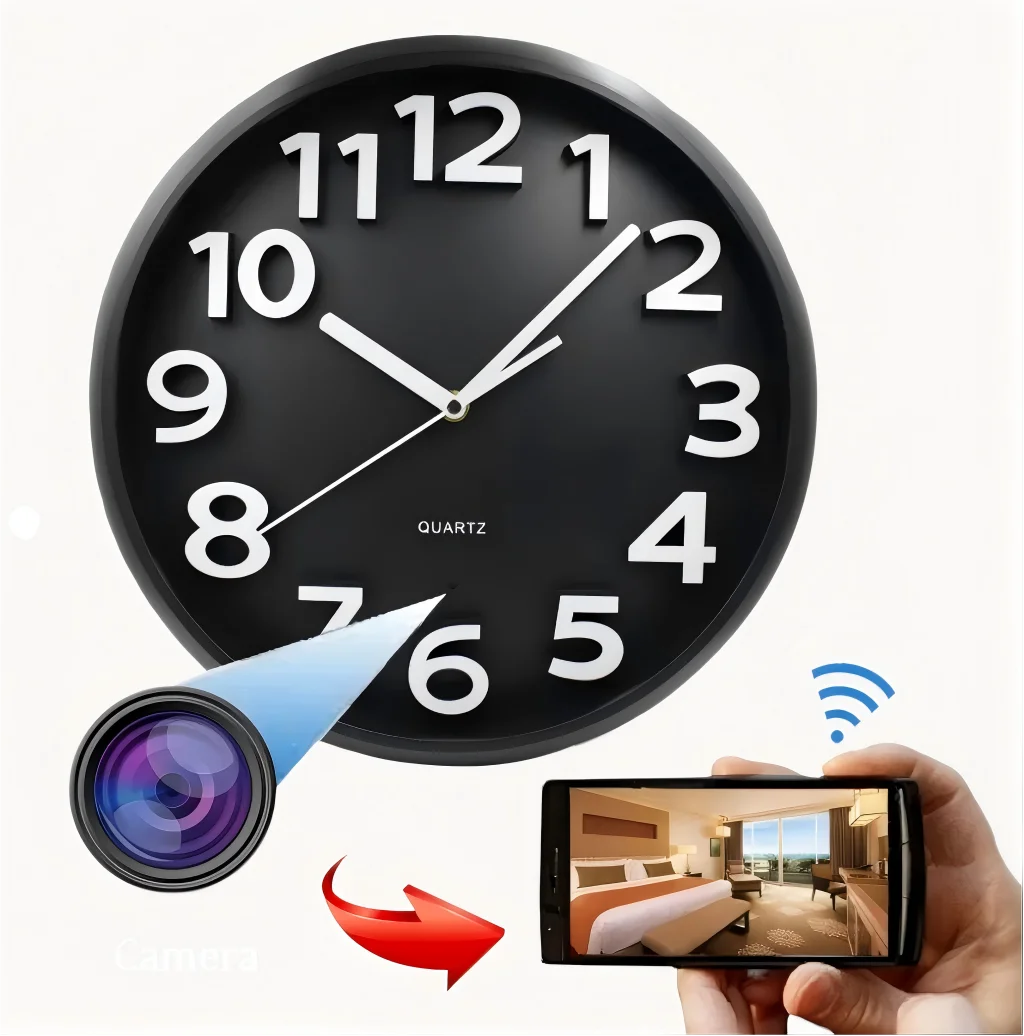
Wie Sie Live-Stream-Verzögerung in der Tuya- oder HDLiveCam-App beheben
Eine Live-Stream-Verzögerung von 5–30 Sekunden ist normal für Cloud-Streams. Wenn die Verzögerung jedoch über 30 Sekunden liegt oder der Feed friert und manuell neu geladen werden muss, gibt es ein Problem.
Schritt 1: Schalten Sie den Darstellungsmodus
In der Tuya- oder HDLiveCam-App:
– HD/SD-Umschalter im Live-View-Bildschirm tippen
– Wechsel von HD (1080p) zu SD (480p) — dies reduziert Bandbreite und Lag deutlich
– Wenn Lag bei SD verschwindet, ist das Issue Bandwidth, nicht die Kamera
Schritt 2: Überprüfen Sie die Stream-Protokoll-Einstellungen
Einige Kameras unterstützen das Umschalten zwischen Cloud-Relay und lokaler P2P-Streaming:
– Öffnen Sie die Geräteeinstellungen der Kamera in der App
– Suchen Sie nach “LAN” oder “Local Network” Modus – dieser streamt direkt von Gerät zu Smartphone, ohne den Cloud-Server zu nutzen
– Der LAN-Modus reduziert die Verzögerung auf unter 1 Sekunde, wenn beide Geräte im selben WLAN-Netzwerk sind
Schritt 3: App zwangsbeenden und neu starten
Apps sammeln Cache-Daten, die über Zeit zu Buffering führen:
– Auf iPhone: vom Home-Screen nach oben wischen, auf die App-Karte nach oben wischen zum Schließen
– Auf Android: Einstellungen → Apps → Ihre Kameran-App → Beenden erzwingen
– App neu öffnen und erneut mit der Kamera verbinden
Schritt 4: Überprüfen Sie Ihre Internet-Upload-Geschwindigkeit
Die Kamera benötigt Upload Bandbreite (nicht Download) zum Streamen von Videos:
– Gehen Sie zu fast.com oder speedtest.net und testen Sie Ihre Verbindung vom Router
– 1080p-Streaming erfordert mindestens 3–5 Mbps Upload
– 4K-Streaming erfordert 15–25 Mbps Upload
– Bei zu niedriger Upload-Geschwindigkeit Kamera auf niedrigere Auflösung umstellen
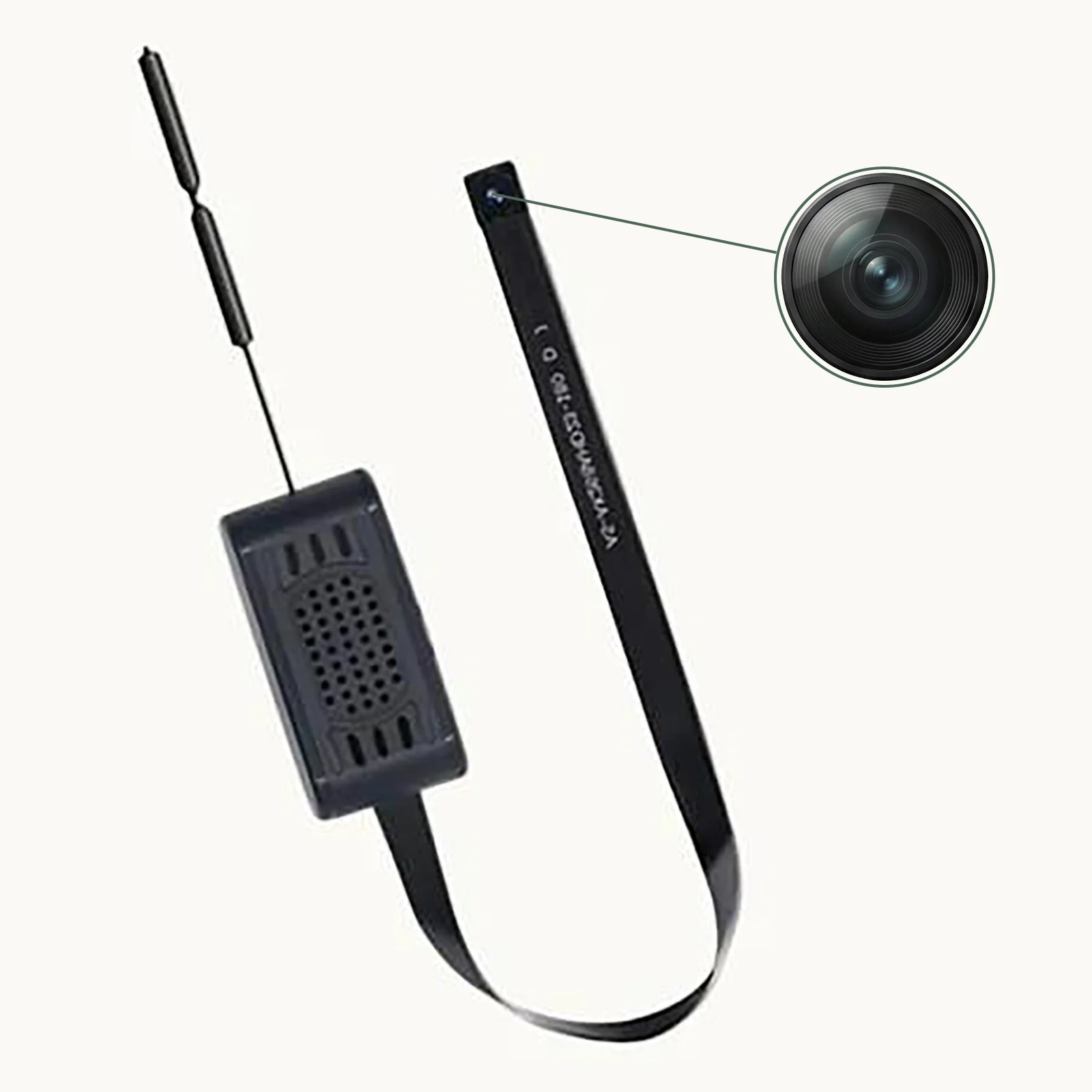
So reduzieren Sie WLAN-Überlastung, die den Kamera-Stream beeinflusst
Ein überlastetes WiFi-Netzwerk ist eine Hauptursache für Spy-Camera-Lag, besonders in Wohnungen, wo viele Nachbar-Netzwerke die gleichen Kanäle teilen.
Ändern Sie den WiFi-Kanal:
Die meisten Router verwenden standardmäßig die gleichen überlasteten Kanäle (1, 6 oder 11 auf 2.4GHz). Auf einen weniger genutzten Kanal zu wechseln kann Lag deutlich reduzieren:
1. Melden Sie sich im Admin-Panel Ihres Routers an (normalerweise 192.168.1.1 oder 192.168.0.1)
2. Gehen Sie zu Wireless-Einstellungen → 2.4GHz → Kanal
3. Verwenden Sie eine WiFi-Analyzer-App, um herauszufinden, welche Kanäle in Ihrem Bereich am wenigsten verwendet werden
4. Wechseln Sie zum am wenigsten überlasteten Kanal und testen Sie Ihre Kamera
Priorisieren Sie die Kamera mit QoS:
Viele moderne Router unterstützen Quality of Service (QoS)-Einstellungen:
1. Im Router-Admin → QoS oder Traffic Management
2. Fügen Sie die IP-Adresse Ihrer Kamera zur Prioritätsliste hinzu
3. Stellen Sie sie auf “Hohe” Priorität – dies stellt sicher, dass die Kamera Bandbreite erhält, auch wenn andere Geräte Downloads durchführen
Nutzen Sie 2.4GHz, nicht 5GHz:
Versteckte Kameras unterstützen typisch nur 2,4 GHz WiFi. Auch wenn Ihr Router beide Frequenzen ausstrahlt, stellen Sie sicher, dass die Kamera mit 2,4GHz verbunden ist. Das 5GHz-Band hat eine kürzere Reichweite und schlechtere Wanddurchdringung, was es für Kameras, die in Objekten oder Wänden platziert sind, ungeeignet macht.

So beheben Sie SD-Karten-Aufnahmelag und ausgefallene Frames
Wenn Ihre Kamera auf eine SD-Karte aufzeichnet, die Wiedergabe aber ruckelt, überspringt oder beschädigte Bilder anzeigt, ist normalerweise die SD-Karte selbst der Übeltäter.
Überprüfen Sie die Geschwindigkeitsklasse der SD-Karte:
| Aufnahmeauflösung | Mindestgeschwindigkeit der SD-Karte |
|---|---|
| 720p / 1080p | Klasse 10 (10 MB/s) oder U1 |
| 2K / 4K | UHS-Speed-Klasse 3 (U3) oder V30 |
| Bewegungserkennung + Audio | Mindestens Klasse 10 |
Karten mit einer Bewertung unter Klasse 10 können mit kontinuierlicher HD-Videoaufzeichnung nicht Schritt halten, was zu ausgefallenen Bildern und ruckartiger Wiedergabe führt.
Formatieren Sie die SD-Karte in der Kamera:
Formatieren Sie die SD-Karte immer mit der Kamera selbst, nicht mit Ihrem Computer:
1. Stecken Sie die SD-Karte ein und schalten Sie die Kamera ein
2. In der App gehen Sie zu Geräte-Einstellungen → Speicher → SD-Karte formatieren
3. Bestätigen Sie und warten Sie, bis die Formatierung abgeschlossen ist
Kamera-formatierten Karten verwenden das optimale Dateisystem (FAT32 oder exFAT) und die optimale Zuordnungseinheitsgröße für diese spezielle Kamera. Siehe unsere Leitfaden zur SD-Karten-Formatierung für vollständige Anleitung.
Schleifenaufzeichnung aktivieren:
Wenn die SD-Karte fast voll ist, wird die Kamera langsamer, weil sie Platz zum Schreiben sucht:
– Aktivieren Sie die Schleifenaufzeichnung in der App, damit die Kamera automatisch die ältesten Dateien überschreibt
– Halten Sie mindestens 20% SD-Karten-Speicher frei für Buffer
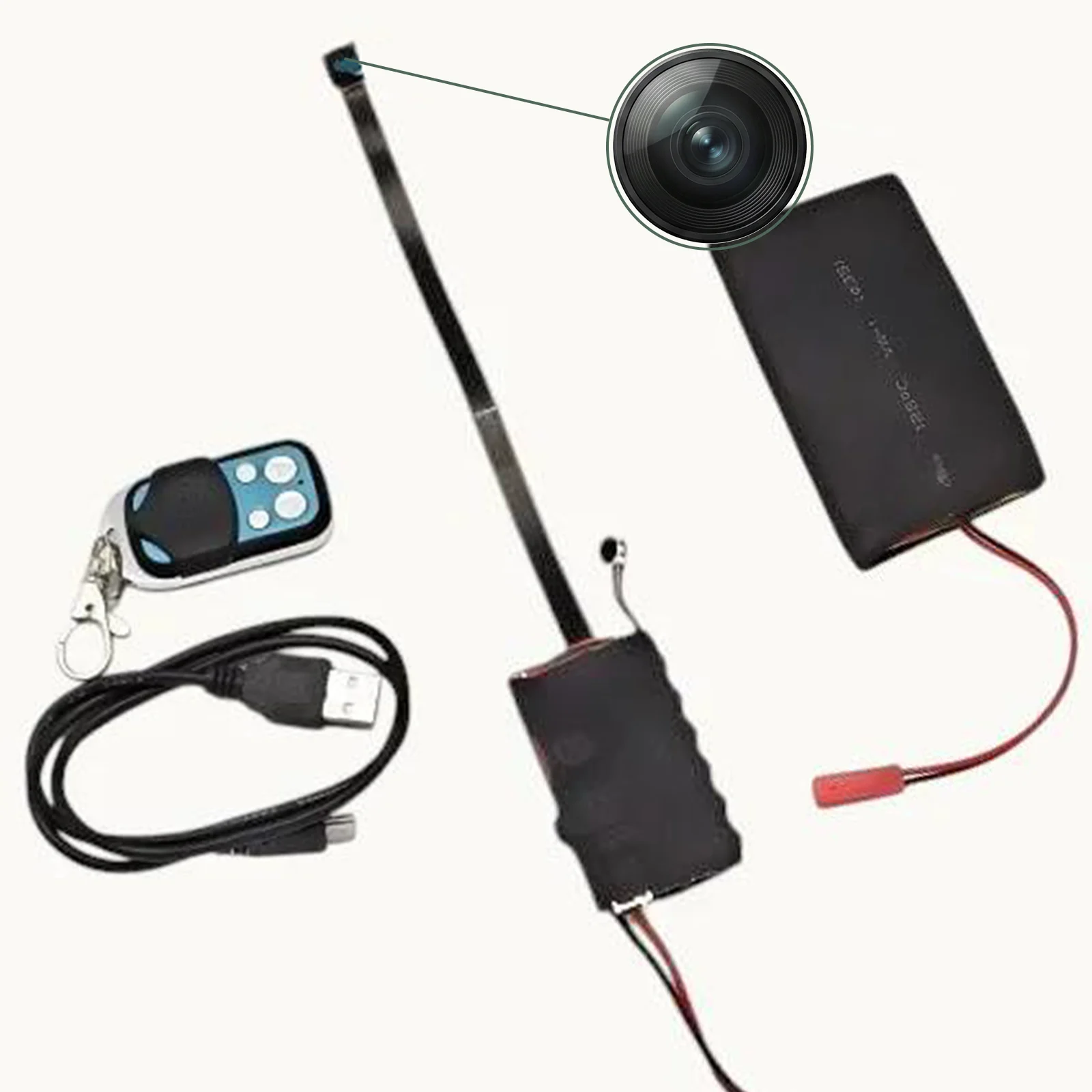
Wie Sie die Firmware aktualisieren, um Leistungsprobleme zu beheben
Veraltete Firmware ist eine häufig übersehene Ursache für Lag, Freezing und schlechte Komprimierung. Hersteller geben regelmäßig Updates heraus, die die Video-Encoding-Effizienz und Netzwerkstabilität verbessern.
Update über die Tuya/Smart Life App:
1. Öffnen Sie die App und gehen Sie zur Geräte-Seite der Kamera
2. Tippe auf das Bearbeiten/Einstellungen-Symbol (Stift oder Zahnradsymbol) oben rechts
3. Scrollen Sie nach unten zu “Device Update” oder “Firmware Version”
4. Wenn ein Update verfügbar ist, “Jetzt updaten” tippen und Kamera eingeschaltet halten
5. Die Kamera startet nach dem Update automatisch neu (dauert 2–5 Minuten)
Update über HDLiveCam-App:
1. HDLiveCam öffnen und Ihre Kamera auswählen
2. Tippe auf Menü → Einstellungen → Firmware-Update
3. Wenn ein Update angezeigt wird, herunterladen und installieren
Nach dem Update: Testen Sie den Livestream und die SD-Kartenaufzeichnung noch einmal. Viele Nutzer berichten von einer Verbesserung der Stream-Smoothness von 20–40% nach Firmware-Updates.
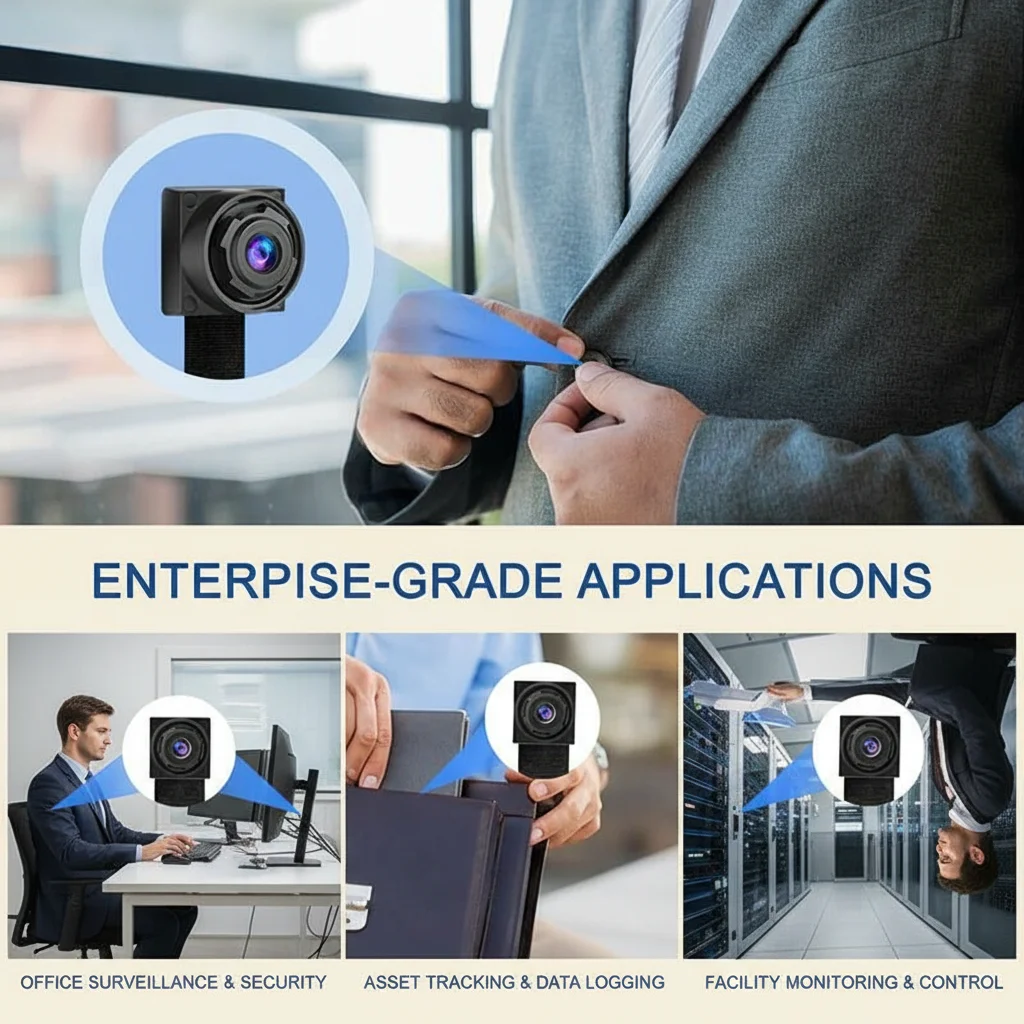
So optimieren Sie Ihre Phone-App für eine flüssigere Darstellung
Die Leistung Ihres Smartphones beeinflusst die Bildqualität ebenso wie die Kamera oder das Netzwerk.
Für Android-Nutzer:
– Löschen Sie den Cache der Kamera-App: Einstellungen → Apps → [Kamera-App] → Speicher → Cache löschen
– Batteriesparmodus während der Betrachtung deaktivieren — er drosselt CPU und Netzwerk
– Bluetooth ausschalten, wenn nicht benötigt — es konkurriert für 2.4GHz-Bandbreite
– Entwickleroptionen aktivieren → Hintergrundprozesslimit festlegen, um RAM-Verbrauch anderer Apps zu reduzieren
Für iPhone-Nutzer:
– Gehe zu Einstellungen → Allgemein → iPhone-Speicher → Ihre Kamera-App → Entladen und neu installieren
– Energiesparmodus während der Überwachung deaktivieren
– Stellen Sie sicher, dass iOS aktualisiert ist — ältere iOS-Versionen haben Bonjour/mDNS-Bugs, die lokale P2P-Verbindungen beeinträchtigen
Nutzen Sie ein Tablet für Monitoring:
Wenn Sie häufig auf einem Smartphone überwachen und Verzögerungen auftreten, bietet ein Tablet einen schnelleren Prozessor und einen größeren Buffer für flüssigeres Video-Rendering.

Tipps zur langfristigen Verhinderung von Spy-Kamera-Lags
Netzwerk-Best Practices:
– Router monatlich neu starten — Router sammeln Verbindungstabellen-Einträge, die Routing verlangsamen
– Verwenden Sie eine statische IP für Ihre Kamera, um Wiederverbindungsverzögerungen durch ablaufende DHCP-Leases zu vermeiden
– Halten Sie für optimale Leistung weniger als 30 Geräte gleichzeitig mit einem einzelnen Router verbunden
Kamera-Wartung:
– Firmware sofort updaten, wenn neue Versionen verfügbar sind
– SD-Karte alle 3 Monate formatieren, um Fragmentierung des Dateisystems zu vermeiden
– Kamera wöchentlich durch Stromzyklus neu starten
Platzierungstipps:
– Halten Sie Kameras innerhalb von 10 Metern vom Router für 2.4GHz-Verbindungen
– Vermeiden Sie Kameras neben Mikrowellen, Baby-Monitoren oder Schnurlostelefonen — sie arbeiten alle auf 2.4GHz und verursachen Interferenzen
– Router an einem zentralen, erhöhten Ort positionieren, um Reichweite zu maximieren
Schlussfolgerung
Spy-Kamera-Lag wird fast immer durch eine von drei Ursachen verursacht: schwaches WiFi-Signal, unzureichende Bandbreite oder eine langsame SD-Karte. Arbeiten Sie die Schritte in dieser Anleitung durch, beginnend mit einer WiFi-Signalprüfung, dann gehen Sie die Streaming-Einstellungen an und prüfen Sie abschließend die SD-Karten-Geschwindigkeit. Die meisten Lag-Probleme werden innerhalb der ersten drei Schritte gelöst. Wenn die Leistung nach dem Ausprobieren aller hier genannten Maßnahmen schlecht bleibt, ein Factory Reset (Reset-Anleitung hier) stellt Netzwerkeinstellungen wieder auf Standard zurück und behebt oft hartnäckige Verbindungsprobleme.
Häufig gestellte Fragen
Q: Mein Livestream zeigt eine 15 Sekunden Verzögerung — ist das normal?
A: Cloud-vermittelte Streams haben typisch 5–30 Sekunden Verzögerungen. Aktivieren Sie den LAN/Lokal-Modus in der App, um diese auf unter 2 Sekunden zu reduzieren, wenn Sie im gleichen WiFi-Netzwerk wie die Kamera sind.
Q: Die Kamera friert alle paar Minuten ein und muss neu gestartet werden – was ist das Problem?
A: Dies deutet meist auf ein schwaches WiFi-Signal oder Netzwerküberlastung hin. Prüfen Sie den RSSI-Wert am Standort der Kamera und ziehen Sie einen WiFi-Extender in Betracht, wenn er unter -70 dBm liegt.
F: Meine Aufnahmen haben übersprungene Bilder und Audio-Synchronisationsprobleme – ist die Kamera defekt?
A: Wahrscheinlich eine langsame SD-Karte. Testen Sie mit einer neuen Class 10 oder U3 bewerteten Karte. Wenn das Problem mit einer neuen Karte bestehen bleibt, könnte ein Hardwareproblem der Kamera vorliegen.
F: Beeinflusst die Anzahl der Personen, die die Kamera live beobachten, die Verzögerung?
A: Bei Cloud-gestützten Streams teilen sich mehrere Zuschauer denselben Stream vom Cloud-Server, sodass die Kamera nicht wesentlich belastet wird. Bei P2P-Lokalen Streams erhöht jeder zusätzliche Zuschauer die Belastung des Kamera-Prozessors.
F: Verursacht ein VPN auf meinem Handy Kamera-Verzögerungen?
A: Ja – VPNs leiten den Datenverkehr über entfernte Server um und fügen eine Latenz von 50–200 ms hinzu. Deaktivieren Sie das VPN für die beste Leistung, wenn Sie den Live-Stream Ihrer Kamera ansehen.

 English
  Italiano
  Deutsch
  Français
  Español
  Polski