
Comment résoudre les problèmes de latence, de retard et de blocage des caméras espion
Les délais, le buffering et les flux vidéo gelés sont parmi les plaintes les plus fréquentes des utilisateurs de caméras cachées. Que vous regardez un flux en direct via l'application Tuya ou que vous examinez des vidéos enregistrées, les délais et les images abandonnées rendent la surveillance peu fiable. Ce guide couvre toutes les causes du délai des caméras espions et vous propose des solutions concrètes — du placement du routeur à la classe de vitesse de la carte SD à l'optimisation de l'application.
Ce qui Cause le Délai des Caméras Espions et le Retard Vidéo
Comprendre l'origine du délai vous aide à appliquer la correction appropriée. Les caméras cachées avec diffusion WiFi peuvent subir des délais à trois points différents de la chaîne :
1. Caméra vers routeur (réseau local)
– Signal WiFi faible entre la caméra et le routeur
– Congestion du routeur due à trop d'appareils connectés
– Bande WiFi incorrecte (5GHz au lieu de 2.4GHz pour longue distance)
2. Routeur vers application (Cloud/Internet)
– Vitesse de téléchargement internet faible
– Latence élevée vers le serveur cloud de la caméra
– Routage VPN ajoutant des sauts inutiles
3. Traitement de l'application/du dispositif
– Vieil téléphone avec puissance de traitement insuffisante
– Trop d’applications en arrière-plan consommant la RAM
– Microprogramme de caméra obsolète avec une compression médiocre
Pour Délai d'enregistrement sur carte SD (pas de WiFi impliqué) :
– Classe SD card trop faible (inférieure à Classe 10 / U1)
– SD card fragmentée ou pleine
– Caméra essayant d'écrire en 4K sur une carte prévue pour 1080p

Comment vérifier la force de votre signal WiFi
Avant de modifier les paramètres, mesurez le signal WiFi réel à l’emplacement de la caméra. Un signal qui semble correct sur votre téléphone (qui a une antenne beaucoup plus puissante) peut être trop faible pour la caméra.
Méthode de vérification rapide :
1. Placez votre téléphone exactement à l'emplacement de la caméra
2. Ouvrez les paramètres WiFi et observez les barres de signal — vous souhaitez au moins 3/4 barres
3. Téléchargez une application d'analyse WiFi gratuite (WiFi Analyzer sur Android, Network Analyzer sur iOS)
4. Vérifier la valeur RSSI — tout ce qui est inférieur à -70 dBm est trop faible pour une diffusion vidéo stable
Si le signal est faible :
– Placer le routeur plus près de la caméra, ou
– Ajoutez un prolongateur WiFi / point mesh entre le routeur et la caméra, ou
– Utilisez une antenne WiFi directionnelle si votre routeur le supporte
> Note : Les murs, surtout en béton ou brique, peuvent réduire le signal WiFi de 15–20 dBm par mur. Comptez le nombre de murs entre le routeur et la caméra.
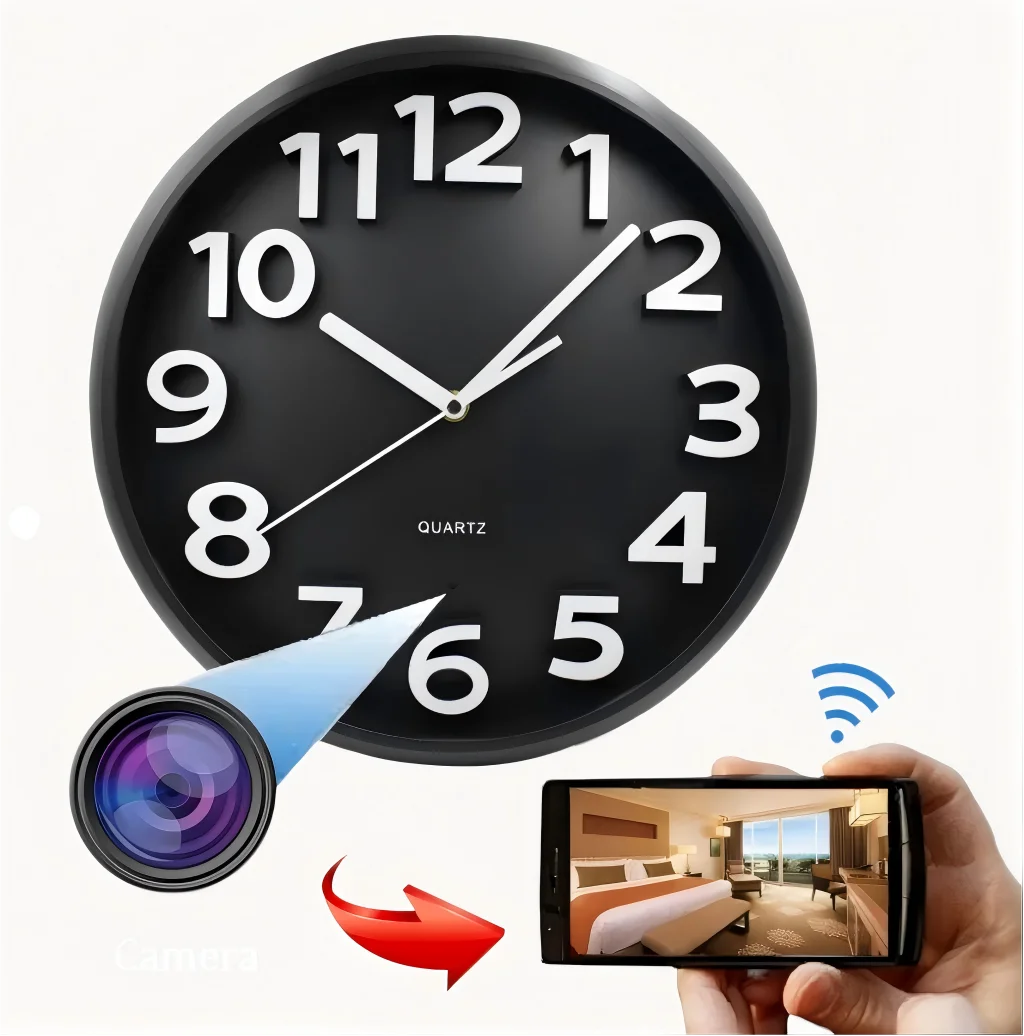
Comment corriger le délai du flux en direct sur l’application Tuya ou HDLiveCam
Un délai de flux en direct de 5 à 30 secondes est normal pour les flux relayés par cloud. Cependant, si le délai dépasse 30 secondes ou si le flux se bloque et nécessite un rafraîchissement manuel, il y a un problème.
Étape 1 : Changer le mode de visualisation
Dans l'application Tuya ou HDLiveCam :
– Touchez le commutateur HD/SD dans l’écran de visualisation en direct
– Passer de HD (1080p) à SD (480p) — cela réduit considérablement la bande passante et le délai
– Si le délai disparaît avec la carte SD, le problème est la bande passante, pas la caméra
Étape 2 : Vérifier les paramètres de protocole de streaming
Certaines caméras permettent de passer entre le relais cloud et la diffusion locale P2P :
– Ouvrez les paramètres de l'appareil de la caméra dans l'application
– Recherchez le mode “ LAN ” ou “ réseau local ” — cela diffuse directement de l'appareil au téléphone sans passer par le serveur cloud
– Le mode LAN réduit le délai à moins de 1 seconde lorsque les deux appareils sont sur le même réseau WiFi
Étape 3 : Forcer la fermeture et redémarrer l'application
Les apps accumulent des données cache qui provoquent du buffering au fil du temps :
– Sur iPhone : glisser depuis l'écran d'accueil, glisser sur la carte de l'application pour fermer
– Sur Android : aller dans Paramètres → Applications → votre application caméra → Arrêter forcément
– Réouvrir l'application et reconnecter à la caméra
Étape 4 : Vérifier la vitesse de téléchargement de votre internet
La caméra nécessite montant bande passante (pas le téléchargement) pour diffuser la vidéo :
– Aller à fast.com ou speedtest.net et tester votre connexion depuis le routeur
– Le streaming en 1080p nécessite au moins 3–5 Mbps de téléchargement
– La diffusion en 4K nécessite 15–25 Mbps en upload
– Si la vitesse de téléchargement est inférieure à la requête, passer la caméra à une résolution inférieure
Comment Réduire la Congestion WiFi Affectant la Diffusion de la Caméra
Un réseau WiFi congestionné est une cause principale de la latence des caméras espionnes, surtout dans les appartements où des dizaines de réseaux voisins utilisent les mêmes canaux.
Changer le canal WiFi :
La plupart des routeurs utilisent par défaut les mêmes canaux congestionnés (1, 6 ou 11 sur 2.4GHz). Passer à un canal moins utilisé peut réduire significativement la latence :
1. Connectez-vous au panneau d'administration de votre routeur (généralement 192.168.1.1 ou 192.168.0.1)
2. Accédez aux Paramètres Wi-Fi → 2,4 GHz → Canal
3. Utilisez une application d'analyse WiFi pour trouver les canaux les moins utilisés dans votre zone
4. Passer au canal le moins congestionné et tester votre caméra
Priorisez la caméra avec QoS :
De nombreux routeurs modernes supportent les paramètres de Qualité de Service (QoS) :
1. Dans l'administration du routeur → QoS ou Gestion du trafic
2. Ajoutez l'adresse IP de votre caméra à la liste de priorité
3. Régler sur “ Haute ” priorité — cela garantit que la caméra obtient de la bande passante même lorsque d'autres appareils téléchargent
Utilisez 2,4 GHz, pas 5 GHz :
Les caméras cachées supportent généralement uniquement 2,4 GHz WiFi. Même si votre routeur diffuse les deux, assurez-vous que la caméra est sur 2.4GHz. La bande 5GHz a une portée plus courte et une pénétration des murs moins efficace, ce qui rend inapproprié pour les caméras placées dans des objets ou des murs.

Comment Corriger le Délai d'Enregistrement sur Carte SD et les Images Perdues
Si votre caméra enregistre sur une carte SD mais que la lecture saccade, saute ou présente des images corrompues, la carte SD elle-même est généralement la cause.
Vérifiez la vitesse de votre carte SD :
| Résolution d'enregistrement | Vitesse minimale de carte SD |
|---|---|
| 720p / 1080p | Classe 10 (10 MB/s) ou U1 |
| 2K / 4K | Classe de vitesse UHS 3 (U3) ou V30 |
| Détection de mouvement + audio | Classe 10 minimum |
Les cartes classées sous la Classe 10 ne peuvent pas suivre l'écriture continue de vidéo HD, ce qui entraîne des images manquantes et une lecture saccadée.
Formater la carte SD dans la caméra :
Formatez toujours la carte SD avec la caméra elle-même, pas avec votre ordinateur :
1. Insérer la carte SD et mettre la caméra sous tension
2. Dans l'application, allez dans Paramètres de l'appareil → Stockage → Formater la carte SD
3. Confirmer et attendre que le formatage soit terminé
Les cartes formatées par la caméra utilisent le système de fichiers optimal (FAT32 ou exFAT) et la taille d'unité d'allocation pour cette caméra spécifique. Consultez notre Guide de formatage de carte SD pour les instructions complètes.
Activer l'enregistrement en boucle :
Si la carte SD est presque pleine, la caméra ralentit lorsqu'elle recherche un espace pour écrire :
– Activez l'enregistrement en boucle dans l'application afin que la caméra remplace automatiquement les fichiers les plus anciens
– Gardez au moins 20% d'espace libre sur la carte SD pour le tampon
Comment mettre à jour le firmware pour résoudre les problèmes de performance
Un firmware obsolète est une cause fréquemment négligée de lag, de gel et de mauvaise compression. Les fabricants publient régulièrement des mises à jour qui améliorent l'efficacité du codage vidéo et la stabilité du réseau.
Mettez à jour via l'app Tuya/Smart Life :
1. Ouvrez l'application et accédez à la page du dispositif de votre caméra
2. Cliquez sur l'icône d'édition/paramètres (icône crayon ou engrenage) en haut à droite
3. Descendez jusqu'à “Mise à jour du dispositif” ou “Version du firmware”
4. Si une mise à jour est disponible, cliquez sur “ Mettre à jour maintenant ” et gardez la caméra sous tension
5. La caméra redémarrera automatiquement après la mise à jour (prend 2 à 5 minutes)
Mise à jour via l'application HDLiveCam :
1. Ouvrez HDLiveCam et sélectionnez votre caméra
2. Cliquez sur Menu → Paramètres → Mise à jour du firmware
3. Si une mise à jour est listée, téléchargez et installez
Après la mise à jour : Testez le flux en direct et l'enregistrement sur carte SD à nouveau. De nombreux utilisateurs rapportent une amélioration de 20–40% de la fluidité du flux après les mises à jour du firmware.
Comment optimiser votre application mobile pour une visualisation plus fluide
La performance de votre smartphone affecte la qualité de vision autant que la caméra ou le réseau.
Pour les utilisateurs Android :
– Effacez le cache de l'application caméra : Paramètres → Applications → [Application Caméra] → Stockage → Effacer le cache
– Désactivez le mode économiseur de batterie pendant la visualisation — il limite le CPU et le réseau
– Désactivez le Bluetooth si non nécessaire — il concurrence la bande passante 2.4GHz
– Activez les Options développeur → définissez la limite des processus en arrière-plan pour réduire la consommation de RAM par les autres applications
Pour les utilisateurs iPhone :
– Accédez à Paramètres → Général → Stockage iPhone → votre application caméra → Décharger et réinstaller
– Désactivez le mode Économie d'énergie pendant le monitoring
– Assurez-vous que iOS est mis à jour — les anciennes versions d'iOS ont des bugs Bonjour/mDNS qui affectent les connexions locales P2P
Utilisez une tablette pour la surveillance :
Si vous surveillez fréquemment sur un téléphone et que vous rencontrez des lag, passer à une tablette offre un processeur plus rapide et un tampon plus large pour un rendu vidéo plus fluide.
Conseils pour Prévenir le Délai des Caméras Espions à Long Terme
Bonnes pratiques réseau :
– Redémarrez votre routeur chaque mois — les routeurs accumulent des entrées dans la table de connexion qui ralentissent le routage
– Utilisez une IP statique pour votre caméra pour éviter les délais de reconnexion dus à l'expiration des leases DHCP
– Gardez moins de 30 dispositifs connectés simultanément à un seul routeur pour une performance optimale
Maintenance de la caméra :
– Mettez à jour le firmware dès que les nouvelles versions sont publiées
– Formatez la carte SD tous les 3 mois pour éviter la fragmentation du système de fichiers
– Redémarrez la caméra chaque semaine en coupant/restaurant l'alimentation
Conseils de placement :
– Gardez les caméras à moins de 10 mètres du routeur pour les connexions 2.4GHz
– Évitez de placer les caméras près des micro-ondes, des babyphones ou des téléphones sans fil — ils fonctionnent tous sur 2,4 GHz et provoquent des interférences
– Placez le routeur dans un endroit central et élevé pour maximiser la couverture
Conclusion
Le lag des caméras espion est presque toujours causé par une des trois choses : un signal WiFi faible, une bande passante insuffisante ou une carte SD trop lent. Suivez les étapes de ce guide en commençant par vérifier le signal WiFi, puis ajustez les paramètres de streaming, et enfin vérifiez la vitesse de la carte SD. La plupart des problèmes de lag sont résolus dans les trois premières étapes. Si la performance reste faible après avoir essayé toutes les solutions ici, un reset factory (guide de réinitialisation ici) restaure les paramètres réseau par défaut et résout souvent les problèmes de connectivité persistants.
FAQ
Q : Mon flux en direct montre un délai de 15 secondes — est-ce normal ?
R : Les flux relayés par le cloud ont généralement des retards de 5 à 30 secondes. Activez le mode LAN/Local dans l'application pour réduire ce délai à moins de 2 secondes lorsque vous êtes sur le même réseau WiFi que la caméra.
Q : La caméra se fige toutes les quelques minutes et nécessite un rafraîchissement — quel est le problème ?
R : Cela indique généralement un signal WiFi faible ou une congestion du réseau. Vérifiez la valeur RSSI à l'emplacement de la caméra et envisagez d'ajouter un répéteur WiFi si elle est inférieure à -70 dBm.
Q : Mes enregistrements ont des images sautées et des problèmes de synchronisation audio — la caméra est-elle cassée ?
R : Probablement une carte SD lente. Testez avec une nouvelle carte classée Classe 10 ou U3. Si le problème persiste avec une nouvelle carte, il peut y avoir un problème matériel de la caméra.
Q : Le nombre de personnes regardant la caméra en direct affecte-t-il le décalage ?
R : Avec les flux relayés par le cloud, plusieurs spectateurs partagent le même flux depuis le serveur cloud, cela n'augmente donc pas significativement la charge de la caméra. Avec le streaming local P2P, chaque spectateur supplémentaire ajoute effectivement une charge au processeur de la caméra.
Q : Un VPN sur mon téléphone provoquera-t-il un décalage de la caméra ?
R : Oui — Les VPN acheminent le trafic via des serveurs distants, ajoutant 50 à 200 ms de latence. Désactivez le VPN lors de la visualisation du flux en direct de votre caméra pour des performances optimales.

 English
  Italiano
  Deutsch
  Français
  Español
  Polski