
Cómo solucionar problemas de retardo, demora y congelación de cámaras espía
El lag, el buffering y las transmisiones de video congeladas son algunas de las quejas más comunes de los usuarios de cámaras ocultas. Ya sea que estés viendo una transmisión en vivo a través de la aplicación Tuya o revisando grabaciones registradas, los retrasos y la pérdida de frames hacen que la vigilancia sea poco confiable. Esta guía cubre todas las causas del lag en cámaras espía y te ofrece soluciones prácticas — desde la ubicación del router hasta la clase de velocidad de la tarjeta SD y la optimización de la aplicación.
Qué causa el lag y el retraso de video en cámaras espía
Comprender dónde proviene el lag ayuda a aplicar la solución correcta. Las cámaras ocultas con streaming WiFi pueden experimentar retrasos en tres puntos diferentes de la cadena:
1. Cámara a Router (Red Local)
– Señal WiFi débil entre la cámara y el router
– Congestión del router por demasiados dispositivos conectados
– Band WiFi incorrecta (5GHz en lugar de 2.4GHz para larga distancia)
2. Router a Aplicación (Nube/Internet)
– Velocidad de carga de internet baja
– Alta latencia hacia el servidor en la nube de la cámara
– El routing VPN añade saltos innecesarios
3. Procesamiento de la aplicación/Dispositivo
– Teléfono antiguo con potencia de procesamiento insuficiente
– Demasiadas apps en segundo plano consumiendo RAM
– Firmware de la cámara desactualizado con compresión deficiente
Para Lag en grabación de tarjeta SD (no hay WiFi involucrado):
– Clase de tarjeta SD baja (inferior a Clase 10 / U1)
– Tarjeta SD fragmentada o completa
– La cámara intenta escribir 4K en una tarjeta calificada para 1080p

Cómo verificar la fuerza de tu señal WiFi
Antes de cambiar cualquier configuración, mide la señal WiFi real en la ubicación de la cámara. Una señal que parece buena en tu teléfono (que tiene una antena mucho más potente) puede ser demasiado débil para la cámara.
Método de verificación rápida:
1. Coloca tu teléfono exactamente donde está ubicada la cámara
2. Abra las configuraciones WiFi y observe las barras de señal — necesita al menos 3/4 barras
3. Descarga una aplicación gratuita de análisis WiFi (WiFi Analyzer en Android, Network Analyzer en iOS)
4. Verifique el valor RSSI — cualquier valor inferior a -70 dBm es demasiado débil para una transmisión de video confiable
Si la señal es débil:
– Mover el router más cerca de la cámara, o
– Agregue un extensor WiFi/nodo mesh entre el router y la cámara, o
– Usar una antena WiFi direccional si tu router lo soporta
> Nota: Las paredes, especialmente de hormigón o ladrillo, pueden reducir la señal WiFi entre 15–20 dBm por pared. Cuenta el número de paredes entre el router y la cámara.
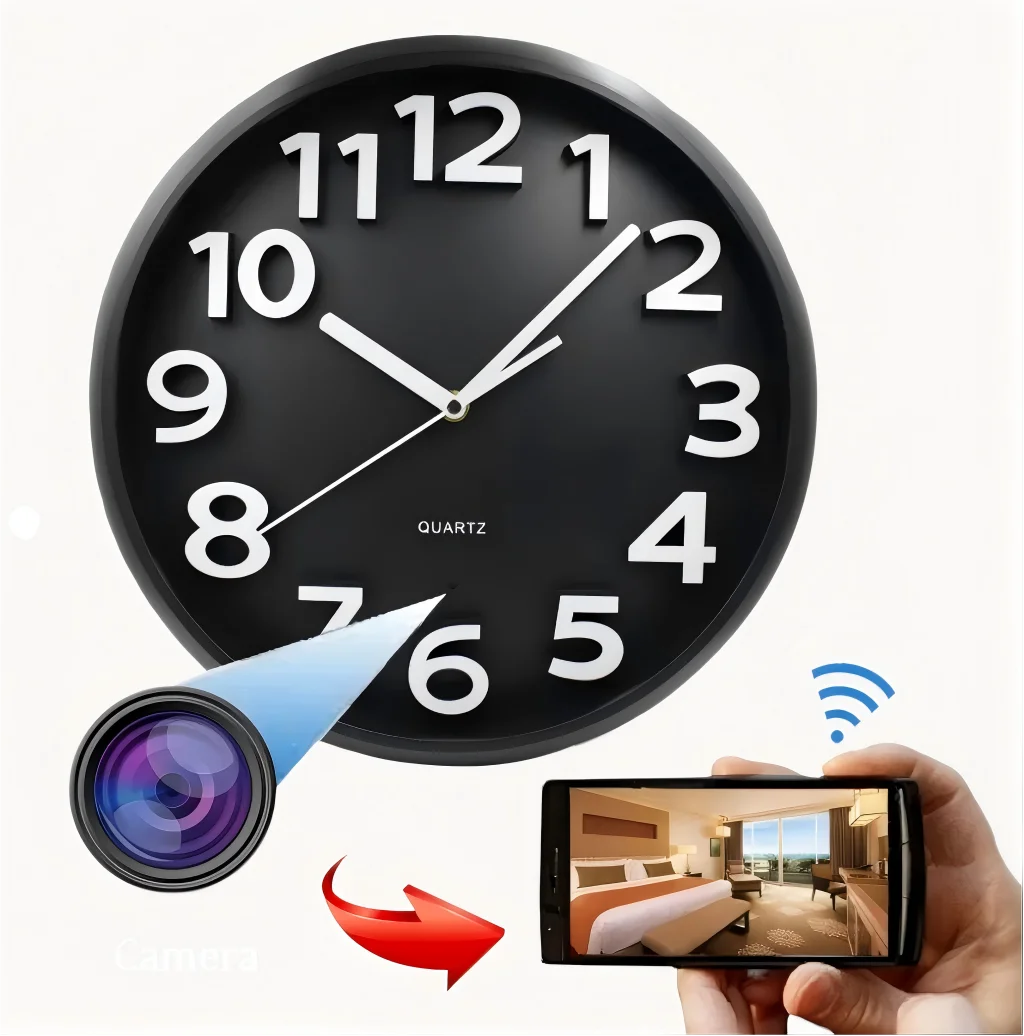
Cómo solucionar el retraso de la transmisión en vivo en la app Tuya o HDLiveCam
Un retraso de transmisión en vivo de 5–30 segundos es normal para transmisiones retransmitidas por la nube. Sin embargo, si el retraso supera 30 segundos o la transmisión se congela y requiere refresco manual, hay un problema.
Paso 1: Cambia el modo de visualización
En la app Tuya o HDLiveCam:
– Presiona el interruptor HD/SD en la pantalla de vista en vivo
– Cambiar desde HD (1080p) a SD (480p) — esto reduce drásticamente el ancho de banda y el lag
– Si el lag desaparece en SD, el problema es el ancho de banda, no la cámara
Paso 2: Verifica los ajustes del protocolo de transmisión
Algunas cámaras permiten cambiar entre retransmisión en la nube y transmisión local P2P:
– Abra los ajustes del dispositivo de la cámara en la aplicación
– Busca el modo “LAN” o “Red Local” — esto transmite directamente entre dispositivo y teléfono sin pasar por el servidor en la nube
– El modo LAN reduce la demora a menos de 1 segundo cuando ambos dispositivos están en la misma red WiFi
Paso 3: Cierra la aplicación forzadamente y reinicia
Las aplicaciones acumulan datos en caché que causan buffering con el tiempo:
– En iPhone: desliza hacia arriba desde la pantalla principal, desliza hacia arriba en la tarjeta de la aplicación para cerrar
– En Android: vaya a Settings → Apps → su aplicación de cámara → Force Stop
– Reabrir la aplicación y reconectar a la cámara
Paso 4: Verifica tu velocidad de subida de internet
La cámara necesita subida bandwidth (no descarga) para transmitir video:
– Vaya a fast.com o speedtest.net y pruebe su conexión desde el router
– La transmisión en 1080p requiere al menos 3–5 Mbps de upload
– La transmisión en 4K requiere 15–25 Mbps de upload
– Si la velocidad de upload es inferior al requisito, cambie la cámara a una resolución menor
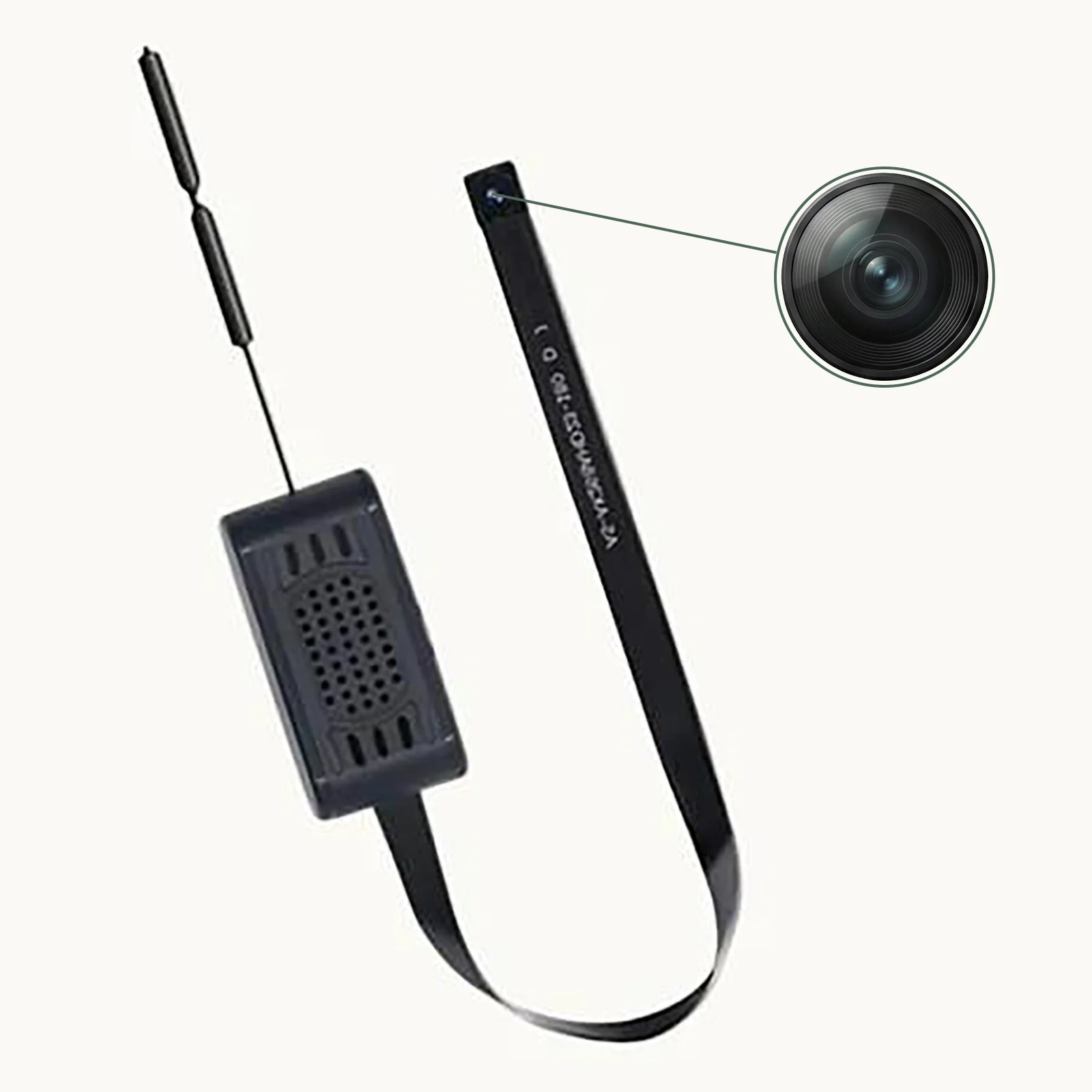
Cómo reducir la congestión WiFi que afecta la transmisión de la cámara
Una red WiFi congestionada es una causa principal de la demora en cámaras espía, especialmente en apartamentos donde decenas de redes vecinas comparten los mismos canales.
Cambia el canal WiFi:
Muchos routers por defecto usan los mismos canales congestionados (1, 6 o 11 en 2.4GHz). Cambiar a un canal menos usado puede reducir significativamente la latencia:
1. Ingrese al panel de administración de su router (generalmente 192.168.1.1 o 192.168.0.1)
2. Ir a Configuración Wireless → 2.4GHz → Canal
3. Usa una aplicación analizadora de WiFi para encontrar qué canales están menos utilizados en tu área
4. Cambia al canal menos congestionado y prueba tu cámara
Priorizar la cámara usando QoS:
Muchos routers modernos soportan configuraciones de Calidad de Servicio (QoS):
1. En el administrador del router → QoS o Gestión de Tráfico
2. Agrega la dirección IP de tu cámara a la lista de prioridad
3. Configúrala como “Alta” prioridad — esto asegura que la cámara obtenga banda ancha incluso cuando otros dispositivos están descargando
Use 2.4GHz, no 5GHz:
Las cámaras ocultas generalmente solo soportan 2,4 GHz WiFi. Aunque tu router transmita ambas, asegúrate que la cámara esté en 2.4GHz. La banda de 5GHz tiene menor alcance y peor penetración de paredes, haciéndola inadecuada para cámaras colocadas dentro de objetos o paredes.

Cómo solucionar el lag de grabación en tarjeta SD y los frames perdidos
Si tu cámara graba en una tarjeta SD pero la reproducción se entrecorta, salta o muestra imágenes corruptas, la tarjeta SD misma es generalmente la culpable.
Verifica la clasificación de velocidad de tu tarjeta SD:
| Resolución de grabación | Velocidad mínima de la tarjeta SD |
|---|---|
| 720p / 1080p | Clase 10 (10 MB/s) o U1 |
| 2K / 4K | Clase de Velocidad UHS 3 (U3) o V30 |
| Detección de movimiento + audio | Clase 10 mínimo |
Las tarjetas clasificadas inferior a Clase 10 no pueden mantener la escritura continua de video HD, resultando en pérdida de frames y reproducción entrecortada.
Formatee la tarjeta SD dentro de la cámara:
Siempre formatee la tarjeta SD usando la cámara misma, no su computadora:
1. Inserta la tarjeta SD y enciende la cámara
2. En la aplicación, ir a Configuración del dispositivo → Almacenamiento → Formatear tarjeta SD
3. Confirme y espere que el formateo se complete
Las tarjetas formateadas para cámaras utilizan el sistema de archivos óptimo (FAT32 o exFAT) y el tamaño de unidad de asignación específico para esa cámara. Consulta nuestro Guía de formateo de tarjetas SD para instrucciones completas.
Activar la grabación en bucle:
Si la tarjeta SD está casi llena, la cámara se ralentiza mientras busca espacio para escribir:
– Active la grabación en bucle en la aplicación para que la cámara sobrescriba automáticamente los archivos más antiguos
– Mantener al menos 20% de espacio libre en la tarjeta SD para el búfer
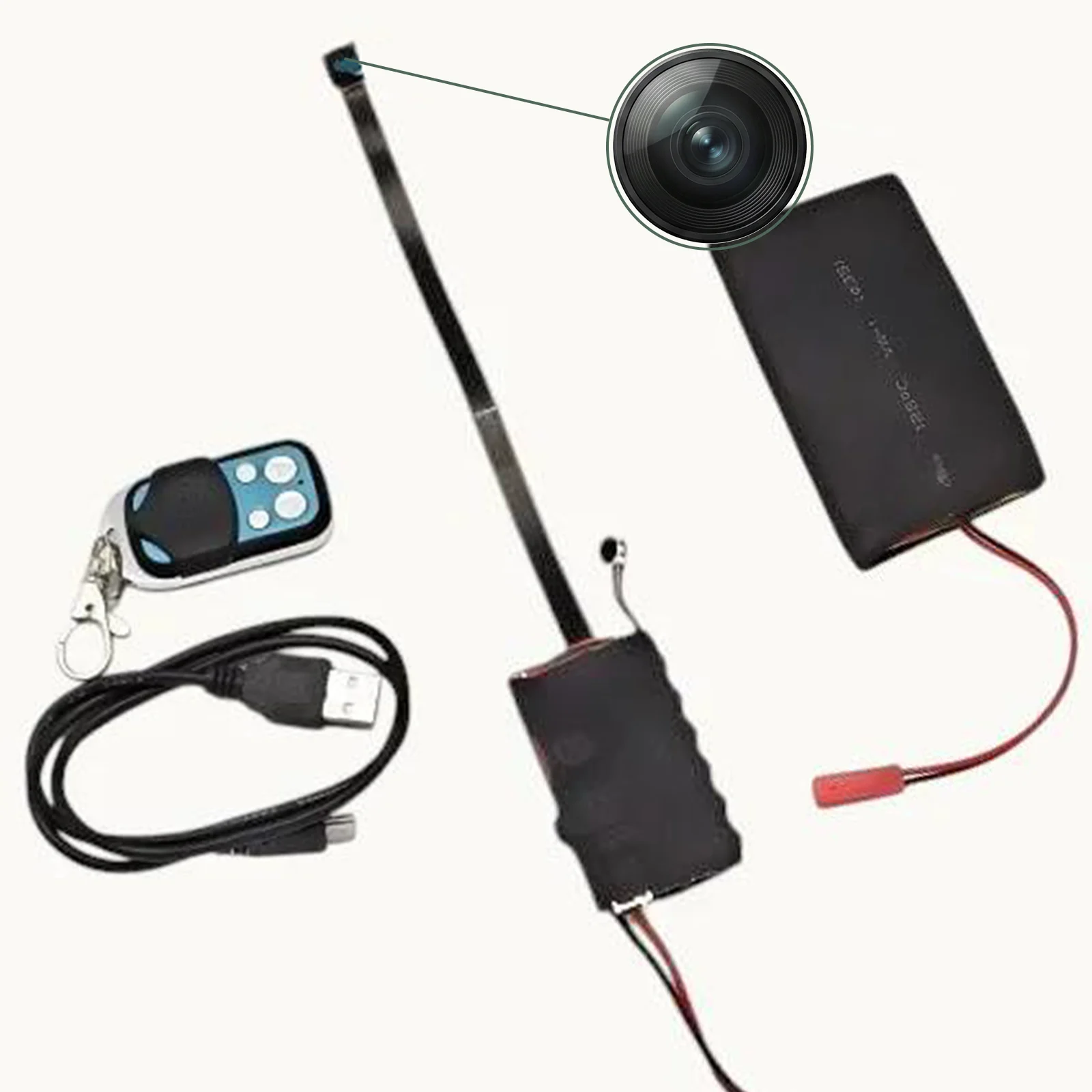
Cómo actualizar el firmware para solucionar problemas de rendimiento
El firmware desactualizado es una causa frecuente y pasada por alto de lag, bloqueos y compresión deficiente. Los fabricantes regularmente lanzan actualizaciones que mejoran la eficiencia de codificación de video y la estabilidad de la red.
Actualice mediante la aplicación Tuya/Smart Life:
1. Abre la aplicación y accede a la página del dispositivo de tu cámara
2. Toca el icono de editar/ajustes (icono de lápiz o engranaje) en la parte superior derecha
3. Desplázate hacia abajo hasta “Actualización del dispositivo” o “Versión del firmware”
4. Si hay una actualización disponible, pulse “Actualizar ahora” y mantenga la cámara encendida
5. La cámara reiniciará automáticamente después de la actualización (toma 2–5 minutos)
Actualizar mediante la aplicación HDLiveCam:
1. Abra HDLiveCam y seleccione su cámara
2. Toque Menú → Configuración → Actualización de firmware
3. Si aparece una actualización, descargue e instale
Después de actualizar: Pruebe nuevamente la transmisión en vivo y la grabación en tarjeta SD. Muchos usuarios reportan una mejora de 20–40% en la fluidez de la transmisión después de actualizar el firmware.
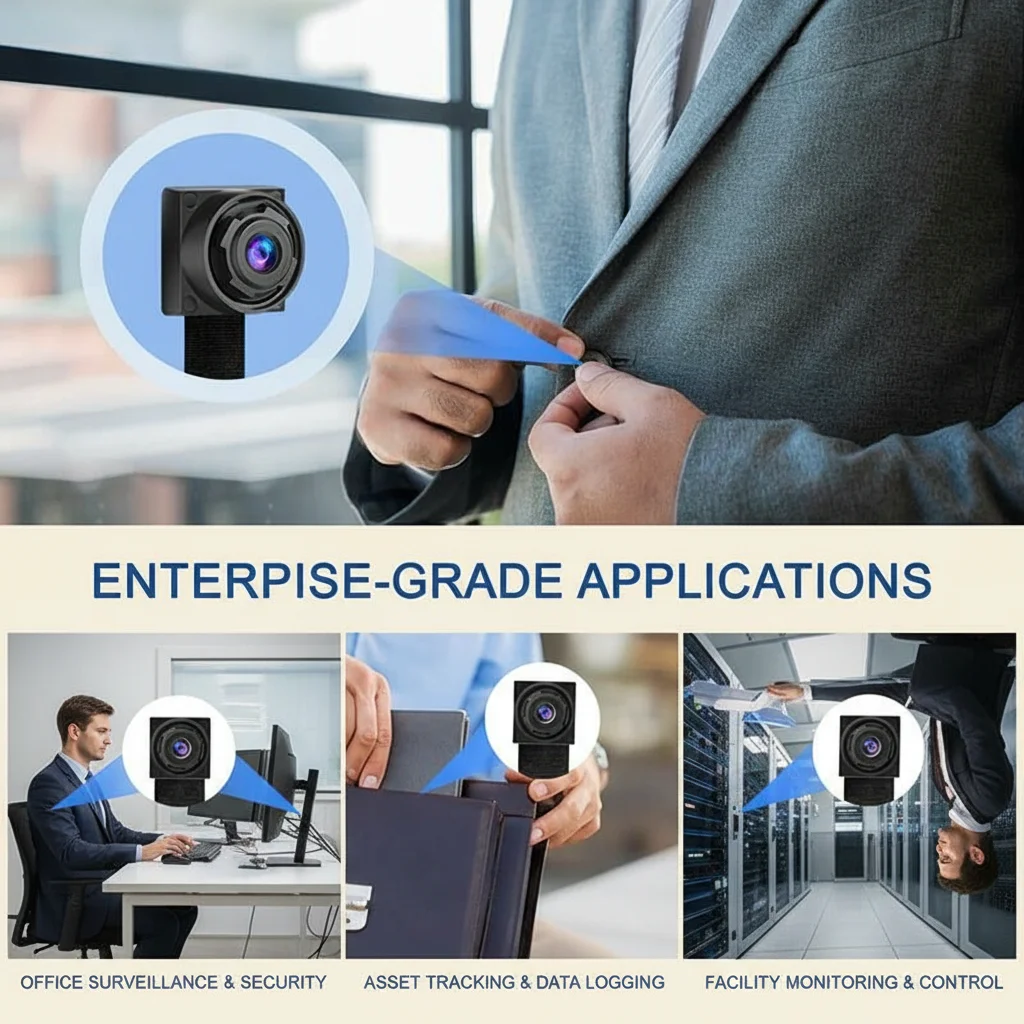
Cómo optimizar la app de tu teléfono para una visualización más fluida
El rendimiento de su smartphone afecta la calidad de visualización tanto como la cámara o la red.
Para usuarios de Android:
– Limpie la caché de la aplicación de la cámara: Configuración → Aplicaciones → [Aplicación de Cámara] → Almacenamiento → Limpiar caché
– Desactivar el modo de ahorro de batería durante la visualización — reduce el CPU y la red
– Desactive Bluetooth si no es necesario — compite por el ancho de banda de 2.4GHz
– Activar Opciones de desarrollador → establecer límite de procesos en segundo plano para reducir el consumo de RAM por otras aplicaciones
Para usuarios de iPhone:
– Vaya a Configuración → General → Almacenamiento del iPhone → su aplicación de cámara → Descargar y reinstalar
– Desactive el modo de bajo consumo mientras monitoriza
– Asegurarse que iOS está actualizado — versiones anteriores de iOS tienen errores de Bonjour/mDNS que afectan las conexiones locales P2P
Use una tablet para monitorizar:
Si monitoreas frecuentemente en un teléfono y experimentas lag, cambiar a una tablet proporciona un procesador más rápido y un búfer más grande para una reproducción de video más fluida.

Consejos para prevenir el lag de cámaras espía a largo plazo
Prácticas recomendadas de red:
– Reinicie su router mensualmente — los routers acumulan entradas en la tabla de conexiones que ralentizan el routing
– Use una IP estática para su cámara para evitar retardos de reconexión por la expiración de las concesiones DHCP
– Mantenga menos de 30 dispositivos conectados simultáneamente a un solo router para un mejor rendimiento
Mantenimiento de la cámara:
– Actualice el firmware tan pronto como se liberen nuevas versiones
– Formatee la tarjeta SD cada 3 meses para evitar la fragmentación del sistema de archivos
– Reinicie la cámara semanalmente alternando la alimentación
Consejos de colocación:
– Mantenga las cámaras dentro de 10 metros del router para conexiones de 2.4GHz
– Evite colocar cámaras cerca de microondas, monitores para bebés o teléfonos sin cable — todos funcionan a 2.4GHz y causan interferencia
– Coloque el router en una ubicación central y elevada para maximizar la cobertura
Conclusión
El lag de la cámara espía casi siempre es causado por una de tres cosas: señal WiFi débil, banda insuficiente o una tarjeta SD lenta. Trabaje los pasos de esta guía comenzando con una verificación de señal WiFi, luego ajuste los parámetros de streaming y finalmente verifique la velocidad de la tarjeta SD. La mayoría de los problemas de lag se resuelven en los primeros tres pasos. Si el rendimiento sigue siendo deficiente después de intentar todo aquí, un reinicio de fabrica (guía de reinicio aquí) restaura los ajustes de red predeterminados y frecuentemente resuelve problemas de conectividad persistentes.
Preguntas frecuentes
P: Mi transmisión en vivo muestra un retraso de 15 segundos — ¿es esto normal?
R: Los flujos retransmitidos por la nube normalmente tienen retardos de 5–30 segundos. Active el modo LAN/Local en la aplicación para reducir esto a menos de 2 segundos cuando esté en la misma red WiFi que la cámara.
P: La cámara se bloquea cada pocos minutos y necesita refrescar — ¿qué está mal?
A: Esto generalmente indica una señal WiFi débil o congestión de la red. Verifica el valor RSSI en la ubicación de la cámara y considera agregar un extensor WiFi si está por debajo de -70 dBm.
P: Mis grabaciones tienen frames saltados y problemas de sincronización de audio — ¿la cámara está dañada?
R: Probablemente una tarjeta SD lenta. Prueba con una nueva tarjeta Clase 10 o U3. Si el problema persiste con una nueva tarjeta, puede haber un problema de hardware en la cámara.
P: ¿El número de personas que miran la cámara en vivo afecta la latencia?
R: Con transmisiones retransmitidas por la nube, múltiples espectadores comparten la misma transmisión desde el servidor de la nube, por lo que no aumenta significativamente la carga de la cámara. Con transmisión local P2P, cada espectador adicional sí añade carga al procesador de la cámara.
P: ¿Una VPN en mi teléfono causará latencia en la cámara?
R: Sí — las VPNs dirigen el tráfico a través de servidores remotos, añadiendo 50–200ms de latencia. Desactiva la VPN cuando veas la transmisión en vivo de tu cámara para un mejor rendimiento.

 English
  Italiano
  Deutsch
  Français
  Español
  Polski