
Come Formattare la SD Card in una Telecamera Spia nel Modo Corretto
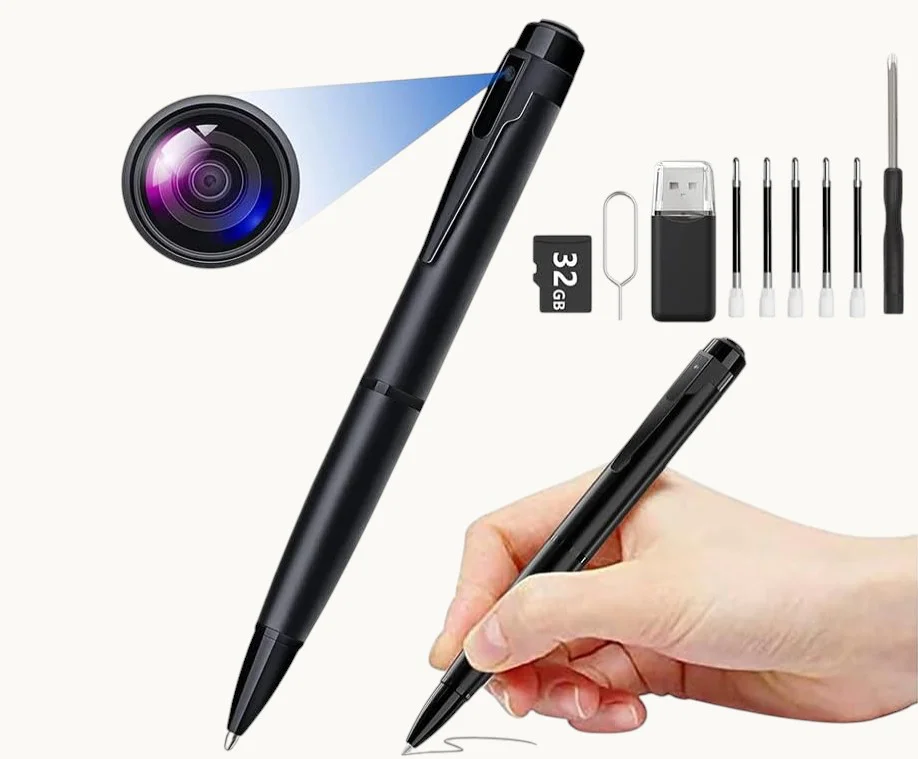
Formattare una SD card in modo errato è una delle principali ragioni per cui le telecamere spia si bloccano, interrompono la registrazione o non salvano i video. Questa guida spiega esattamente come formattare la tua SD card per qualsiasi telecamera nascosta — sia una telecamera a forma di orologio, telecamera caricabatterie USB, telecamera rilevatore di fumo, telecamera penna o dispositivo portatile — e come correggere gli errori di archiviazione più comuni.

Perché la Formattazione della SD Card è Importante per le Telecamere Nascoste
Le telecamere spia sono sistemi embedded con potenza di elaborazione limitata. A differenza di un computer, che può gestire i sistemi di file FAT32, exFAT e NTFS, la maggior parte delle telecamere nascoste supporta solo FAT32 (per card fino a 32GB) o exFAT (per 64GB e oltre). Una card formattata in NTFS o con una dimensione del cluster non corrispondente non sarà riconosciuta dalla telecamera, o apparirà riconosciuta ma non scriverà alcun file.
Oltre alla compatibilità con il file system, la formattazione elimina la frammentazione che si accumula nel corso di settimane di registrazione ciclica, reimposta la tabella delle directory ed elimina i settori danneggiati che si accumulano a causa di interruzioni di alimentazione improprie (come scollegare la telecamera mentre la registrazione è attiva). Una formattazione regolare — ogni 4–8 settimane in caso di uso intenso — mantiene costanti le prestazioni di registrazione.
Quali Specifiche della SD Card Funzionano Meglio per le Telecamere Spia
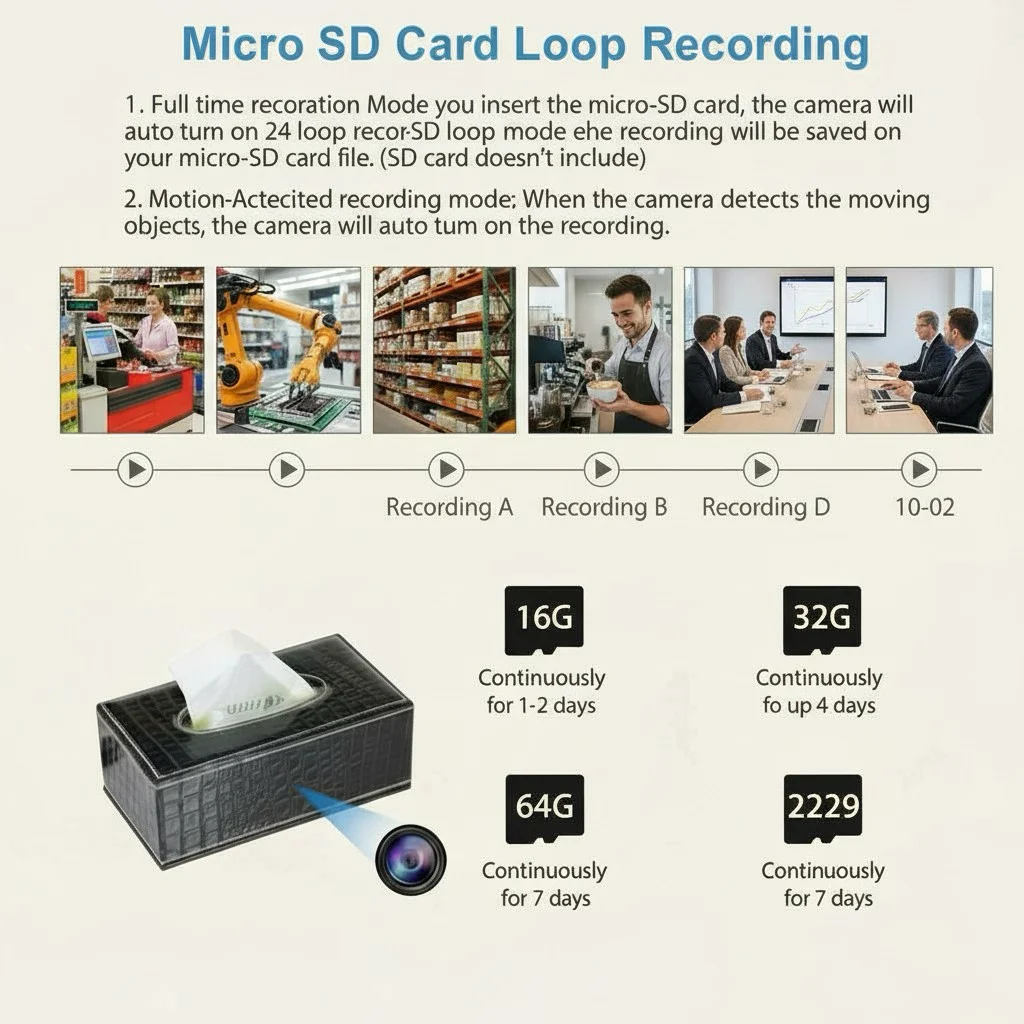
Prima della formattazione, assicurati di utilizzare una card compatibile. Le telecamere nascoste richiedono microSD card valutate per carichi di lavoro di scrittura continua. Card di livello consumer progettate per fotografia a burst (etichettate come “UHS Speed Class 1” o più veloci, U1 o U3) funzionano bene. Evita card senza marca o card vendute senza chiare valutazioni di velocità.
| Capacità della Card | Sistema di File | Compatibilità della telecamera |
|---|---|---|
| 8GB – 32GB | FAT32 | Tutte le telecamere spia (universale) |
| 64GB – 128GB | exFAT | La maggior parte delle telecamere nascoste WiFi |
| 256GB+ | exFAT | Verificare le specifiche prima dell'acquisto |
Consigliate: serie Samsung Endurance, SanDisk High Endurance o Kingston Canvas. Sono progettate per applicazioni di videosorveglianza e dashcam che utilizzano lo stesso schema di registrazione ciclica a scrittura continua delle telecamere nascoste.
Come formattare la SD Card utilizzando l'app della telecamera
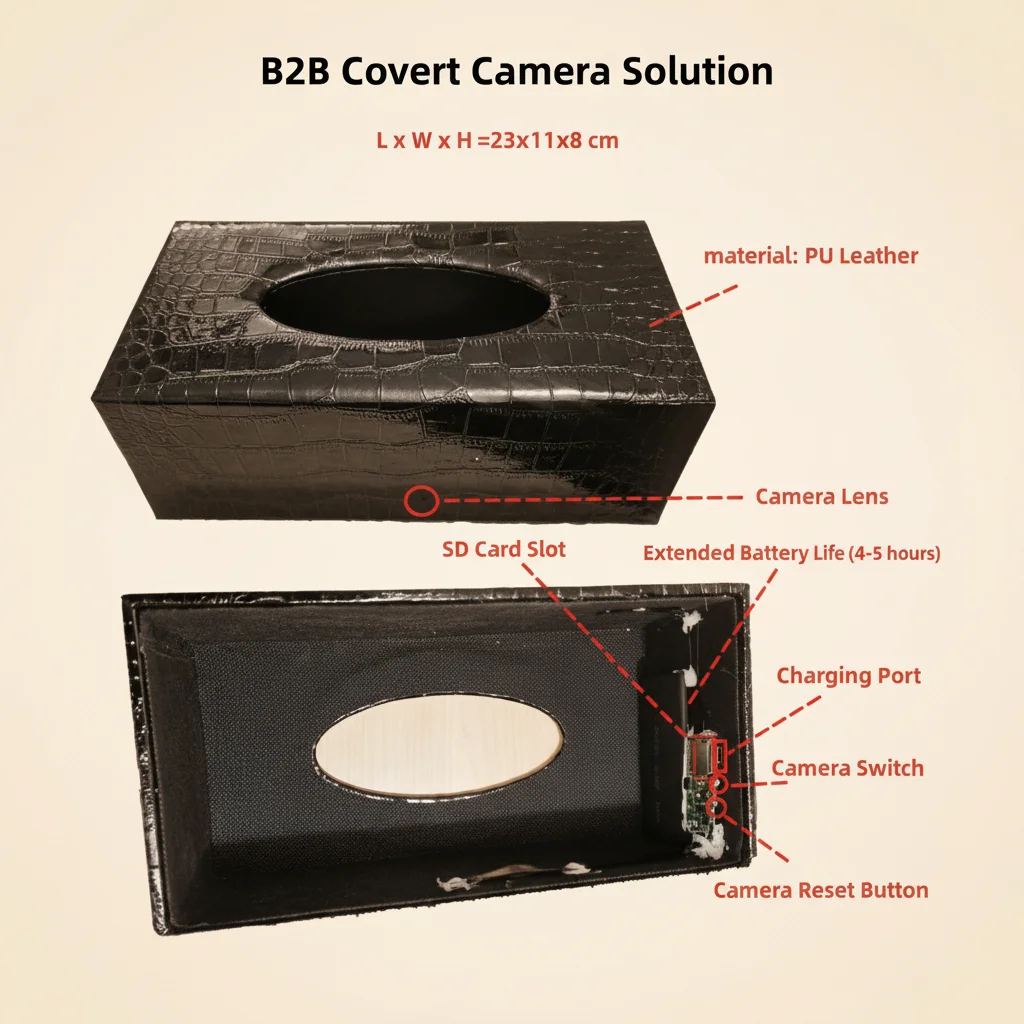
Il metodo più semplice e affidabile è formattare direttamente tramite l'app associata della telecamera. Questo garantisce che il file system e la dimensione del cluster corretti siano utilizzati automaticamente.
Per telecamere basate su Tuya (telecamere a orologio, telecamere caricabatterie USB, telecamere rilevatore di fumo):
1. Aprire l'app Tuya Smart e toccare il dispositivo della telecamera
2. Tocca l'icona delle impostazioni (icona del ingranaggio) nell'angolo superiore destro
3. Scorrere fino a “Archiviazione” o “Gestione SD Card”
4. Toccare “Formattare” e confermare
5. Attendere il completamento del processo (30 secondi a 2 minuti, dipendendo dalla capacità della card)
Per HDLiveCam o altre app standalone:
L'opzione di formattazione è generalmente sotto Impostazioni > Archiviazione > Formattare SD Card. Il percorso esatto del menu varia per versione dell'app ma segue la stessa struttura generale.
Dopo la formattazione tramite l'app, la telecamera riconoscerà immediatamente la card come vuota e inizierà la registrazione. Il processo di formattazione cancella tutti i video archiviati, quindi prima eseguire il backup di qualsiasi registrazione importante.

Come Formattare la SD Card su un Computer (per FAT32)
Se l'app della telecamera non ha una opzione di formattazione integrata, o se la card non viene riconosciuta dalla telecamera, formattarla prima sul computer.
Su Windows:
1. Inserisci la microSD card usando un lettore di card
2. Aprire File Explorer e fare clic destro sul drive della SD card
3. Seleziona “Formatta”
4. Imposta Sistema File su FAT32 (per card di 32GB o inferiori) o exFAT (per 64GB+)
5. Impostare la dimensione dell'unità di allocazione su 32768 (32KB) — questa è la dimensione del cluster ottimale per la registrazione video
6. Seleziona “Formattazione rapida” e clicca su Avvia
Su macOS:
1. Inserisci la microSD card
2. Apri Utility Disco (Applicazioni > Utility > Utility Disco)
3. Seleziona la SD card nel pannello sinistro
4. Clicca “Cancella”
5. Imposta Formattazione su MS-DOS (FAT) per card sotto 32GB, o ExFAT per card più grandi
6. Imposta il nome a qualcosa semplice come “SDCARD”
7. Clicca Cancella
Nota importante per gli utenti Windows: Windows 10 e 11 non offrono FAT32 come opzione di formattazione per card più grandi di 32GB tramite la GUI standard. Se devi formattare una card di 64GB come FAT32 (per una telecamera più vecchia che non supporta exFAT), usa un tool di terze parti come guiformat.exe o formatta tramite la linea di comando.
Come Risolvere il Problema della SD Card Non Riconosciuta dalla Telecamera
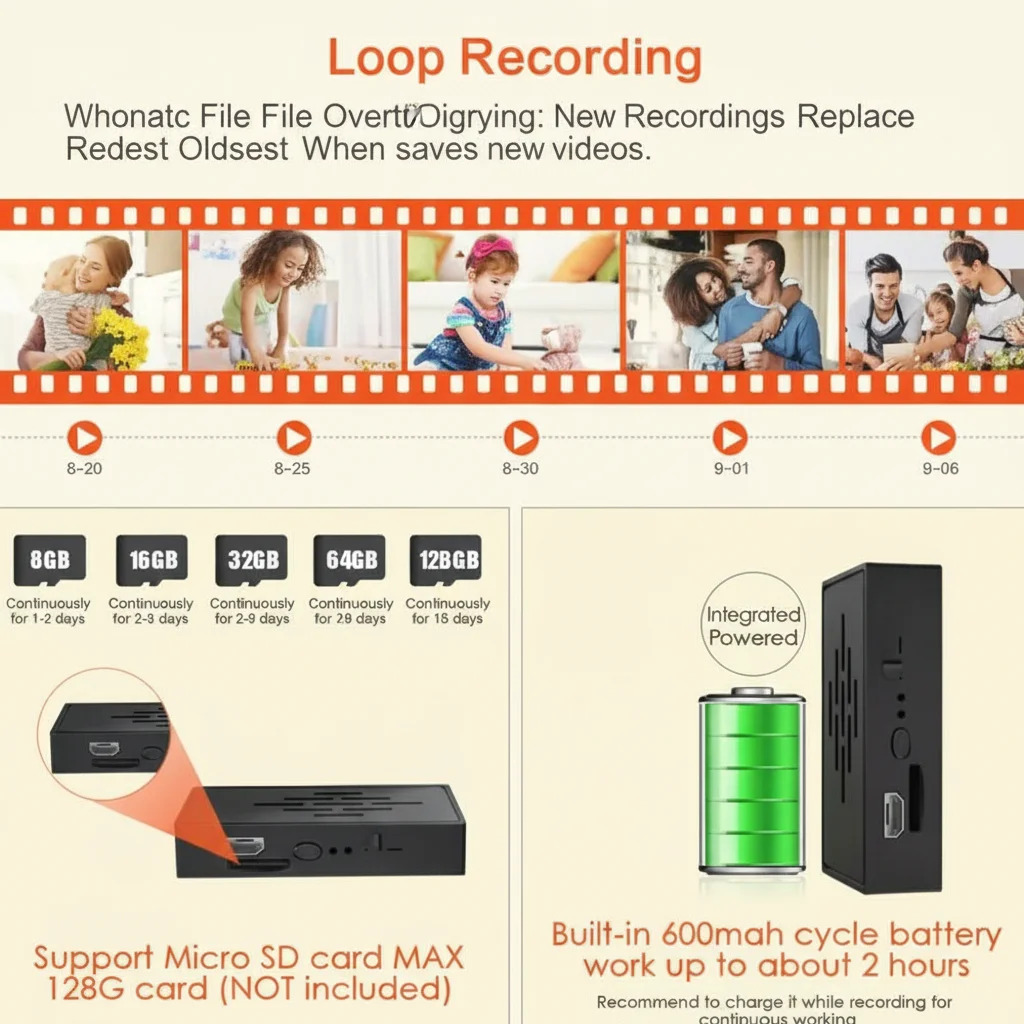
Se la tua telecamera mostra “No SD Card”, “Memory Error” o simili dopo l'inserimento di una card, procedi con questi passaggi:
Passo 1: Verifica l'inserimento fisico. Rimuovi la card e reinserirla con fermezza. Gli slot per MicroSD richiedono un click definitivo per garantire un contatto elettrico adeguato. Su alcune telecamere spia lo slot della card è stretto e la card potrebbe sembrare inserita ma non completamente posizionata.
Passo 2: Prova la card in un altro dispositivo. Inserisci la microSD card in una telecamera diversa, telefono o lettore di card. Se nessun dispositivo la riconosce, la card stessa è difettosa.
Passo 3: Verifica il limite di capacità della card. Alcune telecamere nascoste più vecchie o economiche hanno una capacità massima supportata di 32GB o 64GB. Una card di 128GB o 256GB non sarà riconosciuta se supera il massimo del dispositivo. Consulta la specifica del prodotto.
Passo 4: Riformatta sul computer. Anche se la card ha funzionato precedentemente, riformattarla su un computer con il sistema di file corretto spesso risolve i fallimenti di riconoscimento causati dalla corruzione del sistema di file.
Passo 5: Prova una card diversa. Se lo slot e il sistema di file della carta sono verificati ma la fotocamera non lo riconosce ancora, prova una carta di marca affidabile e funzionante. Le carte SD contraffatte (comuni nei marketplace online) spesso falliscono in modo imprevisto.
Ogni quanto dovresti Formattare la SD Card
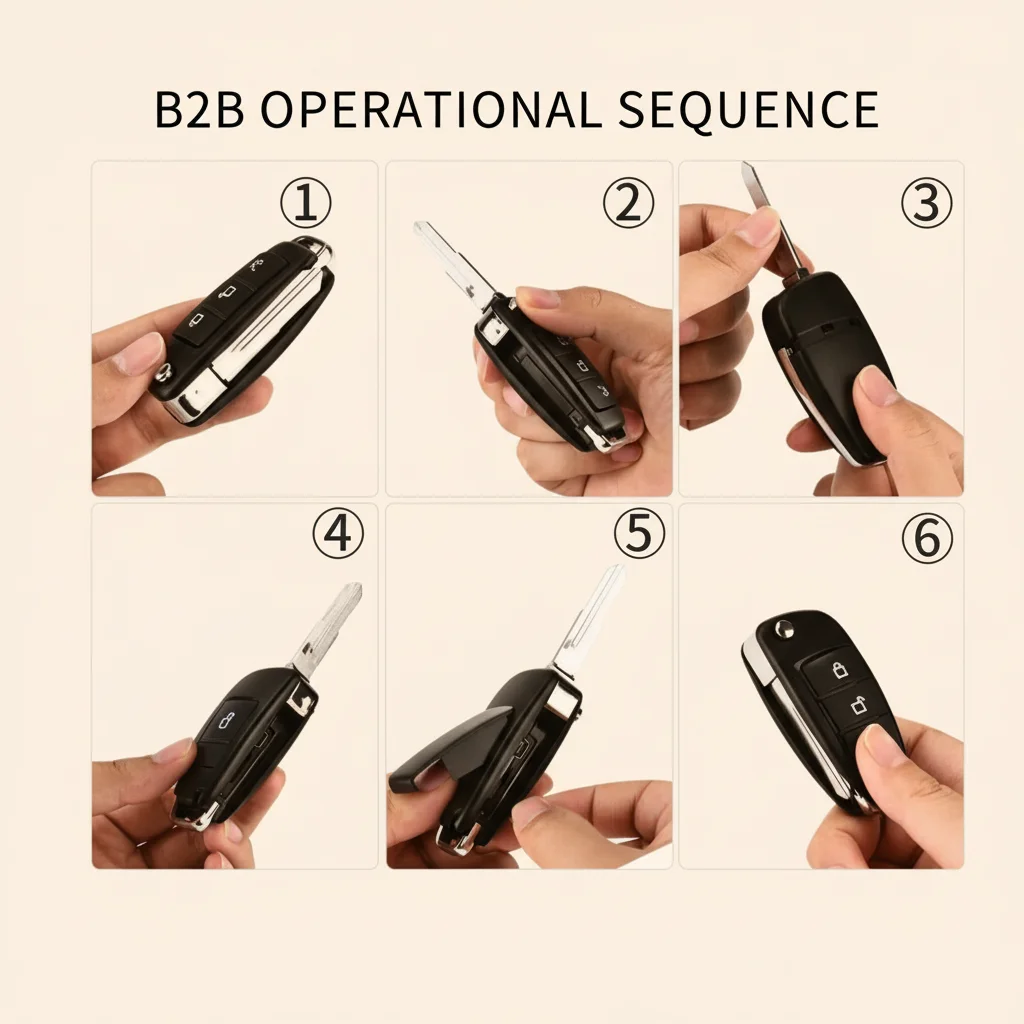
Per telecamere che eseguono registrazione ciclica continua 24 ore al giorno, formattare la SD Card ogni 4 settimane. Per telecamere impostate solo su registrazione attivata dal movimento, una formattazione mensile è ancora consigliata se la telecamera è posizionata in una zona ad alta frequenza di passaggio. Per telecamere con uso ridotto (uno o due eventi di movimento al giorno), una formattazione ogni 8-12 settimane è sufficiente.
Non rimuovere mai la SD card mentre la telecamera sta registrando. Spegni sempre la telecamera prima, o entra nel menu delle impostazioni e seleziona “Rimuovi SD card in sicurezza” se la tua app offre questa opzione. Rimuovere la card durante la scrittura causa una corruzione a livello di settore che non può sempre essere riparata.
Come recuperare i video da una SD Card corrotta
Se hai urgentemente bisogno dei file da una carta corrotta, non formattarla ancora. Invece, prova software di recupero prima di sovrascrivere i dati.
Su Windows: Recuva (gratuito) o Disk Drill possono eseguire una scansione della card e recuperare file video anche da una tabella di allocazione dei file corrotta. Collegare la card tramite un lettore di card, eseguire una scansione approfondita e filtrare per file .mp4, .avi o .mov.
Su macOS: Disk Drill per Mac offre la stessa capacità di recupero. PhotoRec (gratuito, command-line) è una alternativa potente che funziona su entrambe le piattaforme.
Il successo del recupero dipende da quanto nuovo dato è stato scritto sulla card dopo che la corruzione si è verificata. Prima si prova il recupero, meglio è.
Dopo aver recuperato qualsiasi filmato recuperabile, formatta la card usando i passaggi sopra e riportala in servizio. Le card che hanno subito eventi di corruzione multipli dovrebbero essere sostituite piuttosto che continuate in uso.
Conclusione
Formattare la SD Card della tua telecamera spia con il sistema di file corretto — FAT32 per card fino a 32GB, exFAT per 64GB e oltre — è la base per una registrazione affidabile e duratura. Utilizza, quando possibile, la funzione di formattazione integrata nell'app della telecamera per un processo più semplice e sicuro. Se la card non viene riconosciuta o la registrazione si interrompe, formattarla su un computer con le impostazioni corrette prima di presumere un problema hardware. Una formattazione regolare ogni 4-8 settimane mantiene la tua telecamera nascosta funzionante senza problemi legati alla memoria.
Domande frequenti
Posso usare una SD Card di 128GB nella mia telecamera spia?
Dipende dal modello della telecamera. La maggior parte delle moderne telecamere nascoste WiFi supportano fino a 128GB. Alcuni modelli più vecchi o economici hanno un massimo di 32GB o 64GB. Verifica le specifiche del prodotto prima di acquistare una card di alta capacità.
La mia telecamera mostra “SD card full” ma elimina automaticamente i video vecchi. È normale?
Sì. Quando la registrazione ciclica è attiva, la telecamera sovrascrive automaticamente i filmati più vecchi quando la scheda è piena. Se la scheda risulta ancora piena senza sovrascrittura, è possibile che l'impostazione di registrazione ciclica sia disattivata. Attivala nelle impostazioni di archiviazione dell'app della telecamera.
Devo formattare la SD card prima di usarla per la prima volta?
Sì, sempre. Le SD card acquistate dai produttori sono formattate per uso generale. Riformattare nella telecamera o con le impostazioni corrette garantisce che la dimensione del cluster e il sistema di file siano ottimizzati per la registrazione video continua.
Perché la mia SD card funziona nella telecamera ma i filmati sono corrotti o non riproducibili?
File corrotti generalmente significa che la carta è troppo lenta per le richieste di velocità di scrittura della fotocamera. Usa una carta classificata U1 o U3 (Classe di velocità UHS 1 o 3). Le carte senza indicazioni di velocità spesso hanno velocità di scrittura inconsistenti che causano corruzione dei frame nel video registrato.
Come accedo ai filmati dalla SD card sul mio computer?
Rimuovi la microSD Card dalla telecamera, inseriscila in un lettore di card e collegala al tuo computer. La telecamera memorizza i video come file .mp4 standard in folder organizzati per data. Puoi riprodurre questi file direttamente con VLC Media Player o qualsiasi player video standard.

 English
  Italiano
  Deutsch
  Français
  Español
  Polski