
Beginnen Sie nicht damit, sich eine universelle Reset-Zeit einzuprägen.
Tuyas eigene Support-Anleitung fordert Nutzer wiederholt auf, das Gerät in den Pairing-Modus zu versetzen gemäß der Produktanleitung. Die allgemeine WiFi-Anleitung verwendet häufig ein Halten der Reset-Taste von etwa fünf Sekunden als Referenz, doch die genaue Reset-Methode, die LED- oder Tonanzeige und der Pairing-Modus können je nach Produktdesign und Firmware variieren.
Bei einer QZT-Kamera sollten Sie zunächst die genaue Hardware identifizieren. Insbesondere das ältere DIY C10 Tuya module ist nicht dasselbe Produkt wie das neuere C10 compact indoor camera.
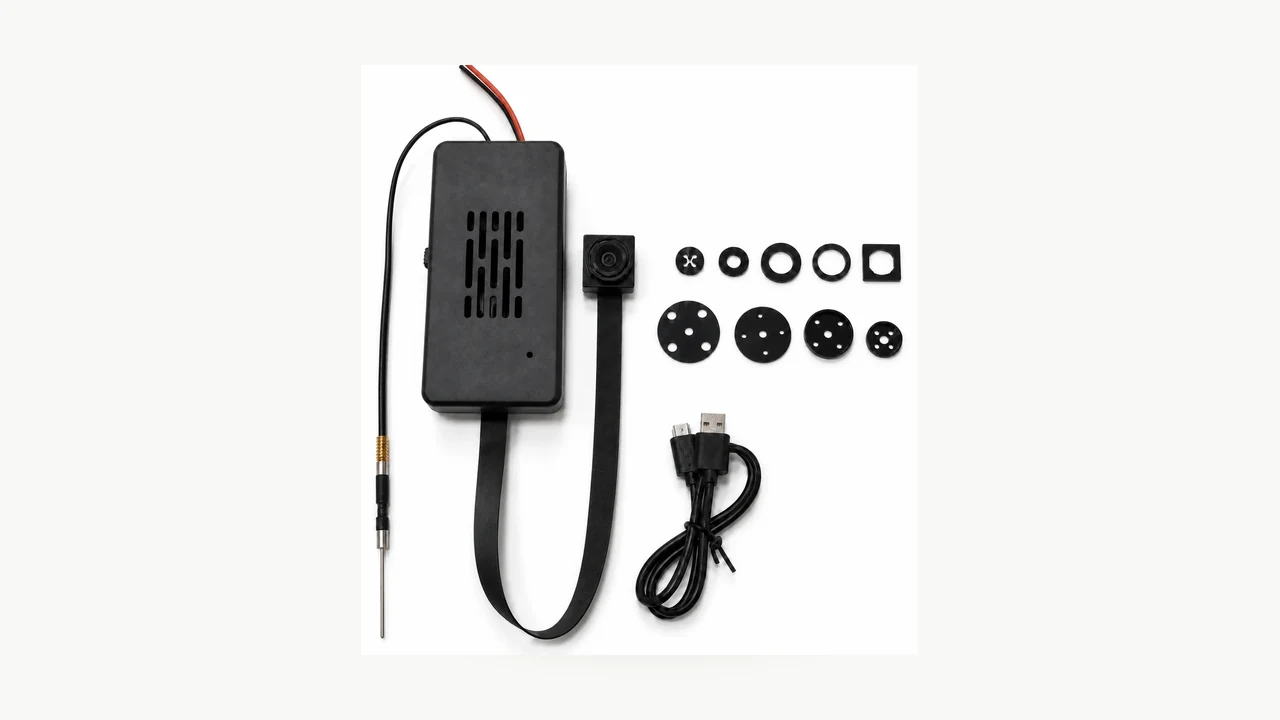
Echtes Bild des QZT DIY C10 Tuya-Moduls. Dieser Artikel wendet nicht eine einzige Reset-Dauer auf jede Kamera im Tuya- oder Smart-Life-Ökosystem an.
First identify which “C10” you actually have
QZT hat derzeit zwei verschiedene Produktfamilien, die verwechselt werden können, da beide den Namen C10 tragen.
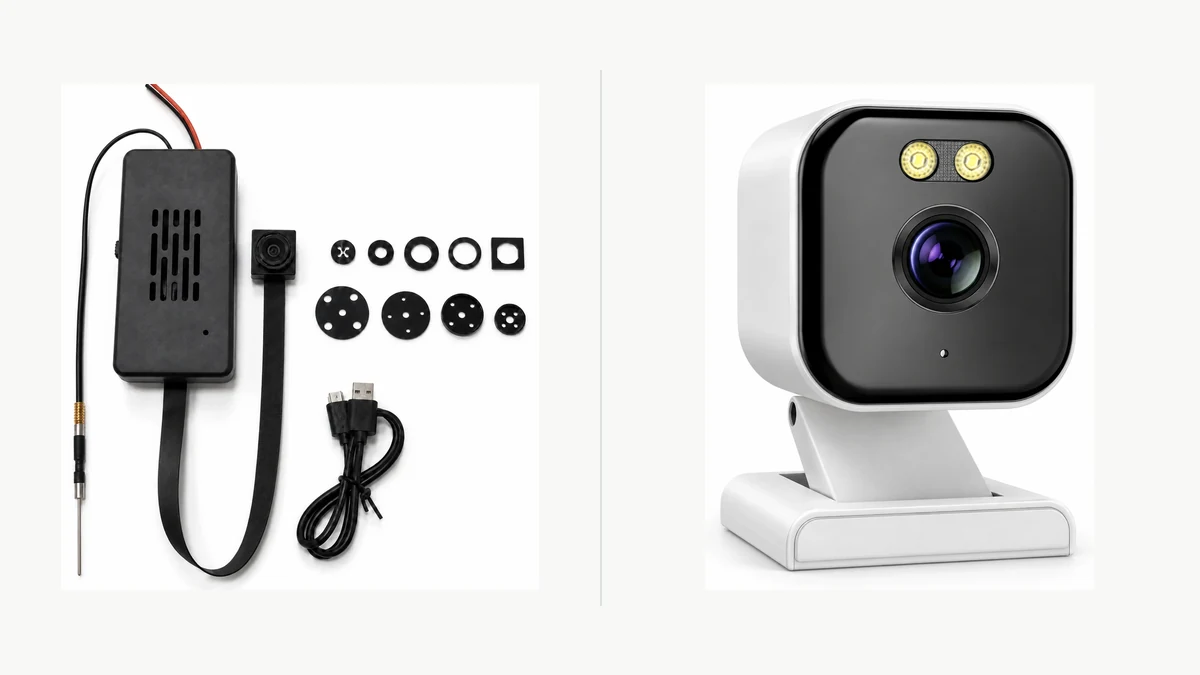
Komposit aus zwei echten QZT-Produktbildern. Das ältere DIY-Tuya-Modul und die neuere Indoor-C10-Kamera sind unterschiedliche Hardware-Familien.
Das ältere DIY-Versteckte-Spion-Kamera-Kit mit Tuya WiFi-Modul ist ein Modul, das in Produkten wie Uhren, Steckdosen und dekorativen Gehäusen verwendet wird. Die aktuelle Seite listet:
– Tuya app viewing;
– 2.4GHz WiFi;
– 1080p / 4K product options;
– USB power / battery configurations;
– MicroSD storage.
Das neuere C10 4MP Compact Indoor WiFi Camera is a complete visible indoor camera. Its current page lists:
– 4MP;
– 5V DC power;
– 2.4GHz WiFi;
– Bluetooth-assisted setup;
– ONVIF listed;
– MicroSD up to 256GB.
Die aktuelle Indoor-C10-Seite belegt nicht nicht, dass sie dieselbe DIY-Modul-Firmware, dasselbe Reset-Tastenverhalten, dasselbe LED-Muster oder denselben Tuya-Pairing-Ablauf wie das ältere Versteckkamera-Modul verwendet.
Nehmen Sie also mindestens auf:
| Field | Was aufzuzeichnen ist |
|---|---|
| Product family | Old DIY C10 module / newer indoor C10 / another Tuya camera |
| Exact SKU / housing | |
| Hardware-Revision | |
| Firmware / app version | |
| In der Anleitung genannte App | Tuya Smart / Smart Life / another app |
| Reset control | Button / pinhole / other documented method |
| Pairing indication | LED / sound / screen / app prompt |
| Für diese Ausführung angegebenes WiFi-Band | |
| Storage behavior | Genaue Anleitung / Testnachweis |
Ein Modellname allein reicht nicht aus, wenn mehrere Hardware-Familien ihn teilen.
Wissen, was ein Hardware-Reset bewirkt – und was er möglicherweise nicht bewirkt
Das Zurücksetzen der Kamera-Hardware und das Entfernen eines Geräts aus Ihrem Tuya-Konto sind nicht immer dieselbe Aktion.
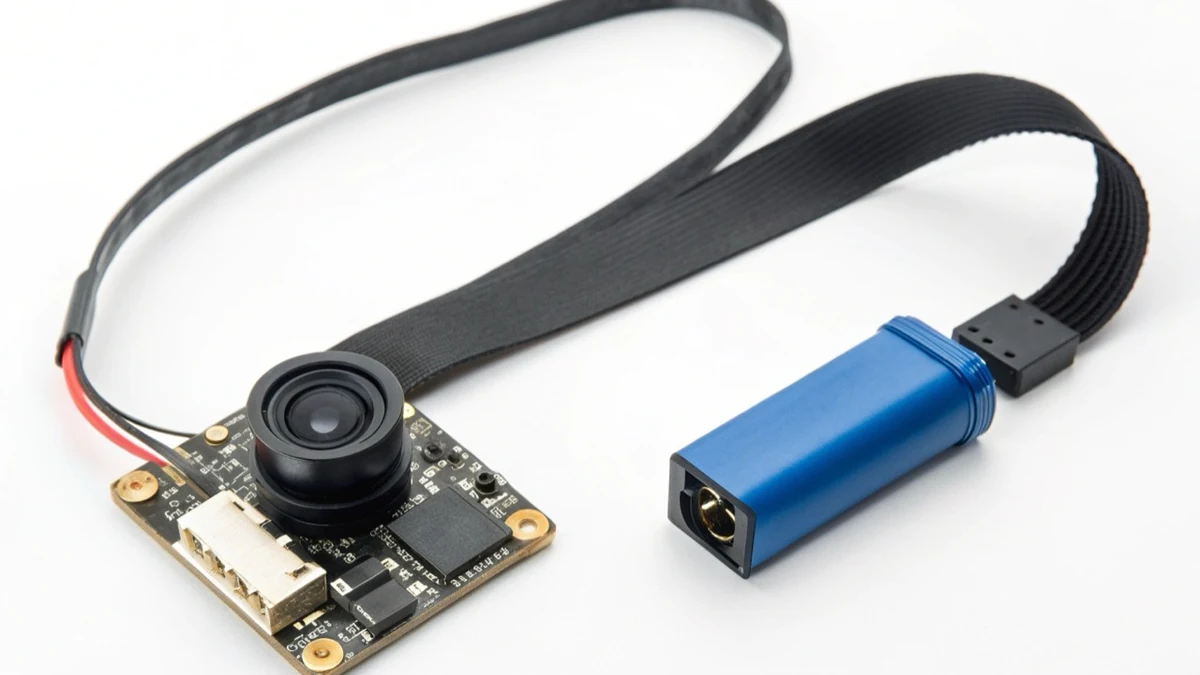
Echtes QZT DIY C10 Produktbild. Verwenden Sie die tatsächlich dokumentierte Reset-Steuerung für die gelieferte Ausführung, anstatt die Tastenposition von einem anderen Gehäuse zu übernehmen.
Tuya’s current support article „Warum die Reset-Taste der Kamera/des Schlosses/der Türklingel lange drücken…?“ Eine zuvor gebundene Kamera kann nicht unbedingt allein durch einen Hardware-Reset vom Konto entfernt werden; aus Sicherheitsgründen muss das Gerät möglicherweise aus Tuya Smart entfernt werden.
Daraus ergeben sich zwei getrennte Aufgaben:
Aufgabe A — das Gerät in den Pairing-Modus versetzen
Dies ist die lokale Geräteaktion: Versorgen Sie die betreffende Kamera korrekt mit Strom und verwenden Sie die dokumentierte Reset-/Pairing-Taste, bis das Gerät seinen pairing-bereiten Zustand anzeigt.
Task B — remove or transfer account binding
Dies ist eine App-/Konto-Aktion. Wenn das Gerät noch mit dem alten Konto verbunden ist, befolgen Sie das Entfernungs- oder Übertragungsverfahren von Tuya/Smart Life für dieses Produkt.
Versprechen Sie nicht, dass ein langes Gedrückthalten einer Taste automatisch:
– löschen Sie jeden kontoseitigen Cloud-Datensatz;
– transfer ownership;
– delete cloud recordings;
– die microSD-Karte formatiert;
– das Gerät aus dem Konto eines anderen Benutzers entfernt.
Dies sind getrennte Zustände.
Wenn die Kamera an einen anderen Besitzer übertragen wird, überprüfen Sie sowohl die local reset state und das account-binding state before handover.
Zurücksetzen nach dem Pairing-Zustand, nicht nach einer geschätzten Anzahl von Sekunden
Für generische Tuya-WLAN-Geräte verwendet der aktuelle Tuya-Support üblicherweise „etwa fünf Sekunden“ als Referenz für das Gedrückthalten der Reset-Taste. Dieselben Support-Seiten weisen Benutzer jedoch darauf hin, für die genaue Methode das Produkthandbuch zu konsultieren.
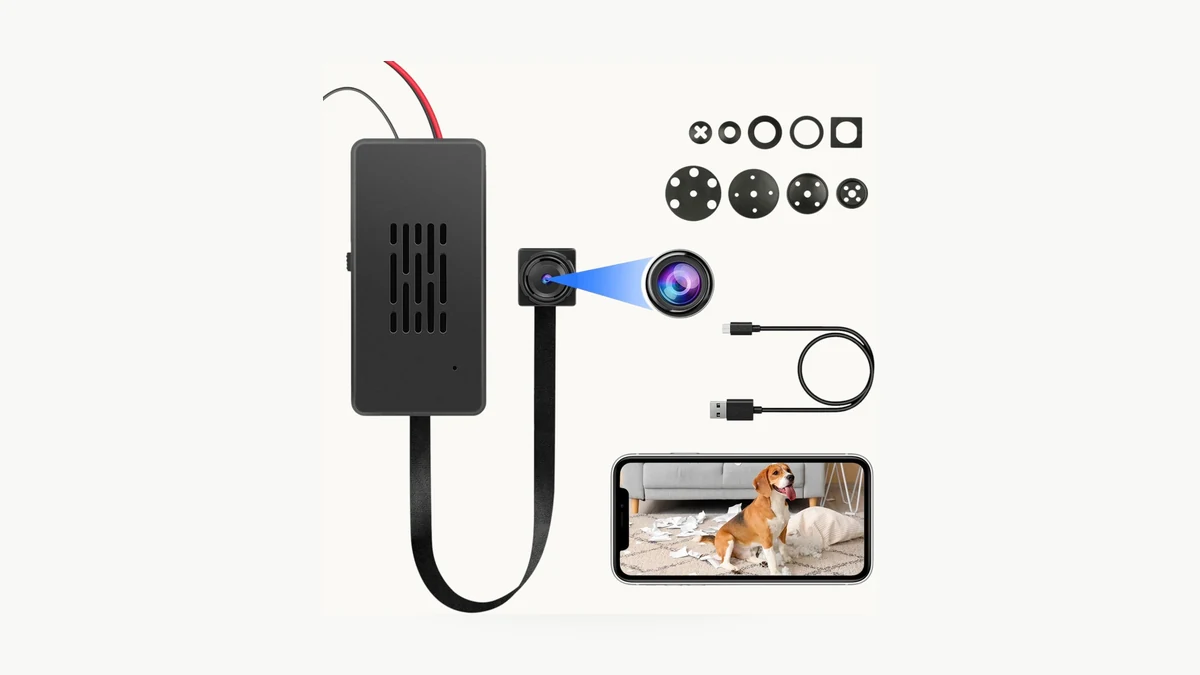
Echtes Bild des QZT DIY C10. Die aktuelle Produktseite veröffentlicht keine verifizierte Reset-Zeit von 6–7 Sekunden, keine 2-Hz-LED-Rate und kein dreiminütiges Pairing-Fenster.
Useful current Tuya references include:
– How do I configure a Wi-Fi device? — stellt das Produkthandbuch an erste Stelle und verwendet etwa fünf Sekunden als generische Referenz für die Reset-Taste.
– Was tun, wenn das Gerät nicht zurückgesetzt werden kann oder nicht in den Pairing-Modus wechselt? — empfiehlt, die Stromversorgung, die Reset-Steuerung und die Pairing-Anzeige des Geräts selbst zu überprüfen; es wird darauf hingewiesen, dass die Methoden variieren.
– Wie verwendet die Kamera den Scan-QR-Code zur Netzwerkkonfiguration? — beschreibt einen generischen Kamera-Ablauf mit einem Neustart-Halten von etwa fünf Sekunden, bis das Gerät den Pairing-Modus anzeigt.
Für die ältere QZT DIY C10-Seite, die für diesen Artikel überprüft wurde, enthält die öffentliche Produktspezifikation nicht keine Belege für die früheren Behauptungen des alten Artikels von:
– exactly 6–7 seconds;
– exactly 0.5Hz → 2Hz LED behavior;
– exactly two flashes per second;
– exactly a three-minute pairing window.
Diese Werte werden daher von dieser Besitzerseite entfernt, es sei denn, ein passendes Hardware-Handbuch oder ein kontrollierter Musterdatensatz wird später hinzugefügt.
Verwenden Sie stattdessen diese Akzeptanzregel:
1. Versorgen Sie die betreffende Kamera mit der dokumentierten Eingangsspannung;
2. Suchen Sie die Reset-/Pairing-Taste für genau dieses Gehäuse;
3. befolgen Sie die im Produkthandbuch angegebene Halte- oder Tastensequenz;
4. verlassen Sie sich nicht mehr auf die Uhrzeit, sobald das Gerät die dokumentierte Pairing-Bereitschaftsanzeige gibt;
5. bestätigen Sie, dass die App den Pairing-Modus erkennt, bevor Sie fortfahren.
Wenn keine LED vorhanden ist, verwendet das Gerät möglicherweise einen Ton, einen Bildschirm oder eine App-Aufforderung. Wenn die Reset-Taste überhaupt keine Änderung bewirkt, prüfen Sie die Stromversorgung und die Funktionstüchtigkeit der Taste, bevor Sie zunehmend längere Drücke wiederholen.
Prüfen Sie das WLAN-Band für die genaue Kamera
Verallgemeinern Sie „Tuya-Kamera = nur 2,4 GHz“ nicht auf das gesamte Ökosystem.
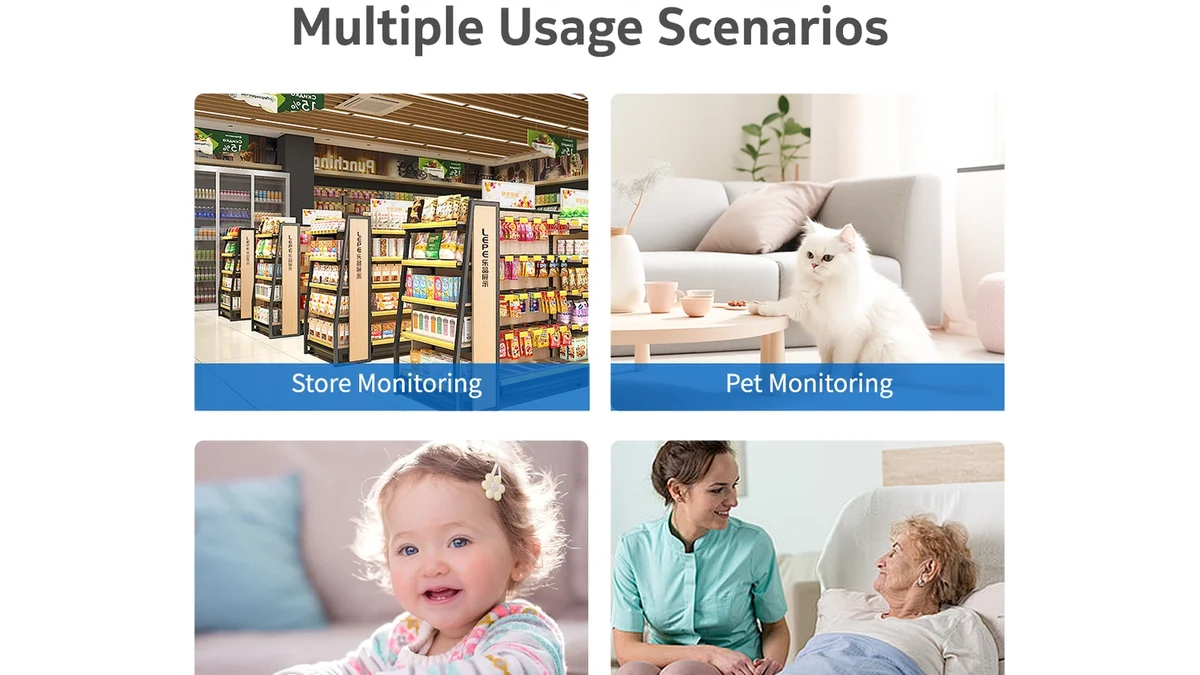
Echte QZT neuere Indoor-C10-Kamera-Szene. Sie gehört zu einer anderen Hardware-Familie als das ältere DIY-C10-Tuya-Modul.
Die ältere QZT DIY-C10-Modulseite listet derzeit 2,4-GHz-WLAN. Die neuere Indoor-C10-Seite listet derzeit ebenfalls 2,4-GHz-WLAN, aber das macht die beiden Produkte nicht zum selben Modul.
Tuya’s broader platform documentation shows why ecosystem-wide claims are risky. Its current support article on Tuya WiFi protocol product lines umfasst IP-Kamera-Produktlinien, die Wi-Fi-4-Konfigurationen für 2,4 GHz/5 GHz sowie andere Konfigurationen verwenden können, die nur 2,4 GHz unterstützen.
Für das Kamera-Pairing weist der Tuya-Kundensupport Benutzer üblicherweise an, ein 2.4GHz network, und seine camera connection troubleshooting weist Benutzer derzeit an, 2,4 GHz zu bestätigen, wenn eine Kamera keine Verbindung herstellt.
Die sichere Regel lautet:
> Verwenden Sie das für die genaue Kamera-Version dokumentierte Band.
Wenn ein Router 2,4 GHz und 5 GHz unter einer SSID zusammenfasst und das Pairing fehlschlägt, empfiehlt der Tuya-Support, die Bänder zu trennen oder den von der App empfohlenen Pairing-Modus zu verwenden. Das ist ein Fehlerbehebungsschritt – kein Beweis dafür, dass „Smart Connect immer Tuya-Kameras beeinträchtigt“.
Die Behauptungen des vorherigen Artikels über PCB-Antennen-VSWR, 6–10 dB Verlust, eine Fünf-Meter-Wandschwelle und die physische Unmöglichkeit von 5 GHz bei jeder zukünftigen C10-Version werden ohne passende HF-Testnachweise nicht aufrechterhalten.
Stimmen Sie den von App und Gerät angezeigten Pairing-Modus ab
Tuya unterstützt mehr als einen Onboarding-Ablauf.
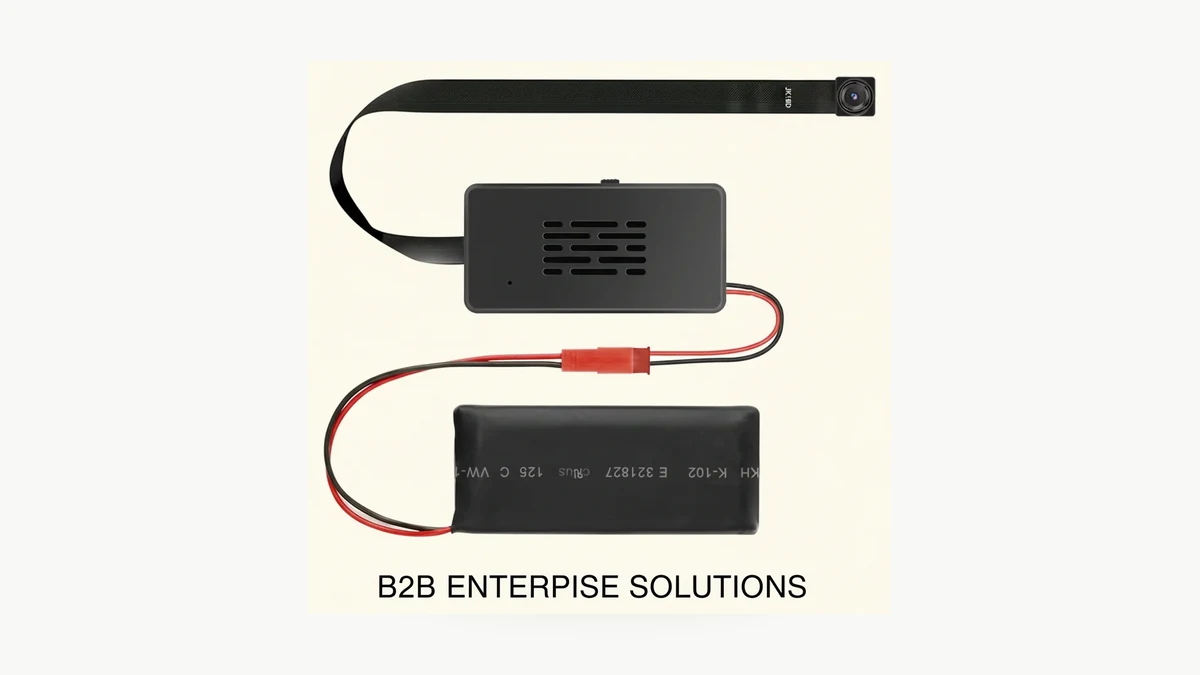
Echtes QZT DIY-C10-Produktbild. Der Pairing-Modus sollte anhand der genauen App-/Geräteanzeige identifiziert werden, nicht aus dem Gehäuse abgeleitet werden.
Tuya’s current device-addition guide beschreibt einen generischen WiFi-Ablauf, bei dem:
– schnelles Blinken kann EZ / schnelles Pairing bedeuten;
– langsames Blinken kann die AP-/Hotspot-Kopplung anzeigen;
– wenn die Anzeige nicht blinkt, hat das Gerät den erwarteten Kopplungszustand noch nicht erreicht.
Eine andere Kamera verwendet möglicherweise QR-Code-Kopplung oder eine andere Anzeige. Die App-Kategorie und das genaue Produkthandbuch haben Vorrang.
A safer pairing checklist is:
1. Bestätigen Sie die für das genaue Modell benannte App;
2. Bestätigen Sie, dass die Kamera mit Strom versorgt und in den dokumentierten kopplungsbereiten Zustand zurückgesetzt wurde;
3. Verbinden Sie das Telefon mit dem für diese Kamera dokumentierten WiFi-Band;
4. Geben Sie die korrekten WiFi-Zugangsdaten ein;
5. Wählen Sie den Kopplungsmodus, der der tatsächlichen Geräteanzeige entspricht;
6. Halten Sie die Kamera während der ersten Einrichtung in der Nähe des Routers;
7. Wenn die Kopplung fehlschlägt, überprüfen Sie Band, Passwort, Kopplungszustand und Router-Einstellungen, bevor Sie erneut zurücksetzen;
8. Notieren Sie die Hardware-/Firmware-/App-Version, die schließlich erfolgreich war.
Die alte QZT C10-Besitzerseite teilt Benutzern nicht mehr mit, dass mobile Daten must deaktiviert werden müssen oder dass die Kopplung universell UDP-Port 8883 verwendet. Der für dieses Update überprüfte aktuelle Tuya-Support legt dies nicht als universelle Kameraanforderungen fest.
Ebenso sollten Bluetooth-/Standortberechtigungen nur angefordert werden, wenn der genaue Produkt-/App-Onboarding-Ablauf sie benötigt. Die neuere Indoor-C10-Seite listet Bluetooth-unterstützte Einrichtung auf; das beweist nicht, dass das ältere DIY-C10-Modul denselben Weg verwendet.
Das Zurücksetzen einer Kamera beweist weder Offline-Aufnahme noch „physische Cloud-Trennung“
Zurücksetzen und Speicherung sind separate Themen.
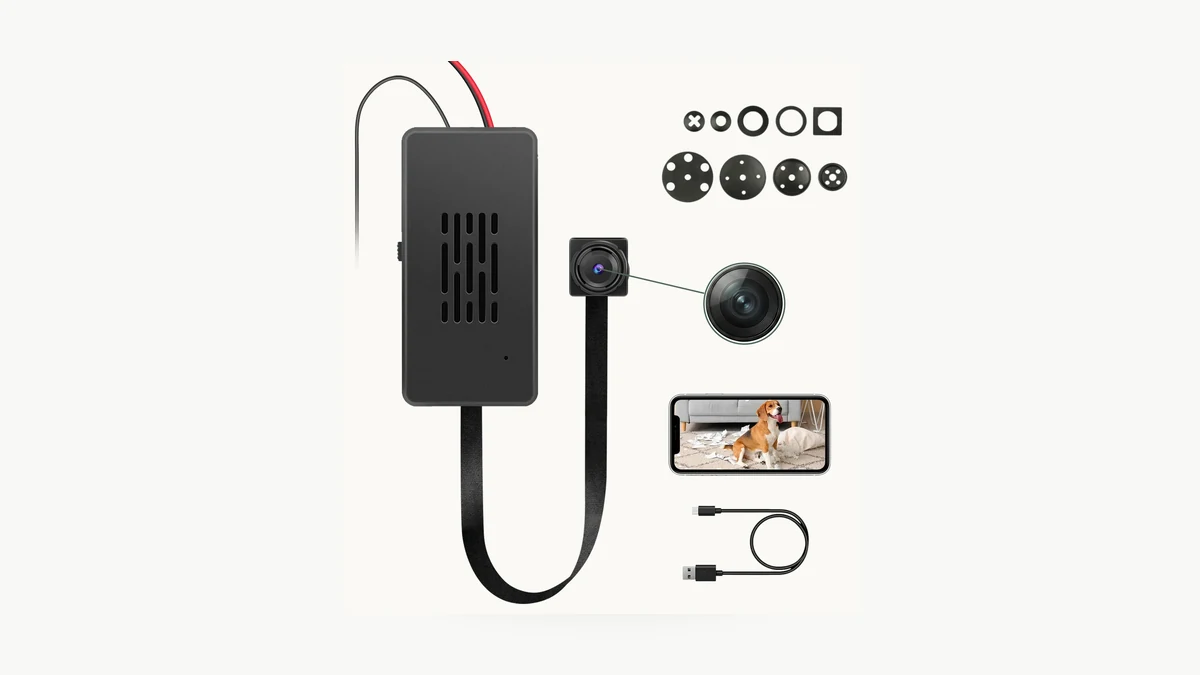
Echtes Produktbild des QZT DIY C10. Ein MicroSD-Slot beweist für sich genommen weder Offline-Start, Aufnahme nach Router-Verlust noch dauerhafte Cloud-Trennung.
Die ältere Version dieses Artikels behauptete, dass das Einlegen einer FAT32-Karte und das Vermeiden gespeicherter WiFi-Zugangsdaten einen hardware-erzwungenen Nur-Lokal-Modus erzeugen könnten, der eine Cloud-Verbindung physisch unmöglich machte. Die für dieses Update überprüfte aktuelle öffentliche DIY-C10-Produktseite dokumentiert diesen Mechanismus nicht.
Diese Behauptung wird daher entfernt.
A reset also does not automatically prove:
– die Kamera startet und zeichnet ohne Router auf;
– die Aufnahme wird fortgesetzt, nachdem das WLAN verschwunden ist;
– Clips bleiben lokal ohne Internet zugänglich;
– cloud association has been deleted;
– cloud files have been erased;
– die Installation ist DSGVO-konform.
Für diese Fragen wenden Sie sich bitte an den zuständigen QZT-Ansprechpartner:
Kann eine Innenkamera ohne WLAN oder Internet aufnehmen?
Dieser Leitfaden unterscheidet zwischen Standalone-DVR-Betrieb, Internet-Ausfall/Router aktiv, Router-/WLAN-Verlust und nie gekoppelter lokaler Aufzeichnung.
Für die genaue Tuya-Kamera erfassen Sie:
| Offline-/Reset-Prüfung | Ergebnis |
|---|---|
| Kamera startet ohne verfügbaren Router | Bestanden / Nicht bestanden / Nicht getestet |
| Lokale Aufzeichnung startet ohne Internet | Bestanden / Nicht bestanden / Nicht getestet |
| Aufnahme wird nach Routerverlust fortgesetzt | Bestanden / Nicht bestanden / Nicht getestet |
| Lokale Wiedergabe funktioniert ohne Cloud | Bestanden / Nicht bestanden / Nicht getestet |
| Hardware reset removes WiFi credentials | Bestanden / Nicht bestanden / Nicht getestet |
| Hardware reset removes app binding | Bestanden / Nicht bestanden / Nicht getestet |
| App removal deletes cloud data | Aus den aktuellen Servicebedingungen bestätigen |
| MicroSD is preserved after reset | Bestanden / Nicht bestanden / Nicht getestet |
Do not turn a blank cell into “Yes.”
Häufig gestellte Fragen
Wie lange sollte ich die Reset-Taste an einer Tuya-Kamera gedrückt halten?
Verwenden Sie das genaue Produkthandbuch. Der allgemeine Tuya-Support nennt für Geräte mit Reset-Taste häufig etwa fünf Sekunden als Richtwert, doch Methode und Kopplungsanzeige können variieren. Ersetzen Sie die LED-/Ton-/App-Anzeige des Geräts nicht durch einen universellen Stoppuhr-Wert.
Entfernt ein Werksreset eine Tuya-Kamera aus meinem Konto?
Nicht unbedingt. Der Tuya-Support weist ausdrücklich darauf hin, dass eine gebundene Kamera möglicherweise aus Tuya Smart entfernt werden muss und man sich nicht allein auf einen Hardware-Reset verlassen sollte.
Verwenden alle Tuya-Kameras ausschließlich 2,4 GHz?
Es sollte keine pauschale Aussage für das gesamte Ökosystem getroffen werden. Viele Tuya-Kamera-Kopplungsanleitungen verwenden 2,4 GHz, und das ältere QZT DIY C10-Modul ist derzeit mit 2,4 GHz angegeben. Die Produktlinien-Dokumentation von Tuya enthält auch IP-Kamera-Konfigurationen, die Wi-Fi 4 2,4/5 GHz unterstützen. Prüfen Sie das genaue Produkt.
Ist schnelles Blinken immer der EZ-Modus und langsames Blinken immer der AP-Modus?
Das ist die Konvention in der allgemeinen Tuya-Anleitung zum Hinzufügen von WLAN-Geräten, doch die genaue Kamera kann eine andere Anzeige oder einen QR-Code-Ablauf verwenden. Verwenden Sie die App und das Produkthandbuch für die gelieferte Version.
Do I need to turn off mobile data before pairing?
Machen Sie daraus keine allgemeingültige Regel. Die hier geprüften aktuellen Tuya-Supportseiten konzentrieren sich auf den Kopplungsstatus, die richtige App, 2,4 GHz falls erforderlich, WLAN-Zugangsdaten, Router-Kompatibilität und Nähe. Befolgen Sie den genauen App-/Handbuch-Ablauf für Ihr Gerät.
Does inserting a MicroSD card make a Tuya camera fully offline?
Nein. Ein Kartenschacht belegt nicht den Offline-Start, die Aufzeichnung nach Router-Verlust, die Kontolöschung oder die dauerhafte Cloud-Trennung. Testen Sie diese Zustände separat.
Was sollte ich nach einem Routerwechsel tun?
Tuya’s current Anleitung zum Routerwechsel weist Benutzer an, WLAN-Geräte mit dem neuen Netzwerk zu verbinden und die Netzwerk-Zugangsdaten erneut einzugeben. Verwenden Sie den aktuellen App-Ablauf und das genaue Kamera-Handbuch, anstatt davon auszugehen, dass das alte WLAN-Profil weiterhin funktioniert.
Die praktische Regel lautet: Identifizieren Sie die genaue Kamera, setzen Sie sie zurück, bis diese Kamera ihren dokumentierten Kopplungsstatus anzeigt, und überprüfen Sie Konto, WLAN und Speicherverhalten als separate Punkte.

 English
  Italiano
  Deutsch
  Français
  Español
  Polski