
Wie Sie eine SD-Karte in einer Spy-Kamera richtig formatieren
Eine falsche Formatierung der SD-Karte ist eine der Hauptursachen dafür, dass Spionagekameras einfrieren, die Aufzeichnung stoppen oder Aufnahmen nicht speichern. Diese Anleitung erklärt genau, wie Sie Ihre SD-Karte für jede versteckte Kamera formatieren – egal ob es eine Uhr-Kamera, USB-Ladegerät-Kamera, Rauchmelder-Kamera, Stift-Kamera oder Körpergerät ist – und wie Sie die häufigsten Speicherfehler beheben.

Warum das Formatieren der SD-Karte für versteckte Kameras wichtig ist
Spionagekameras sind eingebettete Systeme mit begrenzten Prozessorleistungen. Im Gegensatz zu einem Computer, der FAT32, exFAT und NTFS Dateisysteme verarbeiten kann, unterstützen die meisten versteckten Kameras nur FAT32 (für Karten bis 32GB) oder exFAT (für 64GB und mehr). Eine Karte, die in NTFS formatiert ist oder mit einer nicht passenden Clustergröße, wird von der Kamera nicht erkannt oder scheint erkannt zu werden, aber kann keine Dateien schreiben.
Neben der Dateisystemkompatibilität entfernt die Formatierung die Fragmentierung, die sich über Wochen der Schleifenaufzeichnung ansammelt, setzt die Verzeichnistabelle zurück und beseitigt beschädigte Sektoren, die durch unsachgemäße Stromunterbrechungen entstehen (z. B. wenn Sie die Kamera bei aktiver Aufnahme abstecken). Regelmäßiges Formatieren – alle 4–8 Wochen bei intensiver Nutzung – hält die Aufnahmeleistung konstant.
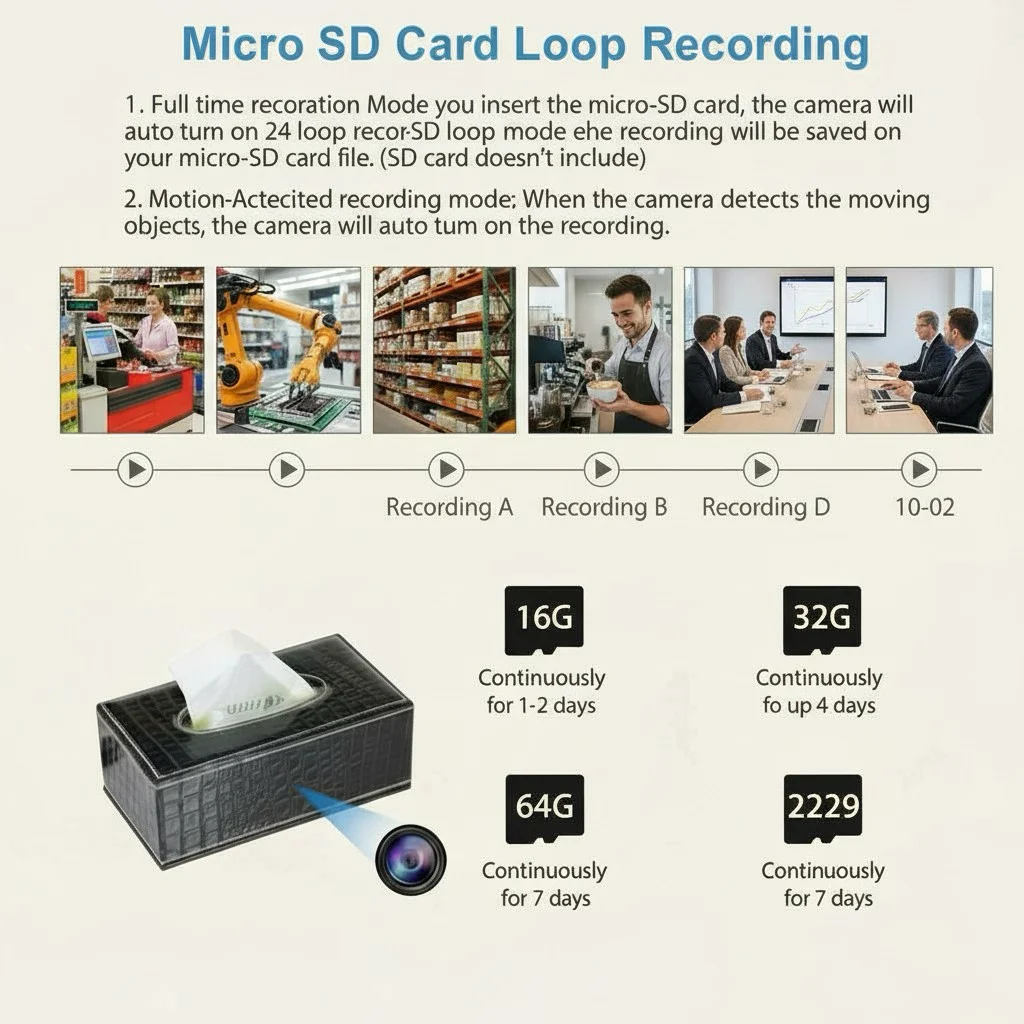
Welche SD-Karten-Spezifikationen für Spionagekameras optimal sind
Vor dem Formatieren stellen Sie sicher, dass Sie eine kompatible Karte verwenden. Versteckte Kameras benötigen microSD-Karten, die für kontinuierliche Schreiblasten ausgelegt sind. Konsumentenkarten für Burst-Fotografie (markiert als “UHS Speed Class 1” oder schneller, U1 oder U3) funktionieren gut. Vermeiden Sie No-Name-Karten oder Karten ohne klare Geschwindigkeitsangaben.
| Kartenkapazität | Dateisystem | Kamera-Kompatibilität |
|---|---|---|
| 8GB – 32GB | FAT32 | Alle Spionagekameras (universell) |
| 64GB – 128GB | exFAT | Die meisten WiFi-Hidden-Kameras |
| 256GB+ | exFAT | Vor dem Kauf die Spezifikationen prüfen |
Empfohlen: Samsung Endurance, SanDisk High Endurance oder die Kingston Canvas-Serie. Diese sind für Überwachungs- und Dashcam-Anwendungen konzipiert, die dasselbe kontinuierliche Schleifenaufzeichnungsmuster wie versteckte Kameras verwenden.
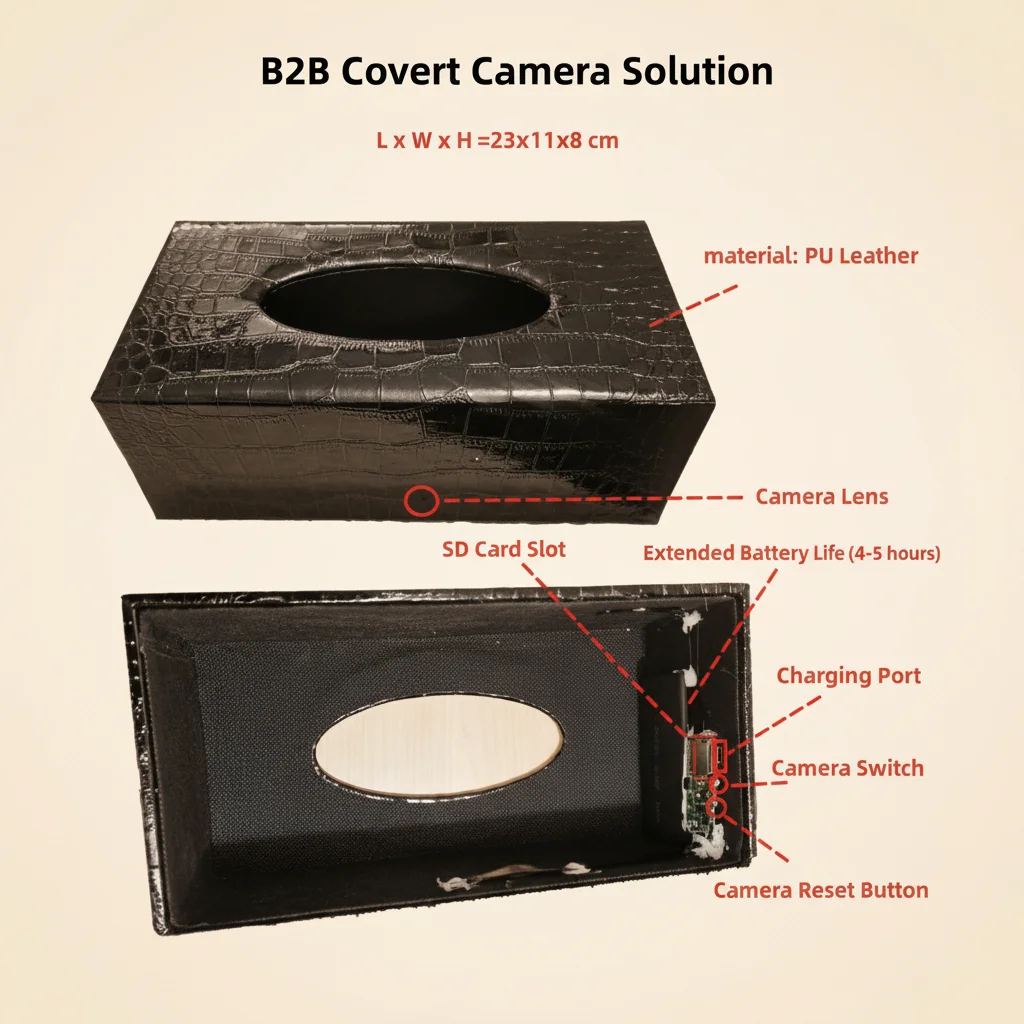
Wie man eine SD-Karte mit der Kamera-App formatiert
Die einfachste und sicherste Methode ist die direkte Formatierung über die Companion-App der Kamera. Dadurch wird automatisch das richtige Dateisystem und die richtige Clustergröße verwendet.
Für Tuya-basierte Kameras (Uhrenkameras, USB-Ladegerät-Kameras, Rauchmelder-Kameras):
1. Öffnen Sie die Tuya Smart App und tippen Sie auf Ihr Kamera-Gerät
2. Tippen Sie auf das Einstellungs-Symbol (Zahnrad-Symbol) oben rechts
3. Scrollen Sie zu “Speicher” oder “SD-Karten-Management”
4. Tippen Sie auf “Formatieren” und bestätigen Sie
5. Warten Sie auf den Abschluss des Prozesses (30 Sekunden bis 2 Minuten, je nach Kartenkapazität)
Für HDLiveCam oder andere eigenständige Apps:
Die Formatierungsoption befindet sich meist unter Einstellungen > Speicher > SD-Karte formatieren. Der genaue Menüpfad variiert je nach App-Version, folgt aber der gleichen allgemeinen Struktur.
Nach der Formatierung durch die App wird die Kamera die Karte als leer erkennen und beginnt mit der Aufnahme. Der Formatierungsprozess löscht alle gespeicherten Aufnahmen, daher sichern Sie zuerst wichtige Aufnahmen.

Wie man eine SD-Karte auf einem Computer formatiert (für FAT32)
Wenn die Kamera-App keine integrierte Formatierungsoption hat oder die Karte von der Kamera nicht erkannt wird, formatieren Sie sie zunächst auf Ihrem Computer.
Auf Windows:
1. MicroSD-Karte mit einem Kartenleser einlegen
2. Öffnen Sie den Datei-Explorer und klicken Sie mit der rechten Maustaste auf das SD-Kartenlaufwerk
3. Wählen Sie “Formatieren”
4. Dateisystem festlegen auf FAT32 (für Karten mit 32GB oder kleiner) oder exFAT (für 64GB+)
5. Zuordnungseinheitsgröße festlegen auf 32768 (32KB) — dies ist die optimale Clustergröße für Videoaufnahmen
6. “Schnellformatierung” aktivieren und auf Start klicken
Auf macOS:
1. MicroSD-Karte einlegen
2. Öffnen Sie die Festplatten-Dienstprogramme (Programme > Dienstprogramme > Festplatten-Dienstprogramme)
3. Wählen Sie die SD-Karte im linken Bereich
4. Klicken Sie auf “Löschen”
5. Format festlegen auf MS-DOS (FAT) für Karten unter 32GB, oder ExFAT für größere Karten
6. Setzen Sie den Namen auf etwas einfaches wie “SDCARD”
7. Löschen klicken
Wichtiger Hinweis für Windows-Benutzer: Windows 10 und 11 bieten FAT32 nicht als Formatierungsoption für Karten größer als 32GB über die standard GUI. Wenn Sie eine 64GB-Karte als FAT32 formatieren müssen (für eine ältere Kamera, die exFAT nicht unterstützt), verwenden Sie ein externes Tool wie guiformat.exe oder formatieren Sie über die Kommandozeile.
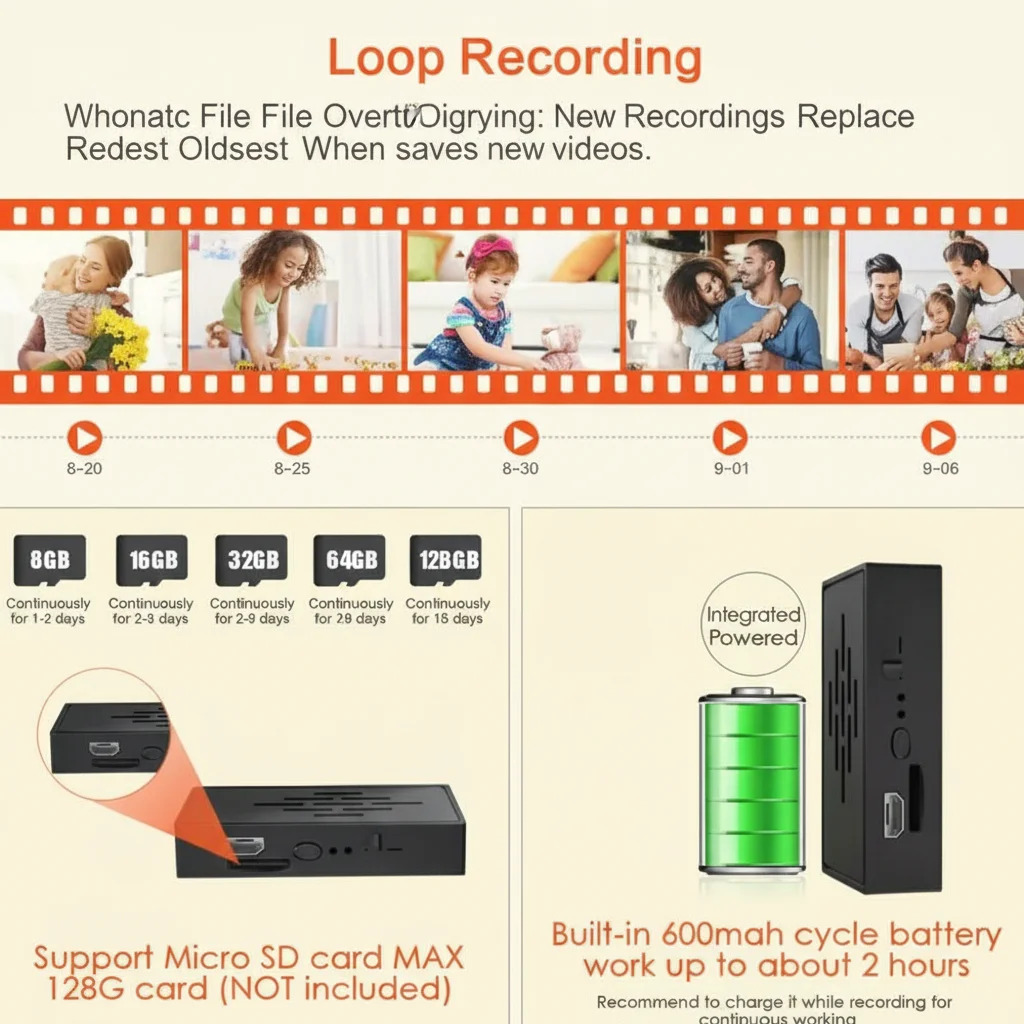
Wie man SD-Kartenprobleme bei Kameras behebt
Wenn Ihre Kamera “Keine SD-Karte”, “Speicherfehler” oder ähnlich zeigt nach dem Einsetzen einer Karte, gehen Sie diese Schritte durch:
Schritt 1: Physikalischen Einsatz prüfen. Die Karte entfernen und fest wieder einsetzen. MicroSD-Kartensteckplätze benötigen ein deutliches Klicken für einen korrekten elektrischen Kontakt. Bei manchen Spionagekameras ist der Steckplatz eng und die Karte scheint eingeführt, aber nicht vollständig platziert.
Schritt 2: Die Karte in einem anderen Gerät testen. Die microSD-Karte in eine andere Kamera, ein Telefon oder einen Kartenleser einsetzen. Wenn kein Gerät sie erkennt, ist die Karte selbst defekt.
Schritt 3: Kartenkapazitätsgrenze prüfen. Einige ältere oder Budget-Hidden-Kameras unterstützen maximal Kapazitäten von 32GB oder 64GB. Eine 128GB oder 256GB Karte wird nicht erkannt, wenn sie die maximale Kapazität des Geräts überschreitet. Prüfen Sie Ihre Produktspezifikation.
Schritt 4: Auf dem Computer neu formatieren. Auch wenn die Karte früher funktionierte, kann eine Neuformatierung auf einem Computer mit dem richtigen Dateisystem Erkennungsprobleme aufgrund von Dateisystemkorruption oft lösen.
Schritt 5: Eine andere Karte testen. Wenn der Slot und das Dateisystem der Karte überprüft wurden, aber die Kamera sie trotzdem nicht erkennen kann, versuchen Sie eine bekannte, gute Karte von einem renommierten Hersteller. Gefälschte SD-Karten (häufig auf Online-Marktplätzen) fallen oft unerwartet aus.
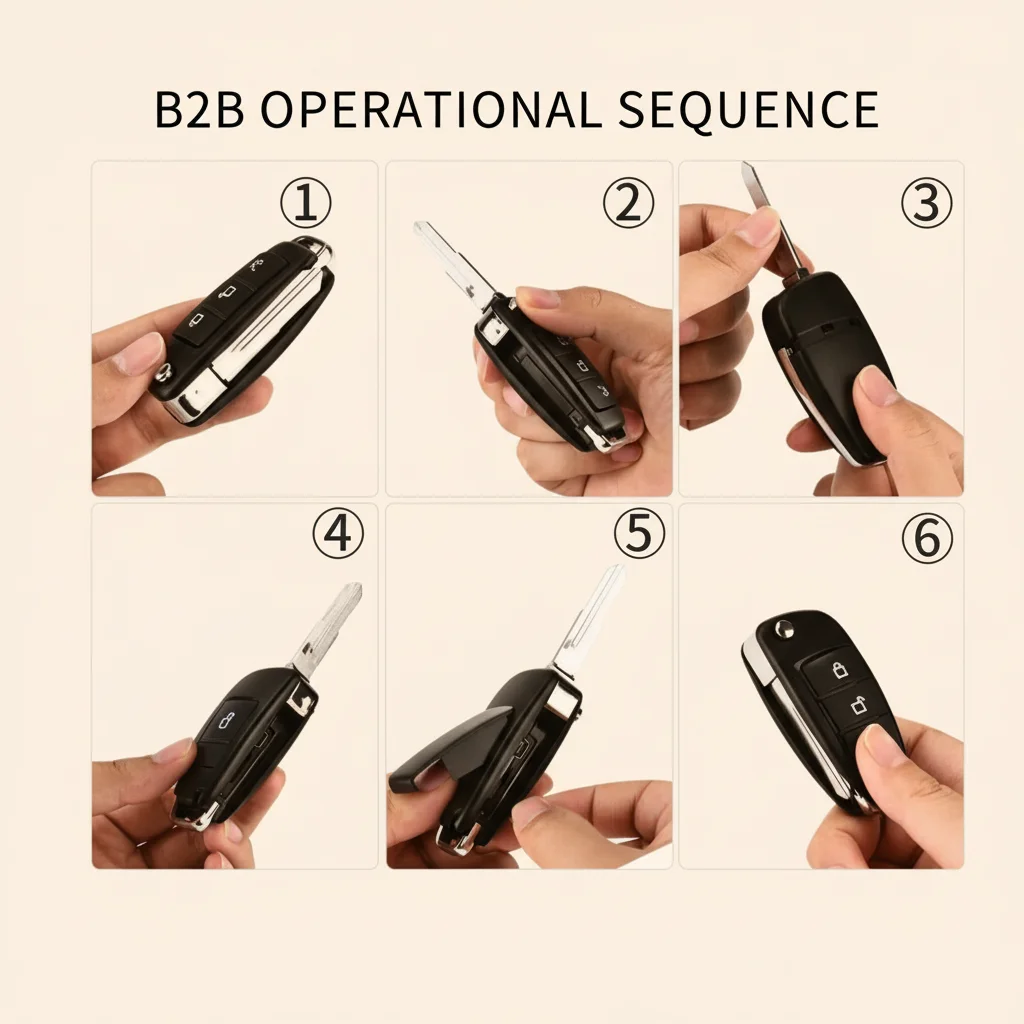
Wie oft sollte man die SD-Karte formatieren
Bei Kameras, die rund um die Uhr eine kontinuierliche Schleifenaufzeichnung durchführen, formatieren Sie die SD-Karte alle 4 Wochen. Bei Kameras, die nur bei Bewegungsauslösung aufzeichnen, wird eine monatliche Formatierung dennoch empfohlen, wenn die Kamera in einem stark frequentierten Bereich positioniert ist. Bei wenig genutzten Kameras (ein oder zwei Bewegungsereignisse pro Tag) ist eine Formatierung alle 8–12 Wochen ausreichend.
Entnehmen Sie die SD-Karte niemals während die Kamera aufzeichnet. Schalten Sie die Kamera immer erst aus, oder gehen Sie in das Einstellungsmenü und wählen “SD-Karte sicher entfernen”, wenn Ihre App diese Option bietet. Entnehmen der Karte während Schreibprozess führt zu Sektor-Level Beschädigung, die nicht immer repariert werden kann.
Wie man Aufnahmen von einer beschädigten SD-Karte wiederherstellt
Wenn Sie Aufnahmen von einer beschädigten Karte dringend benötigen, formatieren Sie sie noch nicht. Versuchen Sie stattdessen Recovery Software bevor Sie die Daten überschreiben.
Auf Windows: Recuva (free) oder Disk Drill können die Karte scannen und Video-Dateien sogar von einer beschädigten Dateizuordnungstabelle wiederherstellen. Verbinden Sie die Karte über einen Kartenleser, führen Sie einen Deep Scan aus und filtern Sie für .mp4, .avi oder .mov Dateien.
Auf macOS: Disk Drill für Mac bietet die gleiche Wiederherstellungsfähigkeit. PhotoRec (kostenlos, Befehlszeile) ist eine leistungsstarke Alternative, die auf beiden Plattformen funktioniert.
Die Erfolgsquote der Wiederherstellung hängt davon ab, wie viele neue Daten nach dem Beschädigungsereignis auf die Karte geschrieben wurden. Je früher Sie eine Wiederherstellung versuchen, desto besser.
Nach der Wiederherstellung aller brauchbaren Aufnahmen formatieren Sie die Karte mit den oben beschriebenen Schritten und setzen Sie sie wieder in Betrieb. Karten, die mehrere Korruptionsereignisse erlebt haben, sollten ersetzt werden, nicht weiter verwendet.
Schlussfolgerung
Das Formatieren der SD-Karte Ihres Spy-Kamera mit dem korrekten Dateisystem — FAT32 für Karten bis 32GB, exFAT für 64GB und größer — ist die Basis für stabiles Langzeitaufzeichnen. Verwenden Sie möglichst die integrierte App-Formatierungsfunktion der Kamera für den einfachsten und sichersten Prozess. Wenn die Karte nicht erkannt wird oder Aufzeichnung stoppt, formatieren Sie sie auf einem Computer mit korrekten Einstellungen bevor Sie ein Hardwareproblem annehmen. Regelmäßiges Formatieren alle 4–8 Wochen sorgt für einen störungsfreien Betrieb der Hidden-Kamera ohne Speicherprobleme.
Häufig gestellte Fragen
Kann ich eine 128GB SD-Karte in meiner Spionagekamera verwenden?
Es hängt vom Kamera-Modell ab. Die meisten modernen WiFi Hidden-Kameras unterstützen bis zu 128GB. Einige ältere oder Budget-Modelle haben maximal 32GB oder 64GB. Prüfen Sie die Produktspezifikationen bevor Sie eine hochkapazitive Karte kaufen.
Meine Kamera zeigt “SD-Karte voll”, löscht aber alte Aufnahmen automatisch. Ist das normal?
Ja. Wenn die Schleifenaufzeichnung aktiviert ist, überschreibt die Kamera automatisch die ältesten Aufnahmen, wenn die Karte voll ist. Wenn die Karte weiterhin als voll angezeigt wird, ohne zu überschreiben, ist die Schleifenaufzeichnung möglicherweise deaktiviert. Aktivieren Sie sie in den Speichereinstellungen der Kamera-App.
Soll ich die SD-Karte vor der ersten Nutzung formatieren?
Ja, immer. SD-Karten, die von Herstellern gekauft werden, sind für den allgemeinen Gebrauch formatiert. Eine Neuformatierung in der Kamera oder mit den richtigen Einstellungen stellt sicher, dass die Clustergröße und das Dateisystem für die kontinuierliche Videoaufnahme optimiert sind.
Warum funktioniert meine SD-Karte in der Kamera, aber die Aufnahmen sind beschädigt oder nicht abspielbar?
Beschädigte Aufnahmen bedeuten meist, dass die Karte für die Schreibgeschwindigkeit der Kamera zu langsam ist. Verwenden Sie eine Karte mit U1 oder U3 (UHS Speed Class 1 oder 3). Karten ohne Geschwindigkeitsklasse haben oft unregelmäßige Schreibgeschwindigkeiten, die Bildkorruption in aufgezeichneten Videos verursachen.
Wie greife ich auf Aufnahmen von der SD-Karte auf meinem Computer zu?
Entnehmen Sie die microSD-Karte aus der Kamera, setzen Sie sie in einen Kartenleser ein und verbinden Sie ihn mit Ihrem Computer. Die Kamera speichert Videos als standard .mp4-Dateien in nach Datum organisierten Ordner. Sie können diese Dateien direkt mit VLC Media Player oder einem beliebigen Standard-Video-Player abspielen.

 English
  Italiano
  Deutsch
  Français
  Español
  Polski