
3. Seleccione la tarjeta SD en el panel izquierdo
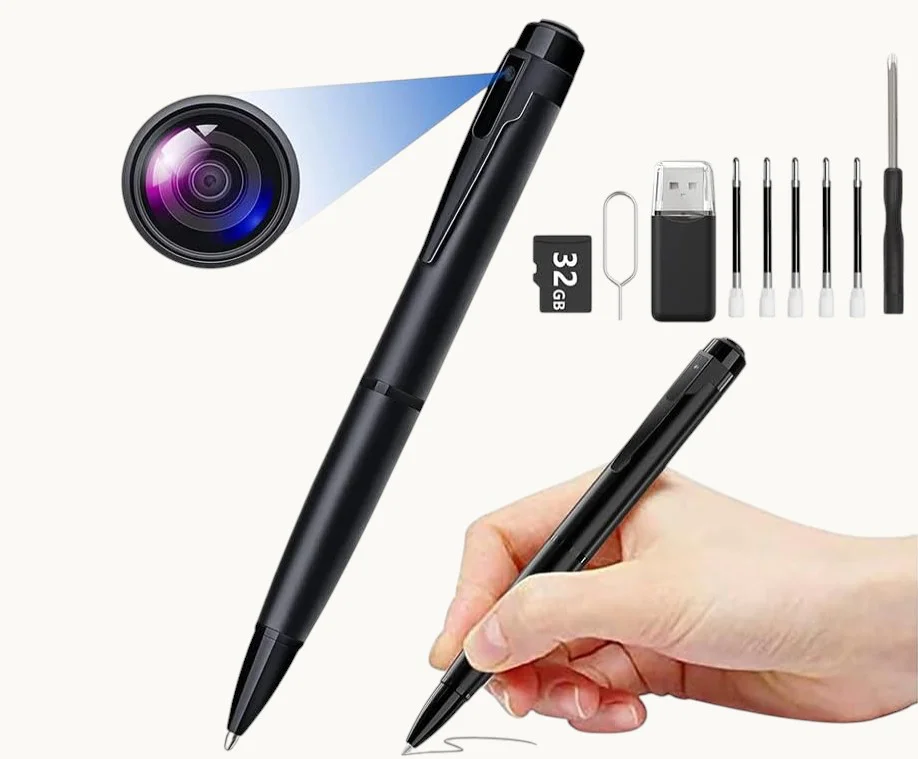
Formatear una tarjeta SD incorrectamente es una de las principales razones por las que las cámaras espía se bloquean, dejan de grabar o no guardan las grabaciones. Esta guía explica exactamente cómo formatear su tarjeta SD para cualquier cámara oculta —ya sea una cámara reloj, cámara cargador USB, cámara detector de humo, cámara bolígrafo o dispositivo corporal— y cómo solucionar los errores de almacenamiento más comunes.

Por qué el formateo de la tarjeta SD es importante para las cámaras ocultas
Las cámaras espía son sistemas embebidos con una capacidad de procesamiento limitada. A diferencia de un ordenador, que puede manejar sistemas de archivos FAT32, exFAT y NTFS, la mayoría de las cámaras ocultas solo admiten FAT32 (para tarjetas de hasta 32GB) o exFAT (para 64GB y superiores). Una tarjeta formateada en NTFS o con un tamaño de clúster incompatible no será reconocida por la cámara en absoluto, o parecerá reconocida pero no podrá escribir ningún archivo.
Más allá de la compatibilidad del sistema de archivos, el formateo elimina la fragmentación que se acumula durante semanas de grabación en bucle, restablece la tabla de directorios y elimina sectores corruptos que se acumulan por cortes de energía incorrectos (como desenchufar la cámara mientras la grabación está activa). El formateo regular — cada 4–8 semanas bajo uso intensivo — mantiene el rendimiento de grabación consistente.
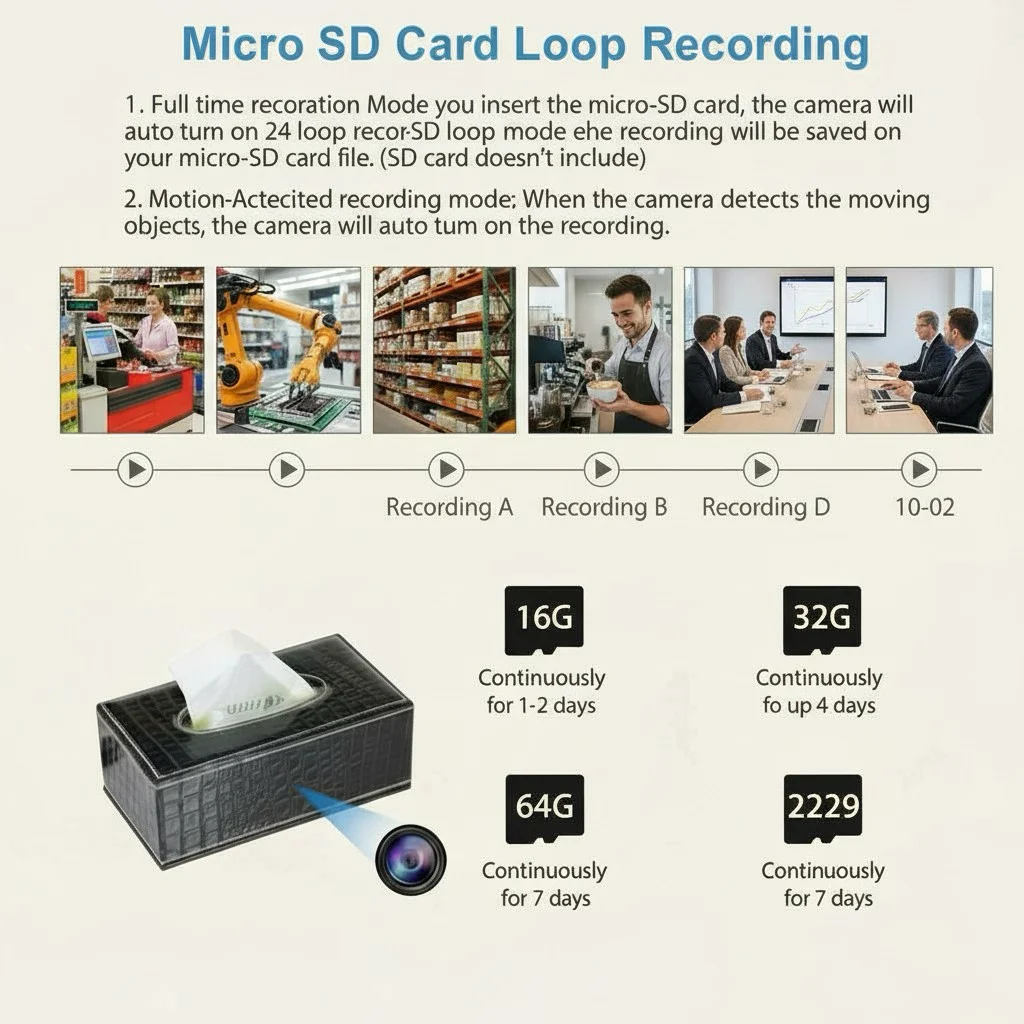
Qué especificaciones de tarjeta SD funcionan mejor para cámaras espía
Antes de formatear, asegúrate de usar una tarjeta compatible. Las cámaras ocultas requieren tarjetas microSD clasificadas para cargas de trabajo de escritura continua. Las tarjetas de grado de consumo diseñadas para fotografía en ráfagas (etiquetadas como “Clase de velocidad UHS 1” o superior, U1 o U3) funcionan bien. Evita tarjetas sin marca o tarjetas vendidas sin clasificaciones de velocidad claras.
| Capacidad de la tarjeta | Sistema de archivos | Compatibilidad de la cámara |
|---|---|---|
| 8GB – 32GB | FAT32 | Todas las cámaras espía (universal) |
| 64GB – 128GB | exFAT | La mayoría de las cámaras ocultas WiFi |
| 256GB+ | exFAT | Verifique las especificaciones antes de comprar |
Recomendado: series Samsung Endurance, SanDisk High Endurance o Kingston Canvas. Están diseñadas para aplicaciones de vigilancia y dashcam que utilizan el mismo patrón de grabación en bucle de escritura continua que las cámaras ocultas.
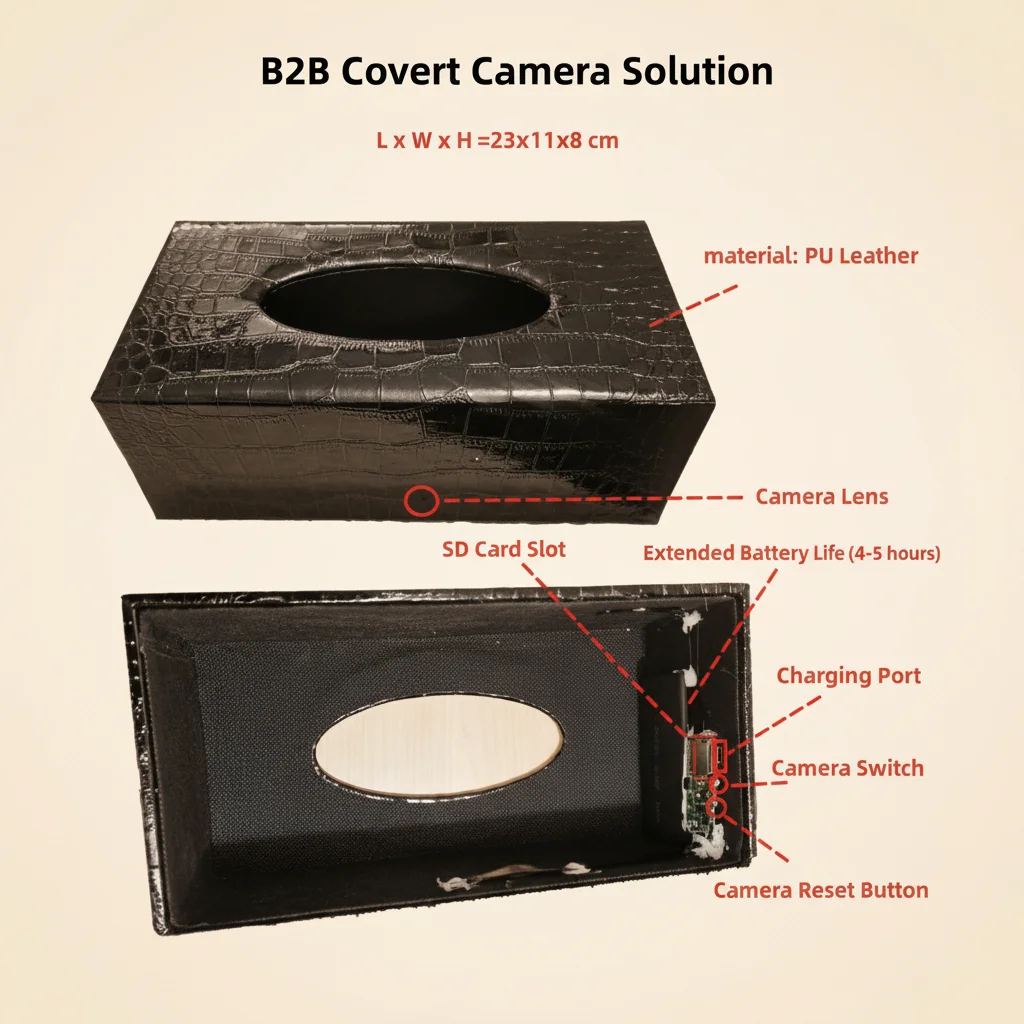
Cómo formatear la tarjeta SD usando la aplicación de la cámara
El método más simple y confiable es formatear directamente a través de la aplicación complementaria de la cámara. Esto asegura que se use automáticamente el sistema de archivos y el tamaño de clúster correctos.
Para cámaras basadas en Tuya (cámaras reloj, cámaras cargador USB, cámaras detector de humo):
1. Abra la aplicación Tuya Smart y toque su dispositivo de cámara
2. Toque el icono de ajustes (icono de engranaje) en la esquina superior derecha
3. Desplázate a “Almacenamiento” o “Gestión de tarjeta SD”
4. Toca “Formatear” y confirma
5. Espere a que finalice el proceso (de 30 segundos a 2 minutos según la capacidad de la tarjeta)
Para HDLiveCam u otras aplicaciones independientes:
La opción de formateo generalmente está en Configuración > Almacenamiento > Formatear tarjeta SD. La ruta exacta del menú varía según la versión de la aplicación, pero sigue la misma estructura general.
Después de formatear a través de la aplicación, la cámara reconocerá inmediatamente la tarjeta como vacía y comenzará a grabar. El proceso de formateo borra todas las grabaciones almacenadas, por lo que debe hacer una copia de seguridad de las grabaciones importantes antes de continuar.

Cómo formatear una tarjeta SD en una computadora (para FAT32)
Si la aplicación de la cámara no tiene una opción de formateo integrada, o si la cámara no reconoce la tarjeta en absoluto, formatéela primero en su ordenador.
En Windows:
1. Inserte la tarjeta microSD usando un lector de tarjetas
2. Abra el Explorador de archivos y haga clic derecho en la unidad de la tarjeta SD
3. Selecciona “Formatear”
4. Set File System to FAT32 (para tarjetas de 32GB o menos) o exFAT (para 64GB+)
5. Set Allocation Unit Size to 32768 (32KB) — este es el tamaño de clúster óptimo para la grabación de vídeo
6. Marca “Formato rápido” y haz clic en Iniciar
En macOS:
1. Inserte la tarjeta microSD
2. Abre Utilidad de Discos (Aplicaciones > Utilidades > Utilidad de Discos)
3. Seleccione la tarjeta SD en el panel izquierdo
4. Haz clic en “Borrar”
5. Set Format to MS-DOS (FAT) para tarjetas de menos de 32GB, o ExFAT para tarjetas más grandes
6. Establece el nombre como algo simple, como “SDCARD”
7. Haga clic en Borrar
Nota importante para usuarios de Windows: Windows 10 y 11 no ofrecen FAT32 como opción de formato para tarjetas de más de 32GB a través de la interfaz gráfica estándar. Si necesitas formatear una tarjeta de 64GB como FAT32 (para una cámara antigua que no admite exFAT), utiliza una herramienta de terceros como guiformat.exe o formatea mediante la línea de comandos.
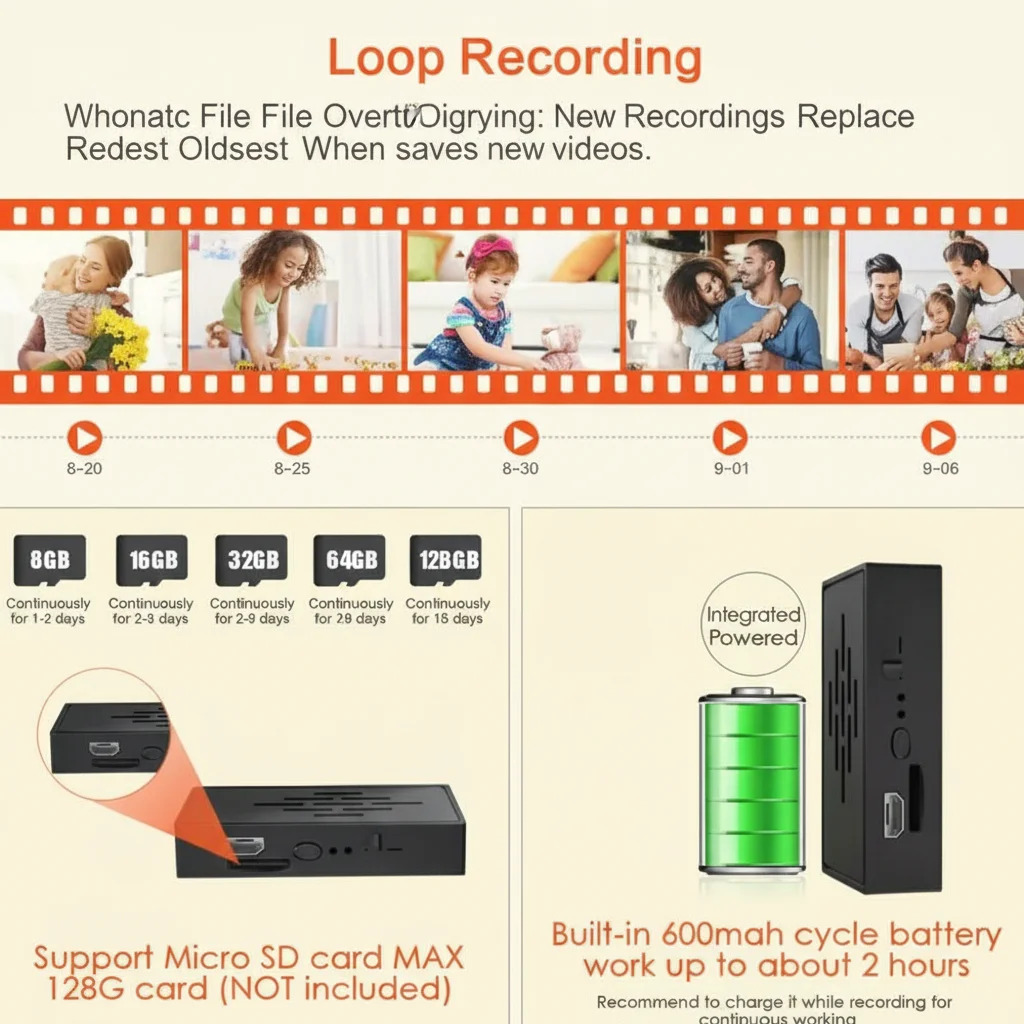
Cómo solucionar que la cámara no reconozca la tarjeta SD
Si tu cámara muestra “Sin tarjeta SD”, “Error de memoria” o similar después de insertar una tarjeta, sigue estos pasos:
Paso 1: Compruebe la inserción física. Extrae la tarjeta y vuelve a insertarla firmemente. Las ranuras para tarjetas microSD requieren un clic definitivo para hacer un contacto eléctrico adecuado. En algunas cámaras espía, la ranura de la tarjeta está ajustada y la tarjeta puede parecer insertada pero no estar completamente asentada.
Paso 2: Pruebe la tarjeta en otro dispositivo. Inserta la tarjeta microSD en otra cámara, teléfono o lector de tarjetas. Si ningún dispositivo la reconoce, la tarjeta está defectuosa.
Paso 3: Compruebe el límite de capacidad de la tarjeta. Algunas cámaras ocultas más antiguas o económicas tienen una capacidad máxima admitida de 32GB o 64GB. Una tarjeta de 128GB o 256GB no será reconocida si excede el máximo del dispositivo. Consulta la hoja de especificaciones de tu producto.
Paso 4: Reformatee en el ordenador. Aunque la tarjeta haya funcionado anteriormente, reformatearla en un ordenador con el sistema de archivos correcto a menudo resuelve los fallos de reconocimiento causados por la corrupción del sistema de archivos.
Paso 5: Pruebe con una tarjeta diferente. Si la ranura y el sistema de archivos de la tarjeta están correctos pero la cámara aún no la reconoce, pruebe con una tarjeta conocida y buena de una marca reputada. Las tarjetas SD falsificadas (comunes en mercados online) suelen fallar de manera inesperada.
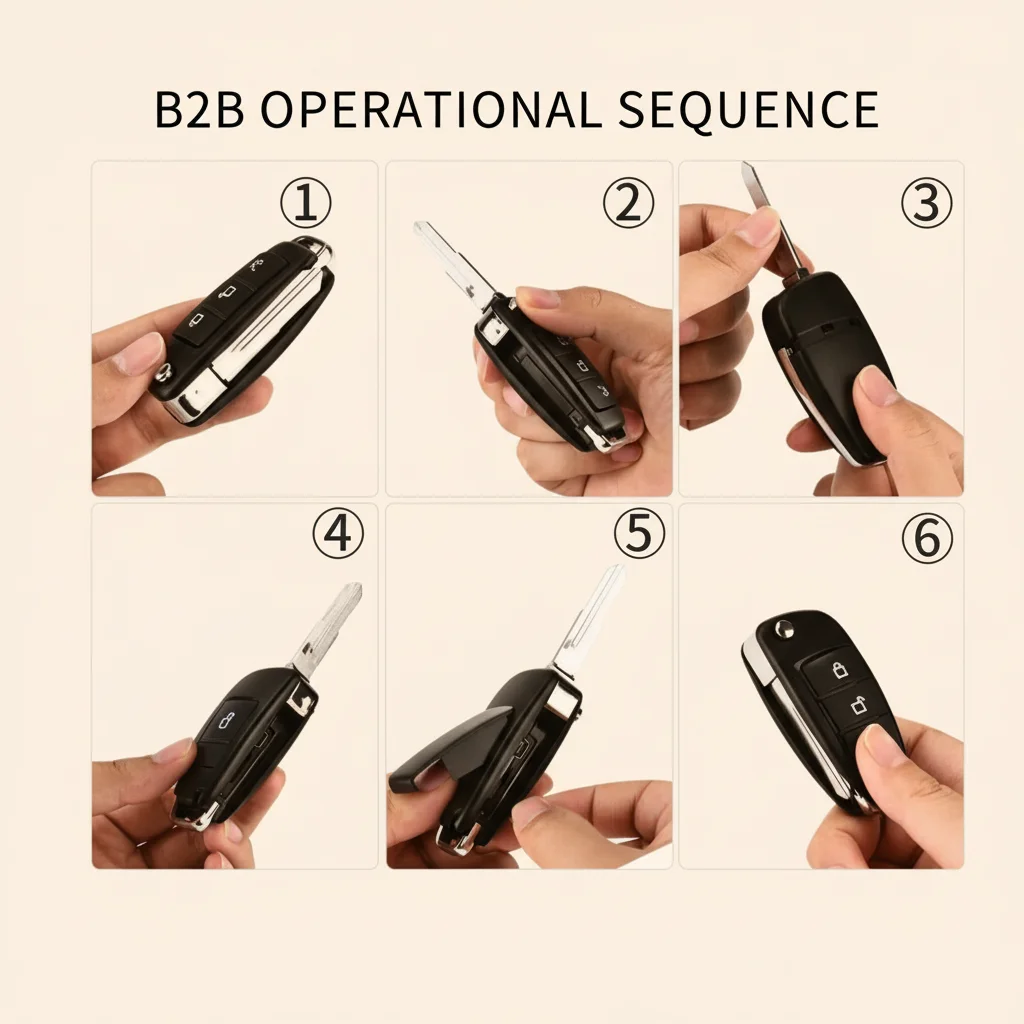
¿Con qué frecuencia debe formatear la tarjeta SD?
Para las cámaras con grabación en bucle continuo 24 horas al día, formatee la tarjeta SD cada 4 semanas. Para las cámaras configuradas solo con grabación por detección de movimiento, se recomienda igualmente un formateo mensual si la cámara está situada en una zona de mucho tránsito. Para cámaras de bajo uso (uno o dos eventos de movimiento al día), formatear cada 8–12 semanas es suficiente.
Nunca retires la tarjeta SD mientras la cámara está grabando. Siempre apaga la cámara primero, o ingresa al menú de configuración y selecciona “Quitar tarjeta SD de forma segura” si tu aplicación ofrece esa opción. Retirar la tarjeta mientras la escritura está en progreso causa corrupción a nivel de sector que no siempre puede repararse.
Cómo recuperar grabaciones de una tarjeta SD corrupta
Si necesita urgentemente las grabaciones de una tarjeta corrupta, no la formatee todavía. En su lugar, pruebe un software de recuperación antes de sobrescribir los datos.
En Windows: Recuva (gratuito) o Disk Drill pueden escanear la tarjeta y recuperar archivos de vídeo incluso de una tabla de asignación de archivos corrupta. Conecta la tarjeta mediante un lector de tarjetas, ejecuta un escaneo profundo y filtra por archivos .mp4, .avi o .mov.
En macOS: Disk Drill para Mac ofrece la misma capacidad de recuperación. PhotoRec (gratuito, línea de comandos) es una alternativa potente que funciona en ambas plataformas.
El éxito de la recuperación depende de cuántos datos nuevos se hayan escrito en la tarjeta después de que se produjera la corrupción. Cuanto antes intente la recuperación, mejor.
Después de recuperar cualquier metraje rescatable, formatee la tarjeta usando los pasos anteriores y vuelva a ponerla en servicio. Las tarjetas que han experimentado múltiples eventos de corrupción deben reemplazarse en lugar de continuar en uso.
Conclusión
Formatear la tarjeta SD de tu cámara espía con el sistema de archivos correcto — FAT32 para tarjetas de hasta 32GB, exFAT para 64GB y superiores — es la base de una grabación confiable a largo plazo. Usa la función de formateo de la aplicación integrada de la cámara siempre que sea posible para el proceso más simple y seguro. Si la tarjeta no es reconocida o la grabación deja de funcionar, formátala en una computadora con la configuración correcta antes de asumir un problema de hardware. El formateo regular cada 4–8 semanas mantiene tu cámara oculta funcionando sin fallas relacionadas con el almacenamiento.
Preguntas frecuentes
¿Puedo usar una tarjeta SD de 128 GB en mi cámara espía?
Depende del modelo de cámara. La mayoría de las cámaras ocultas WiFi modernas admiten hasta 128GB. Algunos modelos antiguos o económicos tienen un máximo de 32GB o 64GB. Consulte las especificaciones del producto antes de comprar una tarjeta de alta capacidad.
Mi cámara muestra “Tarjeta SD llena” pero elimina automáticamente el material antiguo. ¿Es esto normal?
Sí. Cuando la grabación en bucle está activada, la cámara sobrescribe automáticamente el material más antiguo cuando la tarjeta está llena. Si la tarjeta aún aparece como llena sin sobrescribir, el ajuste de grabación en bucle puede estar desactivado. Active esta función en los ajustes de almacenamiento de la aplicación de la cámara.
¿Debo formatear la tarjeta SD antes de usarla por primera vez?
Sí, siempre. Las tarjetas SD compradas de fabricantes están formateadas para uso general. Reformatearlas en la cámara o con los ajustes correctos garantiza que el tamaño del clúster y el sistema de archivos estén optimizados para la grabación continua de video.
¿Por qué mi tarjeta SD funciona en la cámara pero el metraje está corrupto o no se puede reproducir?
El material dañado generalmente significa que la tarjeta es demasiado lenta para los requisitos de velocidad de escritura de la cámara. Usa una tarjeta clasificada U1 o U3 (Clase de velocidad UHS 1 o 3). Las tarjetas sin marcas de clasificación de velocidad a menudo tienen velocidades de escritura inconsistentes que causan corrupción de cuadros en el video grabado.
¿Cómo accedo al metraje de la tarjeta SD en mi computadora?
Extraiga la tarjeta microSD de la cámara, insértela en un lector de tarjetas y conéctelo a su ordenador. La cámara almacena el vídeo como archivos .mp4 estándar en carpetas organizadas por fecha. Puede reproducir estos archivos directamente con VLC Media Player o cualquier reproductor de vídeo estándar.

 English
  Italiano
  Deutsch
  Français
  Español
  Polski